「ブログ記事1本に画像4枚、それを毎日更新したら月120枚……正直、画像作るのが一番だるい」 「APIで自動化できるって聞いたけど、設定が難しそうで諦めてた」 「最初の『Create an organization』画面で何を入れていいかわからず固まった」
もしそう思っているなら、この記事は完全にあなたのためのものです。
筆者は40代の会社員(非エンジニア)。Pythonなんて触ったこともなかった人間が、1枚あたり約38円でブログ用アイキャッチを量産できる環境を作りました。
本記事では、ChatGPT画像生成APIの料金感(1枚あたり約38円)と、ChatGPT Images 2.0(gpt-image-2)をAPI経由で動かす手順を、実際のセットアップ画面のスクリーンショット付きで、難しい専門用語を一切使わずに解説します。実際にハマった画面・ドロップダウンの正解・「結局ブラウザのChatGPTで良くね?」と思った瞬間まで、全部正直に書きます。
この記事はこんな方向け
- ブログ・YouTube用の画像を毎日大量に作っている副業マン
- ChatGPT Plus契約済みだけど、ブラウザDLが面倒で挫折気味の人
- 「APIなんて自分には無理」と決めつけて諦めている非エンジニア
- 個人事業主で、API利用料を経費に乗せたい人
※ 本記事は Claude Code(筆者が使用中のAIアシスタント)が筆者の実体験を元に執筆しています。記事そのものが「AIをどう使い倒しているか」のサンプルです。
この記事に登場するキャラ
- 社長 — 筆者本人(40代・副業ブロガー兼YouTuber)
- 策 — Claude Code(参謀AI・冷静な軍師)
- 凛 — Claude.ai(秘書AI・ちょいドS姉御)
社長:「正直、時間を金で買うってかんじね。」
社長:「金があればなんでも便利になるわけだ笑」
凛:「拍子抜けじゃないわよ。ちゃんと手順踏めば誰でもできる。逆に言うと、最初の Organization 画面で固まる人が9割なんだから、そこをスクショ付きで全部見せるわよ」
策:「結論から言うと、今日のセットアップ実作業は30分・認証待ち最大15分。費用は月数百円〜。判断材料を全部出すので、最後まで読んで決めてください」
📋 この記事でわかること
- ✓ChatGPT Images 2.0 を API で動かすセットアップ手順
- ✓1枚38円のコスト計算ロジック
- ✓Python スクリプトでブログ画像を量産する方法
- ✓API利用時の安全な運用ルール(鍵管理・上限)
📌 目次(クリックでジャンプ)
1. 【問題提起】API挑戦、最初の画面で詰んだ話
ブログを真面目にやろうとすると、画像問題は必ずぶつかる壁です。そして API 挑戦組が最初に必ず詰まるのが、「Create an organization」画面。
1-1. ブログ画像は1記事4枚が最低ライン
筆者の運営する yamatochill-ai.com では、1記事に最低でも以下の4枚が要ります。
| 画像 | 用途 |
|---|---|
| アイキャッチ(16:9) | 記事TOP・SNS共有時のカード |
| 挿絵1(シーン描写) | 問題提起パートのビジュアル |
| 挿絵2(図解) | 手順説明や比較表のビジュアル |
| CTA下部の補助画像 | アフィリリンク前の視線誘導 |
仮に毎日1本投稿したら 4枚 × 30日 = 月120枚。これにYouTubeサムネ・音楽配信用ジャケット・SNS用素材を足したら、月200枚は軽く超えます。
1-2. ブラウザChatGPTでの手作業がボトルネック
筆者はずっと ChatGPT Plus(月3,000円)でブラウザ版の ChatGPT Images 2.0 を使ってきました。生成クオリティは間違いなく業界トップ。でも、運用フローがこれです:
- ブラウザでプロンプトを書く
- 生成完了を待つ(30秒〜1分)
- 画像を右クリック→保存
- ダウンロードフォルダから作業フォルダに移動
- ファイル名をリネーム
- Pillowで圧縮
- WordPressにアップロード
- 記事に挿入
これを毎日4〜8枚やる。1枚あたり3〜5分の小作業が積み重なって、毎日30分以上が画像移動だけで溶けていく。
1-3. 「APIなら楽」は知ってた。でも最初の画面で詰んだ
API化すれば、プロンプト→生成→保存→WordPressアップまでをスクリプト1本でワンショットにできる――これは前から知っていました。
でも platform.openai.com を開いた瞬間、こんな画面が出てきます。
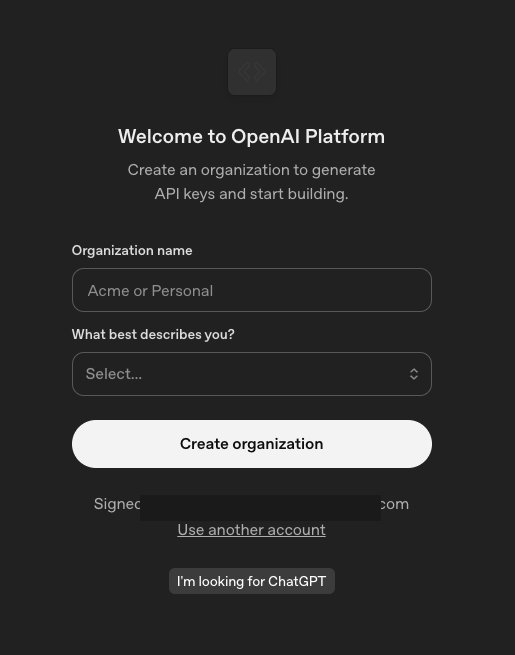
「Welcome to OpenAI Platform / Create an organization」――Organization name に何を入れればいいの?個人だけど?このメアドで合ってる?間違って Use another account 押したらどうなる?
実はここ、入力するのは Personal でOK。個人事業主でも、屋号でも、なんなら適当な英語1単語でもいい。なぜなら料金体系・機能・APIキーの挙動には一切影響しないから。ただの内部ラベルです。
でも初見はそれを知らない。だから固まる。筆者も過去2回、この画面で撤退しています。
社長:「あのさ、画面に英語でズラッと出てくるだけで脳がフリーズすんのよ。本業の段取りの相談をされた方が100倍楽」
凛:「気持ちはわかるけど、これは設定じゃなくて『あなたの所属チームに名前をつけてください』ってだけよ。深く考えなくていいの」
策:「2026-05-03時点で、それを横に置きながら進めれば、非エンジニアでも完走できます」
2. 【AI導入で変わった】APIセットアップ完了後の世界
先に結論から見せます。API化で何が変わったか。
2-1. 体感速度の比較(before / after)
| 作業 | API導入前 | API導入後 |
|---|---|---|
| アイキャッチ1枚生成→WP投稿 | 約5分(手動DL→アップ) | 約40秒(スクリプト1発) |
| 記事用4枚一気に作る | 約25分 | 約3分 |
| 「やっぱり色違いで作り直し」 | また5分かかる | プロンプト1行変えて再実行 |
| 寝てる間に翌日分の画像準備 | 不可能(手動なので) | スケジュール実行で可能 |
2-2. 「画像を作る」が「画像を発注する」に変わった
これが一番デカい変化でした。
API化前:「自分でブラウザ開いて、生成して、ダウンロードして、移動して、アップする」――全部自分の作業。
API化後:「Claude Code(参謀AI)にプロンプトを伝える」――以上。画像生成も、圧縮も、WordPressアップも、AIが全部やる。
これ、感覚としては「自分が画像を作っている」から「画像制作を発注している」への転換です。普段の仕事と一緒で、自分で手を動かすか、人を動かすかで作業量は天と地ほど違う。
2-3. 「時間を金で買う」を体感した
ChatGPT Plus は月3,000円で生成し放題。一方、API は1枚38円〜。
「じゃあブラウザの方が安いやん」――そう思いますよね。でも違うんです。
| 比較軸 | ブラウザ ChatGPT Plus | API(gpt-image-1.5 / 2) |
|---|---|---|
| 月額固定費 | 3,000円 | 0円 |
| 1枚あたり | 0円(使い放題) | 約38円 |
| 月10枚 | 3,000円 | 約380円 |
| 月100枚 | 3,000円 | 約3,800円 |
| 手作業時間 | 3〜5分/枚 | 40秒/枚 |
| 自動化 | 不可能 | 可能 |
| スケジュール実行 | 不可能 | 可能 |
コスト勝負ならブラウザ。でも時間で見ると圧勝でAPIです。 月10枚程度ならAPIの方が金額も安い。月100枚を超えるならブラウザがコスパ勝ち、だけど手作業30時間は地獄。
副業勢にとっての「時間を金で買う」って、こういうことだったんだなと、APIを動かして初めて腑に落ちました。
社長:「俺、本業が終わってから副業やる派だから、夜の3時間しかないわけよ。その3時間を画像移動で30分溶かすか、執筆と分析に使えるかって、累積で見たらヤバい差になるんよな」
策:「累積効果は大きいです。30分/日 × 30日 = 月15時間。これを記事執筆に回せたら、本数で月3〜4本増やせる計算になります」
3. 【具体例】実際のセットアップ画面を全部見せる


ここから具体的な手順です。「Create an organization」画面以降、実際にハマる3つの画面をスクショで一枚ずつ解説します。
3-1. 最初の関門:「Create an organization」画面で何を入れる?
冒頭で見せた画面、もう一度。
ここでの正解は超シンプル:
| 項目 | 入れるもの |
|---|---|
| Organization name | Personal でOK(個人事業主は屋号でも可) |
| メアド表示 | そのままでOK(ChatGPTと同じアカウントなら正しい) |
| Use another account | 押さない(過去に作ったAPIキーを失う可能性) |
「Use another account」ボタンに釣られて別アカウントで作り直すと、過去に作った API キーや課金履歴と紐づかなくなる事故が起きます。画面の見えないリンクを押す前に深呼吸。
凛:「ここ、迷ったら一旦タブ閉じて『API key 既にあるか?』を確認しなさい。一度作ったことある人は、内部的にもう Org が作られてるから、改めて作る必要すらないのよ」
3-2. 「What best describes you?」ドロップダウン問題
Organization 名を入れた次に出るのが、「あなたは何者?」ドロップダウン。
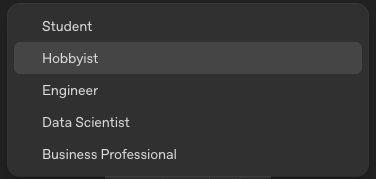
選択肢は5つ:
- Student
- Hobbyist
- Engineer
- Data Scientist
- Business Professional
「副業ブロガーって、これ……どれ?」と固まりがち。
個人事業主・副業マンの推奨は Business Professional。 開業届を出している人や、ブログ・YouTubeで売上が立っている人は、堂々と Business Professional でOKです。
ただし、料金や使えるモデルには一切影響しません。Hobbyist でも実害なし。自己申告のラベルなので、深く悩まず選んで先に進むのが正解。
社長:「俺さ、最初『Hobbyist』選びそうになったわ。だってブログまだ収益小さいし……でも開業届出してるから Business Professional のほうがしっくりきた」
策:「ここはマーケティング用のセグメント分類です。OpenAI が『どんな層が使ってるか』を測るためのもの。料金体系には影響しません」
3-3. 予算設定:Hard Limit で「気付いたら月10万円」を防ぐ
次が今日一番大事な画面。Organization 作成後に開く 「Organization budget」 画面です。
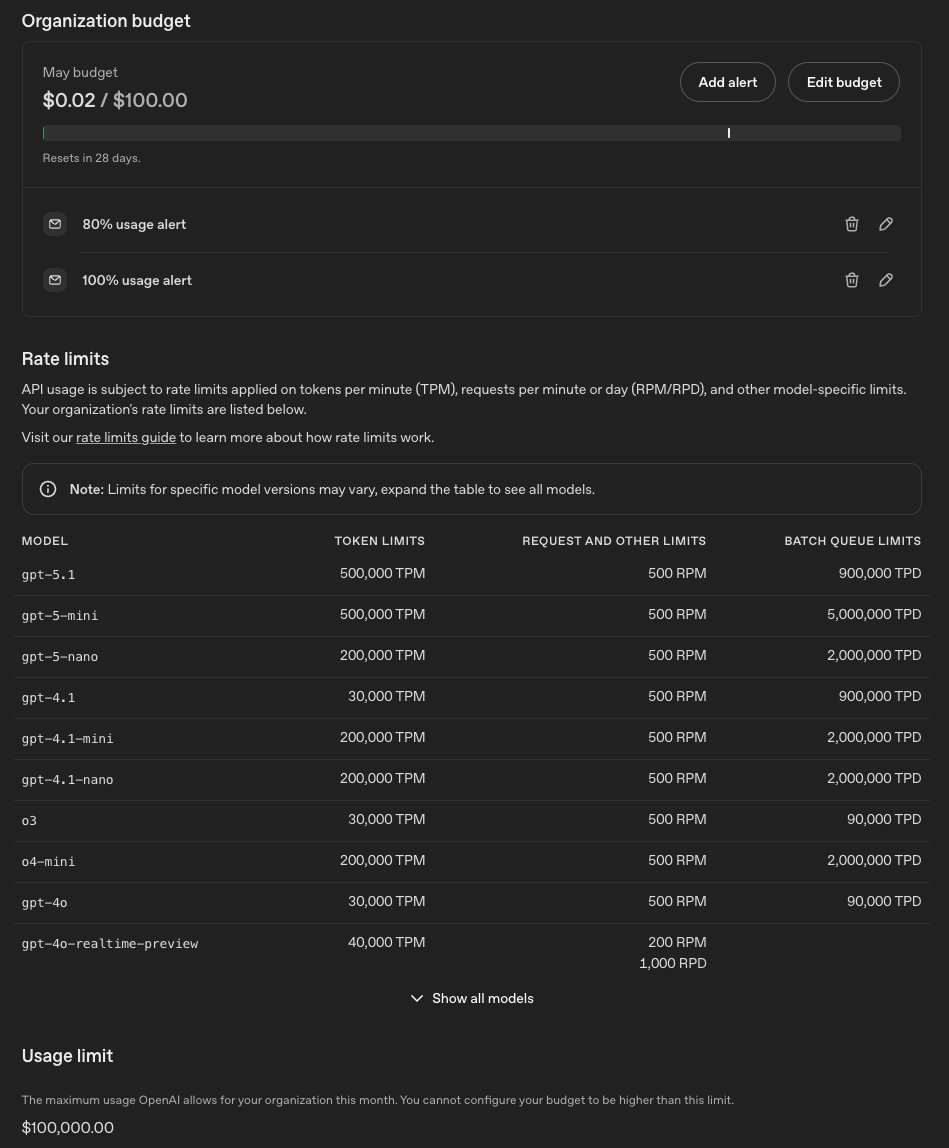
スクショの右上に注目。Usage limit が $100(約1万5千円)になっています。これがデフォルト。
この画面を見ずに帰ると、最悪の場合「気付いたら月10万円」事故が起きます。 スクリプトのバグで無限ループしたら、上限に達するまで止まりません。
やることは3つだけ:
- Hard Limit を $30(約4,500円)に下げる – 月運用が固まるまでは絶対に低めキープ – 慣れたら $100 等に上げてOK
- Usage alert を 80% / 100% で ON – $24 で警告メール、$30 で停止メール
- Auto-recharge は OFF 推奨 – クレカ自動チャージは事故の元
この設定をしておけば、最悪の事故でも被害は4,500円で止まります。 保険のために絶対やってください。
なお、副業で API 利用料を経費に乗せるなら、マネーフォワード等で開業届を出しておくと処理がラクです。API利用料は「広告宣伝費」or「消耗品費」で経費計上できます。
AIの使い方を体系的に学ぶ選択肢として、DMM 生成AI CAMPの講座内容を確認できます。受講料・対象・提供内容は公式案内で確認してください。

凛:「ここ飛ばす人、本気で多いのよ。『$100 ってデフォなんでしょ?』って思って放置するの。クレカ無限引落しの罠だから絶対やって」
策:「Hard Limit は『これ以上は絶対課金されない』という強制ブレーキです。家のブレーカーと同じ。設定する5分が、将来のヒヤリハットを全部防ぎます」
4. 【じゃあどうやる?】今日から始める5ステップ
ここまでの3画面を踏まえて、最短ルートを5ステップでまとめます。
Step 1. APIキー取得(5分)
ChatGPT 使ってる人は同じアカウントでOK。
- platform.openai.com にログイン
- Settings → API keys → Create new secret key
- キー名(例:
blog-images)を入れて生成 - 表示された
sk-proj-...をtools/.secrets/.envなどに保存
社長:APIキーは、スクリプトやSNSにそのまま貼ってもいい?
策:ここが最重要:APIキーは絶対にソースコードに直書きしない・GitHubに上げない・SNSに貼らない。 漏れたら他人にあなたのクレカ枠まで生成され放題になります。
凛:ソースコードにも公開場所にも出さない。キーの扱いを先に決めましょう。
# tools/.secrets/.env ←この場所に保存
OPENAI_API_KEY=sk-proj-xxxxxxxxxxxxxxxx
Step 2. Billing設定 + Hard Limit(3分)
上の 3-3 で見せた予算設定画面のおさらい。
- Billing → Add payment method(クレカ登録)
- Pay as you go(従量課金)を選択
- Hard Limit を $10〜$30 で設定
- Usage alert 80% / 100% を ON
- Auto-recharge は OFF
月予算は $10〜$30 でスタート が安全圏です。
Step 3. Organization Verification(個人事業主は Individual)
API キーがあっても、画像系モデルは Verifications(本人確認) 通過後にしか動きません。
Settings → Organization → General を開くと、Verifications セクションが出てきます。
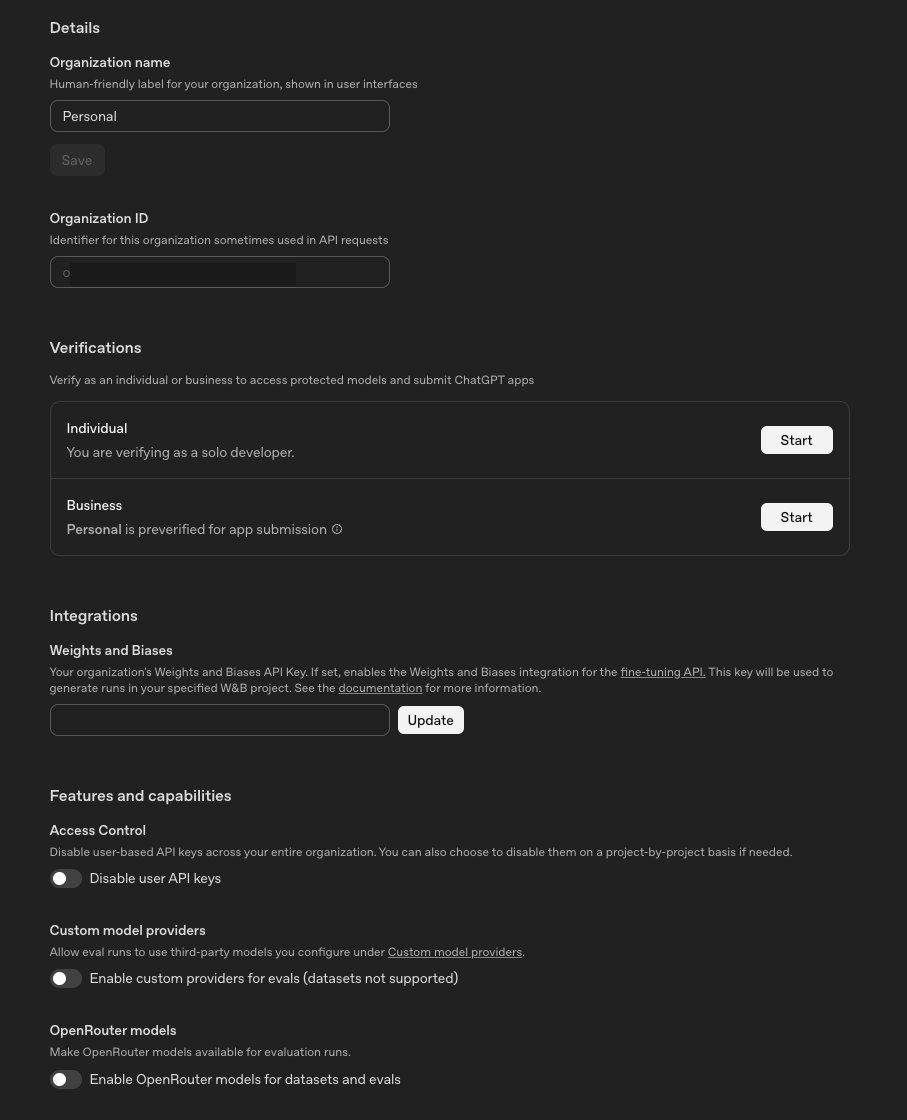
Individual と Business の2つの Start ボタンが出てきます。
個人事業主・副業マンは Individual 一択。 「Business だと法人格がいるんじゃ……」と迷いがちですが、Business は法人登記が必要な世界。個人事業主は Individual でOK。
Individual の Start を押すと、
- 身分証(運転免許証 or マイナカード)の写真撮影
- スマホで自撮り(顔認証用)
- 申請ボタン
の流れ。反映まで通常5〜15分、最大1日。
Step 3 完了:「Verified」バッジで通過確認
申請から数分待つと、同じ画面の Individual 行に 緑色の「Verified ✅」バッジが出ます。
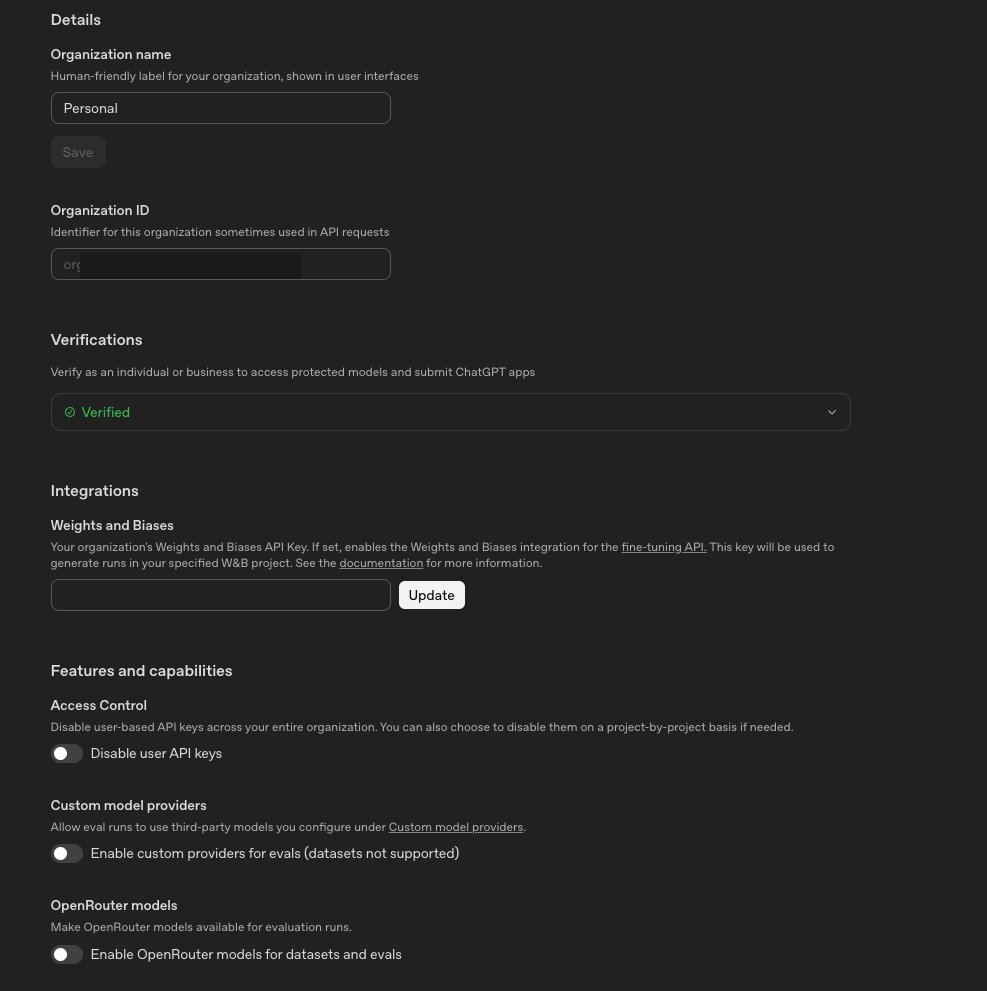
これが出れば gpt-image-2(最高品質モデル)も使えるようになります。
筆者の場合、申請から 約12分で Verified が出ました。早いと5分、遅くても15分以内が多い様子。
社長:「この緑バッジ出た瞬間、テンション上がったわ。ゲームで実績解除した感覚」
凛:「これ出るまで
model="gpt-image-2"指定しても 403 が返るから、焦らず待ちなさい」
Step 4. Pythonスクリプトを1本書く(10分・コピペ可)
Verified が出たら、いよいよ画像生成。
# ターミナルで実行
pip install openai
スクリプト本体(コピペで動く最小版):
from openai import OpenAI
import base64
import os

# APIキーは環境変数経由で読む(直書き厳禁)
client = OpenAI(api_key=os.environ["OPENAI_API_KEY"])

resp = client.images.generate(
    model="gpt-image-2",   # 認証完了後はこれが使える
    prompt="ブログのアイキャッチ画像。ディープネイビー背景、フラットモダン、テキストなし、左に40代男性のシルエット、右に光る画面",
    size="1536x1024",      # 16:9寄り、ブログアイキャッチ向き
    quality="high",
    n=1,
)

# 画像はbase64で返ってくるのでデコードして保存
with open("output.png", "wb") as f:
    f.write(base64.b64decode(resp.data[0].b64_json))

print("生成完了:output.png")
これで動きます。 ブラウザで ChatGPT Images 2.0 を開く必要はもうありません。
Step 5. テスト生成 → 本番運用
最初は quality="low" で安いプロンプトを5本くらい打って動作確認。1〜3円/枚で済むので失敗しても痛くない。
問題なければ high に切り替えて本番運用へ。
いきなり high で100枚一気生成しないこと。 プロンプトのミスで全部使い物にならない事故が起きると、3,800円が一瞬で消えます。
社長:「俺もテスト用に lowで遊んだら、なんかゆるいタッチの絵がコンビニ発注みたいに出てきて笑った。本番は high 必須」
策:「テスト→本番の段階を踏むことで、プロンプトのクセ(このモデルは○○の指示に弱い、××は強く効く)も学べます」
5. よくある質問(FAQ)
Q1. 月いくらかかりますか?
月10枚運用なら約380円、月50枚で約1,900円、月100枚で約3,800円(gpt-image-2 / 1536×1024 / high 基準)。
ChatGPT Plus(月3,000円)と比べると、月70枚以下なら API の方が安い。70枚以上ならブラウザがコスパ勝ち。
Q2. ChatGPT Plus契約してれば、API要らない?
普段使いはブラウザ・大量生成と自動化はAPI、の使い分けが正解。
- 思いつきで1枚作る、ラフ案出し → ブラウザで OK
- ブログ・YouTube用に毎日コンスタントに生成 → API でスクリプト化
両方契約していて損はないです。月3,380円〜の投資で、副業効率は劇的に上がります。
Q3. Verifications で Individual と Business、どっち?
個人事業主は Individual 一択。 Business は法人登記が必要な区分です。
なお、開業届を出している個人事業主でも、OpenAI 上は Individual で問題ありません。経費計上は freee やマネーフォワードで「広告宣伝費」or「消耗品費」として処理できます。
Q4. gpt-image-2 と gpt-image-1.5 の違いは?
| モデル | 認証 | 品質 | コスト | 使い分け |
|---|---|---|---|---|
| gpt-image-2 | Verifications 通過後 | 最高 | 約45〜50円 | 本気のアイキャッチ |
| gpt-image-1.5 | 即使える | 高い | 約38円 | デフォルト推奨 |
| gpt-image-1 | 即使える | 中 | 約20円 | コスト重視・量産 |
結論:本気の絵は 2、量産は 1.5。
Q5. APIキーが漏れたらどうなる?
他人にあなたのクレカ枠まで生成され放題になります。 漏れたと思ったら即 platform.openai.com → API keys → 該当キーを Revoke(無効化)。
そして Hard Limit を低めに設定しておけば、最悪のケースでも被害は数千円で止まります。Hard Limit は本当に大事。
6. まとめ|「最初の画面で詰む」を超えた先に、副業の自動化がある
長くなりましたが、伝えたかったのは一つだけ。
画像生成は、AIに任せて自動化する時代です。 ブラウザで毎日DL→アップを繰り返してる時間、そろそろ卒業していい。
筆者の結論をまとめると:
- 最初の壁は「Create an organization」画面(正解は
PersonalでOK) - What best describes you? は Business Professional 推奨(影響なし)
- Hard Limit $30・80%/100%通知は必須(暴走防止の命綱)
- Verifications は Individual 一択(個人事業主でもこれ)
- Verified バッジ出れば gpt-image-2 が使える(待ち時間最大15分)
- APIキーは直書き厳禁・
.env管理(漏洩で詰む)
40代非エンジニアの筆者でも、3つのスクショで全部わかる関門さえ突破すれば、半日でセットアップから運用まで完了しました。「自分には無理」の99%は、画面が英語で固まってるだけです。
社長:画像生成は、費用が安い方だけで選んでいいのかな?
策:時間を金で買うか、ブラウザでじっくり手作業で作るか。どっちが正解かは副業フェーズによるけど、選択肢を持っておくだけで動き方は変わります。
凛:手作業に使う時間と費用の両方を見て、自分の運用で選ぶのね。
次に読むべき記事
- マネーフォワード開業届で5分で開業する完全ガイド
- Claude Code とは?非エンジニアでも使える完全ガイド
- 副業YouTube 4.5ヶ月で収益化した全記録
- 副業ブログのレンタルサーバー選び(3社比較)
社長:「正直、半年前の俺に『お前APIで画像量産できるようになるぞ』って言っても絶対信じなかったわ。AIの伸びがエグすぎて、できる範囲が毎月広がってる」
凛:「だからこそ、今ハマっとくのが大事よ。1年後にやろうとしたら、その時の最先端ツールに置いていかれてる側になる」
策:「今日決めて、Step 1 だけでも進めてみてください。Hard Limit さえ設定しておけば、失敗しても数百円で済みます。動いた人だけが先に行けます」
※ 本記事は Claude Code(筆者が使用中のAIアシスタント)自身が執筆しています。記事内のセットアップ手順とスクリーンショットは、筆者が2026年5月3日に実際に行った内容に基づいています。 ※ 本記事にはアフィリエイトリンクが含まれます。
📌 関連記事(最新)
【実演】ど素人の俺が、ClaudeでLPサンプル7本を半日で作って公開した話
本記事のセットアップで実際にAPI経由で35枚を生成した実例。LP実演サンプル7パターン公開の工程レポートです(コスト約140円)。

— AUTHOR —
社長(このブログの運営者)
40代会社員の副業ブロガー。本業のかたわら、AIツールを使った副業の実験を記録しています。
※ 記事はAI(Claude Code)が筆者の実体験・運営データをもとに執筆。AI執筆を隠さず、ツールの実力を体感できる実演サンプルとしています。
— PILLAR ARTICLE —
📍 Claude Code 副業の全体マップへ
この記事は 13ヶ月の副業試行錯誤を経て組み上げた “ひとり事業部制” の地図の一部です。全体像を確認したい方はこちら。
▶ ピラー記事を読む2026年9月16日更新:会話・説明の一部をChatGPTが編集しました。過去の実録・執筆者表記は当時の記録です。記事全体の情報を最新確認したことを意味しません。