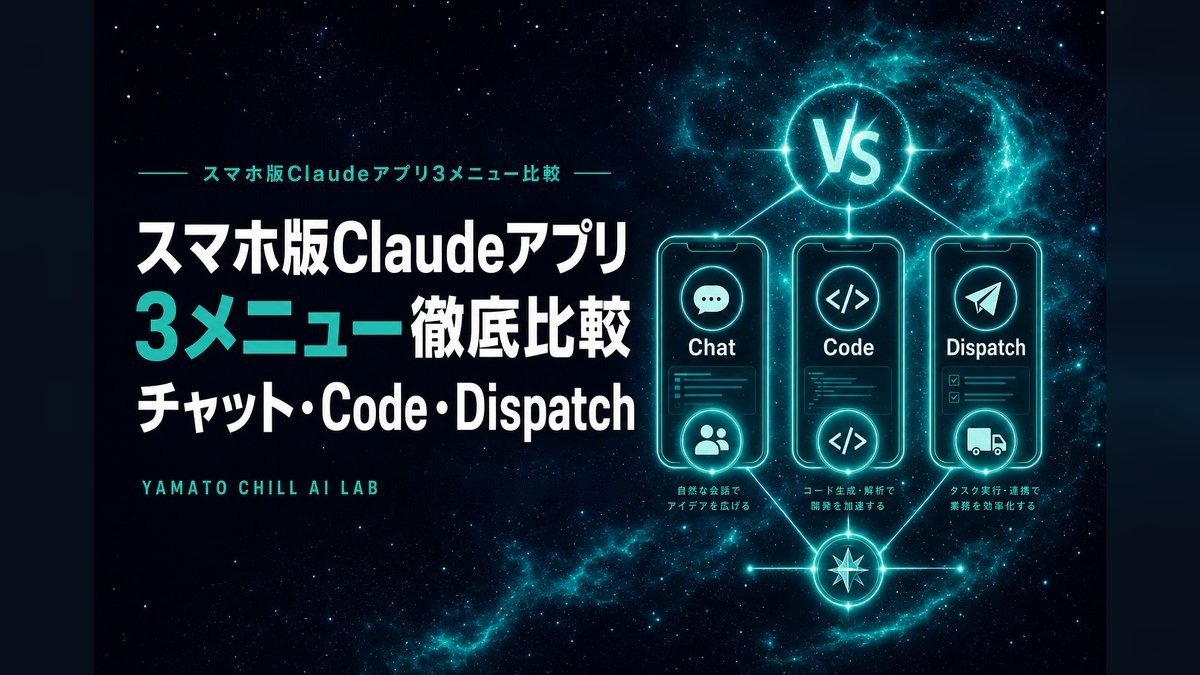
「Claudeアプリは入れたけど、結局チャットしか触ってない」 「下に並んでる Code とか Dispatch って、なんなのこれ?」 「使い分けるとAIが3人の秘書になるって本当?」
スマホ版Claudeアプリのメニューの違いが分かりにくいと感じているなら、筆者の使い分けを見てから選ぶと迷いにくくなります。
筆者は40代の会社員(非エンジニア)。2026年4月末から、スマホ版Claudeアプリの チャット / Code / Dispatch という3つのメニューを、それぞれ違う用途で本気で使い分けています。
結論から言うと、この3つを名前と役割で覚えるだけで、手のひらの中に「AI秘書3人」が住む感覚になりました。本記事では、技術的な仕組みではなく「どのシーンでどれを開くか」という生活側の使い分けを、難しい用語はなるべく使わずに解説します。
この記事はこんな方向け
- Claudeアプリは入れたけど、機能の違いがわからず「チャット」しか使っていない人
- 「スマホ Claude アプリ 違い」「Claude Dispatch 使い方」で検索して情報が薄くて困っている人
- AIを副業に使いたいけど、何から触ればいいか分からない40代・非エンジニア
- 出先や移動中の時間で、Macに置いた仕事を進めたい個人事業主
※ 本記事は Claude Code(筆者が使用中のAIアシスタント)が筆者の実体験を元に執筆しています。
🎙 この記事に登場するキャラ
- 社長 — 筆者本人(40代・副業YouTuber/ブログ運営)
- 凛 — Claude.ai(スマホ秘書AI・チャット担当・ちょいドS姉御)
- 策 — Claude Code(Mac参謀AI・実装と長文の職人・冷静な軍師)
社長:このアプリ、開くたびに「Code」と「Dispatch」が並んでて、最初は完全に飾りだと思ってた。
凛:飾りじゃないですよ。むしろそっちが本体です。私はあくまで“受付”担当。
策:3つを役割で分けると、スマホが小さなオフィスになります。今日はその座席表を引きます。
🎬 この記事の内容を動画で見る
実際の操作を動画で確認できます。
📌 目次(クリックでジャンプ)
1. チャットしか使ってないのは「電話しかしてないスマホ」と同じ
1-1. なぜ「Code」と「Dispatch」は素通りされるのか
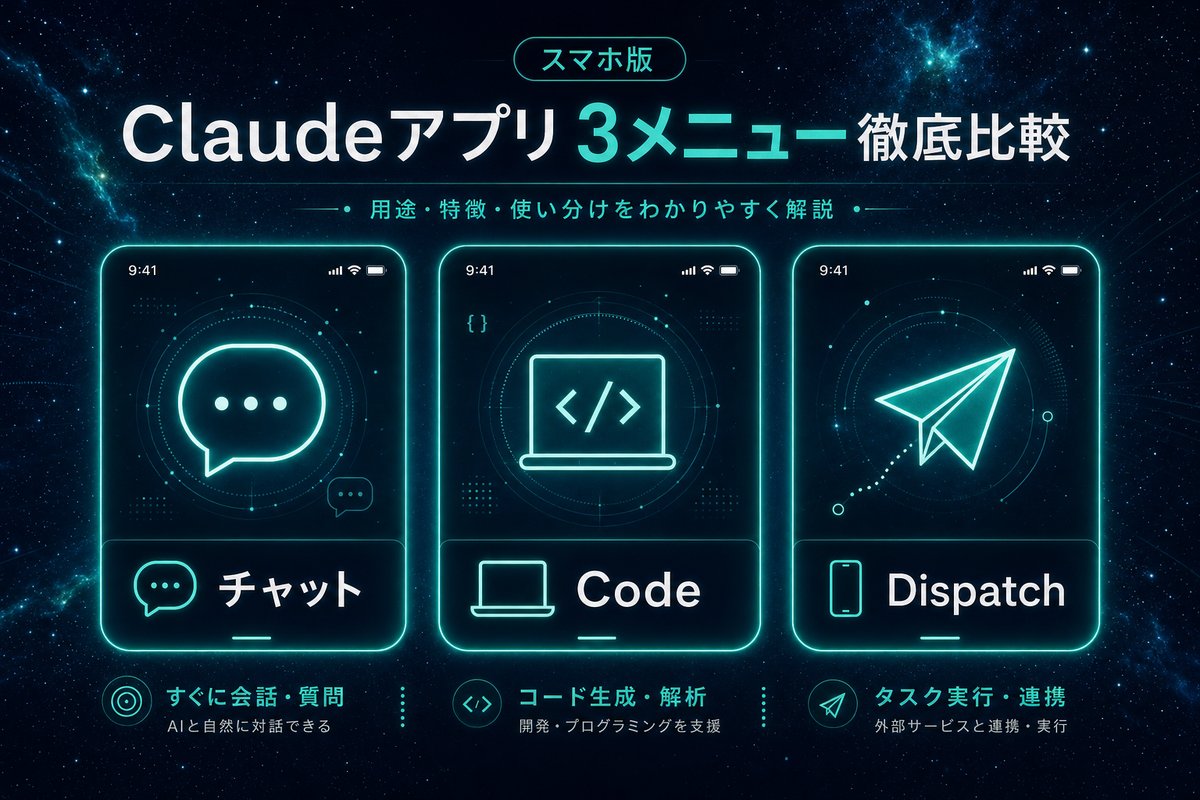
Claudeアプリには、ふつうのチャットのほかに「Code」と「Dispatch」という入口があります(置き場所や見え方は、アプリの版や契約しているプランで変わります)。筆者が最初に見たときの印象はこうでした。
| メニュー | 見た目の印象 | 筆者の最初の反応 |
|---|---|---|
| チャット | 普通のAIチャット画面。文字を打って返事が来る | 「これだろ、AIって」 |
| Code | コードっぽいアイコン。専門家向け? | 「自分には関係なさそう…」と素通り |
| Dispatch | 何の機能かパッと見わからない | 「いつか調べる」と放置 |
筆者も最初の数日は完全にそうでした。「自分は非エンジニアだし、Codeとか触ったら壊しそう」と本気で思ってた。
でも実際に触ってみると、Codeも Dispatchも、非エンジニアでも十分使えるモードでした。筆者にとっては、チャットしか使わないのは、スマホで電話しかしないのと同じくらいもったいないと感じるほどの差です。
1-2. 3つを「人」に置き換えると一瞬で腹落ちする
技術用語だと頭に入らないので、筆者は3つに名前と役割を割り振りました。
| メニュー | 中の人(名前) | 役割イメージ |
|---|---|---|
| チャット | 凛(りん) | スマホ受付・壁打ち・相談係 |
| Code | 策(さく) | Mac参謀・実装と長文の職人 |
| Dispatch | 出先からMacを叩く司令塔 | 移動中の遠隔操作担当 |
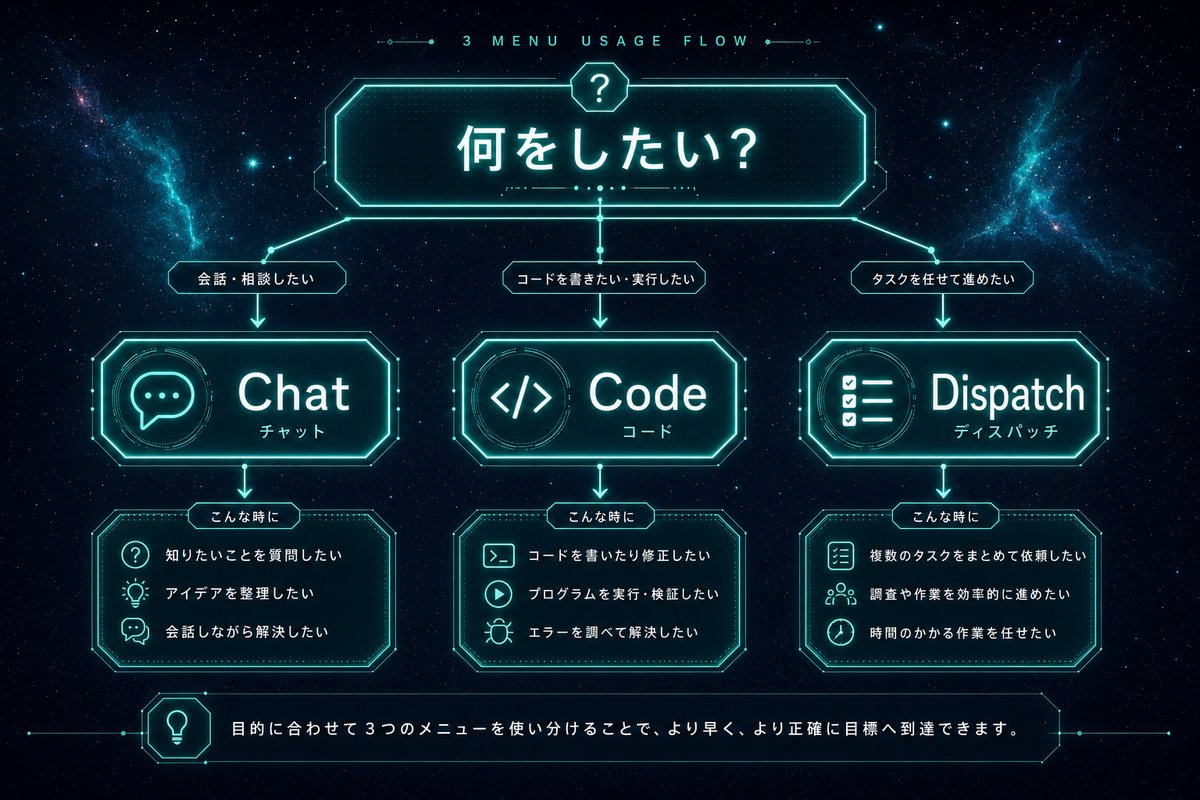
凛:私の役目は“相談に乗る”こと。アイデア出し、文章の壁打ち、スケジュール整理。スマホで2分で終わる軽い仕事。
策:私は“動く”担当です。8000字のブログ書いたり、ファイルを100個リネームしたり、YouTubeにアップしたり。重い仕事はぜんぶこっち。
社長:この役割が見えた瞬間、急にアプリが立体的になった。
2. 【AI導入で変わった】3メニューを使い分けたら時間の使い方が変わった
2-1. 体感速度の比較(Before / After)
Before:チャットしか使ってない時代
  9:00  電車内で「ブログ書きたい」とチャットに相談
  12:00 帰宅してMacを開く
  13:00 やっと記事執筆スタート
  → 移動時間3時間が完全に死ぬ
After:Code + Dispatch を使い分けるようになってから
  9:00  電車内で凛(チャット)に構成相談
  9:30  策(Code)に「8000字で書いて」と投げる
  12:00 Macが文字を吐き続けてる
  12:30 Dispatchで進捗確認・微調整指示
  13:00 帰宅した時点で原稿が9割できている
「移動時間が労働時間に化ける」。これが一番の変化です。
2-2. 「3人いる」という感覚が一番の発明
チャットだけ使ってた頃は「AIに相談してる自分」だったけど、3メニューを使い分けるようになってから「AIチームの社長」という感覚に変わりました。
Mac側とスマホ側で役割をどう分けているかは、Claude CodeとClaude.aiの使い分けにまとめました。
- 凛(チャット)には“ふわっとした相談”
- 策(Code)には“きっちりした作業”
- Dispatch には“出先の緊急対応”
道具の使い分けじゃなくて、部下の使い分けに近い。
社長:副業を「会社」だと思って動くようになったのは、この感覚を掴んでからですね。
凛:1人で全部抱える時代は終わったってことです。
策:「役割を決めておくと、『この相談はどこに投げるか』で迷う時間が減ります。次の章で、実際の1日に当てはめてみます」
3. 【具体例】3メニューをシーン別に使い分けた1日
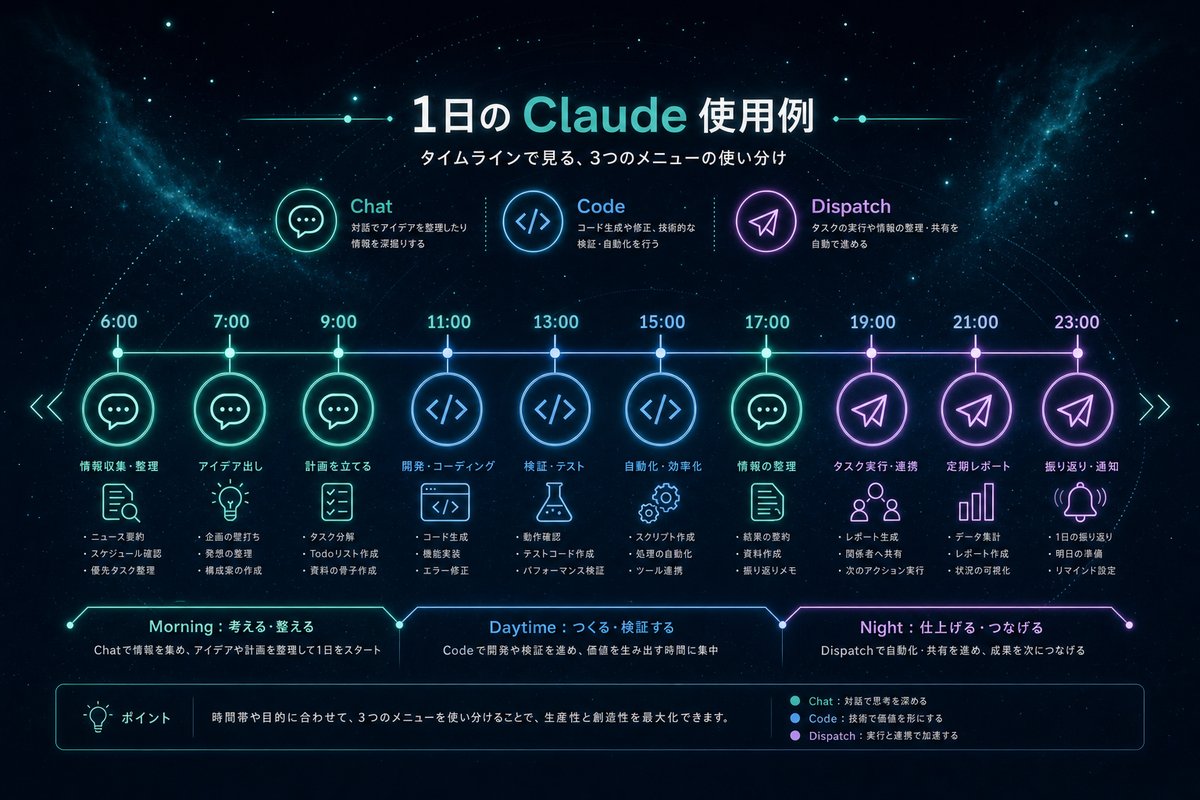
ここからは、実際に筆者が2026年5月の平日にやった使い分けを、シーン別にそのまま書きます。
3-1. 朝6:00|チャット(凛)でその日の段取りを壁打ち
朝起きて、コーヒー淹れる前にスマホでアプリを開く。最初に開くのはチャット。
[凛への入力]
今日やることは
①ブログ記事を1本予約投稿
②BGMチャンネルの動画タイトル決め
③事務メール1本
体力ゲージ的に、どの順でやるのが正解?
数十秒で「①メール → ②タイトル決め → ③記事執筆」の順番と、その理由が返ってくる。 チャットは“整理係”。重い作業は一切させず、頭の整理にだけ使う。
3-2. 朝7:00|Code(策)でブログ記事を一気に8000字
段取りが決まったら、Codeに切り替えて重い仕事を投げます。
[策(Code)への入力]
~/Desktop/ブログ作業/drafts/
このフォルダのテンプレを起点に、
「Claudeスマホアプリ3メニュー使い分け」の記事を
8000字で書いて。WP予約投稿まで一気に。
ここで重要なのは、チャットだけではMacの中のファイルを直接触れないこと。スマホのCodeタブからの作業は、公式ドキュメントでは大きく2通りあると説明されています。
- Remote Control:自分のMacで動かしているClaude Codeの作業に、スマホからつないで続きを指示する。ファイルの読み書きはMacの中で行われる(Macは起動したまま、Claude Codeも動かしたままにしておく必要あり)
- クラウドセッション:Anthropicのクラウド上で動く。GitHubに置いた作業が対象で、Macの電源が切れていても進む(Macの中のファイルは触らない)
この記事のように「Macのフォルダにある記事を書いて投稿まで」という使い方は、前者(Mac側で動かしておく形)の話です。確認日:2026年10月3日(出典:Claude Code on mobile、Remote Control)
策:チャットは“会話”、Codeは“作業”。8000字の記事を書きながら、画像を圧縮して、WPに予約投稿する一連の流れは Code の領域です。
3-3. 9:00〜12:00|Dispatchで電車から進捗確認
ここが革命だった部分です。電車に乗ってる間、スマホのDispatchを開くと、Macに残してきた策の作業を“リモートで”覗ける。
[Dispatchへの入力]
今、記事執筆どこまで進んだ?
3章まで書けてたら、4章のCTA配置を確認して。
Macの前にいないのに、Macで動いてる作業に対して指示が出せる。これは正直、初めて使ったとき鳥肌が立ちました。
補足すると、公式の説明ではDispatchは「スマホから仕事を頼むと、パソコンのClaudeデスクトップアプリが受け取って実行し、結果をデスクトップとスマホの両方で見られる」機能です。すでにMacで動いているClaude Codeの作業そのものに入って続きを指示したい時は、上で書いたRemote Control(Codeタブ)のほうが向いています。確認日:2026年10月3日(出典:Dispatch 公式ガイド、Claude Code on mobile)
社長:「DispatchとCodeのRemote Control、どっちも『外からMac』だから混ざりそうだな」
凛:「混ぜないの。新しく仕事を頼むのか、動いてる作業の続きを指示するのか、で分けなさい」
策:「新しく頼むならDispatch、Macで動かしているClaude Codeの続きならRemote Control、と覚えておくと迷いにくいです」
3-4. 昼12:30|歯医者の待合室で凛(チャット)に戻る
歯医者の待合室では、再びチャット(凛)に戻ります。
[凛への入力]
今夜の動画のタイトル候補を10個出して。
ジャンルは〇〇、テーマは「〇〇」。
チャットの良さは軽さ。電波が少し弱い場所でも、短いやり取りなら使いやすいと感じています。重い作業はさせず、思考のキャッチボール専用。
3-5. 夜21:00|Code(策)で1日の締め
家に帰って、Macの前に座ったら最後はCode。1日の作業ログを Notion に記録して、翌日のタスクを整理して終わり。
[策(Code)への入力]
今日の作業内容をNotion引継書ログに新規エントリで残して。
明日の最初の3タスクも候補3つ挙げて。
Remote Controlでつないだ作業は、ターミナル・ブラウザ・スマホのどこから送っても同じ会話として同期されると公式ドキュメントで説明されています。なので、外出先で投げた指示の続きを家のMacで回収できます。Dispatchで頼んだ仕事も、結果はデスクトップとスマホの両方で確認できます。確認日:2026年10月3日(出典:Remote Control、Dispatch 公式ガイド)
4. スマホ版Claudeの3メニューを使い始める5ステップ
Step 1. 公式ページからアプリを入れる
claude.com/download(旧 claude.ai/download から転送されます)にアクセスして、iOS / Android のアプリをインストール。パソコン側(Mac / Windows)のアプリも同時に入れるのがポイントです。Dispatch はパソコンのClaudeデスクトップアプリが起動していることが前提で、Remote Control はパソコン側で Claude Code を動かしておく必要があります。
Step 2. 料金プランを確認する(Codeは Pro 以上)
公式の料金ページでは、Claude Code は Pro 以上のプランに含まれると案内されています。Pro は月払いで月20ドル、年払いなら月17ドル相当(年200ドルを前払い)。Dispatch も Pro / Max 向けの機能です。まずはチャットを無料で試し、Code や Dispatch を使いたくなった時点でプランを検討する、という順番でも遅くありません。
確認日:2026年10月3日(出典:Claude 料金ページ)。料金や対象プランは変わることがあるので、申し込み前に公式ページで確認してください。
Step 3. まずチャット(凛)で1週間慣れる
いきなりCode/Dispatchから触ると、筆者のように戸惑うかもしれません。最初の1週間はチャットだけでOK。 「今日のスケジュール整理して」「このメール添削して」レベルの相談を、毎日5回くらいやる。AIに話しかける癖をつけるのが先決です。
Step 4. 2週目からCode(策)を“ファイル操作”で体感
2週目になったら、Macで Claude Code(Mac版)を起動して、デスクトップのファイルをいじってもらう。 最初の指示は「~/Desktop/作業フォルダ/ の中身を一覧して」で十分。 これで「ああ、Macが直接動くんだ」と実感できるはずです。
Codeに任せられる身近な作業の例は、Claude Code 日常生活の使い方にまとめています。
副業を本格化するなら、開業届の準備も早めに。筆者がClaude Codeとマネーフォワード クラウド開業届で作った手順は Claude Code × マネフォ開業届で5分開業にまとめています(かかる時間は人によって違います)。
Step 5. 3週目からDispatchを“出先”で試す
慣れてきたら、Dispatch を外で起動する。電車・カフェ・歯医者の待合室。 最初は「進捗どう?」レベルの軽い問いかけで十分。だんだん「あのファイル開いて」「このメール下書きして」まで広げていく。
Step 6(おまけ). ブログを始めるなら
筆者は、3メニューの使い分けで生まれた時間をブログに回しています。サーバー選びは 副業ブログのレンタルサーバー選び(3社比較)を参照。
5. よくある質問(FAQ)
Q1. チャット・Code・Dispatchの料金は別々にかかりますか?
A: 別々のサブスクを契約する必要はありません。公式の料金ページでは、Pro(月20ドル、年払いなら月17ドル相当)とMaxに Claude Code が含まれると案内されています。Dispatch も Pro / Max 向けの機能です。ただし使える量(利用上限)はプランごとに決まっているので、重い作業を続けると上限に届くことがあります。確認日:2026年10月3日(出典:Claude 料金ページ、Claude Code on mobile)
Q2. 非エンジニアがCodeを使ってMacが壊れたりしませんか?
A: 「絶対に壊れない」とは言えませんが、危険はかなり下げられます。Code には作業の前に確認を求めるモードがあり、公式ドキュメントでは、スマホのアプリからは確認を全部飛ばすモード(Bypass permissions)は選べないと説明されています。最初は確認ありのモードで始め、「全部消して」のような大きな指示は出さないこと。心配な場合は、大事なファイルを別の場所にバックアップしてから始めましょう。確認日:2026年10月3日(出典:Claude Code on mobile)
Q3. Dispatchは誰でも使える機能ですか?
A: Pro / Max プラン向けの機能です(Team・Enterprise プランでは使えません)。サポート記事では「一部の Pro / Max プランで限定ベータ」とも案内されているので、アプリに表示されない場合もあります。使うには、パソコン(Mac / Windows)で最新のClaudeデスクトップアプリを起動しておき、パソコンがスリープしていないことが条件です。出かける前にスリープしない設定にしておくのがコツ。確認日:2026年10月3日(出典:Dispatch サポート記事、Claude Code on mobile)
Q4. スマホからDispatchで指示すると、家のMacが勝手に動くのは不安です
A: 動くのは自分が指示した範囲だけです。あらかじめ「ここのフォルダだけ触っていい」「ネット送信は確認してから」というルールを Mac 側で決めておけば、想定外の動きは減らせます。公式の説明では、Dispatchの作業がコマンドの実行やファイルの書き込みなどの許可を必要とするときは確認が自分に回ってきて、10分以内に返事をしないと自動で「許可しない」扱いになります(確認日:2026年10月3日(出典:Dispatch 公式ガイド))。筆者は「お金が動く操作(決済・送金)は手動」と決めています。
Q5. iPhoneとAndroidで使い勝手は違いますか?
A: 公式の説明では、Code(クラウドセッション・Remote Control)も Dispatch も、iOS版・Android版どちらのClaudeアプリからも使えます。細かい使い勝手の差は、筆者は比べていません(筆者はiPhoneで音声入力を多用しています)。確認日:2026年10月3日(出典:Claude Code on mobile、Dispatch サポート記事)
Q6. Mac持ってない人はCode・Dispatch使えませんか?
A: Macでなくても使えます。公式の説明では、Dispatch は Mac か Windows の最新Claudeデスクトップアプリがあれば使えます。また Code のクラウドセッションはAnthropicのクラウド上で動くので、GitHubに置いた作業ならパソコンの電源が切れていても進みます。この記事の使い方は、筆者のMac環境での例です。確認日:2026年10月3日(出典:Dispatch 公式ガイド、Claude Code on mobile)
Q7. 凛・策・遥みたいに名前をつけるのは効果ある?
A: 筆者には効果がありました。「ツールを使う」より「人にお願いする」感覚の方が、依頼内容が具体的になりやすく、何より続きます(出力の質が上がるかどうかは測っていません)。「策、これお願い」の方が「Claude Codeにこれをタスクとして渡す」より圧倒的にラク。
AIを仕事に活かす方法を体系的に学びたい方は、DMM 生成AI CAMPの講座内容も比較材料になります。受講料や対象者、提供内容は公式案内で確認してください。


6. まとめ|伝えたかったこと
長くなりましたが、伝えたかったのは一つだけ。
スマホのClaudeアプリは、3つの入口を役割で使い分けると、できることの幅が一気に広がる。
| シーン | 使うメニュー | 中の人 |
|---|---|---|
| 思考整理・壁打ち・軽い相談 | チャット | 凛 |
| Macで重い作業(記事・ファイル・自動化) | Code | 策 |
| 出先からMacを遠隔操作 | Dispatch | 司令塔 |
非エンジニア40代でも、この3メニューを役割で覚えれば、手のひらに「3人の秘書」が住みます。 チャットしか使ってないのは、スマホで電話しか使ってないのと同じ。Pro以上のプランを使っているなら、まずCodeとDispatchを一度開いてみてください。筆者は使い分けを始めてから、移動時間の使い方が変わりました。
次に読むべき記事
- 【実装記録】Claude Codeカスタムスキル6本で副業ルーチンを完全自動化した夜 — Code側を“職人化”した次のステップ
- SunoでYouTube用BGM動画を作る方法
- Claude Codeでファイル名を一括変更する方法7パターン — 2週目の「ファイル操作」の練習に
- Claude Code × マネフォ開業届で5分開業 — 副業本格化の下地づくり
- 副業ブログのレンタルサーバー選び(3社比較)
社長:チャットしか使ってなかった頃の俺、本当にもったいなかった。
凛:気づいたら早く動くこと。明日の自分は今日のあなたより1歩遅れてるんですよ。
策:3メニューを役割で覚えるだけで、副業の景色が変わります。今夜、まず Code を1回だけ開いてみてください。
※ 本記事は Claude Code(筆者が使用中のAIアシスタント)自身が執筆しています。 ※ 本記事にはアフィリエイトリンクが含まれます。
2026年10月3日更新:Claudeの料金(Pro 月20ドル・年払い月17ドル相当)、Dispatch の対象プランと動作条件(Pro / Max、パソコンのデスクトップアプリ起動・スリープしないこと)、スマホアプリのCode(クラウドセッション/Remote Control)の仕組み、確認モードの仕様を、Anthropic公式の料金ページ・サポート記事・ドキュメントで確認して直しました。あわせて、根拠のない数字や言い切りを和らげました。アプリ画面のメニューの位置は実機では確認していません。上記以外の箇所は再確認していません。

— AUTHOR —
社長(このブログの運営者)
40代会社員の副業ブロガー。本業のかたわら、AIツールを使った副業の実験を記録しています。
※ 記事はAI(Claude Code)が筆者の実体験・運営データをもとに執筆。AI執筆を隠さず、ツールの実力を体感できる実演サンプルとしています。
📌 副業の全体像をまだ見ていない方へ
Claude Code 副業の始め方|40代非エンジニアが13ヶ月で組み上げた “ひとり事業部制” の全体マップ
この記事は副業全体マップの「枝」です。13ヶ月の試行錯誤を1ページにまとめた幹の方も合わせてどうぞ。
2026年10月15日更新(見直し):冒頭の決まり文句を、記事の中身に合わせた一文に直しました/決まった型の見出しラベル(問題提起・じゃあどうやる?)を外し、中身を表す見出しに直しました(目次も同じ)/タイトルの「2026年最新」を外しました(記事全体を最新の情報で確認し直したわけではないため)。それ以外の箇所は今回確認していません。
2026年10月15日更新(見直し):キャラの会話を2か所に足しました(記事にすでに書いてある内容の説明や注意点を会話にしたもので、新しい数字や体験は加えていません)。それ以外の箇所は今回確認していません。