
「領収書のPDFがフォルダ中に散らばってて、確定申告のたびに泣きそうになる…」
「ファイル名が Invoice-883293.pdf とか receipt_ch_22.pdf とか暗号みたいで、どれが何の支払いか開かないとわからない…」
「外付けSSDとMacのデスクトップに二重保存されてて、どっちが最新かもう自分でもわからない…」
もしそう思っているなら、この記事がきっと役に立ちます。
筆者は40代の会社員(非エンジニア)。本業のかたわらYouTubeチャンネルを2本動かす副業オーナーで、当然ながら領収書PDFは月30件レベルで降ってきます。それが2026年のある夜、Claude Code に 「領収書整理して」と1行投げただけ で、30件のPDFが日付・発行元・金額入りの綺麗なファイル名にリネームされ、月別フォルダに自動で振り分けられて出てきました。所要時間およそ5分。
本記事では、その夜の作業ログを再現しつつ、領収書整理をAIで自動化する手順を5つのステップに分解して解説します。個人事業主が安全に運用するための命名規則・重複検出・3層保管まで、専門用語ゼロでたどれる構成です。
この記事はこんな方向け
- 個人事業主・フリーランスで、領収書PDFが大量に散らばっている人
- 副業サラリーマンで、確定申告のたびにレシート整理に1日溶かしている人
- 「経理ソフトに丸投げする前段の “ファイル整理” が一番苦痛」と感じている人
- Claude Code を入れたばかりで、何から自動化すればいいか迷っている人
※ 本記事は Claude Code(筆者が使用中のAIアシスタント)が筆者の実体験を元に執筆しています。
🎙 この記事に登場するキャラ
- 社長 — 筆者本人(40代・副業YouTuber)
- 策 — Claude Code(参謀AI・冷静な軍師)
- 凛 — Claude.ai(秘書AI・ちょいドS姉御)
社長:「正直さ、領収書整理って俺の中で “確定申告の前夜にやる罰ゲーム” だったんだよね。」
凛:「社長が毎年3月に死んだ目してたの、もう見たくないのよ。今年こそ前倒しで終わらせるわよ。」
策:「結論から言うと、領収書整理は “AIへの最初の依頼” として最高に向いている題材です。仕分けルールが明確で、判断ミスのリスクも低い。」
📋 この記事でわかること
- ✓Claude Code に「整理して」と頼むプロンプトの組み方
- ✓30件を月別フォルダに振り分けるロジック
- ✓領収書整理をAIで自動化する5ステップ(今日からできる手順)
- ✓命名規則・重複削除・3層保管の安全ルール
🎬 この記事の内容を動画で見る
実際の操作を動画で確認できます。
📌 目次(クリックでジャンプ)
1. なぜ40代個人事業主の領収書整理は終わらないのか
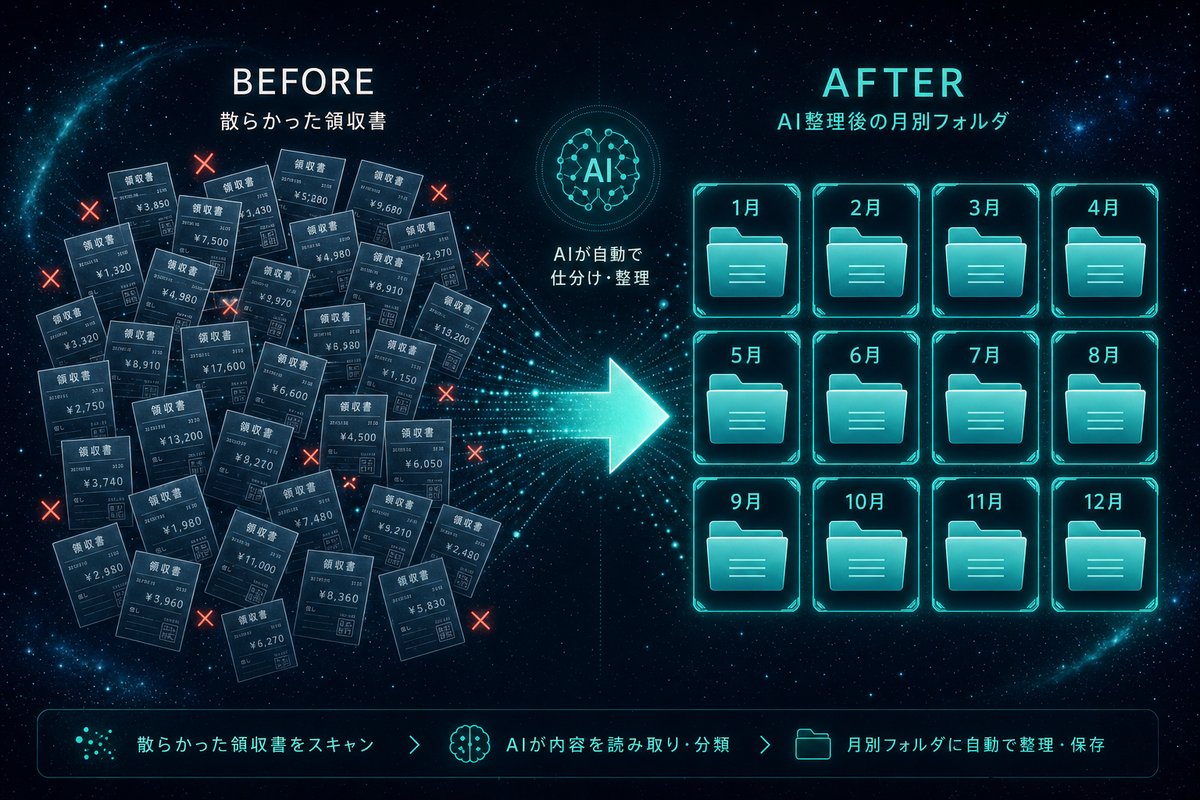
確定申告の時期が来るたびに同じ風景を繰り返す人は、少なくないはずです。Macのデスクトップにずらっと並んだ謎ファイル名のPDF、外付けSSDの中で重複している同じ請求書、Gmailから手で落とした「Invoice」だらけの一団。問題は領収書の量ではなく、”探せない構造” の方 です。
1-1. 領収書が散らかる本当の原因
| 原因 | よくある状態 |
|---|---|
| ファイル名が発行元任せ | Invoice-883293.pdf・MC58023547.pdf・receipt_ch_22.pdf のような暗号 |
| 保存先がバラバラ | デスクトップ/ダウンロード/SSD/Gmail添付に分散 |
| 二重保存 | 「念のため」でMacとSSDに同じPDFが残っている |
| 月単位で切られていない | 1フォルダに1年分が時系列バラバラで放り込まれている |
| 中身を開かないとわからない | サムネイルでは金額も発行元もわからない |
筆者の場合、2026年5月時点で Extreme SSD/共通/仕事関係 と Mac/Desktop/領収書 と Mac/Documents/dmm の 三カ所に同じものが分散 していました。確定申告ソフト(マネーフォワード)に取り込もうとしても、どのフォルダから引っ張れば抜け漏れがないか、自分でも怪しい状態です。
1-2. 従来の「人力整理」が無理ゲーになる理由
- 手動リネーム → PDFを1枚ずつ開いて、日付と金額を見て、ファイル名を書き換える。30件で1〜2時間。集中力もたない。
- Excelで台帳化 → 結局Excelとファイル名がズレていく。ファイル削除でリンク切れ。
- 既存の経理ソフトに丸投げ → ソフトに取り込む前段の “PDFを集めて月別にする” 段階で挫折する。
- 税理士に丸投げ → コストが見合わない。月額数万円かかる前に、まず自分で整える土台が必要。
凛:「結局、”ソフトの前段にあるアナログ作業” に時間を吸われるのよね。これがAIで一発で消えるなら、もう革命でしょ。」
社長:「俺さ、これまで領収書のために入れられた仕事を1件キャンセルしたことあるからな。マジで時間泥棒なんだよ。」
2. 【AI導入で変わった】Claude Code に「領収書整理して」と投げた夜
2026年5月のある夜、いつも通り作業のスタートに Claude Code(ターミナルで動くAIアシスタント)を立ち上げ、軽い気持ちで一行投げました。
領収書整理して
これだけです。プロンプトもテンプレも何も用意していません。結果として、30件のPDFが約5分で「YYMMDD_発行元_用途_金額.pdf」形式にリネームされ、月別フォルダに自動振り分け されました。
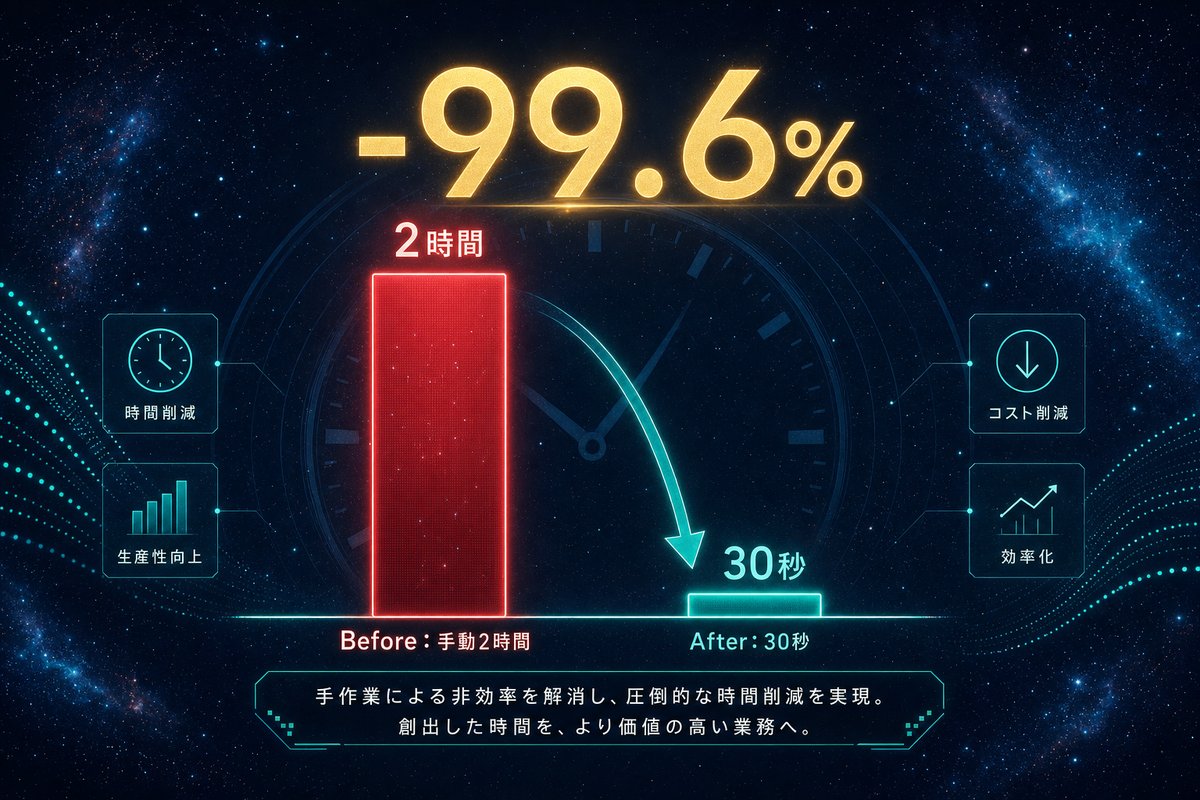
2-1. 体感速度の比較(30件の領収書を整理する場合)
| 作業内容 | 従来(人力) | Claude Code 後 |
|---|---|---|
| PDFを開いて中身確認 | 1件あたり約2分 × 30件=60分 | 全件を裏で並列読み取り(30秒) |
| ファイル名のリネーム | 1件あたり約1分 × 30件=30分 | 命名規則に沿って一括(数秒) |
| 月別フォルダへ振り分け | 30分 | 数秒(mvコマンドで一括移動) |
| 重複の検出と削除 | 目視ではほぼ不可能 | md5ハッシュで完全一致判定(数秒) |
| 合計 | 約2時間(しかも疲労困憊) | 約5分(コーヒー飲みながら) |
2-2. 「道具」じゃなく「仕分け担当社員」が来た感覚
筆者にとって衝撃だったのは速さじゃなく、判断を任せられた ことです。「これは2026年4月の電気代だから04フォルダ」「これはApple Storeの2025年12月決済だから12フォルダ」という判断を、AI側が PDFの中身を読んで 自分でやってくれる。Excelに台帳を作る発想とはまったく別次元でした。
策:「ファイル名の命名規則と保管ルールさえ最初に決めておけば、あとは毎月数十件レベルなら、AIが自分で揃えに行ってくれます。”道具” ではなく “仕分け担当の社員” を雇った感覚に近いはずです。」
社長:「正直、最初の3秒くらい “え、もう終わってるの?” って画面見つめてた。働いてる感ないのに、結果だけが正しい。」
3. 【実例】AIが領収書30件を約5分で自動整理したフロー全公開
ここから実際の作業ログをほぼそのまま再現します。再現性のあるやり方なので、Claude Code を使っている方は同じことが今夜できます。
3-1. ステップ1:散らばったPDFを1箇所に集める
最初にAIへ依頼したのは「収集」です。バラバラの保管先を一旦1つの作業フォルダに集約します。
Desktop/領収書 と SSD/共通/仕事関係 と SSD/共通/dmm 配下の
PDFファイルを全部 ~/Desktop/作業中の領収書/ に集めてください。
Claude Code は find 系のコマンドで該当PDFをリストアップし、コピー(ムーブではなく安全のためコピー)でまとめます。ここで一度バックアップが取られる のが安心ポイントです。
3-2. ステップ2:中身を読んで「日付・発行元・金額・用途」を抽出
集めたPDF群に対して、もう一行投げます。
全部のPDFをスキャンして、日付・発行元・金額・用途を一覧表にして。
読み取った金額を家計簿の集計に使う流れは、Claude Codeで家計簿を自動化する7ステップで解説しています。
社長:発行元の表記が少し違う領収書は、そのまま別々に分類していい?
策:PDFの中身を読み取って、CSVに近い形で整理してくれます。ここで人間がチェックすべきは「発行元名のゆれ」 です。例:「Apple Inc.」「Apple Japan合同会社」「APPLE.COM/BILL」が同じApple扱いで良いか、AIに確認させます。
凛:同じ支払いかどうかは、元の領収書を見て人が決めよう。
筆者は次の表記ゆれを統一ルールとしてAIに渡しました。
| 表記ゆれの例 | 統一名 |
|---|---|
| Apple Inc. / Apple Japan / APPLE.COM/BILL | Apple |
| OpenAI, LLC / OpenAI Inc | OpenAI |
| Anthropic, PBC / ANTHROPIC | Anthropic |
| 楽天モバイル株式会社 / Rakuten Mobile | 楽天モバイル |
| 株式会社ConoHa / GMOインターネット | ConoHa |
3-3. ステップ3:命名規則に沿って一括リネーム
ここが本記事の核心です。命名規則を最初にガチっと決めてから、AIに一括処理させる のがコツ。筆者は次の形式に統一しました。
{YYMMDD}_{発行元}_{用途}_{金額円}.pdf

例:
260415_Apple_iCloudPlus_300円.pdf
260420_OpenAI_API利用料_4498円.pdf
260428_楽天モバイル_通信費_3278円.pdf
このルールをAIに伝えれば、抽出した情報をもとに 30件を一斉にリネーム してくれます。出力結果が望み通りでなければ、その場で「金額の前にカンマを入れて」「用途を英字にして」と微調整できるのもAIならでは。
ファイル名をまとめて変える指示の出し方は、Claude Codeでファイル名を一括変更する7つのパターンでも紹介しています。
3-4. ステップ4:重複をmd5ハッシュで検出して削除
ここが個人事業主にとって地味に革命的な部分です。目視では見落としやすい “完全に同じPDFの二重保存” を、AIは数秒で見つけます。
今あるファイルでmd5ハッシュが一致するものを検出して、
古い方(元の保管場所)を残して、コピーした側を削除してください。
筆者の場合、30件中4件が完全一致の重複でした。SSDとMacに同じPDFを「念のため」で残していたパターンです。1件ずつ手で開いて確認する世界とは、もう戻れません。
3-5. ステップ5:月別フォルダに自動振り分け
最後の仕上げ。命名規則に従って、月別フォルダへ移動します。
ファイル名の最初の YYMM をフォルダ名にして、月別に振り分けてください。
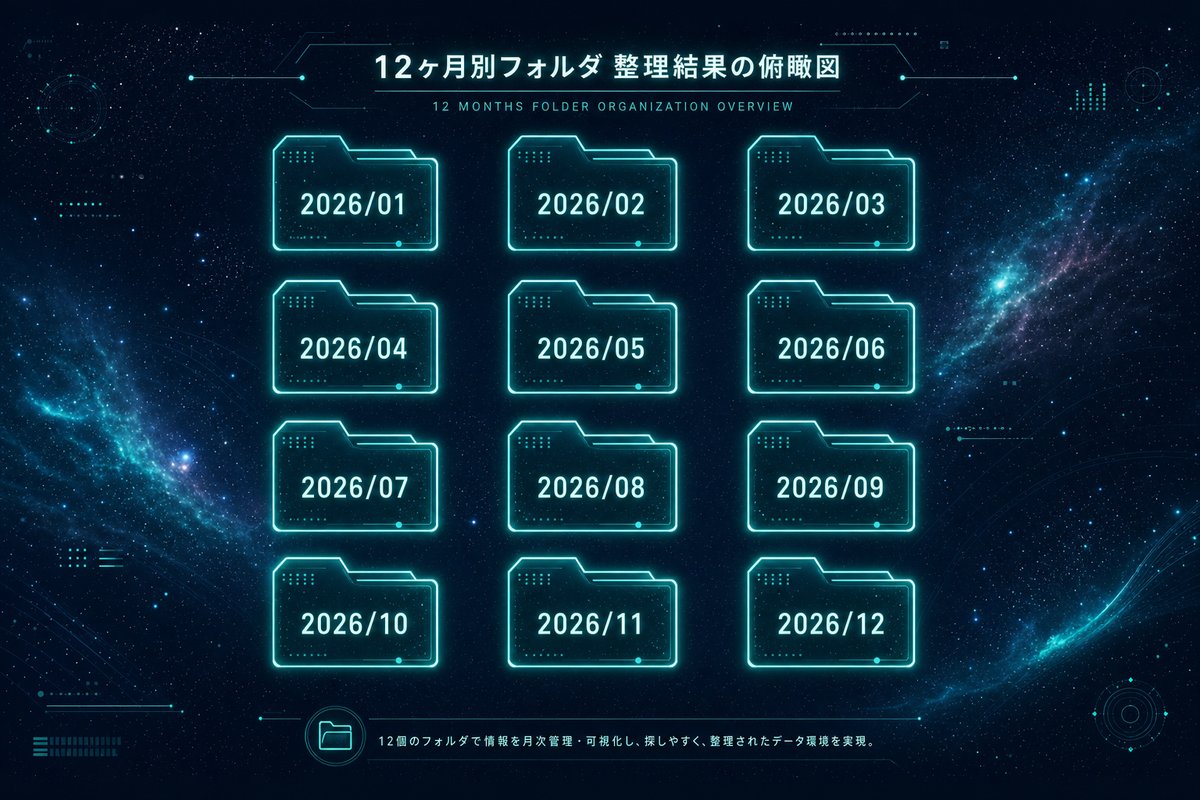
2026/04/、2026/05/ の階層で。
結果、こうなりました。
~/Desktop/領収書アーカイブ/
├── 2026/
│   ├── 04/
│   │   ├── 260415_Apple_iCloudPlus_300円.pdf
│   │   ├── 260420_OpenAI_API利用料_4498円.pdf
│   │   └── ...
│   └── 05/
│       ├── 260501_Anthropic_ClaudePro_3300円.pdf
│       └── ...
この時点で、確定申告ソフトへの取り込み準備は8割終わり です。あとは月次でマネーフォワードに突っ込むだけ。
社長:「これ、毎月末に5分やるだけで翌年3月の “確定申告の儀式” がほぼ消えるんだよ。気付いた瞬間、今までの自分の人生返せって思った。」
凛:「3月に泣いてた社長を、もう見ないで済むのよね。私としては感慨深いわ。」
4. 【手順】領収書整理をAIで自動化する5ステップ(今日から始める)


ここまでの流れを、これからやる人向けに5ステップに圧縮します。
Step 1. Claude Code を入れる(インストール5分)
Claude Code は、ターミナル(黒い画面)にコマンドを1行貼り付けて入れる方法のほか、Claude のデスクトップアプリ(Mac/Windows)の「Code」タブからも使えます(Claude Code 公式ドキュメント)。使うには Claude の有料プランが必要で、いちばん安い Pro は月20ドル(月払いの場合)です(2026年10月15日に公式の料金ページで確認)。プランごとに使える量には上限があります。「ターミナル怖い」という方は最初の3コマンドだけAI自身に聞けばOK。
詳しい導入手順は Claude Code の始め方 完全ガイド で先に読むのが早いです。
Step 2. 領収書を全部1つの作業フォルダに集める(10分)
散らばったファイルを1つのフォルダに集めて仕分ける手順は、Claude Codeでファイル整理・フォルダ整理をする方法にまとめています。
社長:整理を始める時、まず何を一箇所に集める?
策:
~/Desktop/作業中の領収書/のようなフォルダを1つ作って、Mac内・SSD内・Gmailからダウンロードした分まで全部放り込みます。この段階では命名は気にしない。集めることだけに集中。
凛:最初は移動せずコピーで集めれば、元の資料を残せるね。
Step 3. 命名規則を1行で決める(30秒)
筆者おすすめは {YYMMDD}_{発行元}_{用途}_{金額円}.pdf。これを最初にAIに伝えるだけで、以降全件この形式に揃います。ここをサボると後で泣きます。
Step 4. AIに「領収書整理して」と投げる(5分)
抽出 → 重複削除 → リネーム → 月別振り分けまで一気通貫。途中で表記ゆれの確認だけ人間が答えます。
Step 5. マネーフォワードや freee に取り込む(月10分)
月別フォルダができていれば、経理ソフトへの取り込みは月数分の勝負です。月次経理を10分で終わらせる具体手順 は Claude Code × マネーフォワード|個人事業主の月次経理を10分で終わらせる7ステップ にまとめてあります。
副業収入が月数万円台に乗ってきたら、開業届・青色申告の準備もそろそろ。マネーフォワードクラウド開業届なら、必要事項を選択していくだけで5分で書類が完成します。筆者も実際に5分で開業届を出しました(マネフォ開業届で5分で開業)。
Step 6(おまけ). AIで青色申告まで終わらせる
整理さえ済んでいれば、確定申告の作業もぐっと楽になります。会計ソフトへの取り込みや申告書の作成は、最後に自分の目で数字を確かめながら進めましょう。月次の経理まで含めた流れは Claude Code × マネーフォワードで月次経理を10分で終わらせる7ステップ にまとめています。
ファイルを仕分けるだけでなく、PDFの中身まで読ませて金額を集計したい場合はClaude CodeでPDFを読み取る方法に手順をまとめました。「そもそも読めないPDF」が混ざる点だけ先に知っておくと詰まりません。
5. 【セキュリティ】領収書PDFの3層保管ルール
ここまで「便利」の話だけしてきましたが、40代個人事業主の領収書には住所・取引先・金額が全部載っている ので、保管の安全性は同じくらい大事です。筆者は次の3層で守っています。
5-1. FileVault(Mac本体の暗号化)
Macの設定 → プライバシーとセキュリティ → FileVaultをONにするだけ。盗難・紛失時にディスク丸ごと暗号化されるので、領収書PDFが第三者に読まれません。未設定の人は今夜やってください。 5分で終わります。
5-2. Time Machine(自動バックアップ)
社長:整理した後の領収書は、どこで保管を確認する?
策:整理後は外付けSSDなど別の場所にもコピーを取り、元のPDFを残します。バックアップ先でファイルを開けるか確認してから次へ進みます。
凛:別の場所にコピーして、必要なファイルを開けるところまで見てね。
5-3. パスワードマネージャでクラウド保管系の認証を堅牢化
クラウド会計ソフトやGoogleドライブのパスワードが漏れると、領収書PDFごと外に出ます。Bitwardenのような信頼できるパスワードマネージャで2段階認証まで含めて固めるのがおすすめ。詳しい導入は Bitwardenの始め方|40代非エンジニアが1Passwordをやめて選んだ理由と導入7ステップ を参照してください。
策:「便利さと安全性は同時に積み上がります。AIに整理を任せた瞬間、保管リスクが集中するので、3層は必須と思ってください。」
社長:「正直、便利さに浮かれて保管雑になってたから、これ書きながら俺自身が締め直した。」
6. よくある質問(FAQ)
Q1. AIに領収書を渡すのって、情報漏れが怖くないですか?
A: Claude Code は手元のパソコンで動きますが、読ませたPDFの中身は、答えを作るためにAnthropic(Claudeの開発元)のサーバーへ送られます。個人向けプラン(Free/Pro/Max)では、会話や作業の内容を「AIの学習に使ってよいか」を設定で自分で選べ、あとから変えることもできます(2026年10月15日にAnthropic公式のお知らせで確認)。使う前に設定を確認しておきましょう。気になる人は機微情報の入った契約書まで投げず、領収書・請求書・経費レシートに限定する 運用が無難です。
Q2. PDFが100件超えても5分で終わりますか?
A: 時間は件数やPDFの読みやすさで変わります(筆者が測ったのは30件・約5分の1回だけです)。まず10件ほどで試して、かかった時間から見通しを立てるのが確実です。また初回は命名規則の微調整に時間を取られやすい ので、余裕を持って始めましょう。ルールが固まれば、2回目以降はぐっと楽になります。
Q3. 紙のレシートはどうすればいい?
A: スマホで撮って画像PDF化してから同じフローに乗せます。画像のまま渡しても日付と金額は読み取れますが、PDFに変換してから入れる方が後の取り込みで揃って楽です。マネーフォワードや freee なら、その先のOCR・自動仕訳まで一気にいけます。
Q4. 命名規則を途中で変えたくなったら?
A: AIに「全件 YYMMDD_発行元_用途_金額.pdf から YYYY-MM-DD_発行元_用途_金額円.pdf に直して」と投げ直せばOKです。一括変換が走ります。手作業だと1件ずつですが、AIなら一括で直せます。念のため、直す前にフォルダのコピーを取っておきましょう。
Q5. 領収書整理だけならChatGPTでもできますか?
A: 単発の処理ならChatGPTでも可能ですが、ファイル操作(リネーム・フォルダ移動・重複削除)まで含めて完結させる なら、ターミナルに直接コマンドを打てる Claude Code(や類似のCLIエージェント)の方が向いています。
AIを仕事に活かす方法を体系的に学びたい方は、DMM 生成AI CAMPの講座内容も比較材料になります。受講料や対象者、提供内容は公式案内で確認してください。

7. まとめ|伝えたかったこと
長くなりましたが、伝えたかったのは一つだけです。
領収書整理は、もう人間がやる仕事じゃありません。 命名規則と保管ルールを1度決めてしまえば、あとはAIへ「整理して」と一行投げる作業に変わります。確定申告の前夜に泣くのは、2025年で最後にしましょう。
そして、整理が終わったあとの世界はこうです。
- 3月の確定申告:マネフォ/freeeに月別フォルダを取り込むだけ。半日で終わる。
- 月末の経理:10分で月次が締まる。仕訳の漏れがなくなる。
- 副業の意思決定:「先月いくら使った/何が伸びた」が即見える。攻めに振れる。
整理は守りじゃなく、攻めるための土台 です。
次に読むべき記事
社長:「領収書整理が “罰ゲーム” から “5分の儀式” に変わると、副業の見え方そのものが変わるよ。マジで。」
凛:「来年の3月、社長が確定申告で死んだ目してたら、私が叱るからね。今年はここで終わらせるわよ。」
策:「最初の依頼は “領収書整理して” の一行で大丈夫です。命名規則だけ決めて、あとはAIに任せてください。」
※ 本記事は Claude Code(筆者が使用中のAIアシスタント)自身が執筆しています。 ※ 本記事にはアフィリエイトリンクが含まれます。

— AUTHOR —
社長(このブログの運営者)
40代会社員の副業ブロガー。本業のかたわら、AIツールを使った副業の実験を記録しています。
※ 記事はAI(Claude Code)が筆者の実体験・運営データをもとに執筆。AI執筆を隠さず、ツールの実力を体感できる実演サンプルとしています。
📌 副業の全体像をまだ見ていない方へ
Claude Code 副業の始め方|40代非エンジニアが13ヶ月で組み上げた “ひとり事業部制” の全体マップ
この記事は副業全体マップの「枝」です。13ヶ月の試行錯誤を1ページにまとめた幹の方も合わせてどうぞ。
2026年9月16日更新:会話・説明の一部をChatGPTが編集しました。過去の実録・執筆者表記は当時の記録です。記事全体の情報を最新確認したことを意味しません。
2026年10月15日更新(見直し):決まった型の見出しラベル(問題提起・じゃあどうやる?)を外し、中身を表す見出しに直しました(目次も同じ)。それ以外の箇所は今回確認していません。