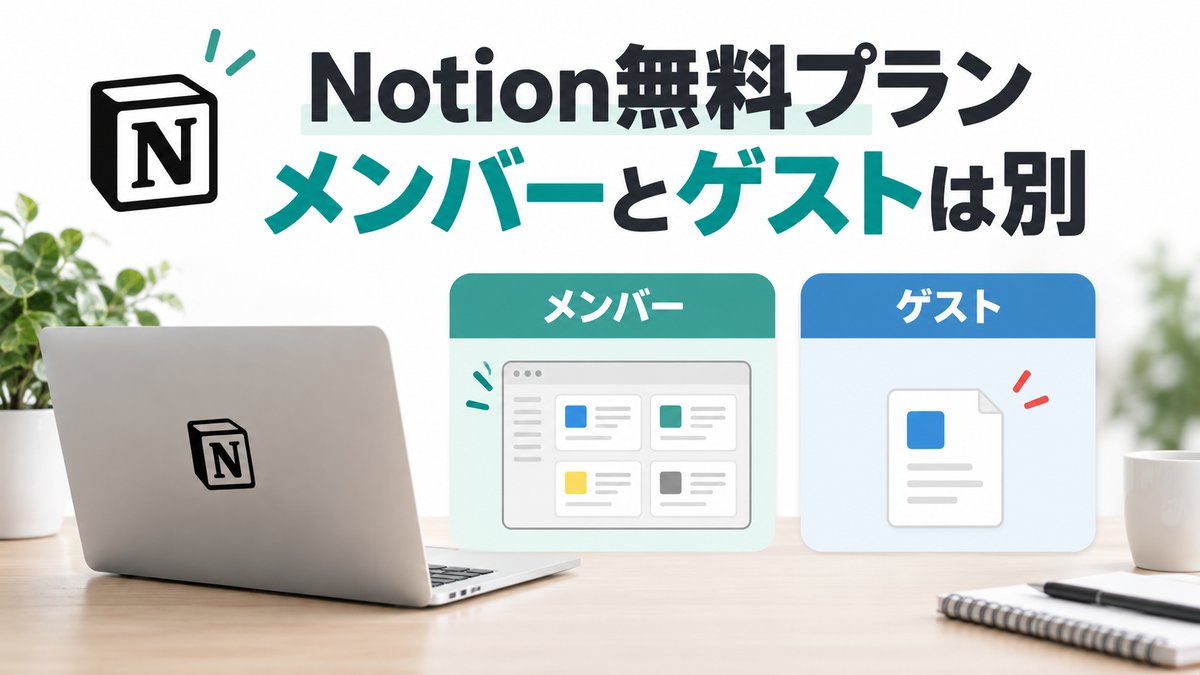
2026年9月17日訂正:初稿には「ゲストを1人招待するとNotion無料プランの1,000ブロック制限が発動する」と書いていました。これはNotion公式の説明と一致しません。制限に関係するのは追加のワークスペースメンバーです。当時の招待相手の権限を示す記録は確認できないため、実際の原因は断定せず、確認手順に改めました。初稿はClaude Codeが執筆し、この訂正版はChatGPTがNotion公式資料を参照して作成しています。
Notionで「無料のブロックを使い切りました」と表示されたら、すぐに課金したり共有相手を外したりする前に、ワークスペースのメンバー数を確認してください。Notion Freeでは、所有者が1人のワークスペースはブロック数が無制限です。追加メンバーがいる場合は1,000ブロックの制限があります。一方、ページ単位で招くゲストはメンバーと別です。ゲストを1人招いた事実だけで、制限の原因と判断してはいけません。
筆者の過去の運用では、Notionに制限表示が出て作業がしづらくなったことがありました。しかし、当時の権限一覧や正確なブロック数を保存していません。「ゲスト招待の直後だった」という時間的な近さだけで原因を決めつけた点が初稿の誤りです。この記事では、同じ表示が出たときの切り分けと、共有を続ける方法を説明します。
Notion無料プランの1,000ブロック制限は誰にかかる?
Notion公式ヘルプは、Freeプランについて「ワークスペース所有者1人なら無制限」「複数の所有者なら1,000ブロック」と説明しています。無料プランに追加された人はワークスペース所有者として参加する仕様です。別の公式ヘルプも、追加メンバーがいる無料ワークスペースは1,000ブロックまでと案内しています。Notion公式:ブロック使用量、Notion公式:メンバーとゲストの役割(2026年9月28日現在の記載を再確認)。

| Freeプランの状態 | ブロックの扱い | 確認する場所 |
|---|---|---|
| 所有者が自分1人 | 無制限 | 設定のPeopleまたはMembers |
| 追加メンバー・所有者がいる | 1,000ブロックの制限 | MembersタブとUpgrade plan |
| ページ単位のゲストだけ | ゲスト自体は追加メンバーではない | Guestsタブと対象ページの共有設定 |
「ブロック」はNotionの文章、見出し、画像など、ページを構成する単位です。Notion公式によると、累計で作成したブロック数が数えられます。不要なページを消したりゴミ箱を空にしたりしても、過去に作成したブロック数は減りません。数だけを減らすために大事なデータを削除するのは避けてください。Notion公式:カウント方法。
社長:ゲストを招いたから制限が出た、という説明は間違いだったのか。
策:はい。追加メンバーとページ単位のゲストは役割が違います。まずMembersタブを見て、誰が所属しているか確かめます。
凛:初稿の因果関係は取り消します。画面に出た役割を確認してから次へ進みましょう。
メンバーとゲストは何が違う?
メンバーはワークスペースで継続的に共同作業する人です。ゲストは招待された個別のページとその子ページにアクセスします。ゲストはワークスペース全体へのアクセスを持たず、設定や請求情報を変更できません。共有画面で相手のメールアドレスを入れたときは、招待前に「Guest」と表示されるか確認してください。Notion公式は、ゲストをメンバーへ昇格させる案内が出たら、ゲストのままにしたい場合は「Skip for now」を選ぶよう説明しています。Notion公式:招待時の確認。
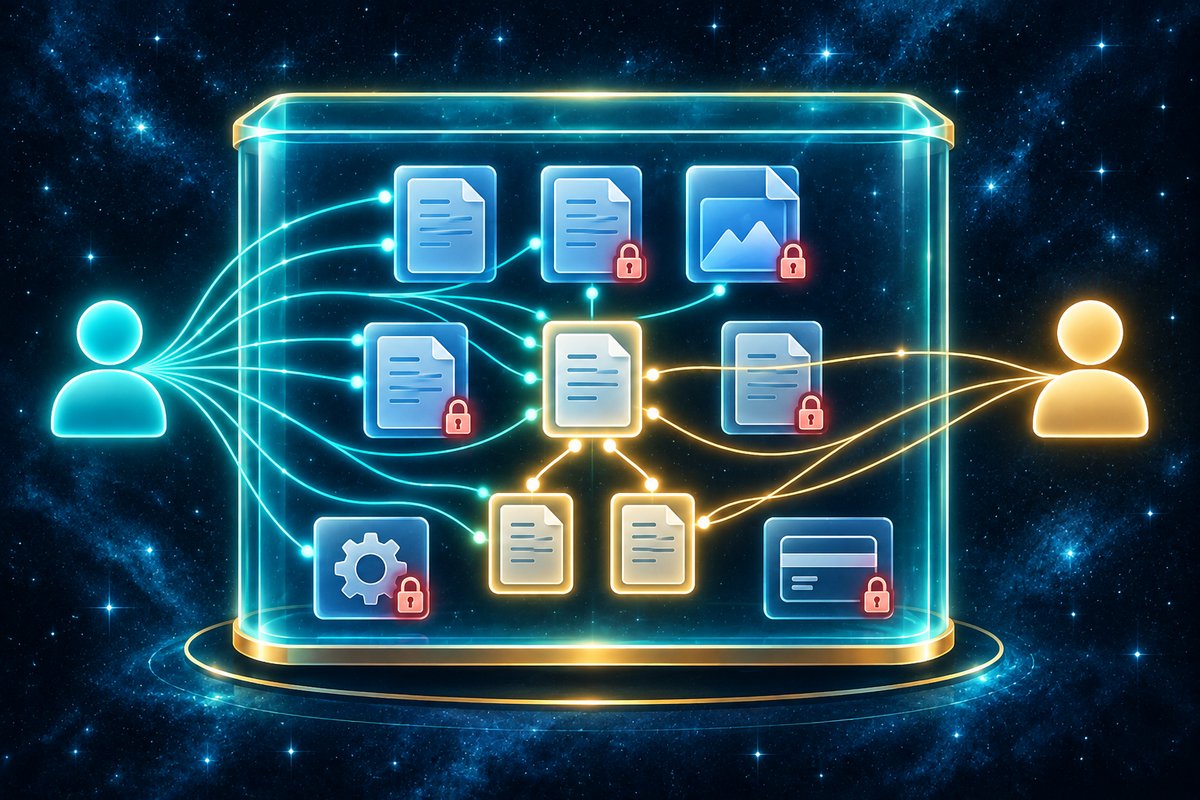
ただし、ゲストにはプランごとの人数上限があります。2026年9月28日現在、Notionの料金ページではFreeプランで招待できるゲストは10人までと案内されています(Notion公式:料金ページ)。上限を超える場合やアカウントの条件によっては、画面がメンバー追加へ誘導することがあります。「1ページを共有した」つもりでも、その操作でメンバーへ変わっていないかを確認する必要があります。実際の役割はSettingsのPeopleまたはMembersで確認できます。共有しているページだけを見ても、ワークスペース側のメンバー数は分かりません。
個人のメモ、仕事の指示、未公開のブログ案などを同じワークスペースに置いているなら、共有相手に見せるページの範囲も重要です。ゲストにする場合も、親ページの下に機密ページがぶら下がっていないかを確認してください。共有範囲の確認は、ブロック制限とは別の情報管理の問題です。
社長:ページだけ見せたい人ならゲストでいい?
策:その人に必要なページだけならゲストが候補です。ただし、招待画面の役割と子ページの共有範囲を確認します。
凛:料金や利用枠だけでなく、見せてはいけないページが含まれないかも見てください。
赤い制限表示が出たときの確認手順
画面の文言は変更されることがあります。まず、表示されたメッセージをそのまま控え、現在選択しているワークスペース名を確認してください。複数のワークスペースを使っていると、別の場所を調べてしまうことがあります。メールアドレスや内部ページの内容を外部へ貼る必要はありません。
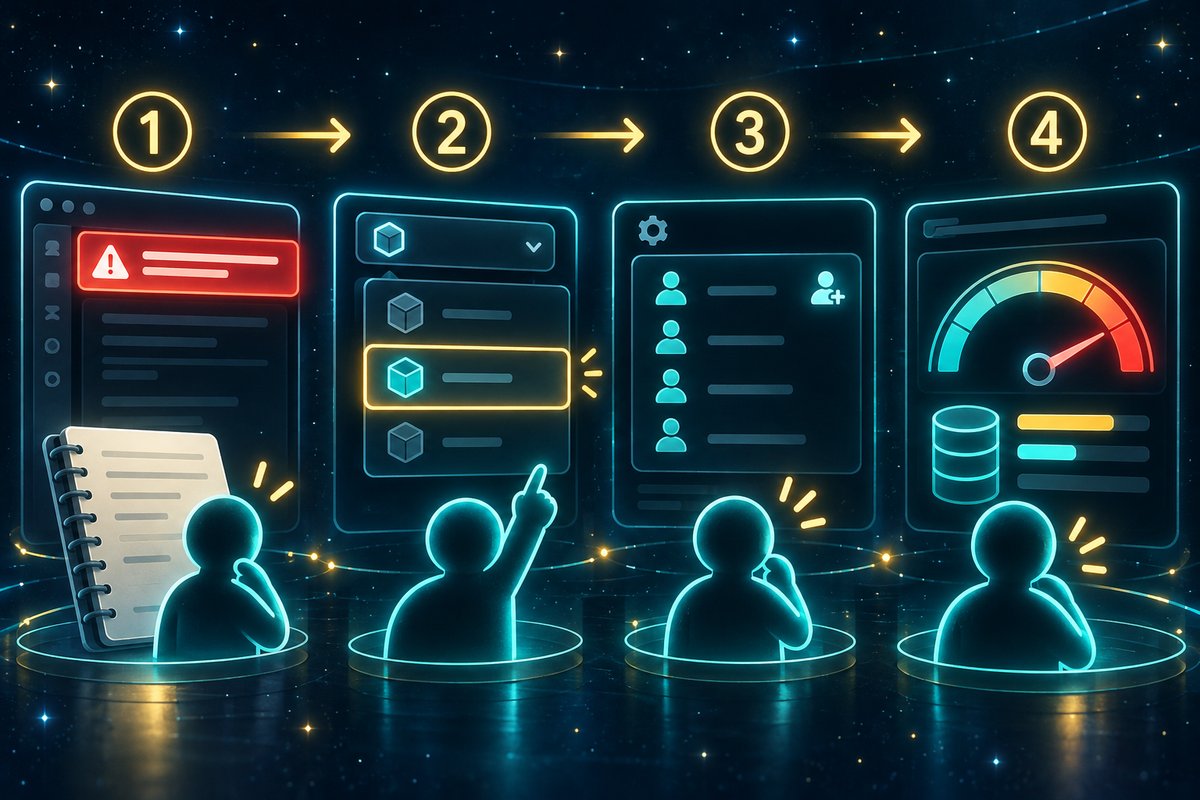
- 設定を開く:対象のワークスペースでSettingsを開きます。
- 人数を確認:PeopleまたはMembersのMembersタブで、自分以外のメンバー・所有者がいるかを見ます。Guestsタブとは分けて確認します。
- 使用量を確認:SettingsのUpgrade planで、ブロック使用量とプランを見ます。
- 追加メンバーがいれば役割を確認:その人がワークスペース全体に必要か、ページ単位のゲストで足りるか判断します。
- 変更後に再確認:必要な変更をした後、制限表示と新しいブロックを作れるかを確認します。解消しなければNotionサポートに表示内容を伝えます。
Notion公式は、1,000ブロックに達した無料ワークスペースに3日間の猶予を設けると説明しています。既存コンテンツの編集は可能です(Notion公式:ブロック使用量・2026年9月28日確認)。表示を見た瞬間にデータが消えるわけではありません。ただし、猶予や画面の挙動は今後変わる可能性があるため、現在の画面と公式ヘルプを優先します。緊急のメモは一時的にローカルのノートへ控えると、判断を急がずに済みます。
社長:赤いバーが出たら、まず人数と使用量を調べるんだな。
策:はい。ゲストを消してもメンバー数は変わりません。原因を特定する前にアクセス権を外すのは避けます。
凛:作業が止まると焦るけれど、設定画面の2か所を先に見れば切り分けられます。
追加メンバーが原因だった場合の戻し方
無料プランのまま個人運用に戻すなら、追加メンバーのアクセスが本当に不要かを本人と確認してください。Notion公式は、追加メンバーをワークスペースから外して1人に戻せば、ブロックを無制限で使えると案内しています。ただし、メンバーを外すと、その人は直ちにワークスペースへのアクセスを失います。相手のPrivate領域のページが見えなくなることもあるため、共同作業中のデータの扱いを確認してから変更します。Notion公式:メンバーとゲストの管理。
操作はSettingsのPeopleまたはMembersを開き、Membersタブで対象の役割メニューから「Remove from workspace」を選ぶ流れです。これはアクセス権を変更する操作なので、他人のアカウントを勝手に外さないでください。共有を続ける必要があれば、対象ページへゲストとして招き直す方法を検討します。その際も招待画面でゲストのままか確認します。Notion公式:役割変更と削除。
別の選択肢は有料プランです。共同運用を続ける必要があるなら、現在の料金、請求単位、必要機能を公式料金画面で確認して判断してください。初稿にあった固定の月額や「5分で必ず復旧」といった表現は、地域、請求方法、権限、画面状態によって変わるため撤回します。追加メンバーがいないのに制限表示が残る場合は、別の原因や表示の遅延も考えられます。その場合はスクリーンショットと利用状況を控え、Notionサポートへ相談します。
社長:相手を外せば絶対にすぐ直る、と言っていい?
策:いいえ。まず追加メンバーが原因か確認し、変更後も表示と書き込みを検証します。改善しなければサポートへつなぎます。
凛:権限変更は相手の仕事に影響するので、確認なしで進めないでください。
ページだけ共有したいときの安全な方法
共有先が個別ページの閲覧やコメントだけでよいなら、Notionのゲスト招待が候補です。ページ右上のShareから相手を指定し、招待前にGuestと表示されることを確認します。招待後は、対象ページで相手の権限と子ページの範囲を再確認します。ゲスト人数の上限や許される操作はプランで異なるため、実際の画面を優先してください。
共有が不要な古いゲストは定期的に見直せますが、「無料ブロック制限を解除するためにゲストを削除する」は正しい手順ではありません。逆に、誰でも見られるWeb公開リンクへ切り替えると、意図せず情報を広く公開するおそれがあります。個人の連絡先、仕事のメモ、未公開の企画を含むページは、公開リンクにしないでください。共有方法は、料金より先に閲覧範囲と情報の種類で決めましょう。
当サイトの実例に近いのは、副業の全体マップ、NotionとGoogle Driveの役割分担、繰り返し作業をまとめる方法です。Notionに何を置き、何を置かないかの考え方はNotionを副業の司令塔にする設計の考え方にまとめています。共有先を増やす前に、どの情報をどのツールに置くかを整理すると、権限の確認が楽になります。
よくある質問
ゲストを招くと1,000ブロック制限になる?
ゲスト招待そのものは追加メンバーとは別です。ただし、招待時にメンバーへ変更していないか、SettingsのMembersタブで確認してください。ゲスト上限などの条件によって、画面が別の選択を促すことがあります。
ブロックを削除すれば制限は戻る?
Notion公式は、作成済みブロックの累計で数え、削除やゴミ箱を空にすることでは数が減らないと説明しています。復旧目的で大切なページを消さず、メンバー構成を確認してください。
メンバーを外した後、データは消える?
Notion公式は既存コンテンツの編集を続けられると案内しています。一方、外された人はアクセスを失い、その人のPrivateページは見えなくなります。作業中のページの扱いを確認してから、権限を変更してください。
まとめ:ゲストを原因と決めつけない
Notion Freeのブロック制限を確認するときは、プラン、追加メンバーの有無、ブロック使用量の順に見ます。1人の所有者なら無制限、複数のメンバー・所有者がいる無料ワークスペースでは1,000ブロックの制限があります。ゲストはページ単位の別の役割です。初稿の「ゲストを1人招いたら必ず制限」という記述は撤回します。
今すぐ確認するなら、NotionのSettingsからMembersタブとUpgrade planを開き、画面に表示された事実を控えてください。アクセス権の変更や課金は、それを見てから判断しましょう。この記事には関連性のないサーバーやWordPressテーマの広告を置かず、Notionの問題解決に集中します。
社長:最初に見るのは「誰を共有したか」より「どんな役割になったか」だな。
策:その通りです。画面と公式資料が一致しているか確認して、必要な変更だけ行います。
凛:急いで課金や削除をしなくても、まず原因を切り分けられます。
※ 本記事は、初稿を Claude Code(筆者が使用中のAIアシスタント)が執筆し、ChatGPT で改稿しています。出典と確認日は該当箇所に記載しています。
初稿:Claude Code。2026年9月17日改稿:ChatGPT。当時の招待相手の権限は未確認であり、体験談から原因を推定していません。2026年9月28日:Notion公式ヘルプと料金ページで、ブロック制限・3日間の猶予・Freeプランのゲスト上限の記載を再確認し、確認日と出典を追記しました(Claude)。
2026年10月15日更新(見直し):AIで執筆していることの明示文を、末尾にも他の記事と同じ形で入れました。それ以外の箇所は今回確認していません。