「AIにデータを渡すハブをGoogle Driveにしてみたが、スマホから見ると動かない」 「PCを開かないと共有が更新できなくて、出先で詰まる」 「Claude / ChatGPT / 秘書AIに同じ情報を見せたいのに、毎回コピペしてる」
ファイルの置き場所をAIと共有する方法で迷っているなら、筆者がGoogle DriveからNotionに移した経緯が参考になるはずです。
筆者は40代の会社員(非エンジニア)。副業の規模が大きくなってきて、「自分・スマホ側AI(凛)・Mac側AI(策)の3者で同じデータを見たい」という状況になり、最初は Google Drive をハブにして連携を組みました。が、結論から言うとスマホから動かないシーンが頻発して挫折。
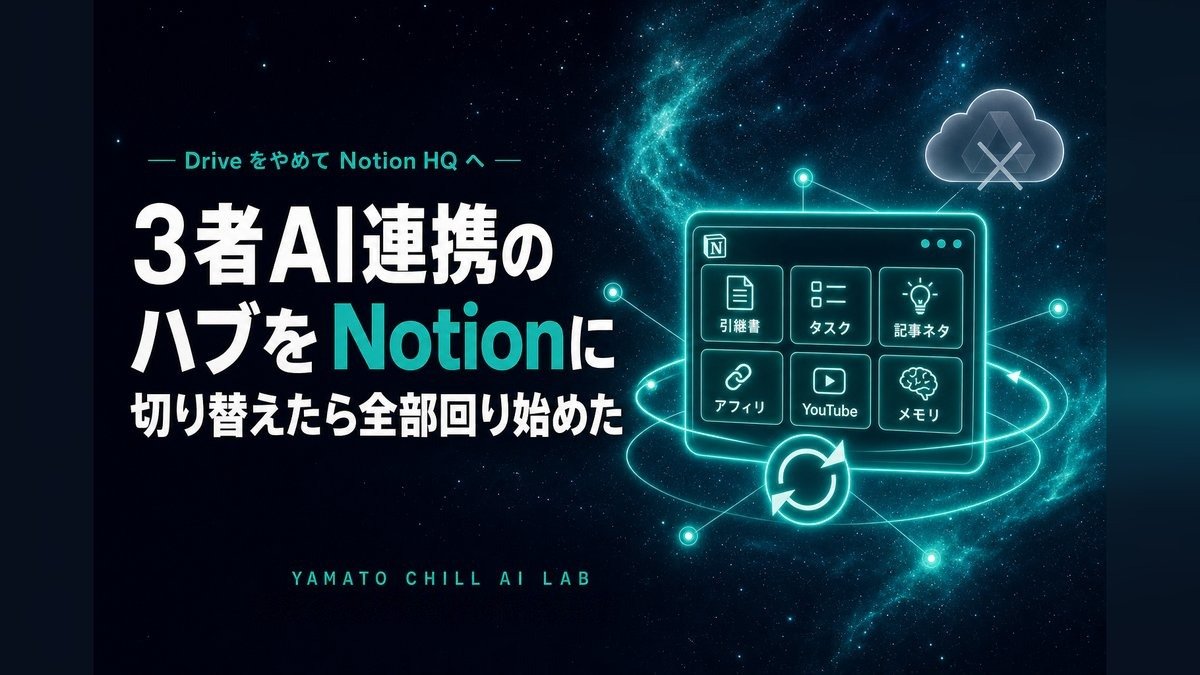
そこから Notion + MCP(Model Context Protocol) に乗り換えたら、嘘みたいにスイスイ動くようになった。本記事では、その移行のリアルを、40代非エンジニア視点で全公開します。
この記事はこんな方向け
- AIに同じデータを参照させたいが、ハブ選びで詰まっている人
- Google Drive をAI連携のハブとして使ってつまずいた人
- スマホからもタスク管理・ナレッジ閲覧したい人
- ひとり事業部制/AI秘書チーム運用に興味がある40代
※ 本記事は Claude Code(筆者が使用中のAIアシスタント)が筆者の実体験を元に執筆しています。
🎙 この記事に登場するキャラ
- 社長 — 筆者本人(40代・副業YouTuber)
- 策 — Claude Code(参謀AI・Mac側で実装担当)
- 凛 — Claude.ai(秘書AI・スマホ側で壁打ち担当)
社長:「最初、Google Driveでいけると思ってた。みんな使ってるし。」
凛:「でも実際スマホから見たら、同期が来てなかったわよね。」
策:「ハブの要件は『3者から常時編集・閲覧でき、同期が即座』。Driveは要件不足でした。」
📌 目次(クリックでジャンプ)
NotionとWordPressの二重管理をやめた具体的な連携の仕組みは、NotionとWordPressをClaude Codeで自動連携した全貌にまとめている。
1. 3者連携のハブ選びで最初につまずいた話
1-1. 「ひとり事業部制」を回すには、共有データのハブが必要
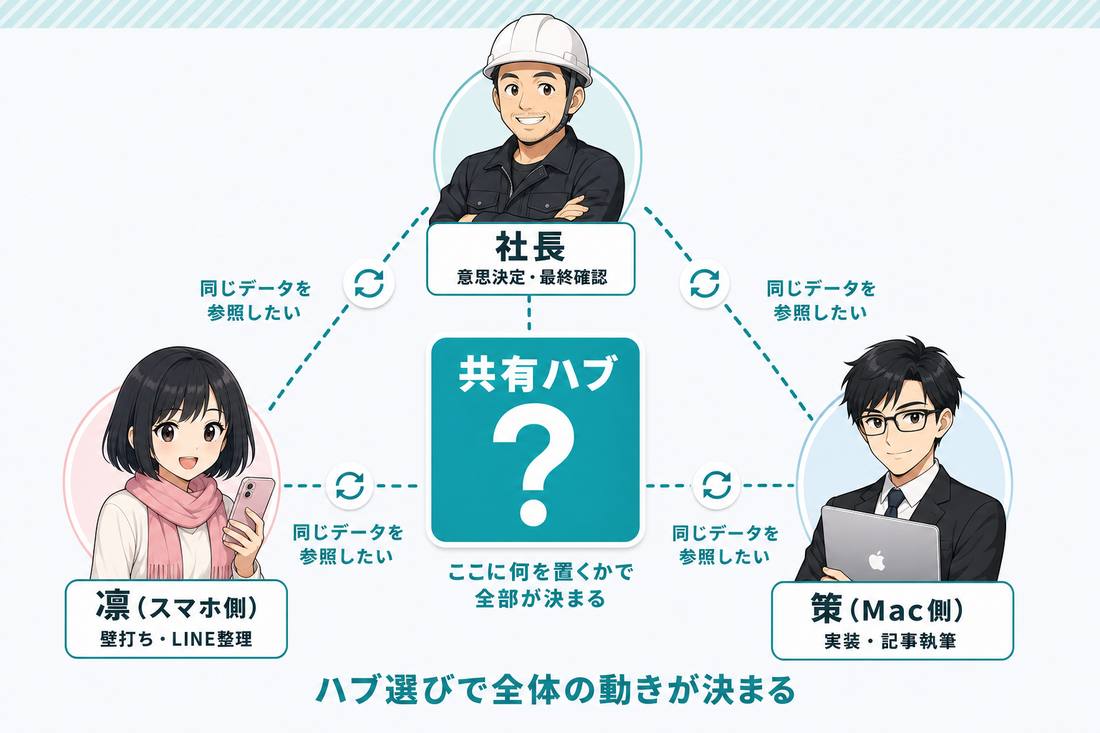
副業をAI秘書チームで分業するには、データの置き場所がポイントになります。筆者の構成は3者:
| 役割 | 担当者 | 主な作業 |
|---|---|---|
| 社長 | 筆者本人 | 意思決定・本業・最終確認 |
| 凛 | Claude.ai(スマホ) | 壁打ち・LINEや出先でのメモ整理 |
| 策 | Claude Code(Mac) | 実装・スクリプト・記事執筆 |
社長:凛と策が別々の情報を見ていたら、どこで困る?
策:この3者が同じデータを参照しないと話が噛み合わない。引継書・タスク・記事ネタ・ASP状況など、ハブが必要になります。
凛:引継書やタスクの参照先を揃えておくと、話が噛み合いやすいね。
1-2. 最初に選んだ Google Drive の理由
筆者が最初に Google Drive を選んだ理由はシンプル:
- 無料容量がそこそこある
- スマホアプリも整っていそう
- ChatGPT や Claude にも「Drive連携」が一応ある
要するに、「みんな使ってるから安心だろう」と思ったわけです。
1-3. ところが現実は……
ところが、運用を始めて1週間で致命的な問題3つにぶつかりました。
| 問題 | 内容 |
|---|---|
| 同期遅延 | スマホでメモ追記 → Macで開いても反映されてない(数十分〜数時間ラグ) |
| AI連携の不安定 | Claude / ChatGPT 側のDrive連携が、ファイルを開けたり開けなかったり |
| 構造化が弱い | フォルダとファイル中心で、タスクの状態管理(未着手/進行中/完了)が回らない |
特にきつかったのが「スマホから見ても動かない」シーン。出先で凛にタスクを追記してもらおうとしたら、Macで作業中の策が最新版を取得できず、古いデータで動いてしまうという事故が起きました。
凛:「出先で5分追記したのに、家帰ったら反映されてないとか、笑えない。」
策:「Driveは『ファイル置き場』としては優秀ですが、『AI3者で常時編集する作業ハブ』としては要件不足でした。」
2. 【乗り換えで変わった】Notion + MCP にしたら全部解決した
2-1. 結論:Notion HQ にハブを移したら一瞬で回り始めた
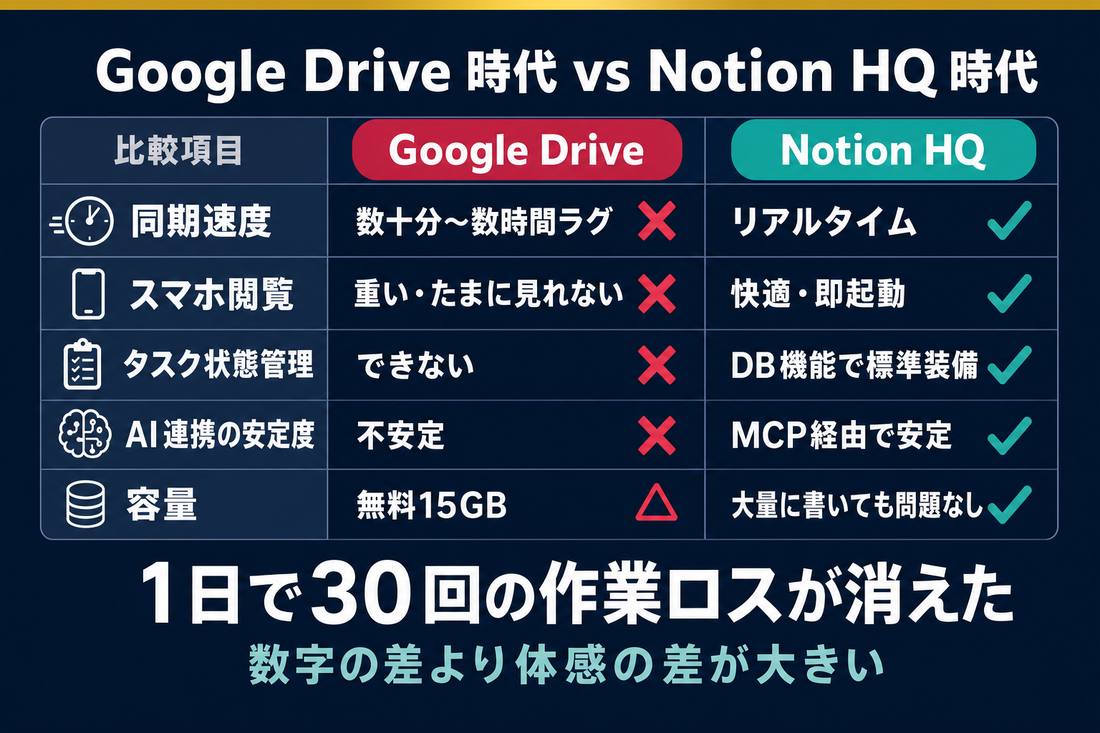
3週間ほど Drive で苦戦したあと、Notion に移行しました。結果:
| 項目 | Google Drive 時代 | Notion HQ 時代 |
|---|---|---|
| 同期速度 | 数十分〜数時間ラグ | リアルタイム |
| スマホ閲覧 | 重い・たまに見れない | 快適・即起動 |
| タスク状態管理 | できない | データベース機能で標準装備 |
| AI連携の安定度 | 不安定 | MCP経由で安定して読み書き |
| 容量 | 無料15GB(Gmail・写真と共有) | Freeプランは1ファイル5MBまで。ただしメンバーが自分1人だけならブロック数は無制限(2026年9月30日時点のNotion公式料金ページ・Google公式ヘルプで確認) |
筆者の体感としては、「同期を待つ」「最新版か確かめる」といった細かい作業ロスがほとんど消えた、という変化でした(数値で計測したものではありません)。
2-2. なぜ Notion がハブとして強いのか
理由を整理すると、3つに集約されます:
理由1:データベース機能がある
- フォルダ+ファイルではなく、「行・列・状態」で構造化できる
- 「未着手/進行中/完了」のステータス管理が標準でできる
- スマホ側で同じビューを共有できる
理由2:MCP(Model Context Protocol)でAI連携が直結
- Claude Code に Notion MCP を仕込むと、Notion を1つのAPIとして扱える
- 「○○DB の今月分のレコードを全部出して」と日本語で指示するだけで動く
- Drive のように「ファイルを開く/閉じる」の概念が要らない
理由3:スマホもPCも同じ画面
- iOS/Android アプリが本気で作られている
- 出先・仕事の休憩中・トイレ・移動中、どこからでも書ける
- 同期が速い(数秒)
2-3. 構造そのものが変わる
筆者の運用も「ファイル探す → 開く → 編集 → 保存 → 同期待つ」から、「DBに行を追加する/状態を更新する」にシフト。作業の手数がかなり減ったと感じています(体感で、計測はしていません)。
策:「Drive は『個人の倉庫』、Notion は『チームの作業卓』。役割が違う。」
3. 【具体例】筆者の現状の Notion HQ 構成(6つのDB)
3-1. ハブの全体像
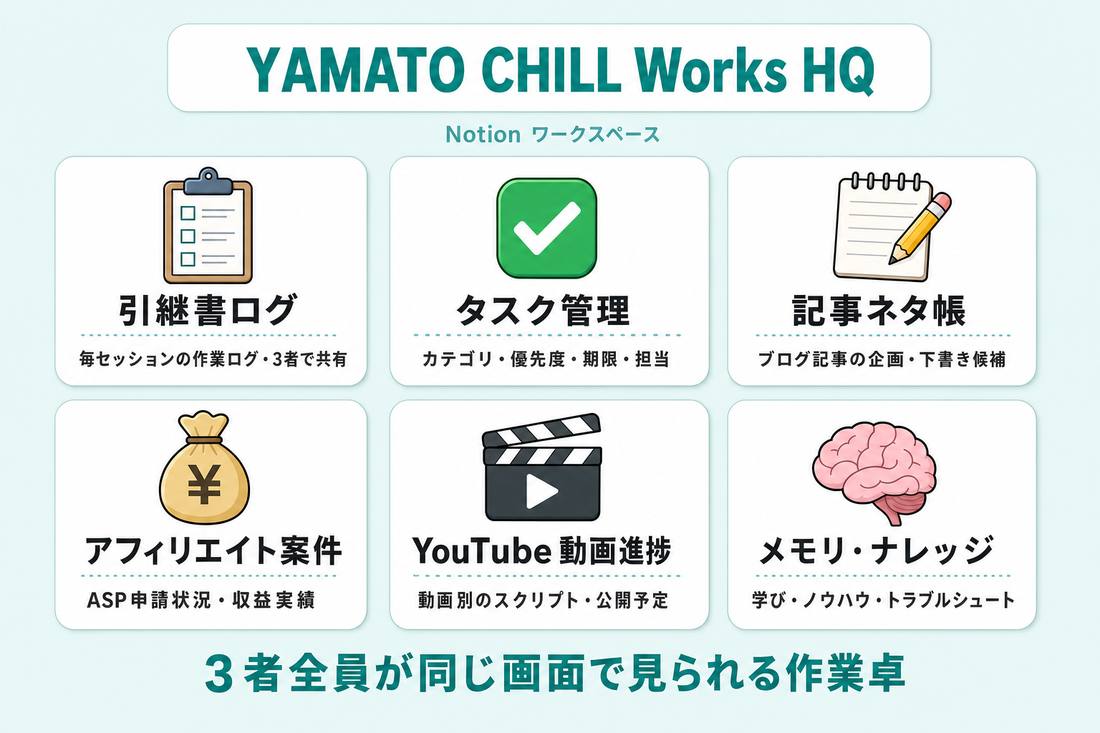
筆者は Notion に「HQ」という名前のワークスペースを作り、6つのDBを横並びにしています。
| DB名 | 用途 |
|---|---|
| 📋 引継書ログ | 毎セッションの作業ログ・3者で共有 |
| ✅ タスク管理 | カテゴリ・優先度・期限・担当を持つ |
| 📝 記事ネタ帳 | ブログ記事の企画・下書き候補 |
| 💰 アフィリエイト案件 | ASP申請状況・収益実績 |
| 🎬 YouTube動画進捗 | 動画別のスクリプト・公開予定 |
| 🧠 メモリ・ナレッジ | 学び・ノウハウ・トラブルシュート |
このセットを3者全員が同じ画面で見られるのが最大のメリットです。
3-2. Claude Code に Notion MCP を仕込んだ瞬間
Claude Code で claude mcp add notion ... のコマンドを叩いて Notion MCP を仕込んだ瞬間、ワークフローが激変しました。
(Claude Code への指示)
今週の引継書ログから、未着手のままのタスクをタスクDBに繰り上げて。
→ 約20秒で完了。複数のDBを横断して状態を更新する作業が、ファイルを開かずに完了します。
3-3. スマホからのオペレーション
凛(スマホ)からも同じDBにアクセス可能。
(凛への指示・スマホ)
仕事中に思いついたタスク3つ、タスク管理DBに追加しといて。期限は来週金曜。
→ Notion アプリ上で凛が直接DBを編集。Mac側の策はリアルタイムで参照可能。
4. Notion + MCP 移行の3ステップ
Step 1. Notion アカウントを作って HQ ページを置く
筆者の使い方(自分1人のアカウントに、AIをつなぐ形)なら、無料(Free)プランで始められます。2026年9月30日時点のNotion公式ヘルプでは、Freeプランはワークスペースの所有者が自分1人だけならブロック数は無制限、所有者が2人以上になると1ワークスペース1,000ブロックまでとされています(出典:Notion公式:ブロック使用量・2026年9月30日確認)。人を追加して共同で使う場合は、この上限に注意してください。詳しくはNotion無料プランで1000ブロック制限が出る原因|メンバーとゲストの違いで解説しています。
最初に「HQ」となる親ページを1枚作って、その下に6つの空DBを並べます。テンプレは下記参照(凛・策・社長の3者で共有しやすい構成)。
Step 2. Claude Code に Notion MCP を仕込む
Claude Code 側のターミナルで、以下のコマンドを実行:
claude mcp add --transport http notion https://mcp.notion.com/mcp
ブラウザでOAuth認証画面が開くので、HQが置いてあるワークスペースを選択して許可するだけ。連携できます(コマンドとエンドポイントはNotion公式の開発者向けガイド Notion MCPのはじめ方 の記載どおり・2026年9月30日確認。所要時間は環境によります)。
Step 3. 3者で運用ルールを決める
データの置き方を3者で統一すると一気に回り出します。筆者の運用ルール:
- セッション開始時に「引継書ログ」を必ず確認
- セッション終了時に「引継書ログ」に新規エントリ
- 思いついたタスクは「タスクDB」に即追加
- 学びは「メモリ・ナレッジ」に追記
Step 4. 既存のGoogle Drive資産は移さなくていい
社長:Driveのファイルも全部Notionへ引っ越す必要がある?
策:意外な気づきですが、Driveの資産を全部Notionに移す必要はない。Driveは「ファイル倉庫」として残し、「作業ハブ」だけ Notion に切り替えるのが楽です。
凛:ファイルの保管場所と日々更新する作業ハブを分けて考えよう。
5. 【忘れ防止】「作業開始」「本日の作業終わり」スキルで運用をルーチン化する
社長:共有ページを作っただけで、引継ぎは回る?
策:Notion HQ を置いただけでは効果は半分です。Claude Code 側に「スキル(カスタムコマンド)」を2つ仕込んでおくと、毎回のセッションで必ず引継書を読み・書きする運用になり、40代の「あれ?昨日何やったっけ?」を構造的に防げます。
凛:始める時と終える時の手順まで決めると、記録が残りやすいわ。
筆者が実際に運用しているスキルは、ざっくり以下の2つです。
スキル①:「作業開始」(セッションの起点)
朝マシンを開いて「おはよう」「作業開始」「ただいま」などの一言を打つだけで、Claude が自動的に以下を実行してくれます。
- Notion HQ「引継書ログ」DBから直近3件のセッション記録を読む
- 「前回までこれをやりました/今日はこれですね」の形で動き出しを提示
- OAuth再認証期限・サブスク更新日・出張予定など、当日要確認事項を冒頭で案内
つまり、セッション最初の「思い出し」と「優先度判断」を Claude に丸投げできる。前日の終わりに残したメモから、その日の最初の一手まで自動で引き出してくれるイメージです。
スキル②:「本日の作業終わり」(セッションの締め)
夜に「本日の作業終わり」「お疲れ」「寝るわ」などの一言を打つと、Claude が自動的に以下を実行してくれます。
- 当日のセッションで何をしたかを総括
- Notion HQ「引継書ログ」DBに新規エントリ作成(成果・次のアクション・ステータス)
- タスクDBの該当タスクを「完了」にマーク
- 関連メモリ(プロジェクトの設定・運用ルール)の更新が必要なら提案
- 翌日要確認の事項(OAuth再認証・配信予定など)をリマインド準備
これで「明日の自分への引き継ぎが自動完成」します。手動で書こうとすると面倒で続かない作業を、トリガーワード一言で済ませられる。
2つのスキルを組み合わせるとどうなるか
朝の「作業開始」で前日の続きをすぐ拾える → 1日作業 → 夜の「本日の作業終わり」で記録を残す。このループを毎日回すと、「自分の作業ログ」がNotionに自動的に積み上がっていきます。
結果として:
- 「あの記事のアイデア、どこに書いた?」が即検索できる
- 「先週何時間ブログ作業したっけ?」を後から振り返れる
- 「OAuth期限が近いの忘れてた!」が起きなくなる
40代非エンジニアにとって、記憶の外部化=AI秘書を雇う第一歩。Notion HQ + 2つのスキルが、その入り口になります。
スキルはどう作る?
Claude Code の場合、~/.claude/skills/ 配下にスキル定義ファイル(Markdown)を置くだけで作れます。
- トリガーワード(「おはよう」「お疲れ」など)を冒頭に書く
- 実行ステップ(Notion DBの読み書き・タスク更新など)を箇条書きで書く
- 提示フォーマット(どう報告するか)を最後に書く
これだけでカスタムスキルが完成します。非エンジニアの40代でも、テンプレを真似すれば1スキル書き始められると思います(かかる時間は人によります)。慣れてきたら自分の業務に合わせてどんどん追加できます。
6. よくある質問(FAQ)
Q1. Notion 無料版で何人まで使える?
A: 2026年9月30日時点のNotion公式料金ページでは、Freeプランで招待できるゲストは10人までと案内されています。ただしFreeプランは、ワークスペースの所有者が自分1人だけならブロック数が無制限、2人以上になると1,000ブロックまでです(出典:Notion公式:料金ページ・2026年9月30日確認)。筆者の使い方(自分のアカウントにAIをつなぐ形)は前者にあたります。
Q2. Notion MCP と Claude Code の組み合わせは難しい?
A: 1コマンド+OAuth認証だけ。コマンド1行を実行し、ブラウザで認証画面を許可するだけで連携できます(所要時間は環境によります)。
Q3. スマホアプリは重くない?
A: 起動・同期は数秒。Drive アプリよりも快適です。
Q4. 機密情報を入れるのは大丈夫?
社長:共有の作業ハブには、取引先の機密を入れずに進めたいな。
策:取引先情報・住所・口座番号は一般情報と分けて扱い、勤務先の規定を確認してください。許可なく共有の作業ハブへ入れません。
凛:置く前に、共有範囲と会社の許可を確認してね。
Q5. ChatGPT や Gemini からも Notion にアクセスできる?
A: 2026年9月30日時点で、Notion公式ヘルプ(Notion MCP)にはClaudeとChatGPT(Proプラン)、Cursorが対応ツールとして載っています。GeminiはこのページとNotion公式の開発者向けガイドのどちらにも記載が見当たりませんでした。MCPに対応したAIアプリなら接続できるとされていますが、対応状況は変わるため、使う前に公式ページで確認してください。なお筆者はClaude(Code・.ai)でしか運用していないため、他のAIとの安定性の比較はできません。
AIを仕事に活かす方法を体系的に学びたい方は、DMM 生成AI CAMPの講座内容も比較材料になります。受講料や対象者、提供内容は公式案内で確認してください。


7. まとめ|伝えたかったこと
長くなりましたが、伝えたかったのは一つだけ。
3者連携のハブは、Google Drive ではなく Notion + MCP に集約するのが、筆者の場合はうまくいきました。
ファイル置き場としての Drive は便利ですが、「3者AIで常時編集する作業卓」としては要件不足。Notion に切り替えた瞬間、作業ロスが減り、ストレスも減って、副業を進めやすくなりました。
40代非エンジニアでも、連携そのものはコマンド1行とブラウザ認証だけです。Driveで詰まっている人は、ぜひ今日試してみてください。
次に読むべき記事
▶ あわせて読みたい

— AUTHOR —
社長(このブログの運営者)
40代会社員の副業ブロガー。本業のかたわら、AIツールを使った副業の実験を記録しています。
※ 記事はAI(Claude Code)が筆者の実体験・運営データをもとに執筆。AI執筆を隠さず、ツールの実力を体感できる実演サンプルとしています。
移したあと実際にどう運用しているかは、Notionを副業の”司令塔”にする使い方で具体的に書いています。
📌 副業の全体像をまだ見ていない方へ
Claude Code 副業の始め方|40代非エンジニアが13ヶ月で組み上げた “ひとり事業部制” の全体マップ
この記事は副業全体マップの「枝」です。13ヶ月の試行錯誤を1ページにまとめた幹の方も合わせてどうぞ。
2026年9月16日更新:会話・説明の一部をChatGPTが編集しました。過去の実録・執筆者表記は当時の記録です。記事全体の情報を最新確認したことを意味しません。
2026年9月30日更新:Notion公式ヘルプ・料金ページ・開発者向けガイドとGoogle公式ヘルプで、無料プランの上限・MCPの接続方法・対応AI・Google Driveの無料容量を確認し、該当箇所に確認日と出典を追記しました。根拠のない数字や言い切り表現も修正しています(Claude)。上記以外の箇所は再確認していません。
2026年10月15日更新(見直し):冒頭の決まり文句を、記事の中身に合わせた一文に直しました/決まった型の見出しラベル(問題提起・じゃあどうやる?)を外し、中身を表す見出しに直しました(目次も同じ)。それ以外の箇所は今回確認していません。