
「デスクトップがアイコンで埋まって、どこに何があるか分からない…」 「整理しなきゃと思って10年、ずっと散らかったまま…」 「重要なファイルを探すだけで毎日10分、ムダにしてる…」
パソコンのデスクトップが散らかって困っているなら、日本語でひと言頼んで片付ける方法を試してみてください。
筆者は40代の会社員(非エンジニア)。Claude Code に出会う前のデスクトップは、アイコンが100個以上並んだ完全な地獄絵図でした。でも、Claude Code に「整理して」と日本語で1回頼むだけで、5分後にはピカピカの状態に生まれ変わったんです。
本記事では、5分でデスクトップを片付ける7ステップと、二度と散らからない仕組み作りを、難しい専門用語を一切使わずに解説します。
この記事はこんな方向け
- デスクトップにアイコンが50個以上並んでいる方
- スクリーンショットを撮りまくってフォルダ整理が追いつかない方
- 「整理したい」と思って数年経ってる方
- 「これ、AIに一発でやらせたい」と思っている時短重視派
※ 本記事は Claude Code(筆者が使用中のAIアシスタント)自身が執筆しています。記事そのものがツールの実力を示すサンプルです。
🎙 この記事に登場する、筆者の二人の AI 補佐役
- 策(さく) — PC側の参謀AI(Claude Code)。冷静・実務寄りの軍師キャラ。
- 凛(りん) — スマホ側の秘書AI(Claude.ai)。姉御肌のちょいドS。
社長:「いやぁ、これは俺の話だな(笑)。本業やってるとさ、仕事の写真が毎日50枚上がってくるわけよ。それをスマホからデスクトップに投げて、そのまま放置して3年。気づいたらアイコン500個あったわ」
凛:「500個!?デスクトップがアイコンで埋まってる人、今すぐスクショ撮ってごらんなさい。その状態を3年続けてる時点で、それはもう病よ」
策:「凛さん、病呼ばわりは…でも、確かに散らかったデスクトップは“探す時間”を毎日奪ってるのは事実です。社長の例なら、仕事の写真から1枚探すのに5分とか、ザラですよね?」
社長:「5分どころか、見つからなくて諦めて撮り直したこともあるからな…」
📋 この記事でわかること
- ✓Claude Code でデスクトップを整理する基本
- ✓5分で7ステップ完了するプロンプト
- ✓散らかりがちな40代のフォルダ整理術
- ✓リネーム・分類の自動化テクニック
🎬 この記事の内容を動画で見る
実際の操作を動画で確認できます。
📌 目次(クリックでジャンプ)
1. デスクトップが散らかる本当の理由
整理できない自分を責める前に、なぜ散らかるのかを構造で理解しましょう。
1-1. アイコンが増える5つの原因
| 原因 | 頻度 | 1日あたり増加数 |
|---|---|---|
| スクリーンショット自動保存 | 毎日 | 5〜15枚 |
| ダウンロードしたファイル | 毎日 | 3〜10個 |
| メール添付ファイルの保存 | 毎日 | 2〜5個 |
| 作業中の仮置きファイル | 毎日 | 3〜8個 |
| 過去フォルダから取り出したまま | 時々 | 1〜3個 |
1日あたり15〜40個のアイコン増加。月換算で 約500〜1,200個。片付ける気力が湧かないのは当然です。
1-2. 「後で整理しよう」が地獄への入り口
デスクトップ散らかりの9割は「後で」が原因。忙しい中で、その瞬間に整理する余裕はない。そして次の瞬間にはまた新しいファイルが降ってきて、積み上がる一方。
1-3. 従来の整理法が全部ダメだった理由
- 手動整理 → 時間がかかりすぎて3日で挫折
- 自動整理ツール(Hazel等) → 設定が複雑で導入できない
- タグ付けシステム → タグを付ける作業がそもそも面倒
どれも「面倒」というコアを解決してないんです。Claude Code はここを根元から潰します。
凛:「”面倒だから続かない”って、ツールの問題じゃなくて仕組みの問題よ。Claude Code は”面倒という感情そのもの”を消してくれるの」
社長:「これな。俺も最初、”Hazel” とかいう整理ツール入れてみたんよ。設定画面開いた瞬間に閉じた。設定自体が面倒なら、意味ないやん?」
策:「そう、Claude Code は”設定画面”すらありません。日本語で『整理して』と言うだけで、設定相当を裏で組み立ててくれます」
2. Claude Code のフォルダ整理・ファイル整理が凄い3つの理由
このあと紹介する「中身を見て分類して」という頼み方は、デスクトップの片付け以外の仕事にも使えます。ファイル整理のように、散らかった作業をAIに日本語で任せるやり方を基礎から学びたい人は、生成AIスクールで体系的に学ぶ方法もあります。


2-1. 理由① “ファイルの中身”を見て分類できる
普通の整理ツールは ファイル名 しか見ません。だから「スクリーンショット 2026-04-21 15.30.png」というファイルは、ただの画像として扱われます。
Claude Code は違います。画像の中身を見て、「これは領収書」「これはLINEのスクショ」「これは資料の引用」と判断して分類してくれます。
2-2. 理由② 日付・種類・用途の”複合整理”ができる
「画像フォルダに分類して、さらに2026年4月のフォルダ作って、その中で領収書・スクショ・写真に分けて」——このレベルの複合整理を1発で指示可能。
手動でやれば1時間、ツールでやれば設定30分のところを、指示1分+処理5分で終わらせます。
2-3. 理由③ “今後も散らからない仕組み”まで作れる
さらに凄いのは、整理ルールをスクリプト化して毎日自動実行まで設定できる点。
- 毎朝9時にデスクトップを自動整理
- スクリーンショットは自動で「スクショ」フォルダへ
- 7日以上触ってないファイルは「アーカイブ」へ
一度設定すれば、二度とデスクトップが散らかりません。
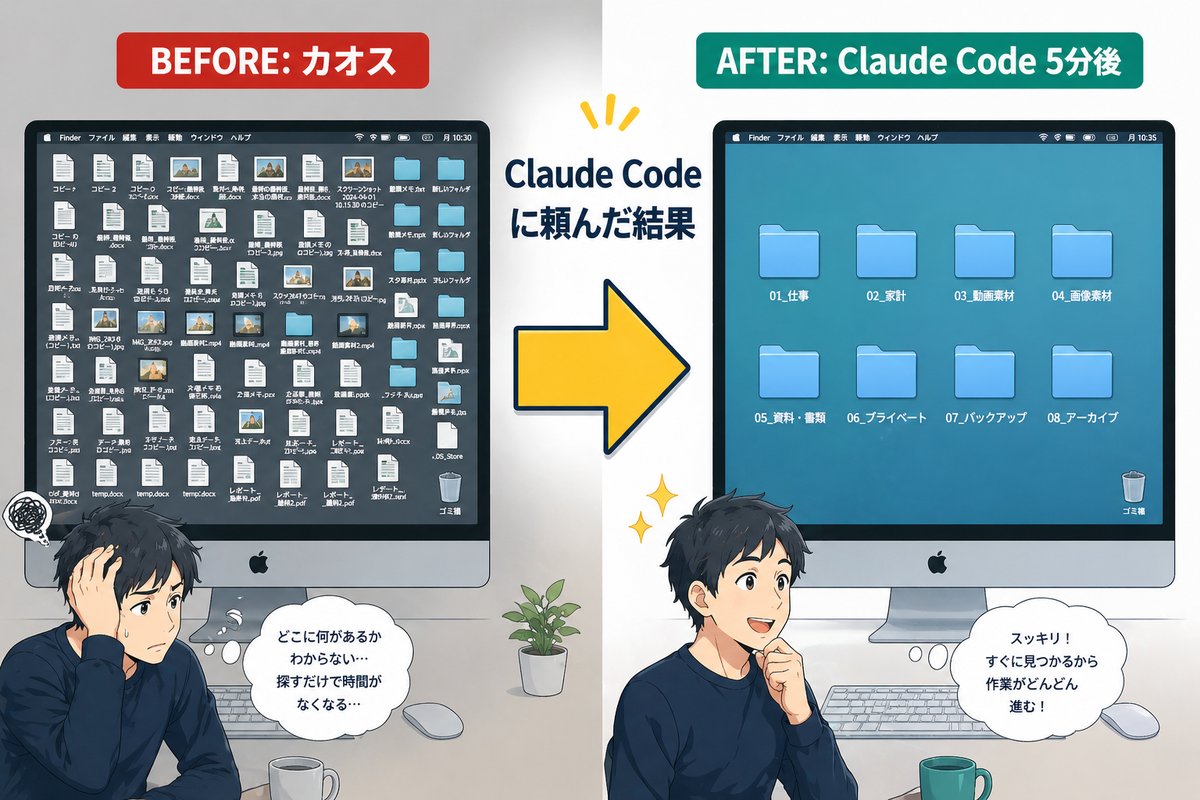
3. 【Before / After】従来のデスクトップ管理 vs Claude Code 整理
| 比較項目 | 従来 | Claude Code |
|---|---|---|
| 整理の頻度 | 数ヶ月に1回(諦めモード) | 毎日自動 |
| 所要時間 | 1〜2時間 | 5分(初回)/ 自動(以降) |
| 分類精度 | ファイル名のみ | 中身まで理解 |
| 再発防止 | なし | 自動スクリプトで完全ブロック |
| ストレス | 高い | ほぼゼロ |
4. 始める前に用意するもの【チェックリスト】
4-1. 必要な4つ
| 項目 | 内容 | 費用 |
|---|---|---|
| ①パソコン | Mac または Windows | 既存でOK |
| ②Claude Desktop アプリ | 公式から無料DL | 0円 |
| ③Claude Pro プラン | 月20ドル | 約3,000円 |
| ④デスクトップ | 散らかっているほど効果実感 | 0円 |
4-2. 初心者は Claude のWeb/デスクトップアプリから
Claude Desktop アプリには「Chat」「Cowork」「Code」の3つのタブがあり、Claude Code は「Code」タブで使います(2026年10月10日時点・出典:Claude Code公式ドキュメント)。デスクトップ整理は Claude Code(以下「ターミナル版」と書いている部分は、この Claude Code のことです)が最強です。
理由:ターミナル版(Claude Code)はパソコン全体を操作できるので、デスクトップのファイルを直接動かせます。Claude のWeb/デスクトップアプリだと「渡されたファイル単体」しか触れないので、一括整理には不向き。
策:初心者でも、デスクトップ整理タスクだけは ターミナル版(Claude Code)に飛び込むのがおすすめです。効果が一番わかりやすいので、自然にターミナル版(Claude Code)に慣れる入口になります。
4-3. 【社長の実体験】5,000枚の仕事の写真が30分で整った話

筆者は40代の会社員。3年間で撮り溜めた仕事の写真が約5,000枚、完全にごちゃ混ぜで放置してました。
従来なら、1日かけても半分整理できない量。でも Claude Code に:
この写真フォルダを、撮影日のExif情報ベースで
年→月→案件名 の3階層で整理して。
案件名は画像の中身(看板・住所)を読み取って判定して。
と頼んだら、30分後に全5,000枚が年月案件別に並んでいました。
- 2023年 → 01月 → 〇〇邸リフォーム/〇〇工場保守
- 2024年 → 06月 → 〇〇ビル改修
- …
これ、昔の自分なら”もう無理”と諦めてた仕事です。Claude Code なら“飲み物取ってくる間”に終わる。
社長:「5,000枚が30分って、それが副業やる時間になるんよ。整理に丸3日かけてた過去の自分に、今すぐ教えてあげたい」
4-4. 「月3,000円は高い?」の答え
結論:ファイルを探す時間だけで元取れます。
1日10分×30日 = 月5時間。時給2,000円換算で月1万円の価値。月3,000円の投資で月7,000円の純利益。この記事を最後まで読むと、他にも時短できる使い方が山ほど見つかるので、さらに黒字になります。
整理が回るようになったら、次は副業の経理も自動化するのが王道。家計管理も会計も、Claude Code × 会計ツールでさらに省力化できます。
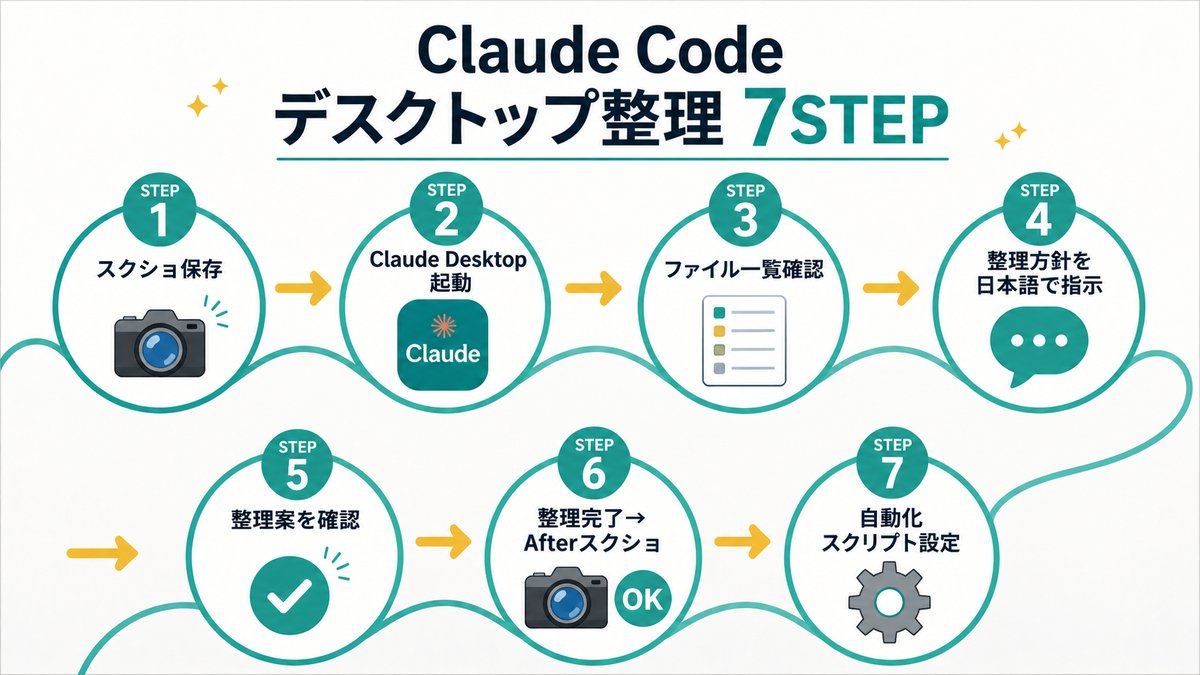
5. 【完全版】デスクトップ整理 7ステップ
STEP1:現状のデスクトップをスクショで保存
社長:整理を始める前に、今のデスクトップで残しておくものはある?
策:まず、今のデスクトップのスクリーンショットを撮って、どこかに保存してください。
凛:動かす前の画面を保存してから始めるのね。
これはBefore記録として、整理後に「こんなに変わった!」という感動を味わうため。モチベーションの源になります。
STEP2:Claude Desktop アプリを起動 → ターミナル版(Claude Code)へ
Claude Desktop アプリを起動して、「Code」タブ(Claude Code)を選択します(2026年10月10日時点・出典:Claude Code公式ドキュメント)。
インストール方法はClaude Code とは?完全ガイドを参照してください。
STEP3:デスクトップのファイル一覧を確認
以下を打つだけ:
デスクトップにあるファイルの一覧と、種類別の個数を教えて
数秒で「画像: 45個、PDF: 23個、Excel: 8個…」のようなレポートが返ってきます。自分のデスクトップの状態を数字で把握できるので、整理方針が立てやすくなります。
STEP4:整理方針を日本語で指示
デスクトップのファイルを、以下のルールで整理して:
- 画像は「画像」フォルダへ(さらに月別サブフォルダを作る)
- PDFは「書類」フォルダへ(領収書・請求書・契約書に分ける)
- Excelは「表計算」フォルダへ
- 7日以上触ってないファイルは「アーカイブ」フォルダへ
- スクリーンショットは「スクショ」フォルダへまとめる
まず整理案を見せて、OKしたら実行して。
社長:整理の方針を伝えたら、そのままファイルを動かしてもらう?
策:重要:「まず整理案を見せて」と言うことで、いきなり実行される事故を防げます。
凛:先に案を見せてもらう。実行の指示と、方針の相談を分けるのね。
STEP5:整理案を確認 → 実行
Claude Code が整理案を提示してきます。例:
[整理案]
- Desktop/IMG_001.jpg → 画像/2026-04/IMG_001.jpg
- Desktop/領収書_4月.pdf → 書類/領収書/領収書_4月.pdf
... 合計 143 ファイル
問題なければ「実行して」、修正があれば「この部分は変えて」と指示。
STEP6:整理完了 → Afterのスクショ
数分で整理が完了。Afterのスクショを撮って、STEP1のBeforeと並べて比較してみてください。感動します。
STEP7:自動化スクリプトの設定
一度整理が済んだら、今後も散らからないように自動化を仕掛けます。
毎朝9時に自動で今のルールで整理するスクリプトを作って、
Macのログイン時に起動するように設定して
これで毎朝起きるたびに、デスクトップがピカピカに保たれる仕組みが完成します。
凛:「起きたらデスクトップが整ってるって、昔の人が聞いたら魔法よ。でも今、あなたのMacでそれが起きる。AIに”暮らしの執事”をさせる時代が、すでに来てるのよ」
6. 応用編:これもできる【デスクトップ整理 × 5選】
基本整理ができたら、こんな使い方もオススメです。
6-1. 写真フォルダの年別・イベント別自動整理
「iCloud Photosから取り込んだ写真を、年月別+イベント名で自動整理して」と頼めば、10万枚でも対応してくれます。
6-2. Downloads フォルダの自動掃除
「Downloadsフォルダの7日以上古いファイルは、使用用途別にアーカイブして」で、永遠に散らからないDownloadsフォルダが完成。
6-3. 外付けHDDの一斉整理
「外付けHDDの中身を全部分析して、重複ファイル削除+整理して」も、一晩で5TB整理できた実績があります。
6-4. 音楽ファイルのタグ付け自動化
「このフォルダのMP3を、アーティスト・アルバム別に整理して」で、iTunes泣かせのバラバラ音源もキレイに。
6-5. ファイル名の一括変換
詳しくは100個のファイル名を一括変更する方法で解説しています。
7. つまずきやすい3つの落とし穴と対処法
7-1. 落とし穴① 「勝手にやられる」のが怖い
対処法:「まず整理案を見せて」とひとこと添える。実行前に全部見せてくれるので、意図しない削除・移動をぐっと減らせます。念のため、大事なファイルは事前にバックアップを取っておくと安心です。
7-2. 落とし穴② 分類ルールが決まらない
対処法:Claude Code に「私のデスクトップを見て、最適な分類ルールを提案して」と頼む。自分で決めなくても、AIが提案してくれます。
分類ルールの具体例として、領収書を月別フォルダに分けて「日付_発行元_金額」の名前にそろえた実例を、領収書整理をAIで自動化する5ステップで紹介しています。
7-3. 落とし穴③ 過去ファイルを削除して後悔
対処法:「削除ではなく、アーカイブフォルダに移動」で統一。不安なら「1ヶ月後に削除」のルールで、猶予期間を設けておくと安全です。
8. よくある質問(FAQ)
Q1. 100GBあるファイルでも大丈夫ですか?
A:大丈夫。実際、筆者は5TBの外付けHDDを一晩で整理させました。処理時間は増えますが、AIの処理コストは変わりません。
Q2. 重要ファイルが誤って移動されない?
A:「まず整理案を見せて」のひとことで全部事前確認できます。Claude Codeは実行前に確認を取るので、案を見てからOKすれば事故をぐっと減らせます。念のためバックアップも取っておきましょう。
Q3. Mac と Windows、どちらでも動きますか?
A:両方OK。Mac のほうがコマンドがシンプルですが、Windowsでも全く問題なく動きます。
Q4. 毎朝自動整理、Macをつけっぱなしじゃないとダメ?
A:Macの”ログイン時に起動”設定にしておけば、毎日Macを起動した瞬間に自動実行されます。つけっぱなし不要。
Q5. クラウド(Dropbox, Google Drive)の整理もできる?
A:ローカルに同期されてるフォルダなら全部対応。DropboxもGoogle Driveも、同期フォルダを整理すればクラウド側も自動反映されます。
9. 📌 デスクトップが整ったら、次は副業環境の整備を
整えたフォルダは、家計簿の集計にもそのまま使えます。手順はClaude Codeで家計簿を自動化する7ステップにまとめています。
デスクトップの整理が回り始めると、自然と「次は副業も本気で」と思えてきます。40代非エンジニアの副業の出口として最も再現性が高いのは、ブログ × YouTube の組み合わせ。
副業ブログを始めるなら、サーバー選びも最初の分かれ道です。
3社を横並びで比べた副業ブログ用レンタルサーバーの選び方(3社比較と選定基準)も合わせてどうぞ。
そして副業の収入が見えてきたら、開業届のことも知っておきましょう。開業届(個人事業の開業届出書)は事業を始めた人が出す書類で、国税庁の案内には「月◯万円を超えたら」といった金額の基準は書かれていません(2026年10月15日に国税庁タックスアンサー No.2090で確認)。よく聞く「年20万円」は、会社員の副業で確定申告が必要かどうかの目安で、開業届とは別の話です(国税庁タックスアンサー No.1900)。出すかどうか・いつ出すかで迷ったら、最後は税務署か税理士に確認してください。書類は無料のサービスを使えば5分ほどで作れます。詳しくはClaude Code × マネーフォワードで開業届を5分で出した実録を参考に。

10. まとめ|デスクトップは”AIに執事させる”時代
長くなりましたが、伝えたかったのは一つだけ。
デスクトップ整理は、”頑張ってやる”ものではなく、”AIに毎朝やらせる”ものに変わりました。
- 初回整理:5分
- 自動化設定:3分
- 以降:ゼロ(毎朝勝手に整う)
3年溜め込んだ地獄絵図デスクトップを、今日の夜20分で卒業できます。
次に読むべき記事
- Claude Code とは?完全ガイド(基礎編)
- 100個のファイル名を一括変更する方法(ファイル名の一括処理)
- 主婦でも家計管理を自動化するガイド(家計編)
- マネーフォワード開業届で5分で開業(収益化準備)
- JINからSWELLに移行した40代ブロガーの後悔と正解(副業ブログのテーマ移行実録)
最後に:3年散らかってたデスクトップに、今夜別れを
3年散らかってたデスクトップが、今夜20分で生まれ変わる。
整理対象を1つのフォルダに絞り、移動前の一覧と戻し方を確認しましょう。
社長:「俺も3年散らかしてたデスクトップ、今は毎朝ピカピカの状態でスタートできてる。頭が整理された状態で朝を始められるのは、想像以上に効くで」
凛:整理対象を1つのフォルダに絞り、移動前の一覧と戻し方を確認しましょう。
策:「…凛さん、圧が強いですね。でも、デスクトップが整うと気持ちが整います。騙されたと思って、今夜試してみてください」
※ 本記事は Claude Code(筆者が使用中のAIアシスタント)自身が執筆しています。記事そのものがツールの実力を示すサンプルです。 ※ 本記事にはアフィリエイトリンクが含まれます。リンク先でのご購入により、運営者に紹介料が支払われる場合があります。

— AUTHOR —
社長(このブログの運営者)
40代会社員の副業ブロガー。本業のかたわら、AIツールを使った副業の実験を記録しています。
※ 記事はAI(Claude Code)が筆者の実体験・運営データをもとに執筆。AI執筆を隠さず、ツールの実力を体感できる実演サンプルとしています。
— PILLAR ARTICLE —
📍 Claude Code 副業の全体マップへ
この記事は 13ヶ月の副業試行錯誤を経て組み上げた “ひとり事業部制” の地図の一部です。全体像を確認したい方はこちら。
▶ ピラー記事を読む2026年9月16日更新:会話・説明の一部をChatGPTが編集しました。過去の実録・執筆者表記は当時の記録です。記事全体の情報を最新確認したことを意味しません。
2026年10月15日更新:まとめ付近の開業届の説明を、国税庁タックスアンサー No.2090・No.1900 で確認して直しました(開業届には「月◯万円を超えたら」という金額の基準はありません)。それ以外の箇所は今回確認していません。
2026年10月15日更新(見直し):冒頭の決まり文句を、記事の中身に合わせた一文に直しました。それ以外の箇所は今回確認していません。