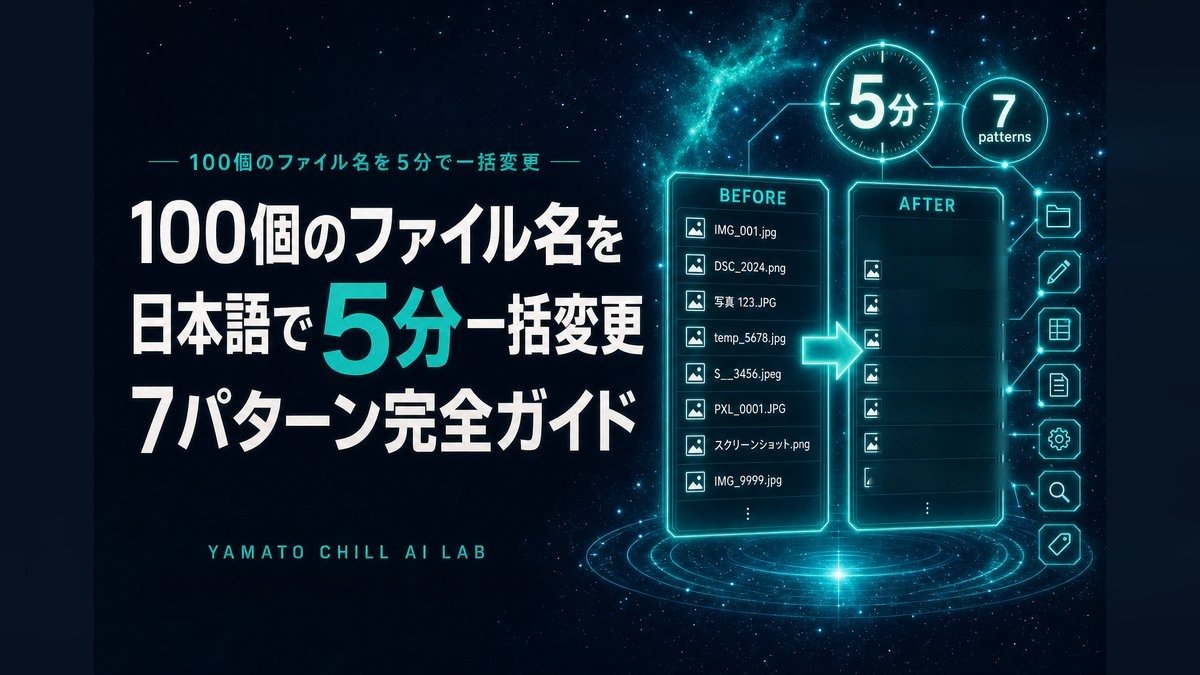
「写真100枚のファイル名を IMG_0001.jpg から日付入りに変えたい…」 「商品画像の名前を商品名に揃えたいのに、手作業で1日潰れた…」 「専用ソフトを探して使い方を覚える気力もない…」
ファイル名の一括変更に手間取っているなら、日本語で指示するだけでできる7つのパターンを試してみてください。
▶ 実際にAIが指示だけでファイル名を変えていく様子を、動画で撮影しました。先に3分ほど動画を見てから読み進めると、このあとの指示文がより分かりやすくなります。
▶️ 動画をご覧いただいた方へ
動画で使った指示文(コピペ集)は、この記事に全部あります。動画を止めて探す必要はありません。この記事を開いたまま、下の指示文をそのまま真似して打てばOKです。まずは 動画で実演したパターン①(撮影日を先頭に付ける) からどうぞ。
筆者は40代の会社員(非エンジニア)。Claude Code を使い始めるまで、ファイル名の一括変更なんて専門家がやることだと思ってました。でも実際は、日本語で「こう変えて」と頼むだけで、100個でも200個でも5秒で終わるんです。
本記事では、Claude Code で実現する7つの一括リネームパターンと、指示の仕方のコツを、難しい専門用語を一切使わずに解説します。
この記事はこんな方向け
- 写真の整理でファイル名を撮影日順に並べたい方
- EC運営で商品画像の名前を揃えたい方
- YouTube運営で動画ファイルを規則的に命名したい方
- 「専用ソフト使うのは無理」と感じる非エンジニアの方
※ 本記事は Claude Code(筆者が使用中のAIアシスタント)自身が執筆しています。記事そのものがツールの実力を示すサンプルです。
🎙 この記事に登場する、筆者の二人の AI 補佐役
- 策(さく) — PC側の参謀AI(Claude Code)。冷静・実務寄りの軍師キャラ。
- 凛(りん) — スマホ側の秘書AI(Claude.ai)。姉御肌のちょいドS。
社長:「俺、YouTubeチャンネル運営してるんだけどさ、動画ファイル200個を手動でリネームして深夜3時まで粘った過去があるわ。途中で寝落ちして、朝起きたら半分しか終わってなかった(笑)」
凛:「あなた、根性あるのか無いのかわかんないわね…。ファイル名を1個1個手でリネームしてる人、それ時給換算するといくら損してるか計算したことある?今日でその習慣、終わりよ」
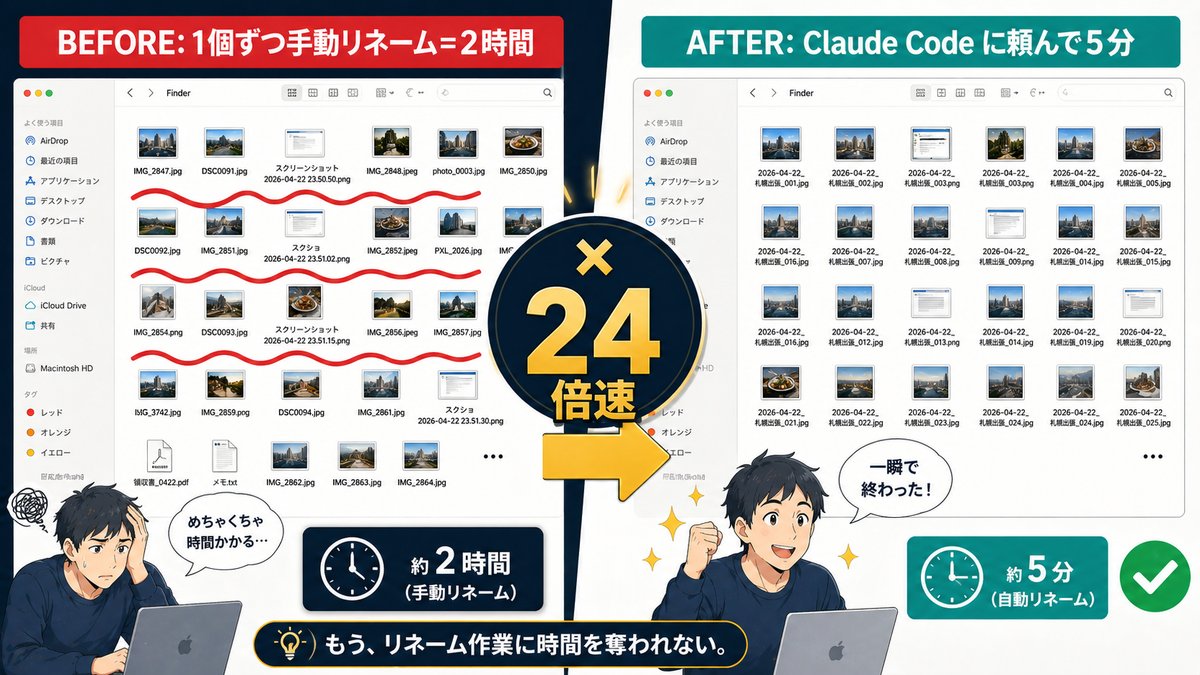
策:「凛さん、いきなり刺しますね。でも事実です。100個のファイル名変更に2時間かけるなんて、もう必要ない時代ですよ。社長の200個深夜作業も、Claude Code なら5秒で終わります」
社長:「5秒…昔の自分が泣く」
📌 目次(クリックでジャンプ)
- 1. ファイル名を一括で変更(名前変更)したいのは、どんな時?【7つの典型シーン】
- 2. Claude Code のファイル名変更が凄い3つの理由
- 3. 【Before / After】従来のリネーム vs Claude Code
- 4. 始める前に用意するもの【チェックリスト】
- 5. 【7パターン完全ガイド】100個のファイル名を5分で変更する指示文
- 6. プロが使う”安全に一括リネーム”する3つのコツ
- 7. よくある質問(FAQ)
- 8. 【社長の実体験】YouTube副業でリネームが効きまくる話
- 9. 📌 ファイル名整理が回ったら、副業環境も一気に整える
- 10. まとめ|ファイル名整理は”AIに丸投げ”の代表格
1. ファイル名を一括で変更(名前変更)したいのは、どんな時?【7つの典型シーン】
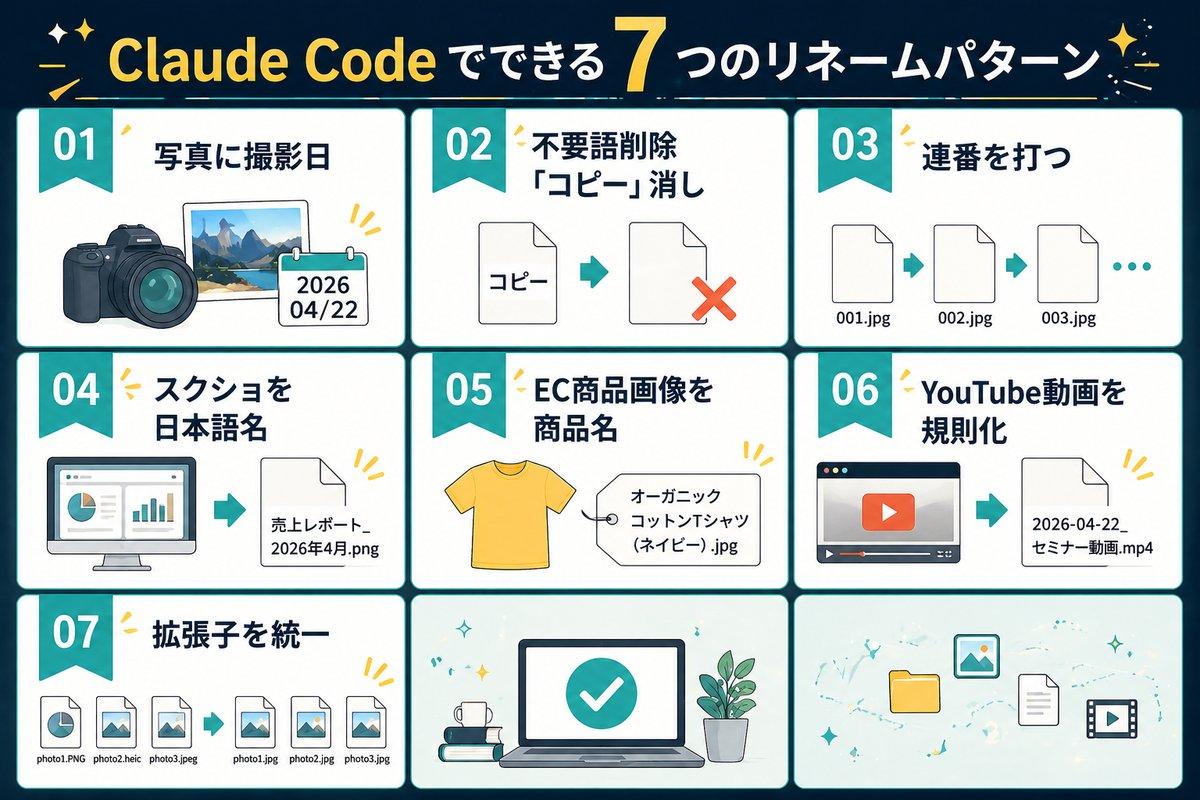
| シーン | やりたいこと | 従来の所要時間 |
|---|---|---|
| 写真整理 | IMG_0001.jpg → 2026-04-21_IMG_0001.jpg | 100枚で1時間 |
| スクショ整理 | スクリーンショット 2026-xx-xx → 日本語名 | 50枚で30分 |
| 「コピー」削除 | ファイル_コピー.pdf → ファイル.pdf | 30個で15分 |
| 連番打ち | ABC.jpg → 001_ABC.jpg, 002_ABC.jpg | 100個で45分 |
| EC商品画像 | product_001.jpg → 商品名.jpg | 100個で2時間 |
| 動画命名 | video.mp4 → YYMMDD_テーマ.mp4 | 50本で1時間 |
| 拡張子統一 | .JPG / .jpg を .jpg に統一 | 200個で20分 |
これら全て、Claude Code なら所要時間5秒。しかも日本語で頼むだけ。
1-1. 従来の方法は全部ダメだった
- 手作業:時間がかかりすぎる・途中でミスが出る
- 専用ソフト(Bulk Rename Utility等):使い方を覚えるまで数時間
- Excel + VBA:プログラミングが必要で非エンジニアには無理
Claude Code は 「学習コストゼロで、一発で終わる」 という全部載せです。
2. Claude Code のファイル名変更が凄い3つの理由
2-1. 理由① “Exif情報”や”画像内容”まで見て判断できる
普通のツールは ファイル名 しか見ません。でも Claude Code は写真のExif情報(撮影日・位置情報)や、画像の中身まで理解してリネームできます。
例: – 「撮影日を先頭に付けて」→ Exifから自動取得 – 「領収書のPDFは”YYYYMMDD_店名.pdf”に」→ PDF内の店名を読み取って命名
2-2. 理由② 複雑な条件分岐も日本語1文でOK
普通ならプログラムを書かないと無理な処理も、日本語で頼めば一発。
例:
写真フォルダの画像で、横長のものは"landscape_"、縦長は"portrait_"を
先頭に付けて、さらに撮影日順に連番を振って
これ、手作業だと1日仕事です。Claude Code は10秒。
2-3. 理由③ 実行前に”プレビュー”で確認できる
「勝手に変えられて元に戻せなくなったら怖い」という不安、全部解消できます。
「まず変更案を見せて、OKしたら実行して」と頼めば、変更前→変更後の一覧を全部見せてくれます。問題なければ「実行」、微修正あれば指示しなおし、で事故ゼロ。
策:ここが Claude Code の一番の安心設計です。事故を起こしたくない慎重派の方こそ、むしろこの機能が刺さります。
3. 【Before / After】従来のリネーム vs Claude Code
| 比較項目 | 従来(手作業/専用ソフト) | Claude Code |
|---|---|---|
| 学習コスト | なし / 2〜3時間 | ゼロ(日本語) |
| 100個の所要時間 | 1〜2時間 / 10分(設定込) | 5秒 |
| 失敗時のリスク | 全部手戻り / 設定ミスで事故 | プレビュー確認可 |
| 条件分岐 | 無理 / 複雑な設定 | 日本語1文 |
| 費用 | 0円(時間コスト大) / 3,000〜5,000円 | 月20ドル(他用途と共用) |
4. 始める前に用意するもの【チェックリスト】
ファイル名の一括変更のように、手作業のくり返しを日本語の指示でAIに任せるやり方を、仕事の書類整理などにも広げたい人は、生成AIスクールで基礎から体系的に学ぶ方法もあります。


4-1. 必要な4つ
| 項目 | 内容 | 費用 |
|---|---|---|
| ①パソコン | Mac または Windows | 既存でOK |
| ②Claude Desktop アプリ | 公式から無料DL | 0円 |
| ③Claude Pro プラン | 月20ドル | 約3,000円 |
| ④変更したいファイル群 | デスクトップか任意フォルダに | 0円 |
インストールと初期設定はClaude Code とは?完全ガイドを参照してください。
4-2. ターミナル版(Claude Code)で使うのが最速
ファイル名変更は、パソコン操作に慣れている方なら ターミナル版(Claude Code) が最速です。非エンジニアの方は、このあと紹介する Cowork(コワーク)画面でも同じ一括処理ができます。ターミナルに慣れるつもりであえてこの作業から始めるのもアリです。
💡 いちばんやさしい入口は「Cowork(コワーク)」画面
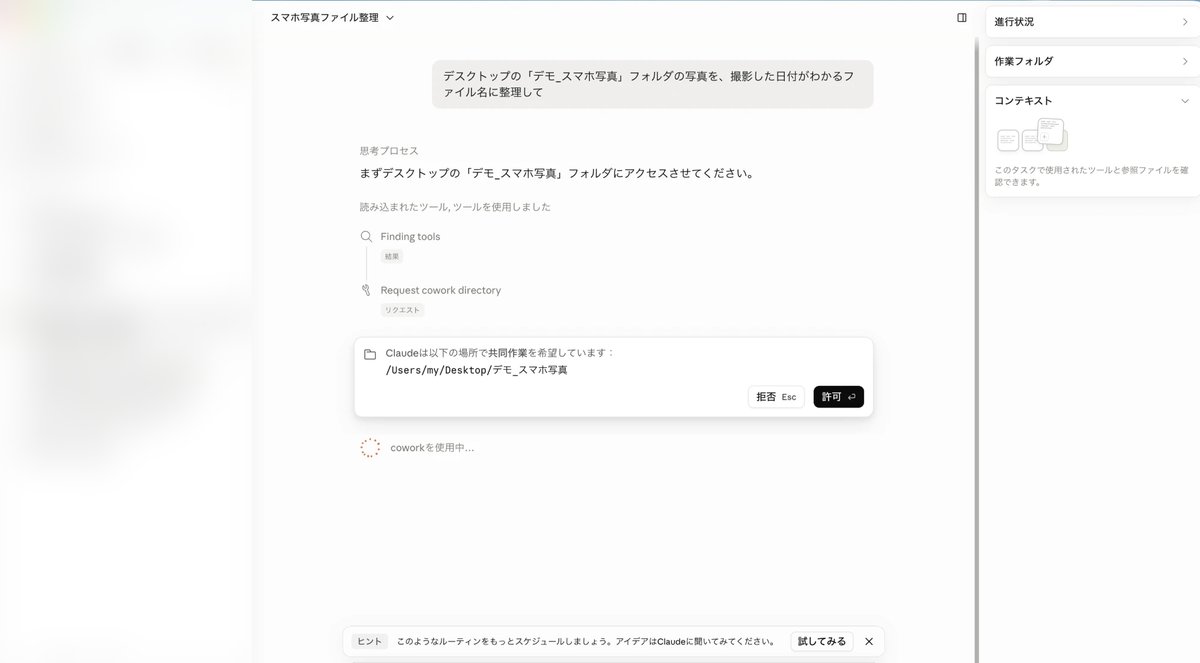
「ターミナルはさすがに怖い」という方は、まず Cowork(コワーク) から始めるのが一番やさしいです。この記事の実演も、すべてこのCowork画面で行っています。
策:「Cowork(コワーク)=AIと一緒に作業する、Claudeアプリの画面のことです。英語で『一緒に働く』という意味。見た目はLINEみたいなチャットで、日本語を打って送るだけ。それなのに、答えを返す代わりに『作業』をしてくれる——ここがふつうのチャットとの違いです」
むずかしい設定は不要。チャット欄に日本語で頼む → AIが読んで動く → 作業が終わる。この3ステップだけ覚えておけば大丈夫です。以下の実演も、すべてこのCowork画面のスクリーンショットです。
5. 【7パターン完全ガイド】100個のファイル名を5分で変更する指示文
🎬 まずは動画の実演を、この記事でおさらい
動画では、散らかったスマホ写真20枚を一言でリネーム→フォルダ振り分けまでやってみせました。そのとき Cowork 画面に打ち込んだ指示文が、次の3つです。コピペしてそのまま使えます。
🎬 動画で使った指示文①(リネーム)
デモ・スマホ写真フォルダの写真を、撮影した日付がわかるファイル名に整理して
🎬 動画で使った指示文②(安全確認・いちばん大事)
実行する前に、変更案を見せて
🎬 動画で使った指示文③(フォルダ振り分けまで)
日付ごとにフォルダへ振り分けもして
この3つを打つと、画面の中では次の順番で進みます。指示 → AIが許可を求める → 人間がOK → 完了。実際のCowork画面がこちらです。
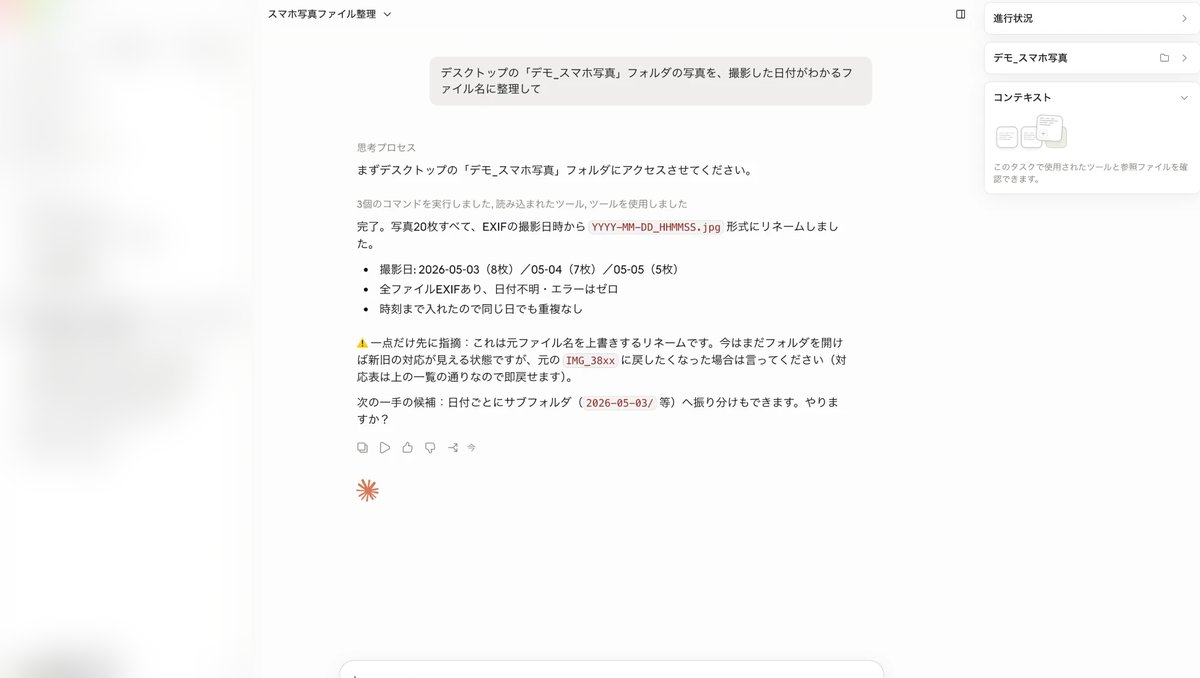
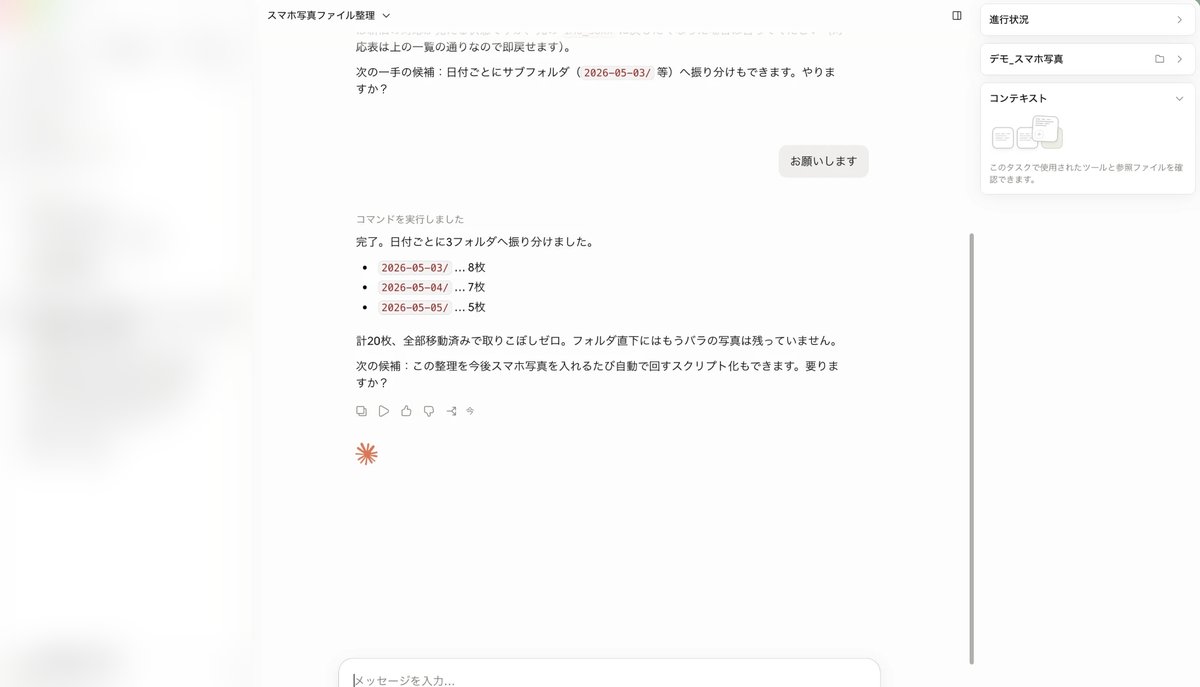
——ここまでが動画の実演です。ここから先は、この流れを7つのパターンに広げた指示文カタログ。用途に合わせてコピペして使ってください。
パターン①:写真ファイルに撮影日を付ける
Desktopの「写真」フォルダのJPGファイル全部に、
Exif情報の撮影日を先頭に付けて。
形式:IMG_0001.jpg → 2026-04-15_IMG_0001.jpg
実行前に変更案を見せて。
所要時間:100枚で5秒。Exifがない画像は元のままにしてくれる気配りも。
なぜ日付は「先頭」に付けるの? パソコンはファイルを名前の頭の文字から順番に並べます。日付を後ろに付けると頭の文字がバラバラなので並び順もバラバラ。頭に日付を置くと、そのまま古い順にきれいに整列します。五十音順の名簿と同じで、名字(頭)で並ぶから探せるわけです。だから日付は必ず先頭に付けます。
写真の撮影日リネームで、いちばんつまずくのはここ
上の指示文で大半の写真は片づきます。ただ、実際にやると「一部の写真だけ日付が付かなかった」という状態になりがちです。原因はほぼ1つで、写真そのものに撮影日が入っていないからです。
写真には Exif(イグジフ)=撮影したときにカメラが自動で書き込む小さなメモが付いています。撮影日・機種・設定などが入っていて、AIはここを読んで日付を付けています。逆に言うと、このメモが外れている写真には付けようがありません。
そしてこのメモは、人に送った時点で外れることが多いです。
| 写真の入手経路 | 撮影日のメモ | どうなるか |
|---|---|---|
| カメラ・スマホから直接コピー | 残っている | そのまま日付が付く |
| LINEやSNS経由でもらった | 外れていることが多い | 日付が付かず元の名前のまま |
| スクリーンショット | もともと無い | 同上(撮影ではないので当然) |
社長:「半分は日付が付いたのに、半分は元のまんまだったんだわ。指示文が悪かったのかな?」
策:「指示文は合っています。付かなかった側は、写真に撮影日のメモが入っていないだけです。AIは無いものを読めません。」
凛:「そこで手作業に戻るのが一番もったいないの。無いなら別のもので代用させなさい。」
撮影日が無い写真は「更新日」で代用させる
社長:撮影日の情報がない写真は、何の日付で整理できる?
策:Exifが無くても、パソコンはすべてのファイルに更新日(そのファイルが最後に保存された日)を持っています。厳密な撮影日ではありませんが、並べ替えて探すには十分実用的です。
凛:更新日は撮影日そのものではない。名前に使う日付の意味を取り違えないでね。
指示文に「無かった場合どうするか」を1行足すだけで、取りこぼしがなくなります。
Desktopの「写真」フォルダのJPGファイル全部に、
Exifの撮影日を先頭に付けて。
形式:IMG_0001.jpg → 2026-04-15_IMG_0001.jpg

Exifの撮影日が無いファイルは、代わりに更新日を使って、
末尾に _approx を付けて区別できるようにして。
実行前に変更案を見せて。
_approx(おおよそ、の意味)のような目印を付けておくと、後から「これは正確な撮影日じゃない」と自分で見分けられます。ここは好きな言葉で構いません。
iPhoneの写真(HEIC)もそのままでOK
iPhoneで撮った写真は .HEIC という見慣れない拡張子のことがあります。これも中身は普通の写真で撮影日のメモも入っているので、指示文の「JPG」を「JPGとHEIC」に変えるだけで同じように動きます。
Desktopの「写真」フォルダのJPGとHEICファイル全部に、
Exifの撮影日を先頭に付けて。実行前に変更案を見せて。
日付の書き方は「2026-04-15」を選ぶ
日付の形式は 20260415 でも 2026-04-15 でも指定できますが、ハイフン区切りを推奨します。パッと見て年月日を読み分けられるうえ、並び順はどちらも変わりません。迷ったら区切りありにしておけば後悔しません。
Claude:「1,000枚を超える場合も、処理そのものは数十秒です。時間がかかるのは変更案を人が確認する側です。」
策:「なので最初は写真50枚ほどの小さいフォルダで試してください。結果を見てから本番のフォルダに広げるのが安全です。」
パターン②:「コピー」「copy」などの不要語を一括削除
Desktopのファイル名から、「 コピー」「 copy」「 のコピー」を全部削除して。
(例:書類 コピー.pdf → 書類.pdf)
実行前に変更案を見せて。
所要時間:30個で1秒。重複ファイル問題も同時に発見してくれます。
パターン③:連番を打つ
Desktopの「商品画像」フォルダのJPGに、001から始まる連番を先頭に打って。
例:ABC.jpg → 001_ABC.jpg、XYZ.jpg → 002_XYZ.jpg
ファイル名の五十音順に並べて連番して。
所要時間:100個で3秒。並び順のルール指定も自由自在。
パターン④:スクリーンショットを日本語名に
Desktopのスクリーンショットファイル(「スクリーンショット 2026-xx-xx」形式)を、
画像の中身をAIで判断して、内容がわかる日本語名に変えて。
例:スクリーンショット 2026-04-21 15.30.png → 請求書_20260421.png
実行前に変更案を見せて。
所要時間:50枚で30秒(画像解析があるので少し時間がかかる)。
パターン⑤:EC商品画像を商品名に揃える
「商品画像」フォルダの画像を、同フォルダにあるCSV「商品リスト.csv」の
商品コードと商品名の対応表を使って、商品名に変更して。
例:product_001.jpg → アンティークラグマット_100x150cm.jpg
所要時間:100商品で10秒。CSVを渡すだけでマッピングしてくれます。
パターン⑥:YouTube動画ファイルを規則的に
「動画」フォルダのMP4ファイルを、
「YYYYMMDD_テーマ_エピソード番号.mp4」の形式に変えて。
テーマは動画の内容をAIで判断して。
エピソード番号は同一テーマ内で連番を振って。
所要時間:50本で1分。テーマ自動判定が地味に強力。
パターン⑦:拡張子の大文字小文字を統一
Desktopの全ファイルの拡張子を小文字に統一して。
例:.JPG → .jpg、.PDF → .pdf
所要時間:200個で1秒。後続処理のミス防止に効きます。
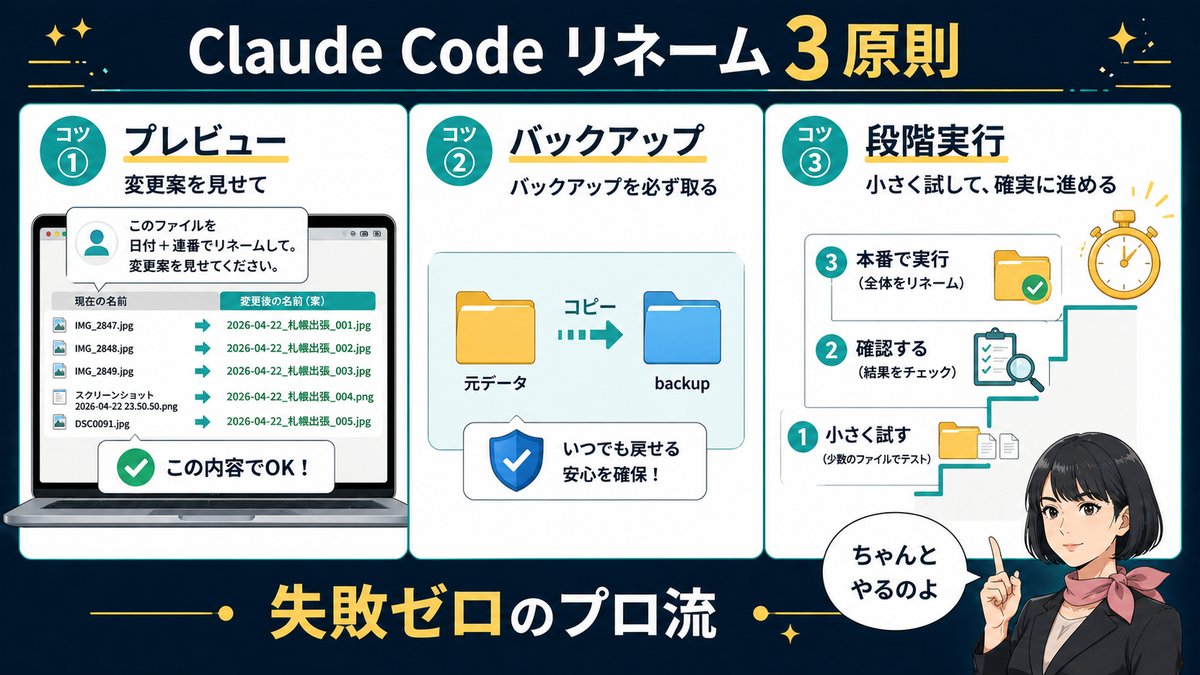
6. プロが使う”安全に一括リネーム”する3つのコツ
6-1. コツ① 必ず「変更案を見せて」と言う
Claude Code は事前確認が大得意。必ず「実行前に変更案を見せて」と添えるだけで、事故の多くは実行前に防げます。
6-2. コツ② バックアップフォルダを先に作らせる
実行前に、「元ファイル_バックアップ」フォルダを作って全部コピーしてから、
リネームを実行して
1コマンド増えるだけで、元に戻せる安心感がまったく違います。
フォルダごと整理するときも「消さずに別の場所へ移す」が基本です。手順はClaude Codeでファイル整理・フォルダ整理をする方法にまとめています。
6-3. コツ③ 複数パターンを組み合わせる
1. まず「コピー」を削除
2. 次に撮影日を先頭に付ける
3. 最後に連番を振る
の順で処理して
複雑な処理も、手順を書けばそのまま動くのが強み。
領収書PDFを「日付_発行元_金額」の形にそろえた実例は、領収書整理をAIで自動化する5ステップで紹介しています。
7. よくある質問(FAQ)
Q. Claude Codeで「名前変更(rename)」する方法は?
A: 「このフォルダのファイル名を◯◯のルールで変更して」と日本語で頼むだけです。Pythonでrenameスクリプトを書く必要はなく、Claude Code が os.rename() 系のコマンドを内部で組み立てて一括実行してくれます。100個のファイル名を5分で変更したい時の、もっとも自然なアプローチです。
Q. 英語で claude rename と打っても動きますか?
A: 動きます。Claude Code は日英どちらでもOK。「rename all files in this folder using the pattern: site_date_index」のような指示も完全に通ります。日本語の方が指示の細かいニュアンスを伝えやすいので、40代非エンジニアには日本語入力をおすすめします。
Q. Claude Code の「/rename」コマンドとは違うの?
A: 別の機能です。この記事で扱っているのは、パソコンの中のファイルの名前を変える方法です。一方、Claude Code の入力欄で打つ /rename は、いま話している会話(セッション)に名前を付けるコマンドで、ファイル名は変わりません。
公式ドキュメントでは、/rename 名前 で今の会話に名前を付けて画面下のプロンプトバーに表示すること、名前を省くと会話の内容から自動で名前が付くことが説明されています。付けた名前は、/resume で前の会話に戻るときの目印として使えます(出典:Claude Code 公式ドキュメント「Commands」・2026年9月25日現在)。
Q1. 失敗したら元に戻せますか?
A:バックアップを作ってから実行すれば、そこから戻せます(上記コツ②参照)。また、Claude Code に「さっきのリネーム、元に戻して」と頼めば、多くの場合は巻き戻しもしてくれます。
Q2. 日本語ファイル名もちゃんと扱えますか?
A:完全対応。ひらがな・カタカナ・漢字・記号、全部問題なし。
Q3. 外付けHDDのファイルもリネームできますか?
A:できます。パソコンに接続されていれば、外付けHDDも普通に対象にできます。
Q4. 1万個のファイルでも大丈夫?
A:大丈夫。筆者は3万枚の写真ライブラリを一晩で整理した経験あり。処理時間は増えますが、処理自体は確実に完了します。
Q5. プログラミング知識なしで全部できる?
A:できます。このガイドの指示文をコピペするだけで、7パターン全てカバーできます。
8. 【社長の実体験】YouTube副業でリネームが効きまくる話
筆者は副業で YouTube BGMチャンネル を運営しています。ここでも毎回 Claude Code のリネーム機能が大活躍しています。
8-1. Suno で生成したMP3 を命名規則で整える
AI作曲ツール Suno で1日50曲生成することがあります。デフォルトのファイル名は”song_UUID.mp3″ のような意味不明な文字列。
Claude Code に「このフォルダの mp3 をジャンル_BPM_ムード_タイトル.mp3 の形式に揃えて」と頼むと、50曲全部一発で整理。探しやすい形に変わります。
8-2. サムネ画像を動画ファイル名と同期
動画ファイルとサムネ画像が名前バラバラで対応が取れない問題も、「動画フォルダの mp4 と、サムネフォルダの png を、同じベース名(日付_テーマ)に揃えて」で一気に解決。動画編集後の地味な作業が消滅します。
8-3. 月次収益レポートのファイル整理
YouTube から毎月ダウンロードする収益CSVも、“analytics_YYYYMM.csv” の形式に自動リネーム。年末の確定申告時に1年分を瞬時に並べ替えられます。
そろえた明細のファイルを家計簿の集計につなげる手順は、Claude Codeで家計簿を自動化する7ステップで解説しています。
社長:「副業って、本業の後の2〜3時間が勝負なんよ。その時間が”ファイル名変更”で潰れてたら、副業続かない。Claude Code が来てから、本業後の時間が全部”価値作る時間”に変わったわ」
凛:「そうよ。時間は命。“どうでもいい作業”に命使ってる場合じゃないの。Claude Code は、あなたの命を守るツールよ」
策:「凛さんの表現、大袈裟ですが…でも命 = 時間という意味では、その通りです」
9. 📌 ファイル名整理が回ったら、副業環境も一気に整える
ファイル名の一括変更がスムーズになると、副業の作業効率が桁違いに上がります。次に整えるべきは「収益化前の準備」。開業届もその一つで、Claude × マネーフォワードなら書類づくりは5分ほどで済みます。なお、開業届(個人事業の開業届出書)は事業を始めた人が出す書類で、国税庁の案内には「月◯万円を超えたら」といった金額の基準は書かれていません(2026年10月15日に国税庁タックスアンサー No.2090で確認)。よく聞く「年20万円」は、会社員の副業で確定申告が必要かどうかの目安で、開業届とは別の話です(国税庁タックスアンサー No.1900)。出すかどうか・いつ出すかで迷ったら、最後は税務署か税理士に確認してください。詳細はClaude Code × マネフォで開業届を5分で出した実録で。
副業ブログを始めるなら、サーバー選びは副業ブログのレンタルサーバー選び(3社比較)も参考にどうぞ。
10. まとめ|ファイル名整理は”AIに丸投げ”の代表格
長くなりましたが、伝えたかったのは一つだけ。
ファイル名の一括変更は、”専用ソフトで頑張る”ものではなく、”Claude Codeに日本語で頼む”ものに変わりました。
- 学習コスト:ゼロ
- 100個の所要時間:5秒
- 失敗リスク:プレビューで防げる
ファイル名が整うと、ファイルを探す時間が激減し、作業全体が速くなります。今日の夜、5分だけ試してみてください。
次に読むべき記事
- Claude Code とは?完全ガイド(基礎編)
- 散らかったデスクトップを5分で片付ける方法(フォルダ整理)
- 主婦でも家計管理を自動化するガイド(家計編)
- マネーフォワード開業届で5分で開業(税務準備)
- JINからSWELLに移行した40代ブロガーの後悔と正解(副業ブログのテーマ移行実録)
最後に:ファイル探しに使ってる時間を取り戻しませんか?
1日10分、ファイル探しに使ってる人は、月5時間をドブに捨てている計算です。
変更前のファイル一覧を退避し、変更予定の名前を少数のコピーで確かめましょう。
社長:「俺の副業が軌道に乗ったのは、ファイル整理がゼロ秒化してからやで。これマジで言ってる」
凛:変更前のファイル一覧を退避し、変更予定の名前を少数のコピーで確かめましょう。
策:「…凛さん、まあ、その通りです。ファイル名が整うと人生が整うって、大袈裟に聞こえますが本当です」
※ 本記事は Claude Code(筆者が使用中のAIアシスタント)自身が執筆しています。記事そのものがツールの実力を示すサンプルです。 ※ 本記事にはアフィリエイトリンクが含まれます。リンク先でのご購入により、運営者に紹介料が支払われる場合があります。

— AUTHOR —
社長(このブログの運営者)
40代会社員の副業ブロガー。本業のかたわら、AIツールを使った副業の実験を記録しています。
※ 記事はAI(Claude Code)が筆者の実体験・運営データをもとに執筆。AI執筆を隠さず、ツールの実力を体感できる実演サンプルとしています。
— PILLAR ARTICLE —
📍 Claude Code 副業の全体マップへ
この記事は 13ヶ月の副業試行錯誤を経て組み上げた “ひとり事業部制” の地図の一部です。全体像を確認したい方はこちら。
▶ ピラー記事を読む2026年9月16日更新:会話・説明の一部をChatGPTが編集しました。過去の実録・執筆者表記は当時の記録です。記事全体の情報を最新確認したことを意味しません。
2026年10月15日更新:9章の開業届の説明を、国税庁タックスアンサー No.2090・No.1900 で確認して直しました(開業届には「月◯万円を超えたら」という金額の基準はありません)。それ以外の箇所は今回確認していません。
2026年10月15日更新(見直し):冒頭の決まり文句を、記事の中身に合わせた一文に直しました。それ以外の箇所は今回確認していません。