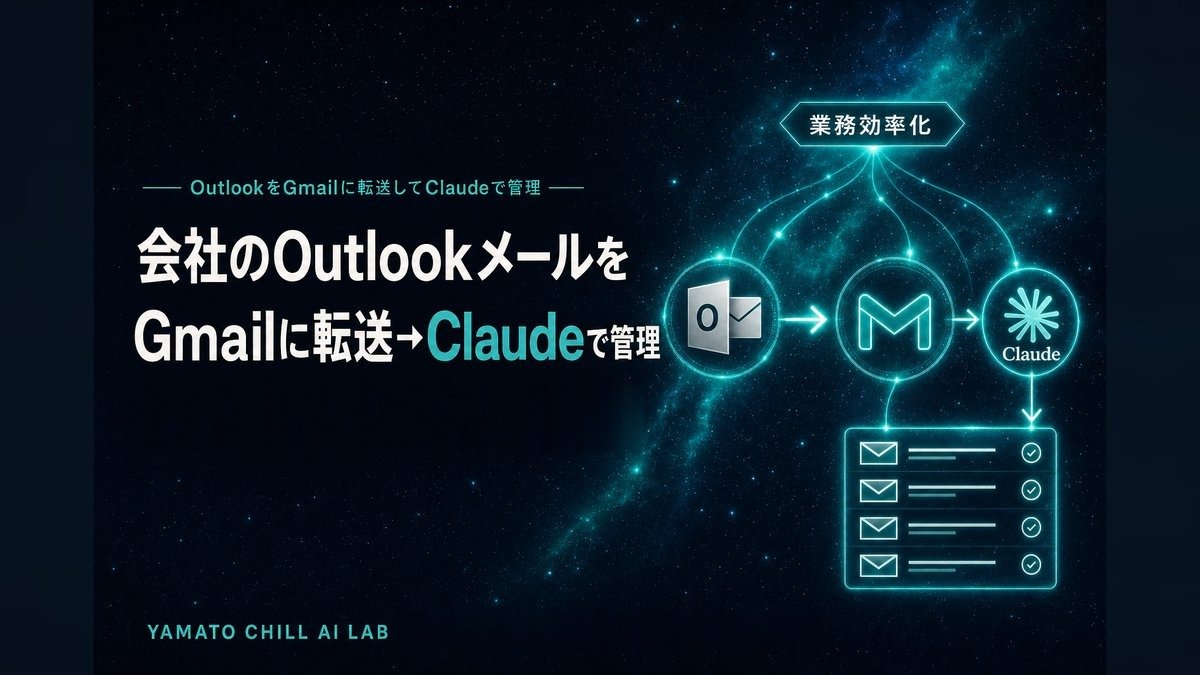
「会社のOutlook、検索が遅くて毎日イライラする」 「メールが多すぎて重要なものを見落とす」 「過去の取引先メールを探すのに30分かかる」
もしそう思っているなら、この記事が役に立つかもしれません。
筆者は40代の会社員(非エンジニア)。会社支給のOutlookで日々100通以上のメールを処理していましたが、検索性能の悪さにストレス爆発。Gmailに自動転送→Claudeで分類・要約する仕組みを構築したら、メール処理時間が1日2時間→30分に短縮されました(当時の筆者の場合です。メールの量や職場の環境によって変わります)。
本記事では、40代非エンジニアでも構築できるOutlook→Gmail→Claudeの3層メール管理術を、実体験ベースで解説します。
この記事はこんな方向け
- 会社のOutlookで日々100通以上のメールを処理する人
- 検索が遅すぎてストレスが溜まっている40代
- 過去メールから情報を引っ張る業務が多い人
- AI(ChatGPT・Claude)でメール業務を効率化したい人
※ 本記事は Claude Code(筆者が使用中のAIアシスタント)が筆者の実体験を元に執筆しています。
▶️ 動画をご覧いただいた方へ
YouTubeの解説動画では、練習用のダミーメールを使って「AIにメールを読ませて要約・仕分けさせる」体験をお見せしました。あの動画は「怖くない」を体感してもらう回です。この記事はその続きとして、実際の会社メール(Outlook)をGmailに転送して、AIで管理する具体的な設定手順を、コピペで使える指示文つきで解説します。動画で「やってみたい」と思った方が、そのまま自分の仕事に落とし込める内容です。
🎙 この記事に登場するキャラ
- 社長 — 筆者本人(40代・副業YouTuber)
- 策 — Claude Code(参謀AI・冷静な軍師)
- 凛 — Claude.ai(秘書AI・ちょいドS姉御)
社長:「Outlook、文字検索すると30秒は固まる。あれ、業務妨害ですよね。」
凛:「で、自分でGmailに流してClaudeに食わせるって発想、賢い。」
策:「Outlookは保存・送信専用。Gmail+AIが情報処理の中核になります。」
📌 目次(クリックでジャンプ)
🎬 この記事の内容は、動画でも実演解説しています(YouTube「AIに丸投げ!」)
2026年9月16日現在の確認:この記事は過去の試行記録です。会社メール・件名・取引先情報を個人アカウントや外部AIへ移す手順は、勤務先の許可と情報取扱規程を確認するまで実行しないでください。禁止されている場合は件名だけでも送らず、練習には架空データを使ってください。Microsoftは外部自動転送に情報開示のリスクがあり、組織側で制限できると説明しています(Microsoft公式資料)。この注意書きと会話の一部はChatGPTで編集しました。過去の実録・執筆者表記は当時の記録です。
1. Outlookの検索性能が業務効率を破壊している
1-1. 筆者の環境で感じたOutlookの弱点
下の表は、当時の筆者の会社環境で使ってみた体感の比較です。公式の性能比較ではなく、Outlookの速さや使える機能は会社の設定やパソコンによって変わります。
| 機能 | Outlook | Gmail |
|---|---|---|
| 検索速度 | 数秒〜30秒かかることがあった | ほぼ待たずに結果が出た |
| 全文検索 | 目的のメールが出ないことがあった | 見つけやすかった |
| 自動の振り分け | 筆者は使っていなかった(Outlookにも仕分けルールがある) | フィルタでラベルを自動で付けた |
| AIツールとのつなぎやすさ | 会社の設定しだい(当時の筆者は使えなかった) | 個人アカウントならつなげるツールが多い |
1-2. 大量メールの中で重要なものを見落とす
たとえば1日100通届くとして、内訳がこんな感じだとします(想定例)。
- 取引先からの見積依頼・確認:30通
- 社内の事務連絡:20通
- 業界メルマガ:30通
- スパム・迷惑:20通
この中から「すぐ返事が必要な数通」を選ぶ作業だけで、朝の時間がかなり取られます。
1-3. 従来の解決策がイマイチだった理由
- Outlookのフィルタ:ルール設定が複雑で続かない
- 手動の整理:時間がない、結局届いた順に返信
- 専用メーラーアプリ:会社のセキュリティで使えない
2. 【AI導入で変わった】Outlook→Gmail→Claude の3層運用
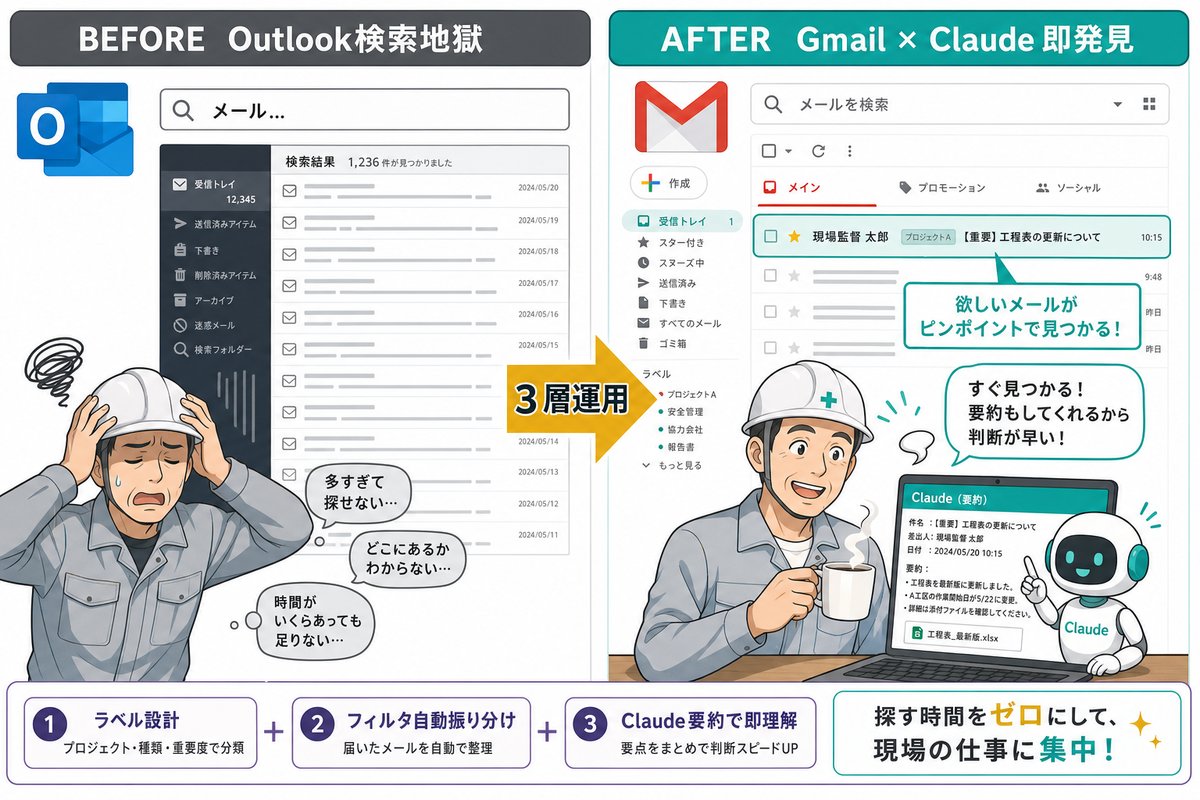
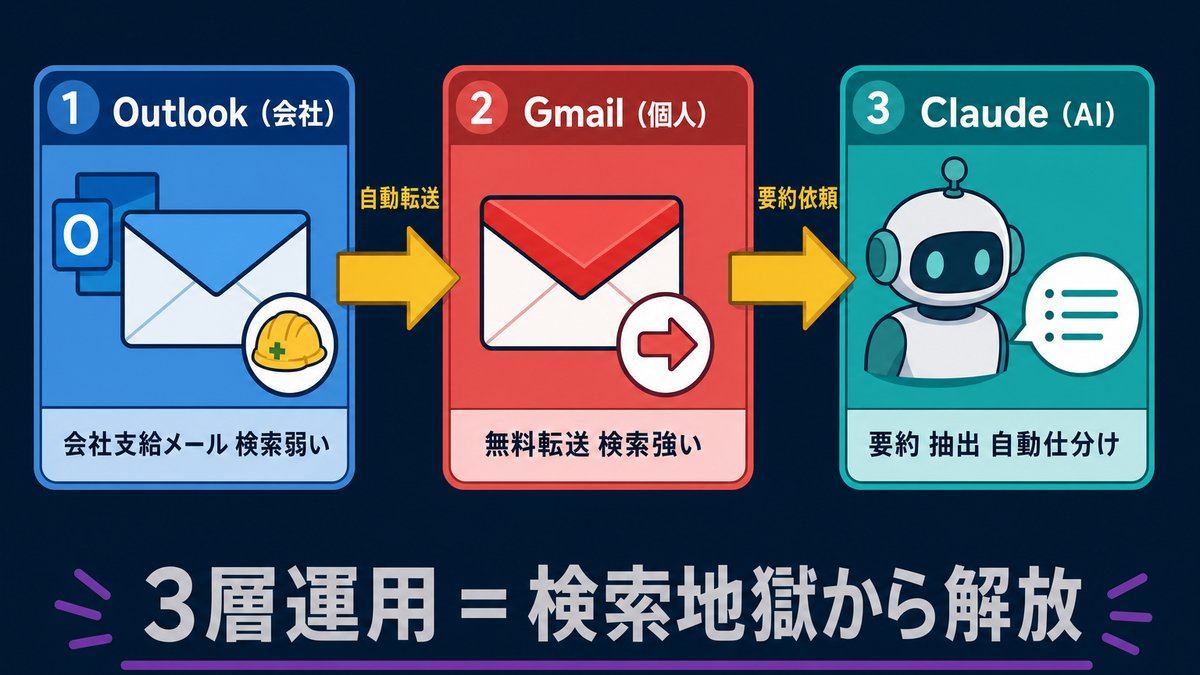
筆者がたどり着いたメール管理の形は、次のとおりです。
2-1. 3層の役割
| 層 | 役割 |
|---|---|
| Outlook(会社) | 受信・送信・保存(公式記録) |
| Gmail(個人) | 自動転送先・高速検索・分類 |
| Claude | 要約・優先度判定・返信案生成 |
2-2. 仕組みの全体像
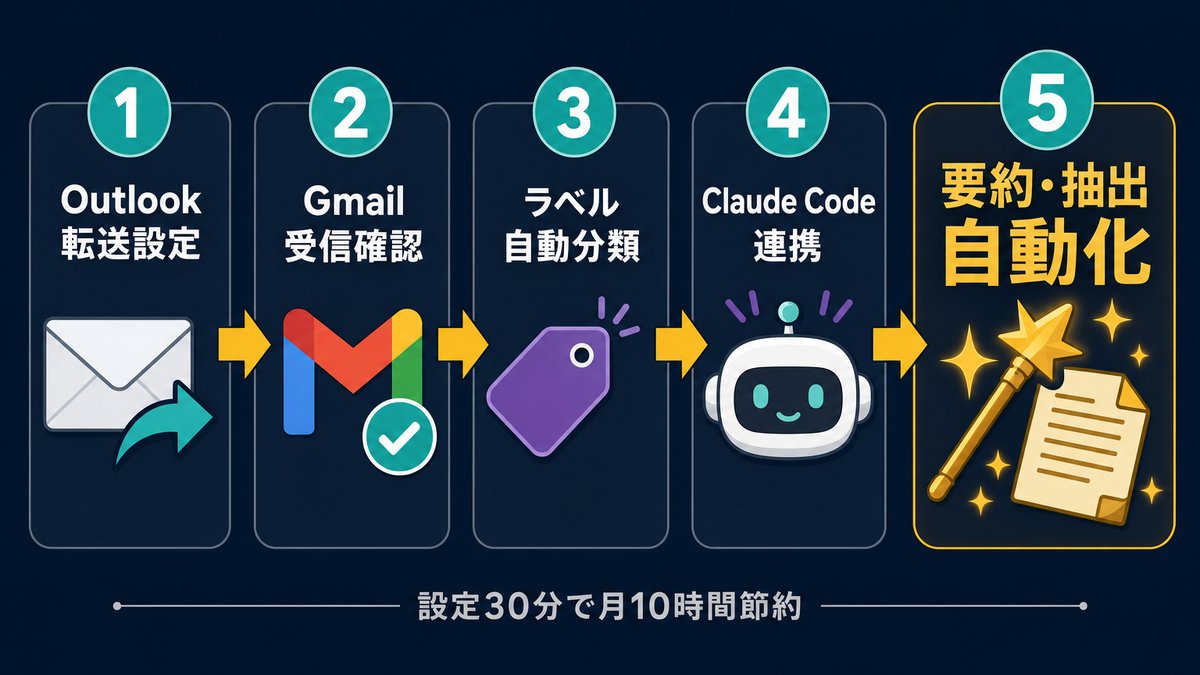
- 会社のOutlookに届いたメールをGmail(個人)に自動転送
- Gmailでラベル自動付与+重要メールピックアップ
- 1日1回、Claudeに今日のメール要約を依頼
- 返信が必要なものはOutlookで返信(公式記録のため)
2-3. 構造そのものが変わる
「メールを読む」が「重要メールだけ手で処理する」に変わる。残りはAIが自動分類して見るだけ。
策:「メールは情報の入口。出口を制すれば業務速度が変わります。」
3. 【具体例】筆者の実装3ステップ(実例)
3-1. ステップ1:Outlookから Gmail へ自動転送設定
(Outlook ウェブ版・新しいOutlookの設定)
1. 画面上部の「設定」→「メール」→「転送」
   (表示が英語の「Forwarding」の場合もあります)
2. 「転送を有効にする」をON
3. 転送先:自分のGmailアドレス
4. 「転送されたメッセージのコピーを保持する」にチェック
5. 「保存」
当時の設定では、会社メールのコピーが個人Gmailへ送られる想定でした。実際に設定する前に、管理者の設定と勤務先の許可を確認してください。許可がなければ転送しません。
画面名は2026年10月3日現在、Microsoftのサポートページ「Outlook で自動転送をオンまたはオフにする」で確認しました。ただし、会社のMicrosoft 365のアカウントでは、設定画面で転送をオンにできても届かないことがあります。Microsoftの管理者向け資料によると、外部への自動転送は管理者が止められ、初期設定は2021年以降、新しい組織などでは「転送オフ」と同じ扱いです。止められている場合は「5.7.520 Access denied」というエラーのお知らせが返ってきます(Microsoft Learn・2026年10月3日確認)。このエラーが出たら自分で回避しようとせず、管理者に相談してください。
3-2. ステップ2:Gmail でラベル自動付与&重要マーク
(Gmail のフィルタ設定・パソコン版)
1. 上部の検索ボックスの「検索オプションを表示」
   → 条件を入力 →「フィルタを作成」→ 動作を選ぶ
2. 「From: 取引先のアドレス」→ ラベル「取引先A」
3. 「件名: 見積」→ ラベル「見積関連」
4. 「件名: 緊急」→ ラベル「緊急」+ スターを付ける
作ったフィルタは「設定」→「すべての設定を表示」→「フィルタとブロック中のアドレス」で確認・修正できます(手順とフィルタでできる動作は、Googleの「メールのフィルタルールの作成 – Gmail ヘルプ」で2026年10月3日に確認)。
→ 1度設定すれば、この後に届くメールは自動で振り分けられます。急ぎのメールが目立つ受信箱に近づきます。
3-3. ステップ3:Claude にメールの要約・仕分けを任せる(簡易版→本命版)
ここが一番おいしいステップです。いきなり難しいことをしなくてOK。まずは「件名をコピペして分類してもらう簡易版」で手応えをつかみ、慣れたら「AIにメールフォルダごと読ませる本命版」に進みます。やっていることは同じ(メールを読んで・要約して・4つに仕分ける)で、AIに渡す情報の量と自動化の度合いが違うだけです。
① まず簡易版:件名一覧をコピペして分類してもらう(対話AIの使い方)
練習は架空の件名で行えます。会社メールの件名も業務情報や個人情報を含み得るため、勤務先が外部AIへの送信を禁止している場合は貼り付けません。
社長:本文でなく件名だけなら、会社メールをAIに渡していい?
策:件名にも取引先や案件の情報が入り得ます。勤務先の許可がなければ外部AIへ送らず、まず架空の件名で試しましょう。
凛:扱ってよい情報の範囲を確認してから進めてね。禁止なら件名も送らないで。
(Claude・ChatGPTへの指示文)
今日Gmailに届いた未読メールの件名一覧を貼ります。
それぞれを以下に分類してください:
- 至急返信(24h以内)
- 1週間以内返信
- 確認のみでOK
- 削除可能(スパム・メルマガ)

[メール件名一覧をコピペ]
→ 貼った件名を優先度別に分けてくれます(かかる時間や返信が必要な件数は、メールの量や内容によって変わります)。まずはこれで「AIに仕分けさせる」感覚を体験してください。ただし件名しか渡していないので、中身の要約まではできないのが弱点です。
② 本命版:AIにメールフォルダごと読ませて、自動で要約・仕分けまで(エージェントAIの使い方)
当時の実演では、AIにメールを読ませる方法も紹介しました。業務メールで使う場合は、画面上のアクセス許可だけでなく、勤務先が外部サービスへのデータ提供を認めていることが前提です。
🎬 動画で使った指示文(そのままコピペOK)

受信トレイの未読メールを読んで、要点を短くまとめて。
急ぎ・要返信・情報だけ・広告の4つに仕分けして
当時の実演ではAI側のアクセス許可を確認しました。ただし、画面の許可操作は勤務先の承認を代わりに与えるものではありません。業務メールを扱う前に組織の規定と管理者の指示を確認します。
➡️ まずは簡易版①で感覚をつかみ、慣れたら本命版②に進むのが挫折しない順番です。②の実演は、記事の冒頭に埋め込んだ動画で見られます。
4分類の呼び名について(動画と記事の対応表)
動画とこの記事で、4つの箱の呼び名が少し違いますが中身は同じです。どちらで頼んでもかまいません。
| 動画での呼び名 | この記事での呼び名 | 中身 |
|---|---|---|
| 急ぎ | 至急返信(24h以内) | 今日中にさばくべきもの |
| 要返信 | 1週間以内返信 | 落ち着いてから返せばいいもの |
| 情報だけ | 確認のみでOK | 返信不要のお知らせ・通知 |
| 広告 | 削除可能(スパム・メルマガ) | 後でまとめて。基本は開かなくてよい |
AIの使い方を体系的に学ぶ選択肢として、DMM 生成AI CAMPの講座内容を確認できます。受講料・対象・提供内容は公式案内で確認してください。


3.5【本当の目玉】”探す時間”を減らす ― メール横断検索・添付要約・返信下書き
仕分けはあくまで入口です。会社メールをAIに任せて一番効くのは「探す時間」が消えること。「あのメール、どこいった?」と探すだけで、気づけば時間が過ぎていませんか。ここを減らすのが本命です。
① メールをまたいで探す(横断検索)
従来は、キーワードを変えて何度も検索して、出てきたメールを1件ずつ開いて確かめる…の繰り返し。件名もうろ覚え、いつ来たかも曖昧で、余計に迷子になります。AIには、こう頼むだけでいい。
(AIへの指示文)
〇〇商事さんとの見積りの経緯を、金額と期限だけ教えて。
すると、AIは関係するメールを何通もまたいで読み込み、答えだけを返してくれます。ポイントは3つ。
- 件名を覚えていなくてOK:「先月の値引きの話」のようなふわっとした言い方でも見つかる
- 何往復でも横断:「Re:Re:Re:」の長いスレッド(=返信の往復・糸)をまたいで経緯をまとめる
- 答えだけ返る:開いて読む手間そのものが消える
ただし丸呑みは禁物。「どのメールを見てそう言ってる?」と聞き返すのがコツです。根拠にしたメールを示せるAIツールなら、怪しいところだけ自分で開いて確かめられます。示せない場合や、答えと元のメールが合わない場合は、自分で元のメールを確認してください。AIがもっともらしい間違いをする理由は「AIに全部任せて大丈夫?ハルシネーションの正体と任せてはいけない5領域」で詳しく書いています。
② 添付ファイルを開かずに中身を要約
「いちいちダウンロードして開くのが面倒」な添付ファイル(=メールにくっついたファイル)。AIが添付ファイルを読める使い方をしていれば、見積りのPDFや資料でも自分で開かずに中身の要点だけを教えてもらえます(読めるかどうかは、使うAIツールやつなぎ方によって違います)。
(AIへの指示文)
このメールに添付されている見積書PDFの、
金額・数量・納期だけ抜き出して。
→ PDFを開いてスクロールして探す手間が減ります。ただし金額や日付は読み間違えることもあるので、お金に関わる数字は最後に元のPDFで確かめてください。AIがPDFを読めない時の原因は「Claude CodeでPDFを読み取る方法」でまとめています。
③ 返信の下書きまで作る(※送信は必ず人間)
返信そのものも、たたき台ならAIが作れます。
(AIへの指示文)
〇〇商事さんへの日程の返事、丁寧めのたたき台を書いて。
→ 返信の下書きが用意されます。ただしここが最重要の一線。AIが作るのはあくまで「下書き」まで。宛先・中身を自分の目で確認して、送信ボタンは必ず自分の指で押してください。メールは一度送ると取り消せません。相手のある仕事だからこそ、最後の一押しは人間が責任を持つ。ここは絶対のルールです。
社長:「探す地獄が消えるのはマジで革命やわ。でも送信だけは自分の指か。」
策:「探す・要約・下書きはAI、送るかどうかの判断は人間。主導権はいつも人間側です。」
凛:下書きに業務情報を使う前に、勤務先が許可した範囲かも確認してね。
4. 会社のメールをGmailに転送してClaudeで整理する5ステップ
Step 1. 個人Gmailアカウントを準備(無料・5分)
会社用と分けるため、個人専用のGmailを新規作成。メール業務専用のアドレスにすると整理しやすい。
Step 2. OutlookからGmailへの転送設定
会社メールの外部転送は、勤務先の規定と管理者の設定を先に確認します。許可が確認できない場合は個人Gmailへ転送しません。
社長:転送の設定画面が出ていれば、個人Gmailへ送っていい?
策:設定画面が見えることと、勤務先の許可があることは別です。規定と管理者の判断を確認してください。
凛:許可がはっきりしなければ、転送ボタンは押さないで。
Step 3. Gmailのフィルタを5〜10個設定
最初は完璧を目指さず、よく来るメールから順にラベル設定。足していくほど、自動で振り分けられるメールが増えていきます。
Step 4. AIにメール要約を任せる(まず件名コピペ→慣れたらフォルダ読み込み)
この節は当時のClaudeでの試行記録です。会社メールを扱う場合は、サービスや方法を問わず、勤務先が認める環境と情報の範囲を確認してください。所要時間は環境とメール量で変わります。
Step 5. 副業収益が出てきたら税務の準備
メール業務の効率化で空いた時間で副業を進めて、収入が続くようになったら、開業届や確定申告が必要かを確認しておきましょう。筆者が開業届を出した流れは「開業届をClaude Code×マネーフォワードで出した実録」に書いています。
5. よくある質問(FAQ)
Q1. 会社のメールを個人Gmailに転送するのって規定違反じゃない?
A: 必ず会社の規定を確認してください。情報セキュリティポリシーで「個人メールへの転送禁止」がある場合、本記事の手法は使えません。規定許可の範囲内で実施を。
Q2. 取引先の個人情報が漏れる心配はない?
暗号化だけで漏えいリスクがなくなるわけではありません。取引先の個人情報を個人アカウントや外部AIへ送れるかは、勤務先の規定と管理者の許可で判断します。許可がなければ送らず、架空データで練習してください。
Q3. AIにメールフォルダを直接読ませていい?(横断検索や自動仕分け)
勤務先が第三者AIへの業務情報送信を禁止している場合は、本文だけでなく件名や添付情報も送らないでください。会社の規定と管理者の許可を確認し、認められた環境・範囲だけで試します。画面上のアクセス許可は、勤務先の許可を意味しません。
Q4. Outlookの全機能をGmailに置き換えられる?
A: おすすめしません。会社の公式記録としてOutlookは残す。Gmailは情報処理の補助層として位置づけ。
Q5. メール処理時間が本当に短縮される?
A: 筆者の場合は1日2時間→30分に短縮されました。ただしメールの量や仕事の内容、会社で使える環境によって効果は変わるので、同じだけ短くなるとは限りません。
6. まとめ|伝えたかったこと
長くなりましたが、伝えたかったのは一つだけ。
Outlookは「保存・送信専用」、Gmail+AIが「情報処理の中核」になる時代です。
会社のメールツールに振り回されるのではなく、自分でメール業務の構造を再設計する発想が、40代非エンジニアの業務効率化に直結します。
ただし会社規定の範囲内で。個人情報の取り扱いには細心の注意を払って活用してください。
次に読むべき記事
社長:「Outlookと格闘してた数年、本当にもったいなかった。」
凛:「ツールを使うんじゃなく、自分用にカスタマイズする発想。これ大事。」
策:「会社規定の範囲で実装してください。情報セキュリティは最優先です。」
※ 本記事は Claude Code(筆者が使用中のAIアシスタント)自身が執筆しています。 ※ 本記事にはアフィリエイトリンクが含まれます。
2026年10月3日更新:Outlookの自動転送の画面名と、会社アカウントで管理者が外部転送を止めている場合(エラー5.7.520)をMicrosoftの公式資料で、Gmailのフィルタの作り方とできる動作をGmailヘルプで確認して直しました。あわせて根拠のない数字や言い切り(検索速度・分類の割合・時間短縮の見込みなど)を体験・想定例の書き方に改め、目的に合わない広告を1つ外しました。Claudeの機能や料金、上記以外の箇所は再確認していません。

— AUTHOR —
社長(このブログの運営者)
40代会社員の副業ブロガー。本業のかたわら、AIツールを使った副業の実験を記録しています。
※ 記事はAI(Claude Code)が筆者の実体験・運営データをもとに執筆。AI執筆を隠さず、ツールの実力を体感できる実演サンプルとしています。
📌 副業の全体像をまだ見ていない方へ
Claude Code 副業の始め方|40代非エンジニアが13ヶ月で組み上げた “ひとり事業部制” の全体マップ
この記事は副業全体マップの「枝」です。13ヶ月の試行錯誤を1ページにまとめた幹の方も合わせてどうぞ。
2026年10月15日更新(見直し):決まった型の見出しラベル(問題提起・じゃあどうやる?)を外し、中身を表す見出しに直しました(目次も同じ)。それ以外の箇所は今回確認していません。