「WordPressの使っていない画像を一括削除したいけど、どれが使っていないのか分からない」 「メディアの『未添付』で絞って消せばいい、と書いてあったのでやろうとしている」 「容量は減らしたいが、記事の画像が消えるのが怖くて手が止まっている」
2つ目をやろうとしている人は、この記事を読んでからにしてください。
先に結論です。WordPressのメディアには「未添付」という絞り込みがあります。多くの解説記事は、これで絞って一括削除する手順を紹介しています。ところがこの「未添付」は「使っていない」という意味ではありません。正確には「どの記事の持ち物として登録されたか」という記録があるかどうか、それだけを見ています。
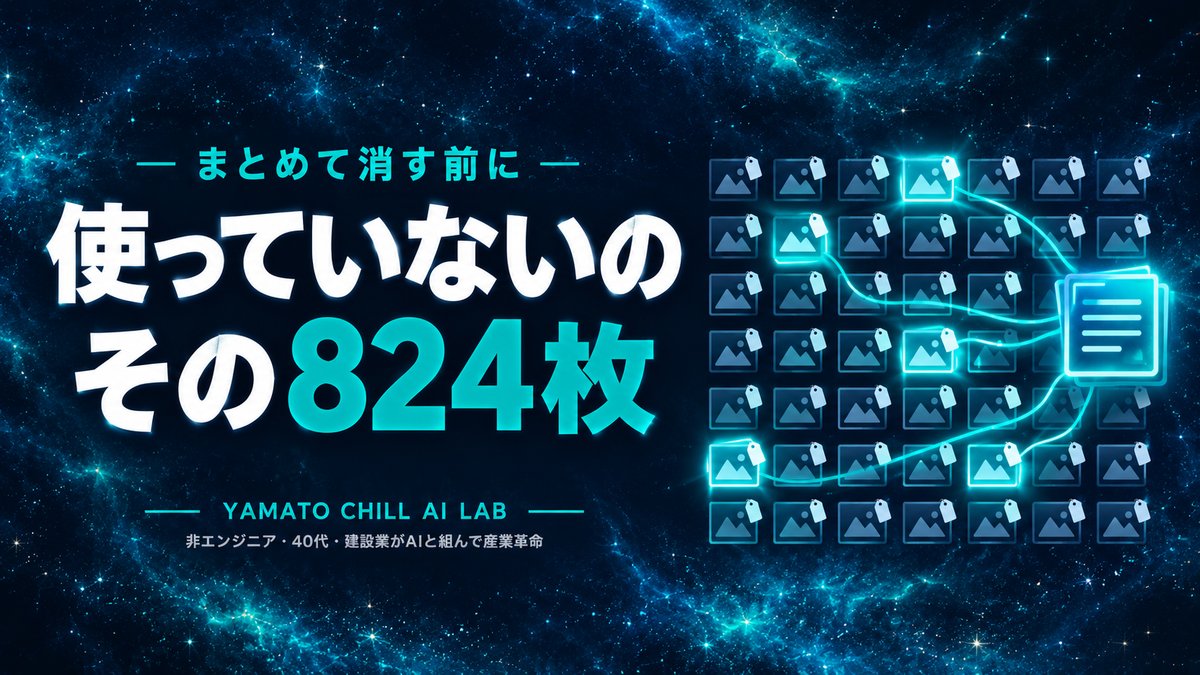
筆者のブログで実際に数えたところ、メディアにある 824件が、1件残らず「未添付」でした。そして、そのうち 499件は、いま公開中の記事で表示されている画像でした。もし解説記事のとおり「未添付」で全選択して削除していたら、アイキャッチ109本と本文の図解が、まとめて消えていました。
筆者は40代の会社員(非エンジニア)です。プログラムは書けません。この記事では、「未添付」を信じずに、本当に使っていない画像だけを見分ける手順を、専門用語を噛み砕いて説明します。
※ 本記事は Claude Code(筆者が使用中のAIアシスタント)が筆者の実体験を元に執筆しています。
この記事はこんな方向け
- メディアの容量が増えてきて、そろそろ整理したい人
- 「未添付」で一括削除しようとして、手が止まっている人
- 一括削除のプラグインを入れたが、判定結果を信じていいのか分からない人
- 記事の画像をあとから外部の仕組みで入れている人(ここが一番危ない)
🎬 この記事に登場するキャラ
- 社長 — 筆者本人(40代・副業で複数の事業を運営)
- 凛 — 姉御肌の相棒。甘えを許さない
- 策 — 冷静な軍師。手順に落とす担当
- Claude — AIアシスタント。実測値を出す担当
社長:「メディアの画像が800枚超えててさ。使ってないやつを消したいんだけど。」
凛:「で、調べたら『未添付で絞って一括削除』って書いてあった、と。」
社長:「そうそう。それでやろうとしたら、824枚ぜんぶ未添付って出たんだよ。」
凛:「……そこで全選択して消してたら、あんたのブログ、画像が全部消えてたわよ。」
策:「今回はそこで止まったのが正解でした。「未添付」は「未使用」ではありません。まずそこから説明します。」
📌 目次(クリックでジャンプ)
1. 【問題提起】「未添付」で一括削除してはいけない本当の理由
1-1. 「未添付」が見ているのは、使用状況ではなく「持ち主の記録」
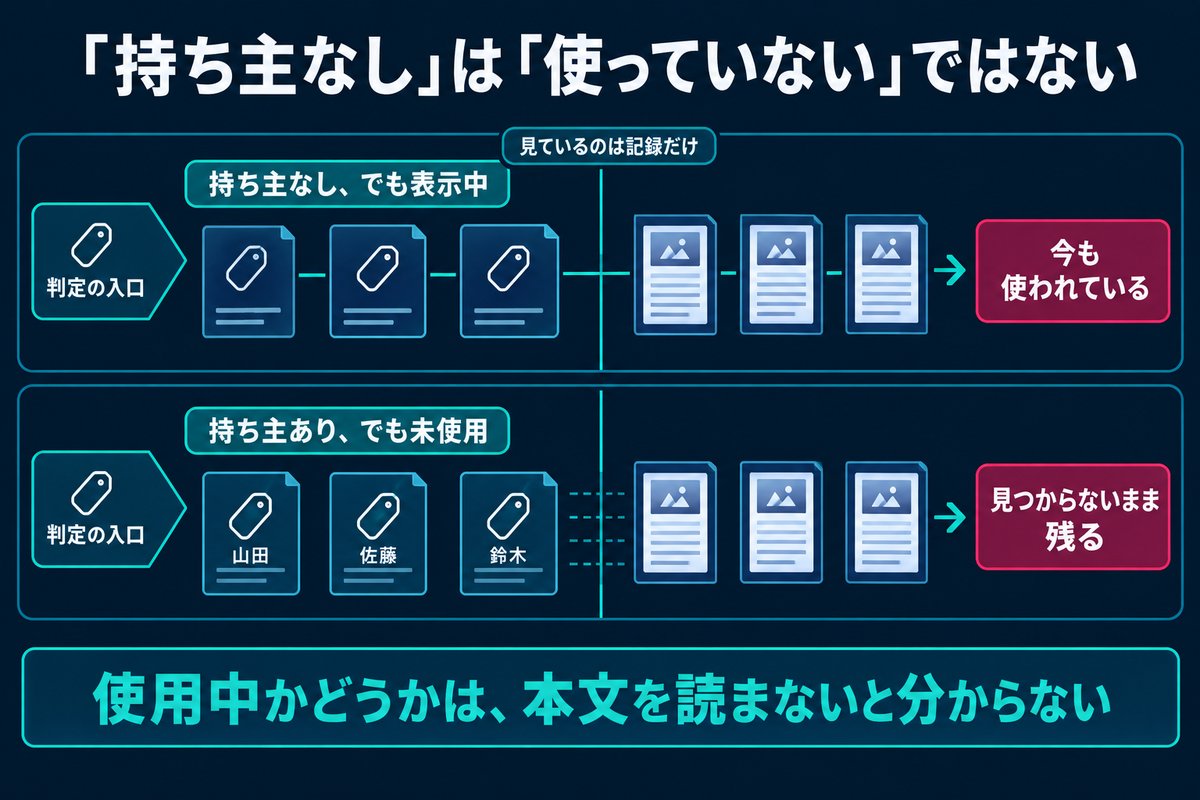
WordPressは画像を1枚アップロードするたびに、その画像に「どの記事から入れられたか」という持ち主の記録を1つだけ持たせます。記事の編集画面を開いて、そこから画像を追加した場合は、この持ち主の欄にその記事が入ります。
社長:『未添付』の一覧だけ見ても、記事に出ている画像かどうかは分からないの?
策:「未添付」の絞り込みは、この持ち主の欄が空っぽのものを集めているだけです。記事の本文にその画像が表示されているかどうかは、一切見ていません。
凛:削除する前に、記事の本文で使われているかを別に確かめてね。持ち主の欄だけでは決められないわ。
ここが多くの解説記事と実態がずれるところです。「未添付=どこにも使われていない」と説明されがちですが、正しくは「持ち主として記録されていない」です。この2つは、普通に運営していてもズレます。
1-2. 実測:824件すべてが「未添付」で、そのうち499件は使用中だった
筆者のブログで数えた実測値です。
| 項目 | 件数 |
|---|---|
| メディアの総数 | 824件(画像816・動画8) |
| そのうち「未添付」と判定されるもの | 824件(=全部) |
| 実際に記事本文やアイキャッチで表示されているもの | 499件 |
| どの記事本文にも見当たらなかったもの | 325件 |
| アイキャッチとして使われているもの | 109件 |
「未添付」の絞り込みは、この824件を全部拾います。 使用中の499件も一緒に、です。
なぜ全部が未添付になっているのか。理由ははっきりしています。筆者は記事の編集画面から画像を入れていないからです。画像は毎晩まとめて作り、記事とは別の入口からアップロードして、あとから記事に貼り付けています。この入れ方をすると、持ち主の欄は空のままになります。表示はされているのに、記録上は「持ち主なし」です。
社長:「使ってるのに未添付になるのか。じゃあ表示されてる画像も全部“未添付”に並んでるってこと?」
Claude:「はい。実測で824件中824件です。この状態で「未添付」を全選択して削除すると、公開中の記事の画像が499件消えます。エラーは出ません。削除は正常に完了します。」
凛:「しかも消えたことに、しばらく気づかないのよ。記事を開かない限り分からないんだから。」
1-3. 逆のズレもある:持ち主はいるのに、もう使っていない画像
ズレは反対方向にも起きます。記事の編集画面から入れた画像は持ち主が記録されますが、あとで本文からその画像を削除しても、持ち主の記録は残ったままです。
つまりその画像は「添付済み」に分類され続けます。もう使っていないのに、「未添付」の絞り込みには出てきません。 消したい画像なのに、候補にすら上がらないわけです。
まとめると、「未添付」の絞り込みには次の2種類の間違いが同時に起きます。
- 使っているのに「未添付」に出る(消すと事故/筆者の場合499件)
- 使っていないのに「未添付」に出ない(消したいのに拾えない)
この2つがある以上、「未添付」を削除の判断材料にすることはできません。
2. 【AI導入で変わった】「持ち主の記録」ではなく「本文を全部読む」で判定する
2-1. 判定の考え方を、記録から実物に変える
やることは単純です。持ち主の記録を見るのをやめて、記事の中身を全部読んで、そのファイル名が出てくるかどうかで判定する。これだけです。
人力では無理な話に聞こえますが、やっている中身はこうです。
- メディアの一覧を全部取り出して、ファイル名の一覧を作る
- 記事と固定ページの本文を全部取り出して、1本の大きな文字列にする
- ファイル名がその中に出てくるかどうかを、1件ずつ照合する
- アイキャッチとして指定されている画像も、使用中に足す
筆者の場合、記事115本と固定ページ9本を読んで、824件を照合するのに1分かかりませんでした。「画面を目で見て確かめる」から「文字列として数える」に変えただけです。
策:「ここが非エンジニアにとって一番大事な発想の転換です。画像が使われているかどうかは、目で見る問題ではなく、文字が一致するかどうかの問題です。文字の照合はAIが最も得意とする作業で、しかも疲れません。」
社長:「824枚を目で見ろって言われたら、絶対どこかで飛ばすもんな。」
2-2. AIに頼むときの言い方
専門用語を使わずに頼んで大丈夫です。筆者が実際に投げている内容を、そのまま噛み砕くとこうなります。
「メディアにある画像のファイル名を全部出して、記事と固定ページの本文の中にそのファイル名が出てくるか1件ずつ調べて、出てこなかったものだけ一覧にして。まだ消さないで。」
ポイントは最後の一言です。「まだ消さないで」を必ず付けます。一覧を出すところまでと、消すところは、別の作業として分けるべきです。理由は次の章です。
2-3. 任せてはいけない範囲
判定はAIに任せていいですが、「消していいかどうかの最終判断」は渡していません。この記事の後半で書くとおり、機械的に「未使用」と出たものの中に、消してはいけないものが確実に混ざるからです。
3. 【具体例】824件を仕分けして分かった3つのこと
3-1. ケース1:「見つからなかった325件」は、そのまま消していい325件ではない
照合の結果、325件が「どの記事本文にも見当たらない」と出ました。ここで一気に消したくなりますが、この325件はまだ削除候補ですらありません。
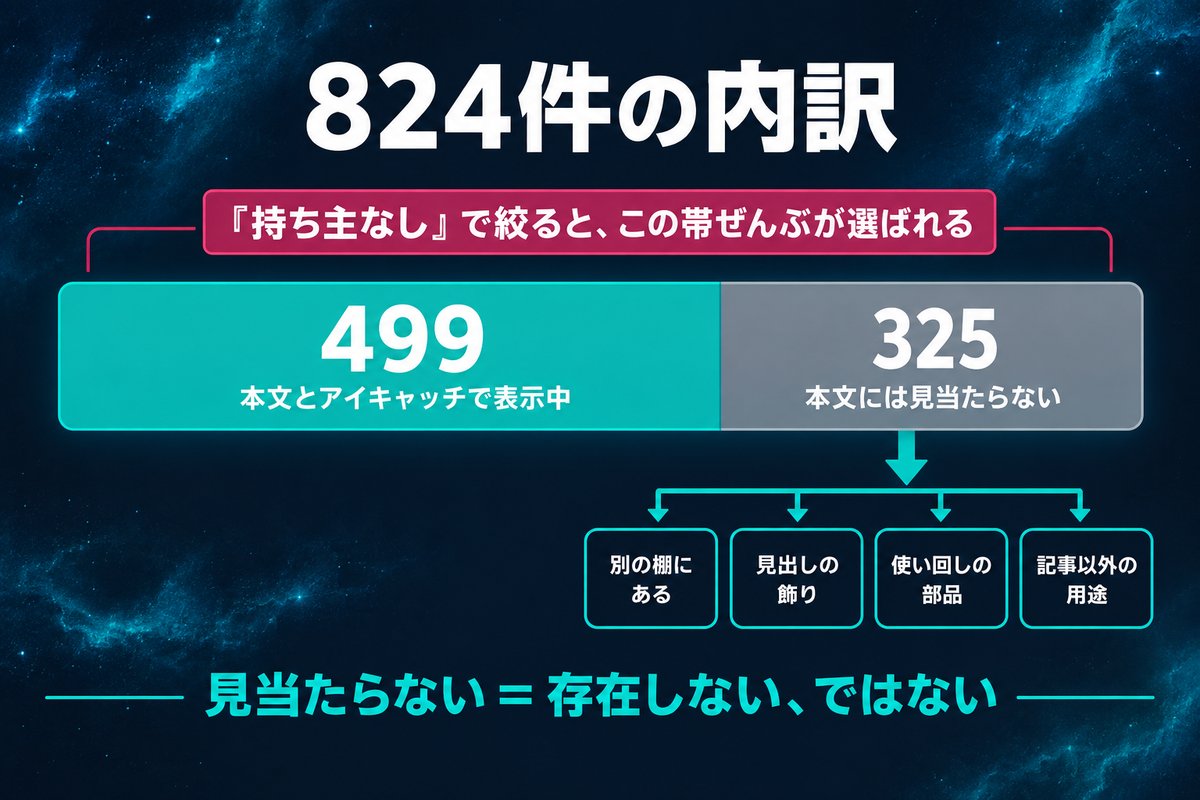
理由は、筆者の照合が記事と固定ページの本文しか読んでいないからです。WordPressの画像は、本文以外の場所からも表示されます。
- サイドバーやフッターに置いたウィジェットの画像
- テーマの設定画面で指定したロゴやヘッダー画像
- 再利用ブロック(複数の記事で使い回す部品)の中の画像
- メールやSNSに直接貼った画像(サイト上には出ていないがURLは生きている)
これらは記事本文の中にファイル名が出てこないので、機械的には「未使用」に見えます。でも消したらサイトの見た目が壊れます。
実際、筆者の325件の中には、サイトには表示していないが別の用途で置いてある動画ファイルが含まれていました。これは記事に貼るためのものではないので、本文を何度読んでも出てきません。それでも、消してはいけないファイルです。
凛:「機械が『見つからない』って言ったのは、『私が見た範囲にはなかった』ってだけよ。『存在しない』とは一言も言ってない。」
策:「その通りです。照合の範囲が判定の限界になります。範囲を広げないまま結論だけ強めるのが、一番危険な使い方です。」
3-2. ケース2:画像を消しても、記事の中の貼り付けは消えない
これは仕組みとして知っておく価値があります。メディアから画像を削除しても、記事の本文に書かれた貼り付けはそのまま残ります。
記事の本文には「この場所に、このURLの画像を表示する」という指示が書かれているだけです。メディアから実物を消すと、指示だけが残って、実物が無い状態になります。
このとき何が起きるかというと、エラーは出ません。記事は普通に開けます。ただ、画像があるべき場所に、何も表示されない空白か、壊れた画像のマークが出るだけです。
つまり、消して事故ったことに、自分では気づけません。読者だけが気づきます。だから削除の前に数えて、後にも数える必要があります。
社長:「エラーが出ないのが一番こわいな。最近そればっかり言ってる気がする。」
Claude:「実際そうです。一括処理の事故は、ほとんどが無音です。失敗が音を立ててくれるなら、そもそも怖くありません。」
3-3. ケース3:削除は「元に戻せない」側の作業
記事の一括削除にはゴミ箱があり、間違えても戻せます。ところがメディアの削除にはゴミ箱がありません。削除を実行した時点で、サーバー上のファイルごと消えます。
さらに、画像は1枚アップロードすると、実際には複数のサイズの画像が自動で作られています。一覧では1件に見えますが、裏では数枚の実ファイルが並んでいます。削除するとそれらもまとめて消えます。
だから筆者は、削除の前に必ずバックアップを取ることにしました。取っていないなら、この記事の手順に進まないでください。整理して減らせる容量より、戻せない事故のほうが高くつきます。


4. 【じゃあどうやる?】使っていない画像を安全に一括削除する5ステップ
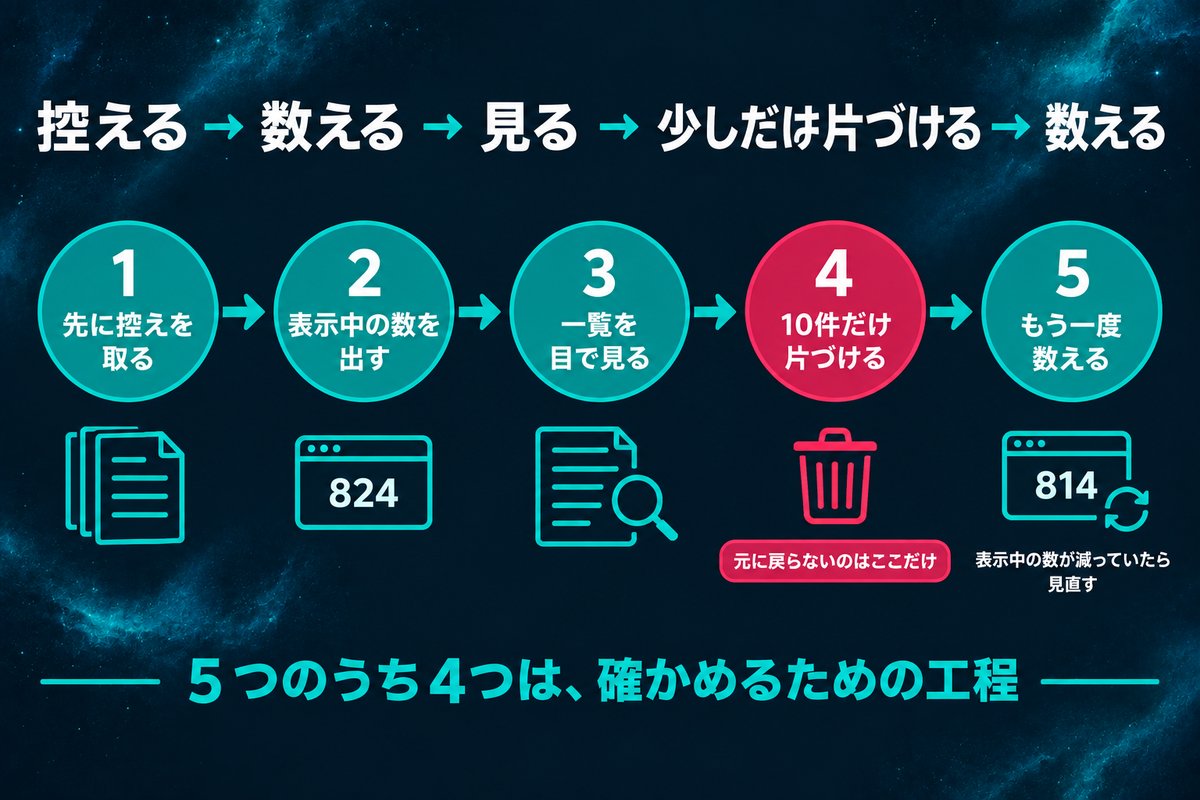
ここからは実際の手順です。削除は最後の1ステップだけで、それ以外は全部「数える・確かめる」です。
Step 1:先にバックアップを取る
3-3のとおり、メディアの削除は戻せません。契約しているサーバーの管理画面に、まるごとバックアップを取る機能がたいてい付いています。取ってから始めてください。 ここを飛ばすなら、この先はやらないほうがいいです。
Step 2:総数と使用中の数を先に数える
作業前の数字を出します。出すのは3つです。
- メディアの総数
- 記事本文とアイキャッチで使われている数
- どこにも見当たらない数
筆者の場合は「824件・499件・325件」でした。この最初の3つの数字が、作業後の答え合わせに使われます。先に数えないと、あとで「ちゃんと消えたか」を確かめる方法がなくなります。
Step 3:「見当たらない」一覧を、消さずに目で見る
3-1のとおり、ここに出た一覧は削除候補ではなく、確認候補です。ファイル名を上から見て、次の3つを探してください。
- サイトのロゴ・ヘッダー・アイコンっぽい名前のもの
- 記事に貼る以外の用途で置いたもの
- 自分で名前を付けた覚えがないもの(テーマやプラグインが置いた可能性)
心当たりがないファイルは、消さずに残すのが正解です。1枚残しても容量はたいして変わりません。1枚間違えると表示が壊れます。割に合いません。
Step 4:少数から消して、サイトを見る
いきなり全部消しません。10件くらい選んで消して、トップページと最近の記事を数本開いて、画像が出ているか見てください。
そのうえで問題がなければ、次のまとまりに進みます。ここで一気にやりたくなりますが、分けて消すと、事故ったときに原因が10件の中に収まります。全部消してから気づくと、どれが原因か分かりません。
Step 5:もう一度数えて、記事の側も確かめる
最後にStep 2と同じ数え方をします。
- メディアの総数が、消したぶんだけ減っているか
- 使われている数が、499件のまま減っていないか
2つ目が本命です。使用中の数が減っていたら、使っている画像を消しています。 この1行で、無音の事故が音を立てるようになります。
社長:「結局また『先に数えて、後で数える』なんだな。」
凛:「そりゃそうよ。まとめて何かをやる作業は、全部これなんだから。作業が違うだけで、こわいポイントは同じなの。」
策:「補足すると、この5ステップのうち削除はStep 4だけです。残りの4つは全部、削除しないための工程です。比率としてはこれくらいが妥当だと考えています。」

5. よくある質問(FAQ)
Q. 一括削除のプラグインを使えば、この判定は正確にやってくれますか? A. プラグインによります。本文を読んで照合してくれるものもありますが、ウィジェットやテーマ設定まで見てくれるかどうかは製品ごとに違います。使う場合も、いきなり全削除ではなく、出てきた一覧を目で見る工程は残してください。
Q. 「未添付」を信じていい場合はありますか? A. 記事の編集画面からしか画像を入れたことがない場合は、ある程度あてになります。それでも1-3のズレ(本文から外したのに添付済みのまま)は起きます。判断材料の1つにとどめるのが安全です。
Q. 画像を消したら、記事の表示はどうなりますか? A. エラーにはなりません。画像があるべき場所が空白になるか、壊れた画像のマークが出ます。記事自体は普通に開けるので、自分では気づきにくいです。
Q. 消してしまった画像は復元できますか? A. メディアの削除にゴミ箱はありません。バックアップから戻す以外に方法はありません。Step 1を飛ばさないでください。
Q. どれくらい容量が減りますか? A. これは正直に言うと、思ったほど減らないことが多いです。筆者の場合、消せると確信できたのは325件のうちごく一部でした。容量が目的なら、削除より先に画像の圧縮を見直したほうが効きます。
Q. 何枚くらいから整理する意味がありますか? A. 枚数より、入れ方が変わったタイミングだと思います。編集画面から入れる運用から、別の入口で入れる運用に変えた人は、その前後で「未添付」の意味が変わっています。そこを知らずに一括削除するのが一番危ないです。
6. まとめ|「未添付」は未使用のことではない
社長:「824枚ぜんぶ未添付って出たとき、逆にビビって手が止まったのが良かったんだな。」
凛:「そこで『変だな』って思えたなら上出来よ。数字が極端なときは、だいたい自分の読み方が間違ってるの。」
策:「今回でいえば『全部が未使用なわけがない』という違和感が正しかった、ということです。違和感を無視して手順どおり進めるのが、一括作業で一番やってはいけないことです。」
Claude:「実測をもう一度出します。総数824件、うち使用中499件、見当たらなかったもの325件。もし『未添付』で全選択していたら、削除されるのは824件でした。」
この記事で伝えたかったことは3つです。
- 「未添付」は「持ち主の記録がない」という意味で、「使っていない」とは違う。筆者のブログでは824件全部が未添付だった
- 本当に使っていないかは、記事の本文を全部読んでファイル名を照合すれば分かる。ただし本文以外(ウィジェット・テーマ設定・再利用ブロック)は照合の外にある
- メディアの削除にゴミ箱はない。先にバックアップを取り、少数から消して、最後にもう一度数える
一括削除の記事はたくさんありますが、そのほとんどは「未添付で絞って消す」で終わっています。入れ方が違えば、その前提ごと崩れます。自分のブログがどちらなのかを、消す前に1回だけ数えてみてください。数えるのは1分で終わります。戻すのには、それでは済みません。
次に読むべき記事
- Claude Codeで副業を始める完全ガイド — この記事の前提になっている、AIに繰り返し作業を任せる考え方の総まとめ
- WordPressの記事を一括削除する方法 — 同じ「消す」でも、ゴミ箱があるぶん記事のほうがまだ優しいという話
- WordPressのアイキャッチを一括設定する方法 — 今回「未添付なのに使用中」だった499件が、どうやって入ったのかの側
- WordPressのalt属性を一括設定する方法 — 画像まわりをまとめて直す作業の、消さない側の話
- Claude Codeで画像を一括リサイズ・圧縮する方法 — FAQで触れた「容量が目的なら圧縮が先」の実際の手順
※ 本記事は Claude Code(筆者が使用中のAIアシスタント)自身が、筆者の実体験を元に執筆しています。 ※ 本記事にはアフィリエイトリンクが含まれます。
2026年9月16日更新:会話・説明の一部をChatGPTが編集しました。過去の実録・執筆者表記は当時の記録です。記事全体の情報を最新確認したことを意味しません。