ブログに画像を入れようとして、「1枚ずつ縮小して、1枚ずつ保存して」を繰り返した経験はありませんか。1記事4枚でも面倒なのに、これが毎日続くと本当に心が折れます。
筆者は非エンジニアですが、Claude Code(AIに日本語で頼むと、パソコン上の作業を代わりにやってくれるツール)を使って、この作業を「フォルダごと投げて終わり」に変えました。ただし、そこに辿り着くまでに3回、画像を作り直す羽目になっています。
この記事では、実際に毎日回している設定値と、途中で踏んだ落とし穴を、隠さず全部書きます。
※ 本記事は Claude Code(筆者が使用中のAIアシスタント)が筆者の実体験を元に執筆しています。
社長:「画像の縮小くらい、そんな大変か?って思ってたんだよな。最初は。」
凛:「1枚ならね。あなた毎日4枚作ってるでしょ。月120枚よ。」
社長:「……計算すると、えげつないな。」
策:「しかも縮小だけでは終わりません。サイズを間違えると、ブログ側で見切れます。そこが本題です。」
📌 目次(クリックでジャンプ)
1. 【問題提起】なぜ画像の一括処理が続かないのか
1-1. 「1枚ずつ」が前提のツールばかりだから
画像を小さくするツールは山ほどあります。ただ、そのほとんどが1枚ずつドラッグして、1枚ずつダウンロードする設計です。
無料のWebサービスだと、こういう制限にぶつかります。
- 一度にアップロードできるのは5枚まで
- 1日の変換回数に上限がある
- 出来上がったファイルを1つずつ保存し直す必要がある
3枚なら我慢できます。しかし継続的にブログを書くなら、画像処理は「毎日発生する作業」です。毎日3分の手作業は、1年で18時間になります。
1-2. 「サイズを揃える」という発想がそもそも無かった
もっと厄介なのは、そもそも何ピクセルにすればいいのか分からないことでした。
筆者は最初、「なんとなく大きめならいいだろう」と、スマホで撮った4000ピクセルの写真をそのまま入れていました。結果、記事の表示がとにかく重い。読者は待ってくれません。
かといって小さくしすぎると、今度は文字がにじみます。「正解の数値」を誰も教えてくれないのが、一番の障害でした。
社長:「正直、ピクセルとか言われても分からんかったんだよ。」
Claude:「画像の細かさを表す単位です。数字が大きいほど精細ですが、その分ファイルが重くなります。」
凛:「で、重い記事は読まれない。読者は3秒で帰るから。」
策:「なので『きれいに見える最小サイズ』を1回決めて、以後それを機械に守らせる。これが解決策になります。」
2. 【本当の原因】手作業では「基準」が守れない
2-1. 人間は毎回ちがう判断をしてしまう
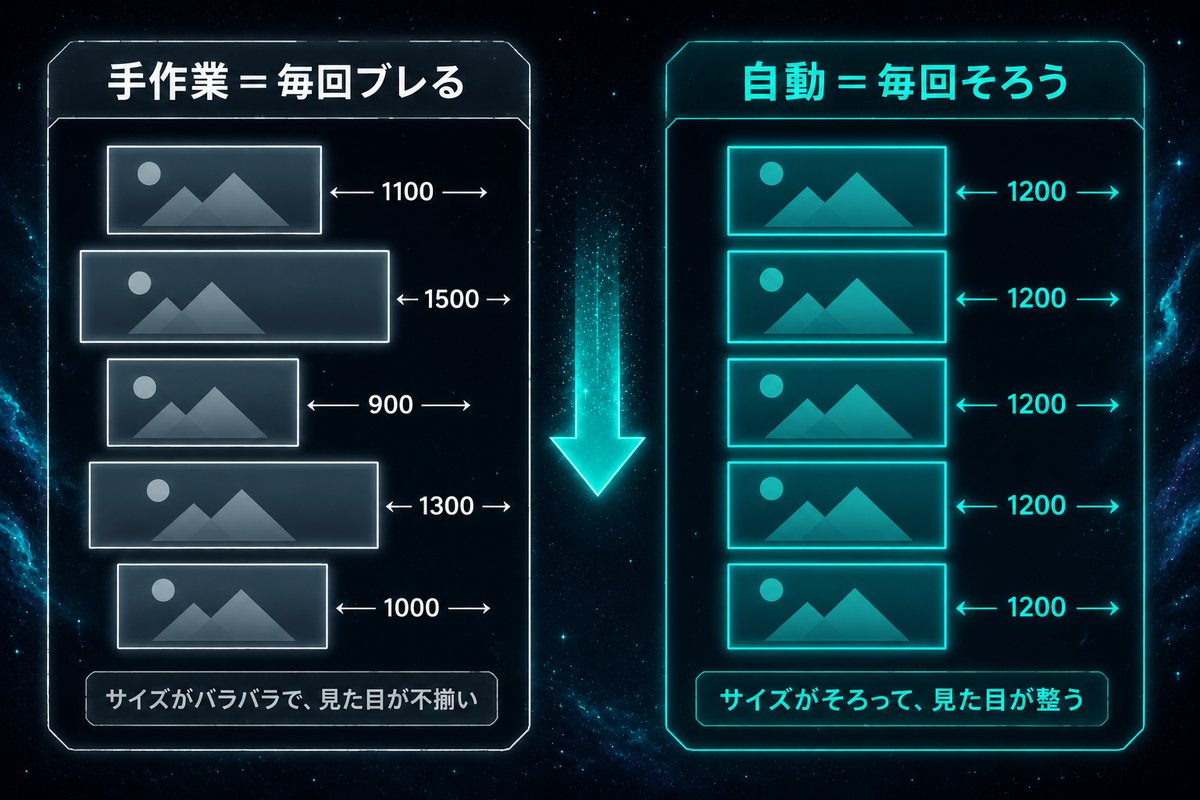
手作業の一番の問題は、時間ではありません。毎回ブレることです。
昨日は「だいたいこのくらい」で1100ピクセル、今日は疲れていて1500ピクセル。この揺れが積み重なると、記事ごとに表示速度も見え方もバラバラになります。
機械にやらせる本当の価値は、速さより「同じ基準を、何百回でも同じように守る」ことにあります。
2-2. アプリを増やすほど作業が増える逆説
「専用アプリを入れれば解決する」と思いがちですが、実際は逆でした。
アプリが増えると、起動して、読み込ませて、設定を選んで、書き出し先を指定して……というアプリ操作そのものの手間が発生します。筆者は一時期3つのツールを使い分けていて、どれで何をしたか分からなくなりました。
Claude Codeが違うのは、アプリを開かず、日本語で頼むだけという点です。処理の中身は裏側で組み立てられ、こちらは結果だけ受け取ります。
3. 【実測】実際にやらせた3つのケース
筆者が毎日回している、実物のケースです。
3-1. ケース1:フォルダ内の画像を全部リサイズする
頼み方は本当にこれだけです。
デスクトップの「作業フォルダ」の中の画像を、
横幅1200ピクセルに縮めて、同じフォルダに保存して
24枚入ったフォルダで試したところ、待ち時間は数十秒でした。縦横の比率は自動で保たれるので、「潰れた画像」にはなりません。
3-2. ケース2:見た目を保ったままファイルを軽くする
縮めるだけでは足りません。画質をどこまで落とすかの指定が要ります。
筆者が使っている設定はこれで固定しています。
| 項目 | 設定値 | 理由 |
|---|---|---|
| 形式 | JPEG | 写真・図解ともに軽い |
| 品質 | 85 | 90以上は重いだけ、80以下はにじむ |
| 横幅 | 1200ピクセル | ブログ表示領域に必要十分 |
| 段階表示 | 有効 | 読み込み中もぼんやり見える |
この設定にすると、1枚あたりおおむね100〜200KBに収まります。元が3MBあった画像なら、20分の1以下です。
3-3. ケース3:バラバラの比率を1つに揃える
一番助かっているのがこれです。AIで生成した画像は、頼んだ比率どおりに出てこないことがあります。
「横長の16対9に統一して、足りない部分は背景色で埋めて」と頼めば、バラバラの比率を1つに揃えた状態で出てきます。手作業だと1枚ずつ確認が必要な工程が、丸ごと消えます。
社長:「フォルダごと投げて終わりって、想像してたのと違うな。」
凛:「そう。1枚ずつ触ってる時点で、もう負けてるのよ。」
策:「ただし、ここからが本題です。ここまでは上手くいった話しかしていません。」
社長:「……失敗の話、あるんだ。」


4. 【落とし穴】非エンジニアが実際に踏んだ3つの罠
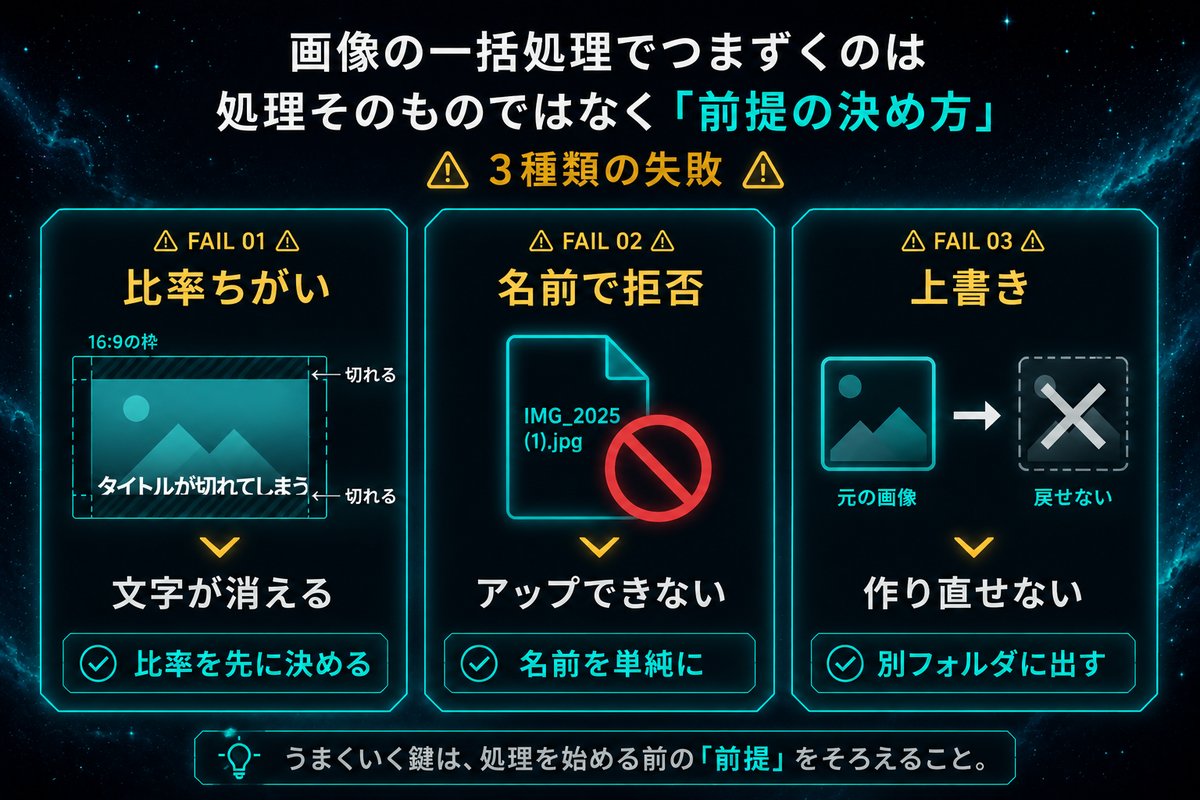
ここが、この記事で一番書きたかった部分です。作り方より、作った後に踏む罠の方が痛いです。
4-1. 罠①:比率を間違えて、画像の文字が消えた
一番痛かった事故です。
記事の一番上に出る画像(アイキャッチ)を、縦横の比率を確認せずに縮めてアップしました。ブログのテーマ側は「16対9」で表示する設計だったのに、画像は「3対2」。結果、上下が自動的に切り取られ、画像に入れていた説明文字が消えました。
公開後に気づいたので、作り直しです。
さらに別の日には、逆をやりました。記事の中に入れる図解を、良かれと思って16対9に切り抜いたところ、図の下端にあったラベル文字が丸ごと消失しました。
教訓:用途ごとに比率を先に決めて、それを機械に守らせる。
| 用途 | 比率 | 保存サイズ |
|---|---|---|
| 記事トップの画像 | 16対9 | 1200×675 |
| 記事の中の図解 | 3対2 | 1200×800 |
4-2. 罠②:ファイル名でアップロードが弾かれた
これは完全に想定外でした。
処理した画像をブログにアップしようとしたら、エラーで拒否される。画像そのものには何の問題もありません。原因はファイル名に含まれていた単語でした。
レンタルサーバーには不正アクセスを防ぐ仕組みが入っていて、特定の文字列を含むファイル名を「あやしい」と判断して弾くことがあります。筆者の場合、ある英単語がそれに引っかかっていました。
教訓:うまくいかない時は、ファイル名を単純なものに変えて試す。 これだけで通ることがあります。
4-3. 罠③:元画像を消してしまい、作り直せなくなった
初期にやった一番もったいない失敗です。
「同じフォルダに保存して」と頼んだ結果、元の画像が上書きされました。後から「やっぱり別のサイズも欲しい」となった時、もう戻せません。縮めた画像を再び大きくしても、失われた精細さは戻らないからです。
教訓:出力先は必ず別フォルダにする。 「元は触らず、加工後を別の場所に出して」と一言添えるだけで防げます。
社長:「3つとも、やらかしてから気づいたやつだな……。」
Claude:「いずれも作業自体は成功しています。失敗したのは、作業の前提の決め方でした。」
凛:「そこを先に決めないから、二度手間になるのよ。」
策:「逆に言えば、この3つを先に潰しておけば、同じ事故は起きません。次の章がその手順です。」
5. 【じゃあどうやる?】今日から始める5ステップ
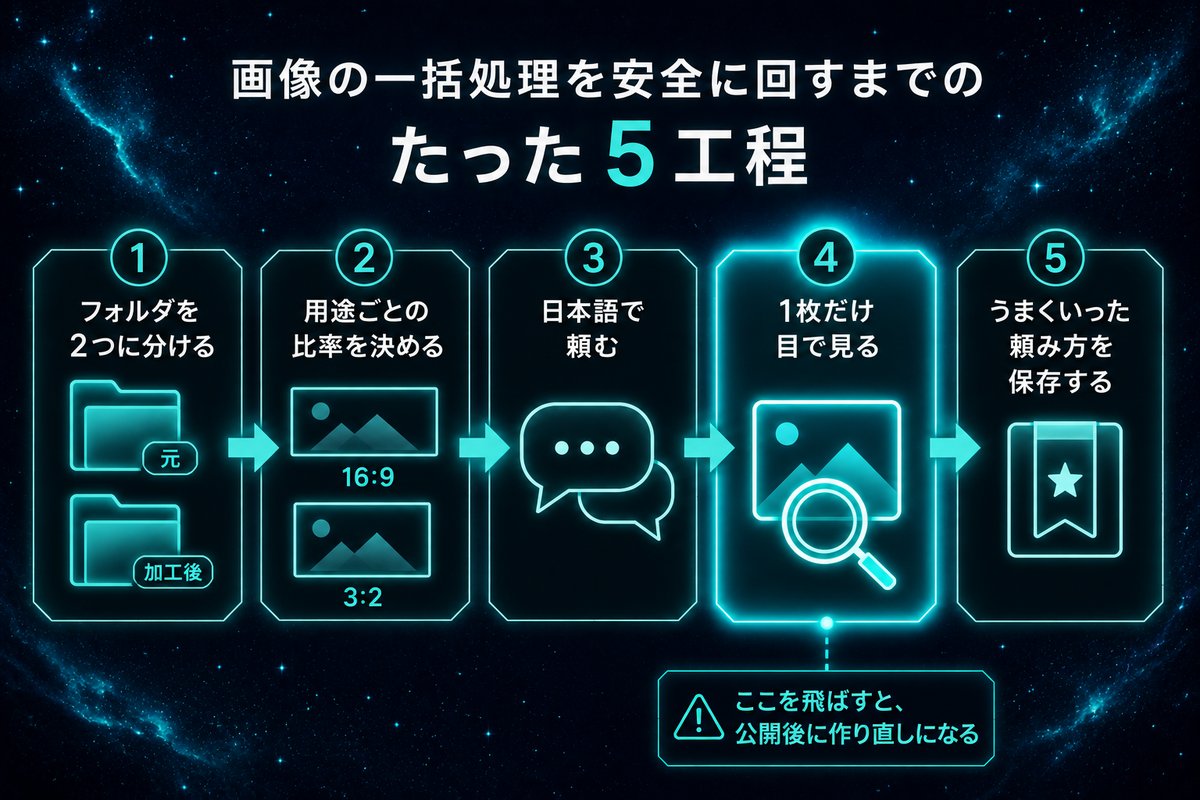
Step 1:加工前と加工後のフォルダを分ける
まず「元画像」と「加工後」の2つのフォルダを作ります。罠③を構造的に防ぐための土台です。
Step 2:用途ごとの比率を先に決める
記事トップは16対9、記事の中の図解は3対2。この2つだけ決めておけば十分です。迷わなくなります。
Step 3:日本語で頼む
たとえばこう頼みます。
「元画像」フォルダの画像を、横幅1200ピクセル・
JPEG品質85に変換して、「加工後」フォルダに保存して。
元のファイルは変更しないで
「元のファイルは変更しないで」の一文が保険になります。
Step 4:1枚だけ目で確認する
全部を確認する必要はありません。1枚開いて、文字が切れていないかだけ見ます。ここで気づけば、事故はゼロ枚で済みます。
Step 5:うまくいった頼み方を保存する
これが一番効きます。うまくいった指示文をメモしておき、次回は貼り付けるだけにします。
筆者はこの5ステップに落ち着いてから、画像処理で悩む時間がほぼゼロになりました。エラーが出た時の対処はClaude Codeでエラーが出た時の対処法7つにまとめています。
6. よくある質問(FAQ)
Q. パソコンが苦手でも本当にできますか? A. 筆者は40代の会社員で、プログラミングの学習歴はありません。日本語で頼めるので、覚えることは「フォルダの場所を言えること」くらいです。
Q. 何枚まで一度に処理できますか? A. 筆者は100枚単位でも問題なく処理できています。無料Webサービスのような枚数制限はありません。
Q. 画質は本当に落ちませんか? A. 厳密には落ちます。ただし品質85であれば、ブログ表示で見分けるのは困難です。むしろ表示が速くなる恩恵の方が大きいというのが実感です。
Q. 失敗したら元に戻せますか? A. 別フォルダに出力していれば戻せます。同じフォルダに上書きすると戻せません(罠③)。
社長:「5つっていうか、実質やることは『フォルダ分けて、比率決める』だけだよな。」
凛:「そう。残りは全部AI側の仕事。人間が決めるのは前提だけでいい。」
Claude:「実際、筆者の作業ログでは1記事あたりの画像処理時間が数分から数十秒に短縮されています。」
策:「速さより、毎回同じ基準で出せることの方が効きます。ブログは継続が前提なので。」
7. まとめ|伝えたかったこと
画像の一括処理でつまずくのは、やり方ではなく前提の決め方でした。
- フォルダを分ける(元は触らない)
- 用途ごとの比率を先に決める(16対9と3対2)
- 品質85・横幅1200を固定する
- 1枚だけ目で見る
この4つを先に決めておけば、あとは日本語で頼むだけです。うまくいった頼み方を1つ持っておくことが、非エンジニアにとって最大の武器になります。
作業を速くすること自体が目的ではありません。同じ基準を毎回守れるようになることが、地味ですが一番大きい変化でした。
次に読むべき記事
- Claude Codeでエラーが出た時の対処法7つ — 途中で止まった時はここから
- ブログのアイキャッチ・画像をAIで作る方法 — 加工の前段階、画像を作る側の話
- Claude Code副業の始め方と実践事例 — 全体像をつかみたい方へ
- 領収書整理をAIで自動化する5ステップ — 同じ「フォルダ一括処理」の別ケース
- Claude Codeで背景透過する方法|画像をまとめて切り抜く手順 — リサイズの次にやりたくなる画像処理
※ 本記事は Claude Code(筆者が使用中のAIアシスタント)自身が、筆者の実体験を元に執筆しています。 ※ 本記事にはアフィリエイトリンクが含まれます。