「サムネイル用に、人物だけを切り抜いて背景を透明にしたい」 「無料の背景透過サイトを使っているけれど、1枚ずつアップするのが地獄」 「そもそも自分のパソコンでそんな処理ができるとは思っていなかった」
背景透過は、1枚ずつやる作業ではありません。まとめて処理する仕組みにしてしまえば、あとは何枚あっても同じことです。
先に結論を書きます。Claude Codeで背景透過をやると、画像がフォルダに入っているだけで全部まとめて切り抜けます。しかも処理は自分のMacの中だけで完結するので、追加のAPI料金は一切かかりません。プログラムを書ける必要もありません。日本語で「このフォルダの画像、背景を全部透明にして」とお願いするだけです。
筆者は40代の会社員(非エンジニア)です。この記事では、実際にやってみた手順と、AIが無言で固まって半日つぶれた時の本当の原因まで、そのまま書きます。専門用語は出るたびに1行で噛み砕きます。
※ 本記事は Claude Code(筆者が使用中のAIアシスタント)が筆者の実体験を元に執筆しています。
この記事はこんな方向け
- 画像の背景をまとめて透明にしたい人
- 無料サイトの1枚ずつアップロードに疲れている人
- 人物や複雑な被写体がきれいに抜けなくて困っている人
- プログラミングは分からないけれど、Macに勝手に働いてほしい人
🎬 この記事に登場するキャラ
- 社長 — 筆者本人(40代・副業で複数の事業を運営)
- 策 — Claude Code(参謀AI・冷静な軍師)
- 凛 — Claude.ai(秘書AI・ちょいドS姉御)
- Claude — 純AIキャラ(実測値・仕様を淡々と提示するロボット)
社長:「サムネイルの人物を切り抜きたいんだけどさ。無料サイトに1枚ずつ入れてるんだよ。」
凛:「何枚あるの、それ。」
社長:「……そこそこ。」
策:「でしたら、その作業ごとMacに渡してください。背景透過はローカル(自分のパソコンの中、という意味)で動く道具があります。フォルダごと投げれば全部終わります。」
社長:「ローカルってことは、アップロードしなくていいのか。」
Claude:「はい。画像を外部に送らないので、追加料金も発生しません。」
📌 目次(クリックでジャンプ)
1. 背景透過が「作業」のままだと、枚数が増えた瞬間に詰む
1-1. 無料サイトは1枚ずつ。それが唯一にして最大の弱点
背景透過そのものは、いまや珍しい処理ではありません。ブラウザで使える無料ツールはいくつもありますし、画質も十分きれいです。
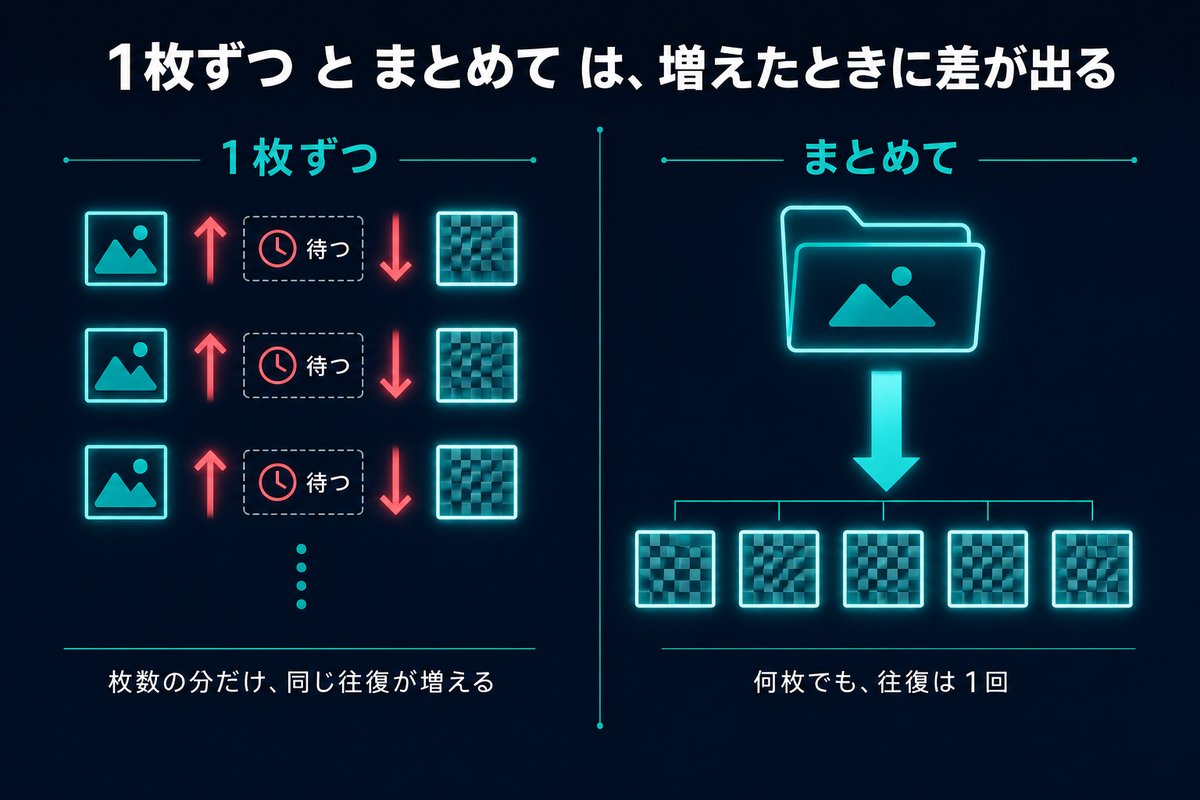
問題は、そのほとんどが「1枚ずつ」を前提に作られていることです。アップロードして、待って、ダウンロードして、名前を直して、次の1枚。3枚なら気になりません。しかし継続的に画像を作る運用に入った瞬間、これは効いてきます。
筆者はYouTubeのBGMチャンネルを複数運営していて、サムネイル用の素材を日常的に作ります。1日に何枚も出てくる素材を1枚ずつブラウザに入れる運用は、続きませんでした。単純に飽きるからです。
1-2. 「複雑な被写体」で無料ツールの限界が来る
もう1つ、枚数とは別の壁があります。被写体が複雑だと、きれいに抜けないという壁です。
筆者がつまずいたのは、こういう画像でした。
- 人物の背後に煙や墨の飛沫が散っている
- 背景が真っ黒で、人物の暗い部分と見分けがつかない
- 人物の後ろに大きく光る丸い物体(月や光球のような装飾)がある
こういう素材を簡易的な処理にかけると、髪の毛の先が消えたり、背景の飾りごと切り抜かれたりします。手作業で直そうとすると、今度は1枚に何十分もかかります。
社長:「結局、手で直すなら意味なくないか。」
凛:「意味はあるわよ。直す前提の8割を機械にやらせるだけでも全然違う。」
策:「そして残りの2割も、実は設定を変えるだけで直ることが多いんです。手で直す前に、道具側の設定を疑ってください。」
1-3. 「そういうのはエンジニアの仕事」という思い込み
筆者が長いこと1枚ずつやっていた本当の理由は、これです。自分の側の仕事ではないと思っていたからでした。
実際にはそんなことはありませんでした。Claude Codeに日本語でお願いすれば、必要な準備も、処理を実行するプログラムも、AIが用意します。こちらがやるのは「どのフォルダの画像を」「どうしたいか」を伝えることだけです。手作業の総量が減るのではなく、手作業という工程自体がなくなるという感覚です。
2. 【AI導入で変わった】Claude Codeの背景透過は「頼むだけ」で終わる
2-1. 実際にやったのは、この一言だけ
筆者がClaude Codeに投げた依頼は、要約すればこれだけです。
このフォルダの画像を全部、背景だけ透明にしてPNGで保存して。
処理は自分のMacの中だけで完結させて。
このあとAIがやったことは、大きく2つでした。
- 背景透過用の道具(rembg という無料のライブラリ)を動かすための場所を用意する
- フォルダの中の画像を1枚ずつ読み込んで、背景を消して、別名で保存するプログラムを書いて実行する
筆者はコードを1行も書いていません。書けませんし、書く必要もありませんでした。
2-2. 「ローカルで完結」が効いてくる場面
ここは地味ですが、実務では大きな差になります。
| 項目 | 外部サイトで処理 | 自分のMacで処理 |
|---|---|---|
| 枚数が増えたとき | 1枚ずつ手作業 | 何枚でも同じ手間 |
| 費用 | 無料枠を超えると課金 | 追加費用なし |
画像を外に出さないので、公開前の素材を扱う時にも気を使わなくて済みます。初回だけ判定用のデータ(約170MB)が自動で落ちてきますが、それ以降はネット接続すら要りません。
追記:その後 rembg は、初期設定の判定用データが BRIA社の「RMBG-2.0」(約1GB)に変わりました。このデータは商用で使うには BRIA社との有料契約が必要とされています。小さい従来型(u2net)を使いたいときは、Claude Code に「u2net というモデルを指定して」と頼めば切り替えられます。収益が出る用途(YouTubeのサムネなど)に使う前に、使う判定用データのライセンスを確認してください(2026年10月17日時点・出典:rembg公式GitHub)。
社長:「1回入れたら、あとはずっとタダなのか。」
Claude:「はい。処理はすべてMacの中で行われます。枚数に対して費用が増えないのがローカル処理の利点です。」
凛:「なら最初からそうしなさいよ。何ヶ月1枚ずつやってたの。」
社長:「……その話はやめよう。」
3. 【具体例】実際にやってみた3つのケース
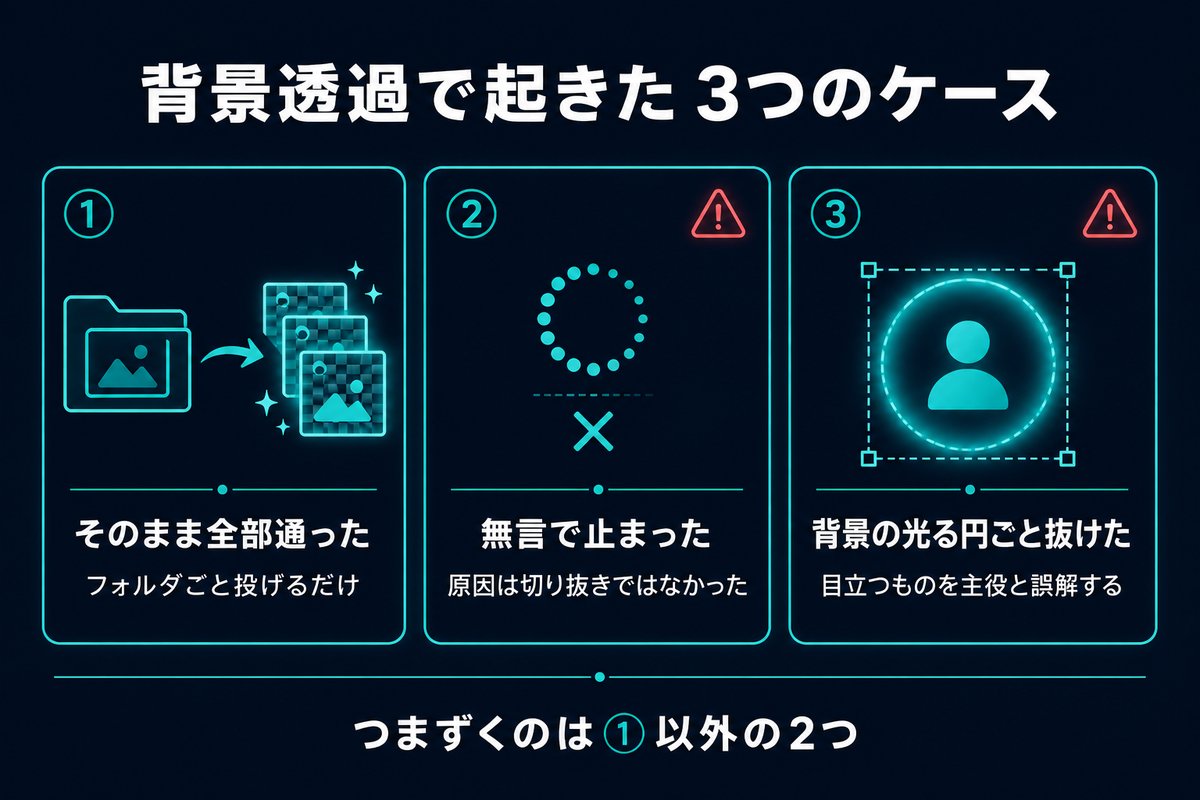
ここからは、筆者が実際に処理した3パターンを書きます。うまくいった話だけではありません。つまずいた内容のほうが役に立つはずなので、そちらを厚めに書きます。
3-1. ケース1:普通の人物画像をまとめて透過する
一番シンプルなケースです。フォルダに画像を入れて、Claude Codeに「全部透過して」と頼むだけで終わりました。仕上がりは、筆者が試した範囲では無料サイトと比べて見劣りしませんでした。
ポイントは出力形式がPNGになることです。背景を透明にした画像はJPEGでは保存できません(JPEGは透明という情報を持てない形式のため)。ここはAIが勝手に判断してくれました。
3-2. ケース2:AIが無言で固まった。原因は「切り抜き」ではなかった
ここが本題です。ある日、同じ処理がまったく進まなくなりました。
症状はかなり不気味なものでした。
- エラーが1文字も出ない
- CPU使用率が0%のまま(つまり何も計算していない)
- 何度やり直しても同じ場所で止まる
筆者は最初「画像が複雑すぎるのだろう」と考えました。これが完全な誤診でした。
真因は、Macに載っている Apple Neural Engine(AIの計算専用チップ) 側にありました。背景透過の処理がこのチップを使おうとした結果、その準備段階で身動きが取れなくなっていたのです。切り抜きの難しさとは何の関係もありませんでした。
解決は一行の設定変更でした。「このチップを使わず、通常のCPUで処理してください」と明示的に指定するだけで、あっさり最後まで走りました。しかも体感で速いくらいです。
社長:「半日つぶした原因が、設定1行?」
策:「はい。止まっている時に、止まっている工程を疑っていなかったのが敗因です。切り抜きが重いと思い込んで、切り抜き側ばかり調整していました。」
凛:「エラーが出ないトラブルほど、原因は”手前”にあるのよ。」
Claude:「補足しますと、エラーが出ないこと自体が手がかりです。計算していないのですから、遅いのではなく、始まっていません。」
この「エラーが出ないから原因が分からない」という詰まり方は、AIに作業を任せ始めると一度は出会うことが多いです。


3-3. ケース3:背景の「光る丸」ごと切り抜かれてしまった
3つ目は、仕上がりの質の話です。
人物の背後に大きく光る丸い装飾がある画像を処理したところ、その丸ごと人物として切り抜かれてしまいました。これは不具合ではありません。背景透過の判定は「画面の中で目立っているもの=主役」という考え方で動くため、大きく光る円は主役だと判断されるのです。
面白かったのは、判定用のデータを変えると結果が変わることでした。人物専用の判定はその丸を完全に主役扱いし、汎用の判定だけが「これは少し怪しい」という中間の答えを返しました。
やったことは単純です。複数の判定結果を見比べて、いちばん都合のいいものを土台にする。そのうえで、髪の毛など消えてしまった部分だけを別の判定結果から復元しました。これもAIに「この画像は背景の丸ごと抜けてしまう。判定を変えて比べて」と伝えれば、比較用の結果を並べて出してくれます。
ここで大事なのは、一発で決めようとしないことです。筆者の場合も、納得のいく仕上がりまで3回作り直しています。
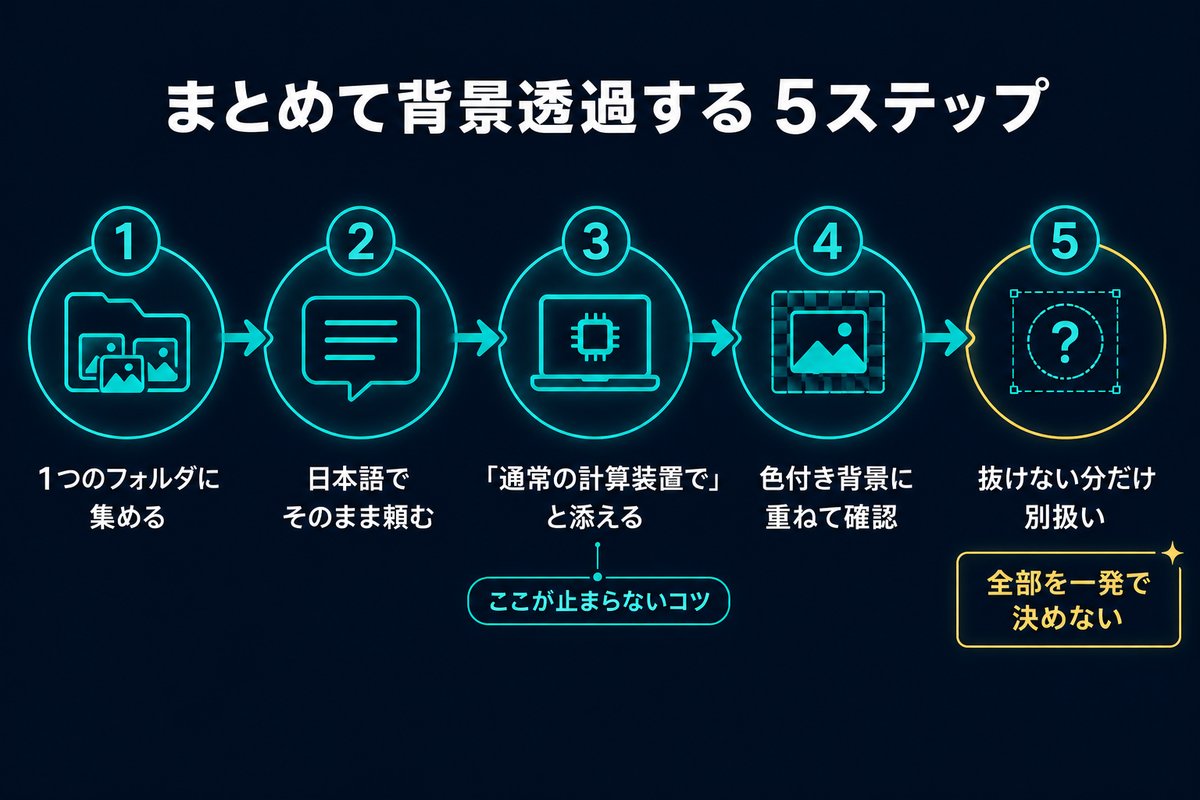
4. Claude Codeで背景透過を始める5ステップ
ここまでの内容を、そのまま真似できる形にまとめます。
Step 1. 透過したい画像を1つのフォルダに集める
まずここからです。デスクトップに新しいフォルダを1つ作って、処理したい画像を全部入れるだけです。この時点で名前は適当で構いません。
画像があちこちに散らばっている場合は、先にClaude Codeでファイル整理・フォルダ整理をする方法で1か所にまとめておくと楽です。
Step 2. Claude Codeに、日本語でそのまま頼む
そのフォルダの場所を伝えて、こう頼みます。
このフォルダの画像を全部、背景だけ透明にしてPNGで保存して。
処理は自分のMacの中だけで完結させて。
元の画像は消さないで、別のフォルダに出して。
「元の画像は消さないで」は必ず入れてください。やり直しができなくなります。
Step 3. 「通常のCPUで処理して」と一言添える
これが3-2で書いた対策です。最初からこの一言を入れておくと、筆者の環境では無言で固まるトラブルが起きなくなりました。毎回入れておいて損はありません。
Step 4. 出てきた画像を、必ず自分の目で確認する
ここを飛ばすと意味がありません。透明な部分は画面上では白や市松模様に見えるので、わざと色の付いた背景に重ねて確認するのが確実です。「緑色の背景に重ねた確認用の画像も出して」と頼めば作ってくれます。
髪の先が消えていないか、背景の一部が残っていないか。見るのはこの2点で十分です。
Step 5. うまく抜けない画像だけ、別扱いにする
全部が一発で決まることはありません。9割が一発で決まれば大成功です。残りだけを別フォルダに分けて、3-3のやり方で個別に相談してください。全部を完璧に自動化しようとすると、かえって時間を失います。
切り抜いたあとの画像のファイル名をそろえたいときは、Claude Codeでファイル名を一括変更する方法が使えます。
社長:「全部一発でやろうとしないのがコツってことか。」
策:「はい。うまくいかない1割に全体を合わせない。これは背景透過に限らず、自動化全般に言えることです。」
凛:「9割終わってる時点で、もう昨日までとは別の世界にいるから。」
5. よくある質問(FAQ)
Q. 無料ですか? A. 処理そのものに追加費用はかかりません。自分のMacの中だけで動くためです。初回に判定用のデータが自動で落ちてきます(いまの初期設定では約1GB)。ダウンロード自体は無料ですが、初期設定の判定用データ(RMBG-2.0)は商用利用に有料契約が必要とされています。収益が出る用途では、使う判定用データのライセンスを先に確認してください(2026年10月17日時点・出典:rembg公式GitHub)。
Q. Windowsでもできますか? A. 考え方は同じですが、本記事の手順はすべてMacでの実体験です。Windowsでの動作は筆者は未確認なので、そこは正直に「分かりません」と書いておきます。
Q. 何枚まで処理できますか? A. 道具の側に枚数の上限はありません。ただし枚数が増えれば時間は伸び、出力のPNGはMacの空き容量も使います。手間は変わりません。夜に走らせて朝見る、という使い方が現実的です。
Q. 画質は落ちますか? A. 背景を消すだけなので、被写体の解像度はそのままです。ただ、髪の毛の先など境目は少し甘くなることがあります(Step 4で確認)。また出力はPNGになるためファイルサイズは大きくなりがちです。気になる場合は透過後にまとめて圧縮するとよいです。
Q. きれいに抜けなかった時、諦めるしかない? A. 諦める前に、まず「判定を変えて比べて」と頼んでください。3-3で書いた通り、判定の種類によって結果はかなり変わります。
Q. AIに画像を渡すのが不安なのですが。 A. その感覚は正しいです。今回の方法は画像を外部に送りません。処理はすべて手元のMacで完結します。
6. まとめ|「1枚ずつ」をやめると、作れる量が変わる
最後に、この記事で伝えたかったことを3つにまとめます。
- 背景透過は、まとめて処理できる。1枚ずつやる理由はもうありません。
- 無言で固まった時、原因は切り抜きではないことがある。「通常のCPUで処理して」の一言で回避できます。
- 一発で全部決めようとしない。9割自動、1割は個別対応。これがいちばん速い着地点です。
筆者は非エンジニアです。プログラムは書けませんし、これからも書けるようになる予定はありません。それでも、日本語で頼めるようになったというだけで、手作業だった工程がひとつ消えました。稼げるようになったという話ではなく、時間が空いたという話です。ただ、空いた時間の分だけ作れる量は確実に増えました。
次に読むべき記事
- ブログのアイキャッチ・画像をAIで作る方法
- MidjourneyとChatGPTの画像生成、サムネに使うならどっち?(乗り換えと出戻りの記録) — 切り抜く前の素材づくりはこちら
- Macのターミナルで「Operation not permitted」が出る時 — フォルダを読めない時はこちら
- Claude Code副業の始め方と実践事例|AIを”ひとり社員”にした13ヶ月の全記録 — 副業の全体像はこちら
切り抜く前の素材そのものをAIで作りたい場合は、ブラウザで使える画像生成サービスもあります。料金や使える機能は公式案内で確認してください。

※ 本記事は Claude Code(筆者が使用中のAIアシスタント)自身が、筆者の実体験を元に執筆しています。 ※ 本記事にはアフィリエイトリンクが含まれます。
2026年10月15日更新(見直し):決まった型の見出しラベル(問題提起・じゃあどうやる?)を外し、中身を表す見出しに直しました(目次も同じ)/タイトルの「2026年最新」を外しました(記事全体を最新の情報で確認し直したわけではないため)。それ以外の箇所は今回確認していません。