
「記事が増えてきたから、WordPressのメタディスクリプションを一括設定したい」 「調べたら、データベースを直接いじる話ばかり出てきて怖くなった」 「かといって、管理画面を1本ずつ開いて回るのは現実的じゃない」
その感覚で合っています。
先に結論を書きます。WordPressのメタディスクリプションは、プラグインが用意している専用の窓口を使えば、管理画面を1本ずつ開かなくてもまとめて書き換えられます。データベースを直接触る必要はありません。
ただし、本当に大事なのは書き換える方法ではありません。「書き換えたつもりで、実は1文字も変わっていない」状態に気づけるかどうかです。筆者はここで一度失敗して、2週間まるまる無駄にしました。
筆者は40代の会社員(非エンジニア)です。プログラムは書けません。自分のブログは記事が100本を超えたところで、「まとめて直したい」場面が出てきました。この記事では、WordPressのメタディスクリプションを一括設定する具体的な手順と、非エンジニアが踏みやすい落とし穴を、専門用語を噛み砕きながら書きます。
※ 本記事は Claude Code(筆者が使用中のAIアシスタント)が筆者の実体験を元に執筆しています。
この記事はこんな方向け
- WordPressのメタディスクリプションをまとめて設定・変更したい人
- 「SQL」「データベース」と聞いた時点で手が止まった人
- Rank Math を使っていて、設定が反映されているか不安な人
- 記事が増えて、1本ずつ直すのが限界になってきた人
🎬 この記事に登場するキャラ
- 社長 — 筆者本人(40代・副業で複数の事業を運営)
- 策 — Claude Code(参謀AI・冷静な軍師)
- 凛 — Claude.ai(秘書AI・ちょいドS姉御)
- Claude — 純AIキャラ(実測値・仕様を淡々と提示するロボット)
社長:「記事が100本になってさ。ディスクリプションが空のままのやつが、けっこう残ってるんだよ。」
凛:「100本を手で開くつもり?」
社長:「それが嫌だから調べたんだよ。そしたら『SQLで一括UPDATE』って出てきて、そっと閉じた。」
策:「閉じて正解です。データベースを直接書き換えるのは、失敗したときに戻せません。同じことを、もっと安全な入り口からやる方法があります。」
Claude:「メタディスクリプションはWordPress本体の項目ではなく、SEOプラグインが持っている項目です。だから触り方もプラグイン側に用意されています。」
📌 目次(クリックでジャンプ)
1. メタディスクリプションを一括設定したいのに、手が止まる本当の理由
1-1. 「1本3分」は、100本になると別の作業になる
メタディスクリプション(検索結果でタイトルの下に出る説明文)は、記事を書いたときに一緒に入れておくのが理想です。理想ですが、実際には後回しになります。
記事が10本のうちは問題になりません。開いて、書いて、更新する。1本3分で終わります。
これが100本になると話が変わります。1本3分でも300分、5時間です。しかも途中で必ず集中が切れるので、「入れた記事」と「入れ忘れた記事」が混ざります。この混ざった状態が一番やっかいで、後から確認する手間のほうが本番より重くなります。
1-2. 検索すると「SQL直叩き」か「1本ずつ」の二択に見える
そこで「WordPress メタディスクリプション 一括」と検索するわけですが、出てくる情報はだいたい2種類に分かれます。
ひとつは、プラグインの管理画面から1本ずつ設定する方法。安全ですが、結局手作業です。
もうひとつは、データベースにSQLという命令を直接送って一気に書き換える方法。速いですが、非エンジニアが手を出す場所ではありません。1文字打ち間違えただけで、記事本体が消えることもあります。
この二択に見えてしまうのが、手が止まる原因です。 実際には、その中間に安全な道があります。
1-3. そもそもメタディスクリプションは「WordPressの項目」ではない
もうひとつ、見落とされがちな前提があります。
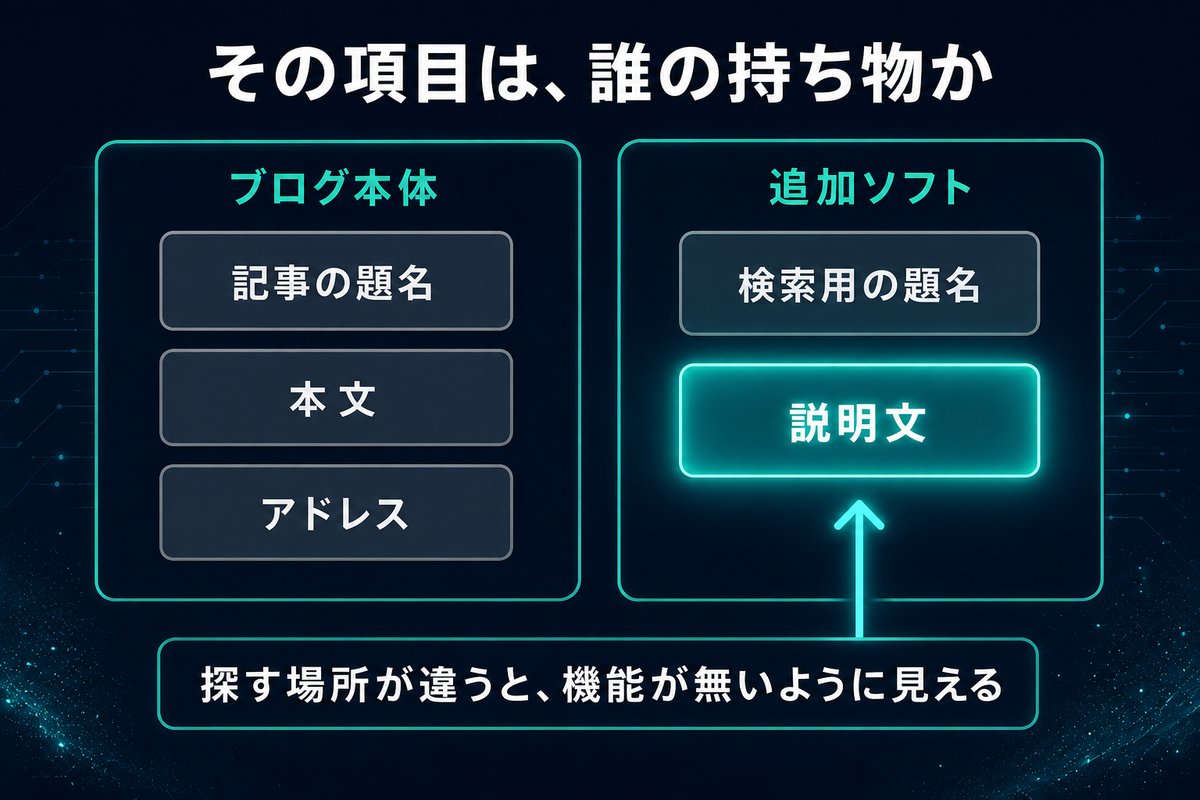
メタディスクリプションは、WordPress本体が持っている項目ではありません。 SEOプラグイン(Rank Math や Yoast SEO など)が、記事に付け足している独自の項目です。
これが分かると、話の筋が通ります。WordPress本体の一括編集機能に「ディスクリプション」が出てこないのは、機能が足りないからではなく、そもそも本体の管理下にないからです。
| 項目 | 誰が持っているか |
|---|---|
| 記事タイトル・本文・スラッグ | WordPress本体 |
| メタディスクリプション・SEOタイトル | SEOプラグイン |
つまり、一括で触りたいなら、プラグイン側の入り口を探すのが正解ということです。
社長:「そうか、WordPressの機能じゃないのか。だから見つからなかったのか。」
策:「はい。探す場所が違っていただけです。プラグインは自分の項目を触るための窓口を、ちゃんと用意しています。」
凛:「つまり『機能がない』んじゃなくて『調べ方が浅かった』だけ。次からは、どのプラグインが持ってる項目なのかを先に確かめて。」
2. 【AI導入で変わった】プラグインの「裏口」から、まとめて書き込めた
ここからが本題です。筆者はSEOプラグインに Rank Math を使っています。以下はその前提で書きますが、考え方は他のプラグインでも同じです。
2-1. WordPressの標準APIでは、そもそも触れない
まず、多くの人がつまずくポイントから。
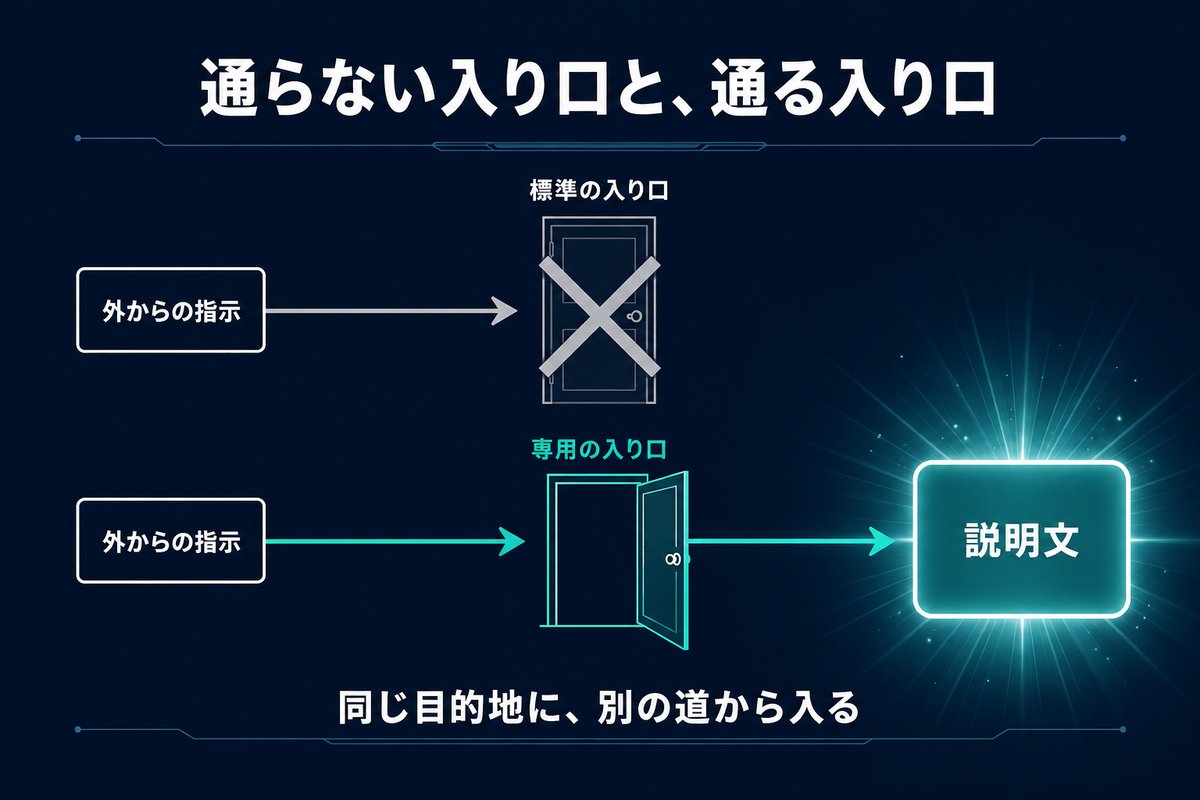
WordPressにはREST API(外部のプログラムから記事を読み書きするための窓口)が標準で用意されています。AIに記事を自動投稿させるときも、この窓口を使います。
ところが、ここからメタディスクリプションを書き込もうとしても通りません。Rank Math の項目は保護されていて、標準の窓口からは見えない設定になっているからです。
「APIって何?」という方は、先に【超基礎】「APIってなに?」40代非エンジニアでもわかる3分解説を読むと、この先が一気に読みやすくなります。
2-2. プラグインは、自分専用の窓口を別に持っている
ここで諦めるところですが、プラグイン側が独自の窓口を用意しています。
Rank Math の場合、/wp-json/rankmath/v1/updateMeta というアドレスが用意されていて、ここに「どの記事の・どの項目を・何に書き換えるか」を送ると、SEOタイトルとメタディスクリプションを直接更新できます。
さらに、複数記事をまとめて処理する updateMetaBulk という窓口も用意されています。「一括設定したい」という要望は、プラグイン側でも想定されているわけです。
2-3. 実際に送っている中身
送る内容はこれだけです。難しく見えますが、日本語に直すと「post(記事)の、ID 48番の、説明文をこれにして」と言っているだけです。
{
  "objectType": "post",
  "objectID": 48,
  "meta": {
    "rank_math_title": "検索結果に出したいタイトル",
    "rank_math_description": "検索結果に出したい説明文"
  }
}
Python から送る場合は、こう書きます。
import requests

r = requests.post(
    "https://example.com/wp-json/rankmath/v1/updateMeta",  # ここを自分のドメインに書き換える
    auth=(user, app_password),                              # ここに自分のIDとアプリパスワード
    headers={"User-Agent": "Mozilla/5.0"},
    json={
        "objectType": "post",
        "objectID": 48,                                     # ここを直したい記事のIDに
        "meta": {
            "rank_math_description": "検索結果に出したい説明文"
        },
    },
)
print(r.status_code)
非エンジニアの立場で正直に言うと、このコードを自分で書く必要はありません。筆者も書いていません。「Rank Math の updateMeta で、この記事の説明文をこう直して」とAIに伝えれば、AI側がこの形に組み立てて実行してくれます。
大事なのは、「どの窓口を使うか」を自分が知っていることです。そこさえ分かっていれば、指示は日本語で足ります。
社長:「これ、俺が書かなくていいのか。」
策:「書かなくていいです。ただし、窓口の名前だけは覚えておいてください。ここを知らないと、AI側も『標準のAPIでは無理です』で止まってしまいます。」
Claude:「補足します。
updateMetaは1記事ずつ、updateMetaBulkは複数まとめての窓口です。最初は1記事ずつの方を使ってください。」
凛:「一気にやりたい気持ちは分かるけど、最初から全部に流すのは論外。理由は次の章で嫌というほど出てくるわよ。」
3. 【具体例】一括設定でつまずいた3つのこと
ここからは、筆者が実際に踏んだ落とし穴です。どれも「エラーが出ない」タイプの失敗なので、知らないと気づけません。
3-1. 200が返ってきても、検索結果は2週間変わらなかった
一番痛かったのがこれです。
APIにリクエストを送ると、成功したときは「200」という番号が返ってきます。これを見て「よし、反映された」と思ってしまうのが罠でした。
筆者はタイトル側で同じことをやり、記事タイトルを直したのに、検索結果の見た目が14日間まったく変わっていなかったことに後から気づきました。原因は、SEOプラグイン側のタイトルが別に設定されていて、そちらが優先されていたことです。WordPress側をいくら直しても、検索結果には届いていませんでした。
「200が返った」は、送信が受け付けられた証拠であって、読者に届いた証拠ではありません。
この件は原因も直し方も長くなるので、Rank Mathでタイトルが反映されない原因|記事名を直しても検索結果が変わらない理由と直し方に分けて書きました。同じ構造の事故なので、一括設定をやる前に目を通しておくと安全です。
3-2. 画面から機能が消える(設定モードの罠)
Rank Math には「Easy Mode」と「Advanced Mode」という2つの表示モードがあります。初期状態は Easy Mode で、上級者向けの機能が画面から完全に消えています。
厄介なのは、消えているのが画面だけではないことです。APIから触ろうとしても「権限がありません」と弾かれます。設定が存在しないのではなく、モードによって隠されているだけなのですが、エラーメッセージからはそれが読み取れません。
対処は簡単で、管理画面の Rank Math → モジュール(Modules)を開き、画面右上の切り替えを Advanced Mode にするだけです。既存の設定は消えません。戻したくなったら Easy Mode に戻せば、また隠れるだけです。
筆者はこれに気づかず、「権限エラーが出る=自分のアカウントの問題だ」と思い込んで、ユーザー権限のほうを1時間ほど調べ回りました。
3-3. セキュリティプラグインに弾かれて403
3つ目は、レンタルサーバー側やWordPress側に入っているセキュリティ機能(WAF)です。
外部からAPIを叩くと、中身が正しくても「403(アクセス拒否)」で弾かれることがあります。これも「自分のコードが悪い」と思い込みやすいのですが、原因はサーバー側の防御機能です。
このパターンは条件によって症状が変わるので、WordPress REST APIが403になる原因|AIに自動投稿させたら画像だけ弾かれた話と直し方にまとめてあります。「テキストは通るのに画像だけ弾かれる」といった、一見わけの分からない症状もここです。
社長:「3つとも、エラーの文面からは原因が分からんやつだな。」
凛:「そう。だから『エラーが出た=自分のせい』って決めつけるのが一番遠回りなの。」
策:「切り分けの順番を決めておくと早いです。①モードで隠れていないか ②サーバーに弾かれていないか ③本当に反映されているか。この3つを上から見ます。」
Claude:「注意点をひとつ。③は、①②が解決したあとでも独立して起こります。送信成功と表示反映は別の話です。」


4. WordPressのメタディスクリプションを一括設定する5ステップ
ここまでを踏まえた、実際の手順です。速さより、事故らないことを優先した順番にしています。
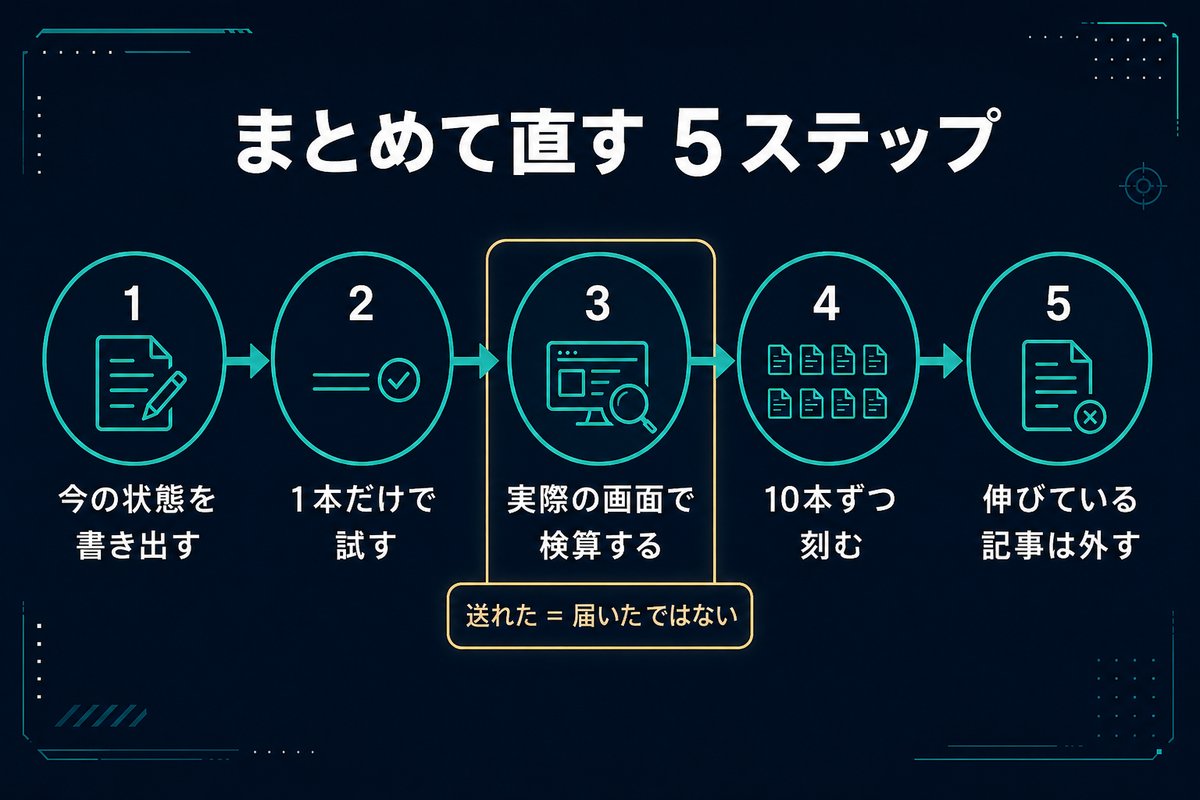
Step 1. まず「今どうなっているか」を書き出す
いきなり書き換えないでください。最初にやるのは現状の書き出しです。
記事IDと現在のメタディスクリプションを一覧にして、手元に保存します。これがあれば、間違えても戻せます。データベースのバックアップと違って、テキストの一覧なら非エンジニアでも中身が読めるのが利点です。
「ディスクリプションが空の記事だけ一覧にして」とAIに頼めば、対象も自動で絞り込めます。
Step 2. 1記事だけで試す
次に、影響の小さい記事を1本だけ選んで書き換えます。アクセスがほとんど無い古い記事が最適です。
ここで確認するのは「エラーが出ないこと」ではありません。次のStep 3まで通ることです。
Step 3. 実際のページを見て検算する(ここが一番大事)
書き換えたら、実際に公開されているページのHTMLを取得して、説明文が変わっているかを自分の目で確認します。
このとき、アドレスの末尾に ?_cb=1 のような適当な文字を足してください。キャッシュ(表示を速くするために保存された古いコピー)が効いていると、素のアドレスでは古い内容が返ってきて、「変わっていない」と誤診します。
筆者の失敗は、ここを飛ばしたことでした。200が返った時点で確認をやめたので、届いていないことに2週間気づけませんでした。
Step 4. 10記事ずつ刻む
1記事で通ったら、次は全部ではなく10記事ずつ流します。
理由は単純で、間違いに気づいたときの被害が10記事で止まるからです。100記事を一度に流して間違えていたら、100記事を直すことになります。10記事ずつなら、1回目の確認で気づけます。
1バッチごとに、Step 3の検算を1本だけ抜き取ってやる。これで十分です。
Step 5. 伸びている記事は、対象から外す
最後に、これは手順というより方針です。
検索から人が来ている記事のメタディスクリプションは、むやみに書き換えないでください。 今の説明文でクリックされているという実績があるからです。一括処理は「空のまま放置されている記事」と「明らかに的外れな記事」に絞るのが安全です。
どの記事が伸びているかは、Google Search Console で確認できます。見方が分からない場合はGoogleサーチコンソールとGA4の違いを図解|初心者が最初に入れるべき2ツールが入り口になります。
社長:「10本ずつって、けっこう地味だな。」
策:「地味ですが、100本を一度に流して間違えたときの復旧時間と比べてください。刻むほうが、結果的にいつも速いです。」
凛:「あと、伸びてる記事を触らないのは絶対ね。数字が出てるものを気分で書き換えるのが、一番もったいない。」
社長:「分かった。空のやつからだな。」
5. よくある質問(FAQ)
Q. Yoast SEO など、別のプラグインでも同じことができますか?
A. 考え方は同じです。そのプラグインが専用の窓口を用意しているかを確認してください。用意されていない場合は、プラグイン側の一括編集機能(投稿一覧画面から編集できるタイプ)が使えることもあります。いずれにせよ、データベースを直接触るのは最後の手段です。
Q. メタディスクリプションは、そもそも設定しないとダメですか?
A. 未設定でも、Googleが本文から適当な箇所を抜き出して表示します。ただしその場合、読者に見せたい一文を自分で選べません。検索結果は「クリックするかどうか」を決める場所なので、力を入れたい記事は自分で書く価値があります。
Q. 何文字くらいで書けばいいですか?
A. 表示される長さは端末や検索語によって変わるため、日本語で120文字前後を目安にしておくと、大きく切れることは少ないです(一般的に言われている目安であり、保証された数値ではありません)。切れても問題ないよう、言いたいことを前半に置くのが実用的です。
Q. 一括で書き換えたら、順位は上がりますか?
A. 直接は上がりません。メタディスクリプションは順位を決める要素ではなく、表示されたときにクリックされる確率に効くものです。順位そのものより「表示されているのにクリックされていない記事」に効きます。この切り分けについてはサーチコンソールで表示回数が増えない原因|公開月ごとに全記事を実測してわかった「順位以前」の話で実測を書いています。
Q. AIに全部任せて大丈夫ですか?
A. 書き換え作業は任せて大丈夫です。ただしStep 3の検算だけは、自分の目で1回見てください。AIは「送信が成功した」までは正確に報告しますが、「読者に届いたか」は、実際のページを見ないと誰にも分かりません。
6. まとめ|一括設定は「速さ」ではなく「戻せること」で選ぶ
今回の内容を一言でまとめると、こうなります。
メタディスクリプションはプラグインの持ち物。だから、プラグインの窓口から、刻んで、検算しながら直す。
やることはシンプルです。
- データベースを直接触らない(戻せないから)
- プラグイン専用の窓口(Rank Math なら
updateMeta)を使う - 1記事で試してから10記事ずつ流す
- 送信成功で終わらず、実際のページを見て検算する
- 伸びている記事は対象から外す
メタディスクリプションの整備は、やってすぐアクセスが跳ねる作業ではありません。ただ、説明文が空のまま何十本も動き続けている状態は、表示されているのにクリックされない機会を静かに減らし続けます。
筆者のように記事が100本を超えてから慌てるより、30本くらいの時点で一度まとめて整えておくほうが、あとの自分は確実に楽になります。
社長:「SQLを触らずに済んだのが、正直いちばんホッとした。」
Claude:「安全な入り口を選ぶのは、技術力の不足ではなく判断です。」
凛:「珍しくいいこと言うじゃない。」
策:「触っていい層と、触ってはいけない層を分ける。これが分かっていれば、記事が何本に増えても手は止まりません。」
次に読むべき記事
- Rank Mathでタイトルが反映されない原因|記事名を直しても検索結果が変わらない理由と直し方 — 本記事3-1で書いた「200が返っても届いていない」を、タイトル側で踏んだときの記録です。
- 【2026年最新】Claude CodeでブログSEOを半自動化した方法|メタ・スラグ・内部リンクを一括処理 — メタディスクリプション以外(スラッグ・内部リンク)もまとめて扱いたい方はこちらから。
- WordPress REST APIが403になる原因|AIに自動投稿させたら画像だけ弾かれた話と直し方 — 3-3で触れたセキュリティ機能による拒否の、症状別の切り分けです。
- 【超基礎】「APIってなに?」40代非エンジニアでもわかる3分解説 — 「窓口」「API」がピンとこなかった方は、先にこちらを読むと全体が繋がります。
- Claude Code副業の始め方と実践事例|AIを”ひとり社員”にした13ヶ月の全記録 — 副業の全体像はこちら

※ 本記事は Claude Code(筆者が使用中のAIアシスタント)自身が、筆者の実体験を元に執筆しています。 ※ 本記事にはアフィリエイトリンクが含まれます。
2026年10月15日更新(見直し):決まった型の見出しラベル(問題提起・じゃあどうやる?)を外し、中身を表す見出しに直しました(目次も同じ)/タイトルの「2026年最新」を外しました(記事全体を最新の情報で確認し直したわけではないため)。それ以外の箇所は今回確認していません。