「Google Driveと同期してあるから、バックアップは取れてるはず」 「大事なフォルダをたまに手でコピーしているけど、正直よく忘れる」 「自動でやりたいけど、そういうのはエンジニアの仕事だと思っていた」
Google Driveの同期は、バックアップではありません。手元で消したファイルは、向こうでも消えます。これは不具合ではなく、同期という機能がそう作られているからです。
先に結論を書きます。守りたいなら、同期とは別に「決まった時間に、決まった場所へコピーする」仕組みをもう1本持つ必要があります。そしてこれは、プログラムを書けなくても作れます。筆者は日本語でAIに頼んだだけで、事業用フォルダ(作り直せる動画などを除いて約1GB)が3日おきの深夜にGoogle Driveへコピーされる状態になりました。
筆者は40代の会社員(非エンジニア)です。この記事では、同期とバックアップが何が違うのか、実際に組んでみて何度も止まった原因、そして今日から真似できる5ステップを、そのまま書きます。専門用語は出るたびに1行で噛み砕きます。
※ 本記事は Claude Code(筆者が使用中のAIアシスタント)が筆者の実体験を元に執筆しています。
この記事はこんな方向け
- Google Driveに自動でバックアップを取りたい人
- 「同期してるから大丈夫」と思って確認したことがない人
- 手でコピーする運用が続かなくて困っている人
- プログラミングは分からないけれど、Macに勝手に働いてほしい人
🎬 この記事に登場するキャラ
- 社長 — 筆者本人(40代・副業で複数の事業を運営)
- 策 — Claude Code(参謀AI・冷静な軍師)
- 凛 — Claude.ai(秘書AI・ちょいドS姉御)
- Claude — 純AIキャラ(実測値・仕様を淡々と提示するロボット)
社長:「うちのデータは安心よ。全部Google Driveと同期してあるから。」
凛:「それ、バックアップって言わないから。」
社長:「え。クラウドに入ってるじゃん。」
策:「入っています。ただし同期は”今の状態を写す”仕組みです。手元で消せば、向こうでも消えます。守れるのは『Macが壊れたとき』だけで、『自分がうっかり壊したとき』は守れません。」
社長:「……それ、一番やりそうなやつじゃないか。」
凛:「そう。だから同期とは別に、もう1本持ちなさい。」
📌 目次(クリックでジャンプ)
1. 「同期してるから安心」が一番あぶない
1-1. 同期とバックアップは、まったく別の道具
まずここだけ押さえてください。
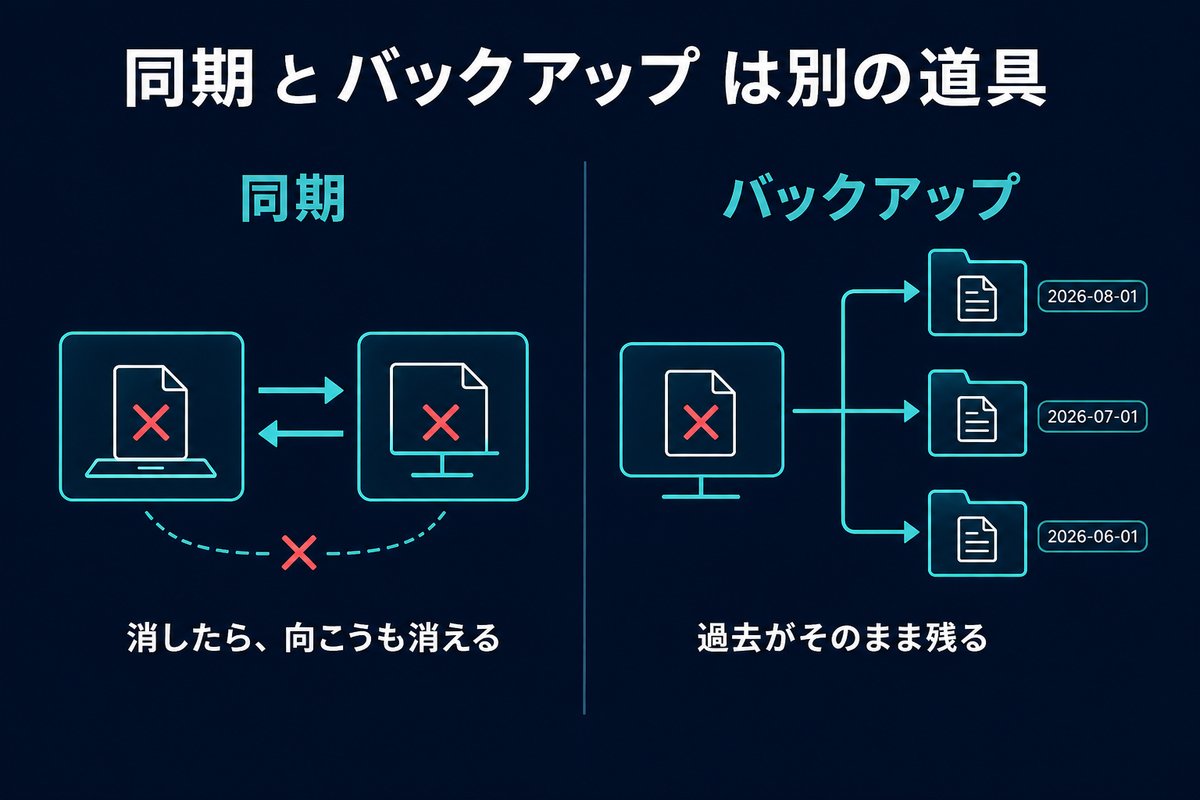
- 同期(シンク) … 手元とクラウドを同じ状態にそろえ続ける仕組み。増えたら増える、消したら消える。
- バックアップ … ある時点の状態を別の場所に取っておく仕組み。手元で消しても、取っておいた分は残る。
Google Driveのパソコン用アプリ(パソコン版 Google ドライブ)は、基本が同期です。Mac側のフォルダでファイルを削除すれば、クラウド側でも削除されます。正確に言えばゴミ箱に入るので30日間は戻せますが(30日後に完全に削除されます。Google ドライブ ヘルプ「Google ドライブ内のファイルを削除する」2026-10-06確認)、「気づいた時にはもう手遅れ」という壊れ方には弱いのが実際のところです。
- 誤って上書き保存した
- 一括処理で中身を全部書き換えた
- フォルダごと別名にして中身が散った
こういう「消してはいないが壊れている」ケースで、同期は助けてくれません。壊れた状態がそのまま向こうにも写るだけです。
1-2. AIに作業を任せ始めると、リスクの形が変わる
筆者が本気で怖くなったのは、AIに日常作業を任せ始めてからでした。
ファイル名の一括変更、フォルダの仕分け、画像の一括処理。便利なのですが、これは裏を返せば自分が見ていない間に、大量のファイルが一気に書き換わるということです。実際に筆者はClaude Codeでファイル整理・フォルダ整理のような処理を毎日走らせています。
1件ずつ手でやっていた頃は、間違えても1件でした。今は間違えたら100件です。そしてその100件が、数秒後にはクラウドにも同期されます。
社長:「便利になったぶん、事故も一括ってことか。」
Claude:「はい。速度が上がると、取り返しのつかなくなる速度も上がります。」
策:「なので順番が逆なんです。自動化を増やす前に、戻せる場所を1つ用意しておく。これが先です。」
1-3. 「たまに手でコピー」は、絶対に続かない
では手でコピーすればいいのか。筆者もしばらくそうしていました。結果は、やったりやらなかったりです。
理由ははっきりしていて、単純に面倒だからです。筆者の事業用フォルダは、守りたい分だけに絞っても約1GBあります。手でドラッグして待つと数分は取られますし、「先週やったっけ?」を毎回思い出す必要があります。
そして忘れた週に限って、何かが起きます。人の意志に依存する運用は、仕組みとは呼べません。
2. 【AI導入で変わった】バックアップを「予定」から「勝手に走る仕組み」へ
2-1. やったのは、日本語でお願いしただけ
筆者がやったことは、コードを書くことではありません。AIアシスタントに日本語で状況と希望を伝えただけです。
事業用のフォルダを、3日に1回、深夜のうちにGoogle Driveのフォルダへ
コピーしてほしい。Macで消したものも、しばらくは戻せる形にしたい。
自分は非エンジニアなので、出来上がったものは説明つきで渡してほしい。
これで、コピーを実行する短いプログラムと、それを決まった時刻に呼び出す設定が出てきます。中身が読めなくても構いません。必要なのは「何をしてくれるものか」を一行で説明してもらうことです。
2-2. 「3日おき・深夜3時」に落ち着いた理由
毎日にしなかったのは、容量と時間のバランスです。
| 頻度 | 良い点 | しんどい点 |
|---|---|---|
| 毎日 | 失っても1日分 | 保存先の容量をすぐ食う |
| 3日おき | 容量が現実的 | 最大3日分は失う |
| 週1 | 一番軽い | 1週間分が消えると痛い |
筆者の作業量だと、失って耐えられるのは3日でした。ここは人によって答えが変わります。「1日ぶん消えたら泣くか?」を自分に聞いて決めてください。
時刻を深夜にしたのは、コピー中はMacが少し重くなるからです。作業していない時間に走らせれば、体感としては何も起きていないのと同じになります。
2-3. 同期との違いと、もう一段かたくする方法
正直に書くと、筆者の仕組みは「最新の状態を3日おきに写す」形です。Macで消したファイルは、次のコピーのときにGoogle Drive側でも消えます。ただ、消えた分はDriveのゴミ箱に入り、30日間は戻せます。そして毎回すぐ写る同期と違い、壊してから次のコピーまで(最大3日)は、壊す前の状態がDriveに残っています。「やってしまった」と気づいた時に戻せる時間がある、というのが同期との違いです。
これから作るなら、コピー先を日付つきのフォルダにして何回分か残す形にすると、もう一段かたくなります。「先週の時点のファイル」を丸ごと取り出せるので、気づくのが遅れても戻せます。そのかわり、容量は残す回数のぶんだけ必要です。
社長:「これ、タイムマシンみたいなもんか。」
策:「近いです。Macには標準でTime Machineもありますが、あれは外付けディスクなど、手元の保存先に取る仕組みです。今回作ったのは、手元が丸ごとダメになっても生きているコピーです。役割が違うので、両方あって困りません。」
凛:「片方だけで安心するのが一番あぶないの。」
3. 【具体例】組んでみて分かった、止まる原因3つ
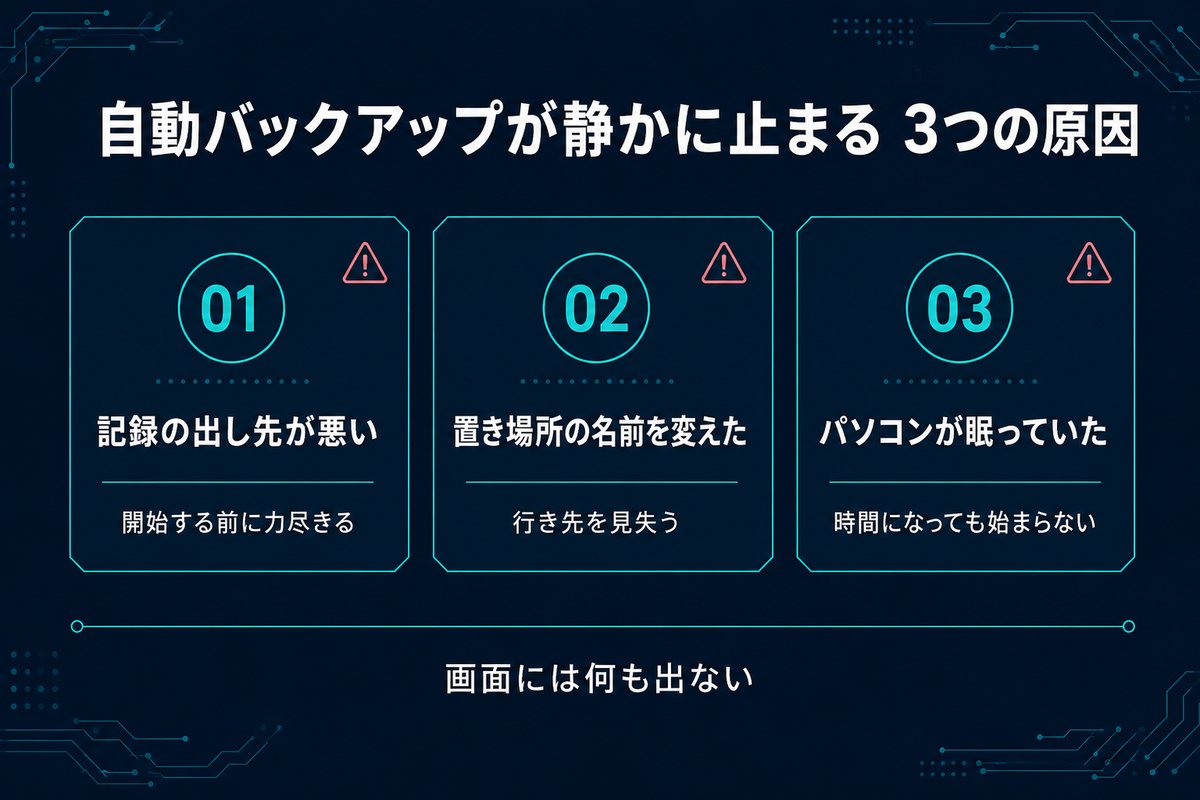
ここからが本題です。筆者は3回、静かに失敗しました。エラーが画面に出ないので、動いているつもりのまま何日も過ぎるのが厄介でした。
3-1. ログの出し先を間違えると、一度も動かない
一番ハマったのがこれです。
Macで「決まった時刻に自動で実行する」設定には、記録(ログ)の出力先を書く欄があります。ここにデスクトップの中のフォルダを指定すると、処理そのものが起動しません。
原因は、最近のMacがデスクトップや書類フォルダへのアクセスを厳しく制限しているからです。自動実行の仕組みがそのフォルダに書き込めず、開始する前に力尽きます。画面には何も出ません。
筆者はこれで、自動処理が8本まとめて止まっていたことに後から気づきました。直し方は単純で、ログの出し先をデスクトップの外(ユーザーフォルダの中の「ライブラリ/Logs」など)に変えるだけです。
同じ「デスクトップだけ触れない」という症状はターミナルでも出ます。切り分け方はMacのターミナルで Operation not permitted が出る原因にまとめました。
3-2. フォルダ名を変えた瞬間、全部止まる
自動処理の中には、フォルダの場所がそのまま文字で書き込まれています。「この場所の、この名前のフォルダ」という指定です。
つまり、あとからフォルダ名を変えたり、別の場所へ移動したりすると、その瞬間に迷子になります。しかもエラーは深夜に出るので、誰も見ていません。
筆者は今、事業用フォルダを改名・移動しないと決めています。整理したくなったら中身だけ動かします。地味ですが、これが一番効きました。
社長:「フォルダ名くらい自由に変えたいけどな。」
凛:「自動で動かしてもらってる側でしょ。相手の足元を勝手に動かさないの。」
Claude:「補足します。名前を変える必要が出た場合は、設定ファイル側も同時に直すのが正解です。片方だけ直すと必ず止まります。」
3-3. Macが寝ていると、時間になっても走らない
深夜3時に設定しても、その時間にMacがスリープ(省電力の眠った状態)だと処理は始まりません。
対策は2つです。電源につないだままフタを開けておくか、次に起きた時にやり直してくれる設定にしておくか。筆者は後者にしました。厳密に3時である必要はなく、「1日のどこかで確実に1回走る」ほうが実用的だからです。
この「決まった時間に自動で走らせる」の作り方そのものは、YouTubeの固定コメント貼り忘れをMacの定期実行で防いだ記録に手順を分けて書いています。バックアップに限らず使い回せる部分なので、先に読んでおくと早いです。
なお、データの置き場所をクラウドのフォルダだけで管理しきれなくなった話はGoogle Drive管理に限界がきてNotionに移した話にも書きました。バックアップと日々の管理は、分けて考えたほうがうまくいきます。
4. Google Driveへ自動バックアップする5ステップ
ここからは、今日から真似できる形にします。プログラムを書く工程はありません。
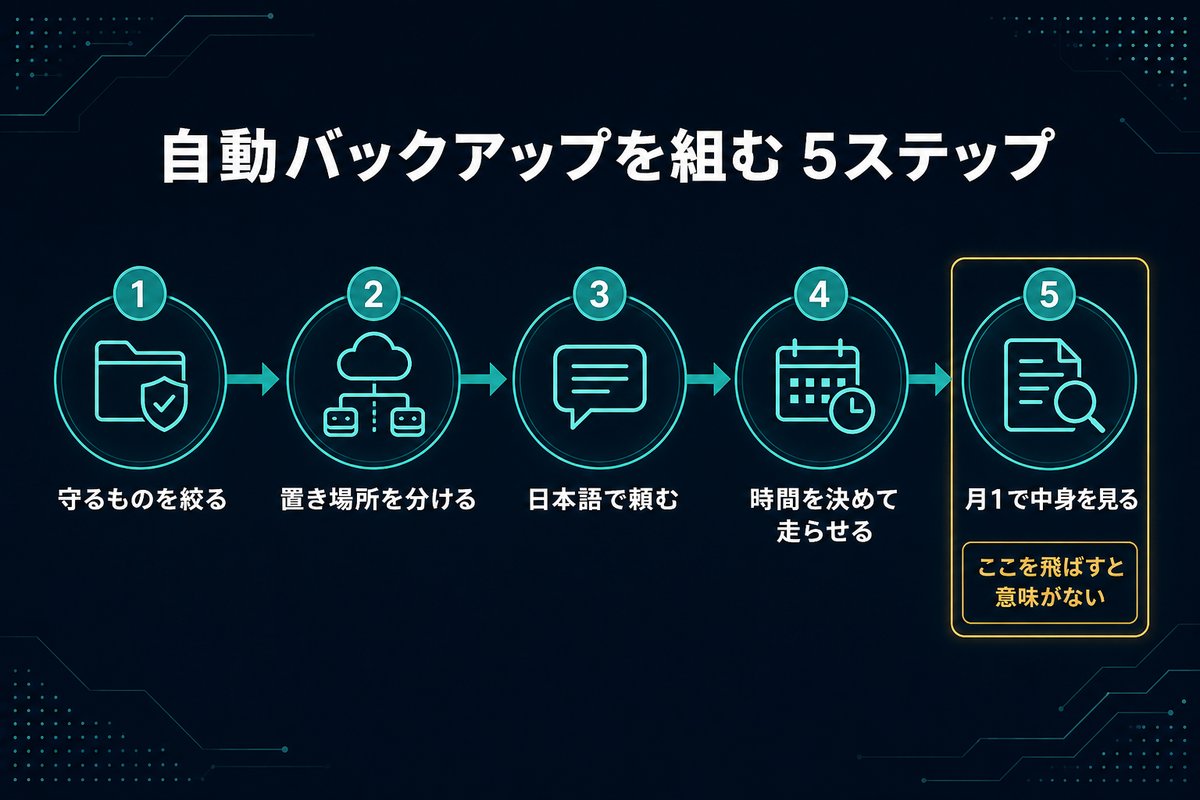
Step 1. 「守るもの」を絞る
最初にやるのは、全部を守ろうとしないことです。
Macの中身を丸ごとクラウドに入れようとすると、容量も時間も足りません。守るのは「消えたら作り直せないもの」だけで十分です。
- ✅ 守る … 自分で作った書類・素材・帳簿・原稿
- ❌ 守らない … アプリ本体・ダウンロードした配布物・作り直せる中間ファイル
筆者の場合、この線引きと「作り直せる動画などを外す」設定で、対象が約1GBに収まりました(2026年9月時点)。
Step 2. 「同期フォルダ」と「バックアップ先」を分ける
ここが一番間違えやすいところです。
同期しているフォルダの中にバックアップを置いても、意味がありません。手元で事故が起きれば、バックアップごと巻き込まれます。
- 同期フォルダ … 日々の作業に使う
- バックアップ先 … 触らない。書き込むのは自動処理だけ
Google Drive側に「バックアップ専用」の場所を1つ作り、そこは自分では開かないと決めてください。
Step 3. AIに、日本語で頼む
用意ができたら、AIアシスタントにそのまま伝えます。伝えるのは次の4点だけです。
- 何を(守りたいフォルダの場所)
- どこへ(バックアップ先の場所)
- どれくらいの頻度で(毎日/3日おき/週1)
- どう残すか(日付つきで残す/最新だけ上書き)
そして最後に必ずこう付け加えます。「非エンジニアなので、出来上がったものが何をするのか一行で説明してください」。これがないと、読めないものだけ渡されて確認できなくなります。
Step 4. 決まった時間に走らせる
作ったものを、決まった時刻に自動で呼び出す設定にします。ここでStep 3-1の落とし穴(ログの出し先)を先に潰しておいてください。ここを外すと、設定した気になったまま一度も動きません。
うまく動かない時の切り分けはMacのターミナルで Operation not permitted が出る原因が使えます。
Step 5. 月に1回、「本当に入っているか」を見る
これが一番飛ばされる工程で、一番大事な工程です。
バックアップは、取れているつもりで取れていないことがあります。確認するのは3点だけです。
- 最新の日付のフォルダがあるか
- 中に入っているファイル数が極端に少なくないか
- 適当な1ファイルを開いて中身が壊れていないか
3分で終わります。筆者はこれを月初にやると決めました。「動いているはず」を「動いていた」に変えるのが、この3分の役割です。


5. よくある質問(FAQ)
Q1. Google Driveの無料枠(15GB)でも足りますか?
守る対象を絞れば足ります。ただし15GBは、Gmail・Googleフォトと共有の容量です(Google One ヘルプ「Google のストレージの動作について」2026-10-06確認)。筆者は最新の1回分(約1GB)だけを置く運用なので余裕があります。日付つきで何回分も残す場合は「1回分×回数」が必要なので、古いものを消しながら回してください。写真や動画をそのまま入れ始めると一気に足りなくなるので、動画は対象から外すのが現実的です。
Q2. Time Machineがあれば要らないのでは?
役割が違います。Time Machineは手元の外付けディスクに戻す仕組みで、復旧は速いですが、その外付けごとダメになる事態には無力です。クラウド側のコピーは遅いかわりに物理的に離れた場所にあります。両方あるのが理想で、どちらか1つなら「離れた場所」を優先したい、というのが筆者の考えです(※ここは筆者の判断で、絶対の正解ではありません)。
Q3. プログラムが読めなくても、任せて大丈夫ですか?
「何をするものか」を説明させて、自分の言葉で言い直せる状態にしてください。それができれば十分です。逆に、説明を求めても曖昧なままなら、そのまま走らせるのは危険です。読めないものを預けるのではなく、説明できるものだけ預けると考えてください。
Q4. 会社のデータや、お客さんの情報を入れてもいいですか?
これは慎重に判断してください。勤務先の規定や取引先との取り決めが優先されます。筆者は自分の副業のデータだけを対象にしています。判断に迷うものは入れない、が安全側です。
Q5. 途中でMacを買い替えたらどうなりますか?
フォルダの場所が変わるので、設定を書き直す必要があります。買い替えのタイミングでは「自動処理が止まっている前提」で一度点検してください。筆者は移行のたびにここで一度止めています。
6. まとめ|「同期している」と「守られている」は別の話
この記事で言いたかったことは、ひとつだけです。
同期は”今”を写す道具で、バックアップは”過去”を残す道具です。別の道具なので、片方だけでは守れません。そして、AIに作業を任せる量が増えるほど、壊れる速度も上がります。
やることは難しくありません。守るものを絞って、触らない置き場所を1つ作って、日本語で頼んで、決まった時間に走らせて、月1で中身を見る。それだけです。筆者のように非エンジニアでも、1晩あれば形になります。
そして一番のおすすめは、自動化を増やす前に、これを先にやることです。戻せる場所があるだけで、思い切って任せられる範囲が広がります。
📚 次に読むべき記事
- YouTubeの固定コメント貼り忘れをMacの定期実行で防いだ記録
- Macのターミナルで Operation not permitted が出る原因 — デスクトップだけ触れない時の切り分け
- Claude Code 日常生活の使い方|非エンジニアがPC作業を任せた3つの実例 — そもそも何を任せられるのか
- Claude Codeメモリ棚卸し術
- Claude Code副業まとめガイド|始め方から実践事例までの全記録 — 副業の全体像はこちら
社長:「これ、組んでから夜の寝つきが良くなったわ。」
凛:「そこ?」
策:「大事な効果です。戻せると分かっている人は、思い切って手を動かせます。守りを固めるのは、攻めるためですから。」
※ 本記事は Claude Code(筆者が使用中のAIアシスタント)自身が、筆者の実体験を元に執筆しています。 ※ 本記事にはアフィリエイトリンクが含まれます。
2026年10月15日更新(見直し):決まった型の見出しラベル(問題提起・じゃあどうやる?)を外し、中身を表す見出しに直しました(目次も同じ)/タイトルの「2026年最新」を外しました(記事全体を最新の情報で確認し直したわけではないため)。それ以外の箇所は今回確認していません。