昨日まで普通に動いていたのに、ある日いきなり Operation not permitted(操作は許可されていません)と表示されて、デスクトップの中身がまったく触れなくなる。
筆者は非エンジニアですが、Mac と Claude Code(AIに日本語で頼むと、パソコン上の作業を代わりにやってくれるツール)で毎日の作業を回しています。その最中に、デスクトップに置いた仕事用フォルダが2つとも同時に全滅しました。ファイル一覧を出すことすらできない状態です。
この記事では、その時に実際にやった切り分けと復旧の手順を、順番どおりに書きます。結論から言うと、パソコンが壊れたわけでも、ファイルが消えたわけでもありません。
※ 本記事は Claude Code(筆者が使用中のAIアシスタント)が筆者の実体験を元に執筆しています。
社長:「デスクトップのフォルダが全部『許可されていません』だぞ。俺、何もしてないのに。」
凛:「毎回それ言うわね。で、その状態で何を試したの?」
社長:「とりあえず再起動して、ダメだったからアプリ入れ直そうかと……。」
策:「待ってください。それは一番遠回りです。ファイルの問題ではなく、macOS側の「許可」が外れているだけの可能性が高いです。」
📌 目次(クリックでジャンプ)
1. 【問題提起】なぜ突然「Operation not permitted」になるのか
1-1. 症状:昨日と同じ命令が、今日は全部エラーになる
筆者が遭遇した時の症状は、こうでした。
- デスクトップにある仕事用フォルダ2つが、同時に読めなくなった
- ファイル一覧を出すだけの命令でも
Operation not permitted - 対象のフォルダは、それまで数十回問題なく読み書きできていた
- デスクトップの外にあるフォルダは、いつもどおり読める
最後の1行が重要です。全部がダメなのではなく、デスクトップ配下だけがダメ。この偏り方が、原因を特定する最大の手がかりになります。
1-2. 最初にやりがちな、そして効かない3つの対処
エラーの文面に「permitted(許可)」と書いてあるので、ほとんどの人はファイルの権限設定を疑います。筆者もそうでした。ですが、次の3つはこのケースでは効きません。
| やりがちな対処 | 効かない理由 |
|---|---|
| ファイルの権限を変える命令を打つ | そもそも命令を実行する手前で止められている |
| 管理者権限(sudo)で強行する | 管理者かどうかを見ている仕組みではない |
| アプリの再インストール・再起動 | アプリ側ではなくOS側の設定なので変化しない |
ここで時間を溶かすと、30分でも1時間でも溶けます。「permitted と書いてあるがファイル権限の話ではない」——これを先に知っているかどうかだけで、復旧までの時間が変わります。
社長:「じゃあ、あのエラー文は嘘なのか?」
Claude:「嘘ではありません。ただし『誰が』許可していないかが書かれていません。ファイルの持ち主ではなく、OSのプライバシー機能が止めています。」
社長:「プライバシー……。俺は自分のパソコンの自分のフォルダを見たいだけなんだが。」
凛:「その”自分のフォルダ”が、Macでは特に厳重に守られてる場所なのよ。あとで説明するわ。」
2. 【本当の原因】macOSの「TCC」という許可の台帳
2-1. TCCとは、アプリごとの許可を記録している仕組み
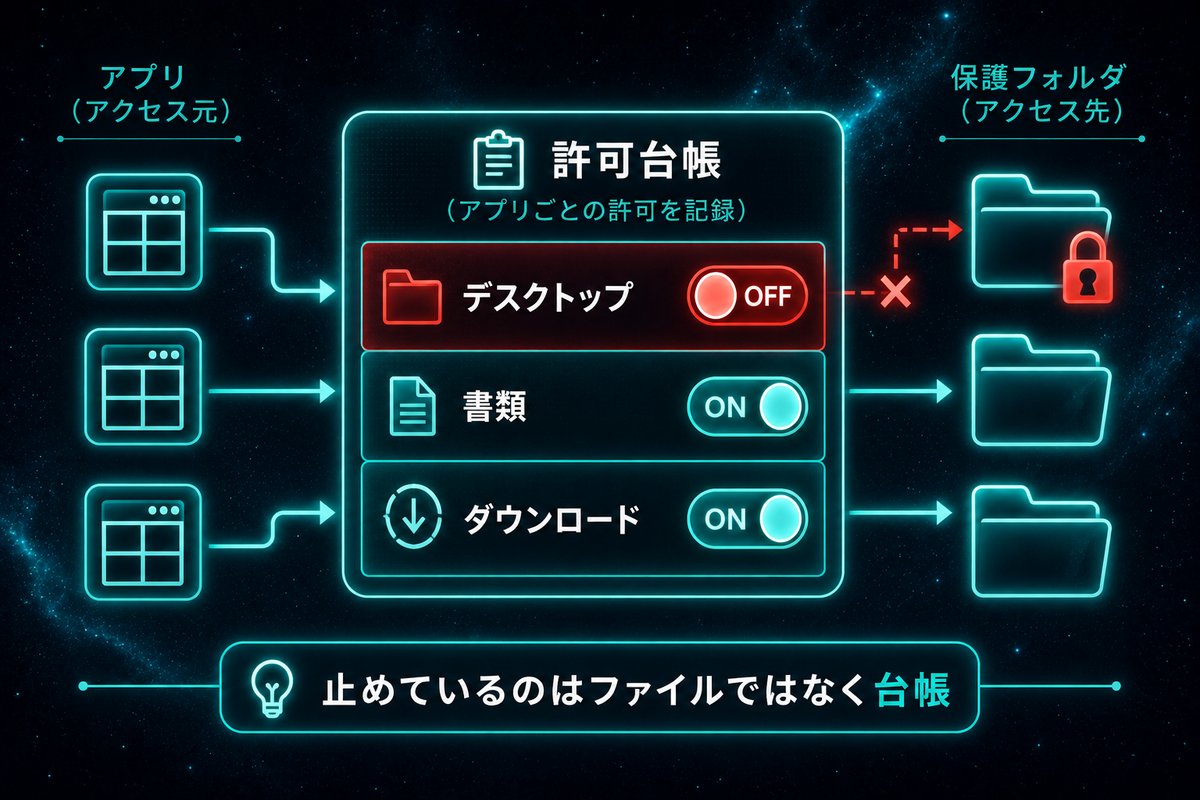
macOS には TCC と呼ばれる仕組みがあります。難しく考える必要はありません。「どのアプリに、どのフォルダを触らせるか」を記録した台帳だと思ってください。
Macを使っていると、たまにこんな確認が出ます。
「”ターミナル”がデスクトップフォルダ内のファイルにアクセスしようとしています」
あの「許可」を押した記録が、この台帳に書き込まれます。そして守られている代表格が、デスクトップ・書類・ダウンロードの3フォルダです。写真やマイク、カメラと同じ扱いで保護されています。
つまり今回の症状は、こう読み替えられます。
「ファイルが壊れた」のではなく「台帳からデスクトップの許可が消えた」。
2-2. 一度許可したのに、なぜ再発するのか
ここが、他の解説記事であまり書かれていない部分です。ネット上の情報の多くは「初めてターミナルを使う人が最初に許可を与える手順」で終わっています。
しかし実際には、一度許可したのに後から外れることがあります。筆者の環境では、数十回問題なく動いていた後に発生しました。考えられる要因は、macOSのアップデート、アプリの更新(署名の変わり方)、権限まわりの設定変更などです。
大事なのは原因の特定より、「再発しうる」と知っておくことです。知っていれば、次に同じ症状が出た時に迷いません。台帳を書き直せば戻ります。
社長:「一回許可すれば一生モノじゃないのか。」
策:「残念ながら違います。ただし復旧は数十秒です。原因究明より先に、まず戻すのが正解です。」
凛:「ここで『なんで外れたんだ』って唸ってる時間が一番もったいない。手を動かしなさい。」
Claude:「筆者の記録では、切り分けから復旧完了まで、実作業は5分未満でした。」
3. 【切り分け】症状がそっくりな”別物”が4つある
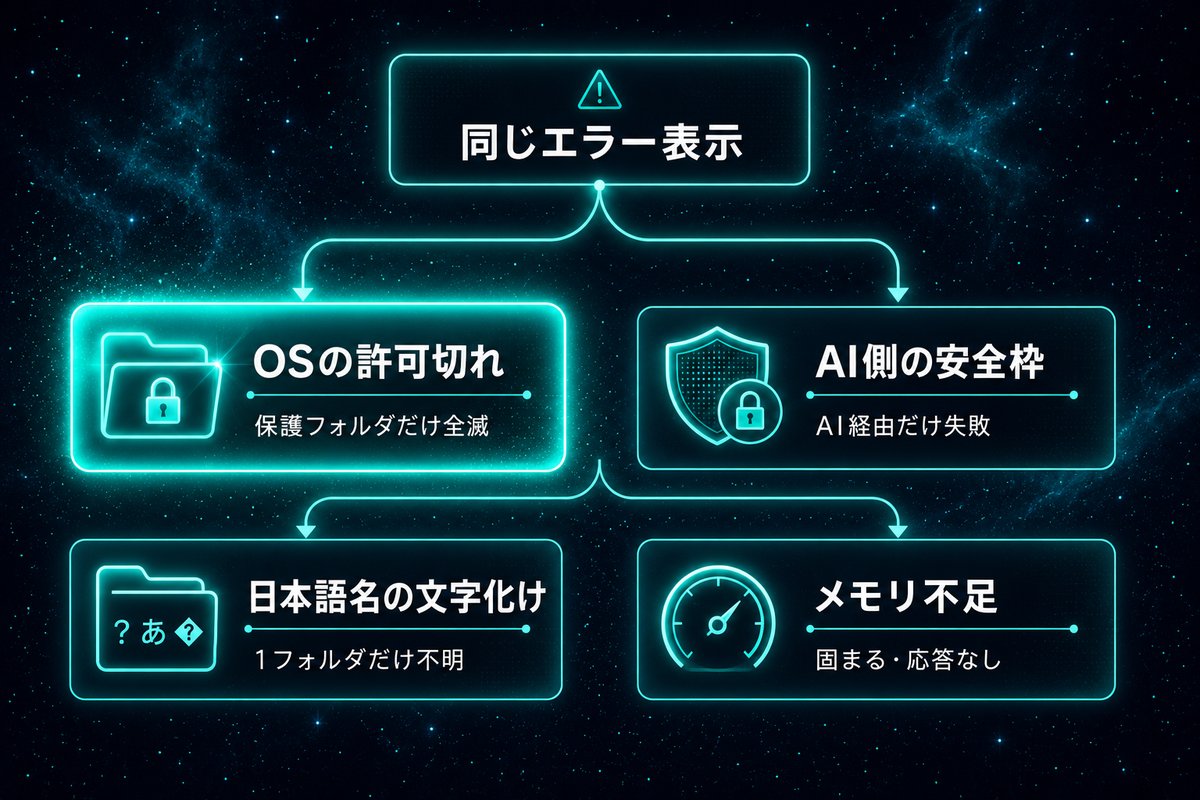
ここが本題です。Operation not permitted に見える症状には、原因の異なる別物が混ざっています。筆者が実際に踏んだ4パターンを並べます。この表だけでも持ち帰る価値があります。
| # | 原因 | 見分け方 | 誰が直せるか |
|---|---|---|---|
| 1 | OSの許可(TCC)が外れた | デスクトップ配下だけ全滅/その外は読める | 自分(システム設定) |
| 2 | AIツール側の安全制限 | AI経由だと失敗するが、自分で打つと成功する | 自分(ツール設定) |
| 3 | 日本語フォルダ名の文字化け | 特定の1フォルダだけ「そんなファイルはない」 | 自分(書き方を変える) |
| 4 | Macが重いだけ | エラーというより固まる・応答しない | 自分(再起動) |
3-1. ケース1:OSの許可が外れている(今回の本命)
判定は簡単です。デスクトップの外にあるフォルダを1つ読んでみるだけ。
- デスクトップ外は読める → OSの許可が落ちている(=ケース1確定)
- デスクトップ外も読めない → ディスクやアカウント側の別問題を疑う
筆者の時は、デスクトップの外にある設定フォルダは普通に読めました。この時点で「ディスク故障でもアカウント破損でもない」と切り分けが済みます。ここまで所要1分です。
3-2. ケース2:AIツール側の安全制限(サンドボックス)
Claude Code のようなAIツールには、勝手に危ないことをしないための安全枠が用意されています。この枠に引っかかった時のエラーも、見た目がそっくりです。
見分け方は、同じ確認を、安全枠を外した状態で1回だけ試すこと。
- 外したら通る → ツール側の制限だった
- 外しても
Operation not permitted→ OS側=ケース1
なお、この「安全枠を外す」操作は切り分けの時だけにしてください。常用するものではありません。
3-3. ケース3:日本語のフォルダ名で文字化けしている
これは筆者が別の日に踏んだ罠です。フォルダ名に日本語が入っていると、文字が化けて「そんな場所はない」と言われることがあります。
紛らわしいのは、フォルダ1つだけが対象になる点。デスクトップ全体が死んでいるケース1とは、範囲がまったく違います。
このパターンで一番怖いのは、移動に失敗したのに次の作業がそのまま走ってしまうことです。筆者は「フォルダを移動してから削除」という命令を出し、移動だけが失敗しました。たまたま削除対象が見つからず止まりましたが、条件が違えばまったく別の場所を消していた可能性があります。
教訓:削除や移動の指示は、必ずフルの場所を書いて命令する。「移動してから消す」の2段構えにしない。これはAIに頼む時こそ効いてきます。
3-4. ケース4:そもそもMacが重い
エラー文よりも「反応しない」「虹色の輪が回り続ける」が主症状なら、権限ではなくメモリ不足を疑います。
筆者の環境では、終了したつもりのAIセッションが裏で生き残り、メモリを数GB占有していたことがありました。作業を閉じてもプロセスは終わっていない、というのはよくある話です。週1回の再起動を習慣にしてから、この症状はほぼ消えました。
作業環境そのものの選び方は、MacBook Air M5副業レビューに書いています。
社長:「同じエラーに見えて、4種類もあるのか。」
凛:「そう。だから”当てずっぽうで対処する”のが一番遠回りなの。」
策:「順番が大事です。範囲を見る → 誰が止めているかを決める → その担当だけを直す。この3手で終わります。」
社長:「範囲を見る、か。故障探しと同じだな。全部バラす前に、どこまで生きてるか見るやつだ。」


4. 【手順】切り分けから復旧までの5ステップ
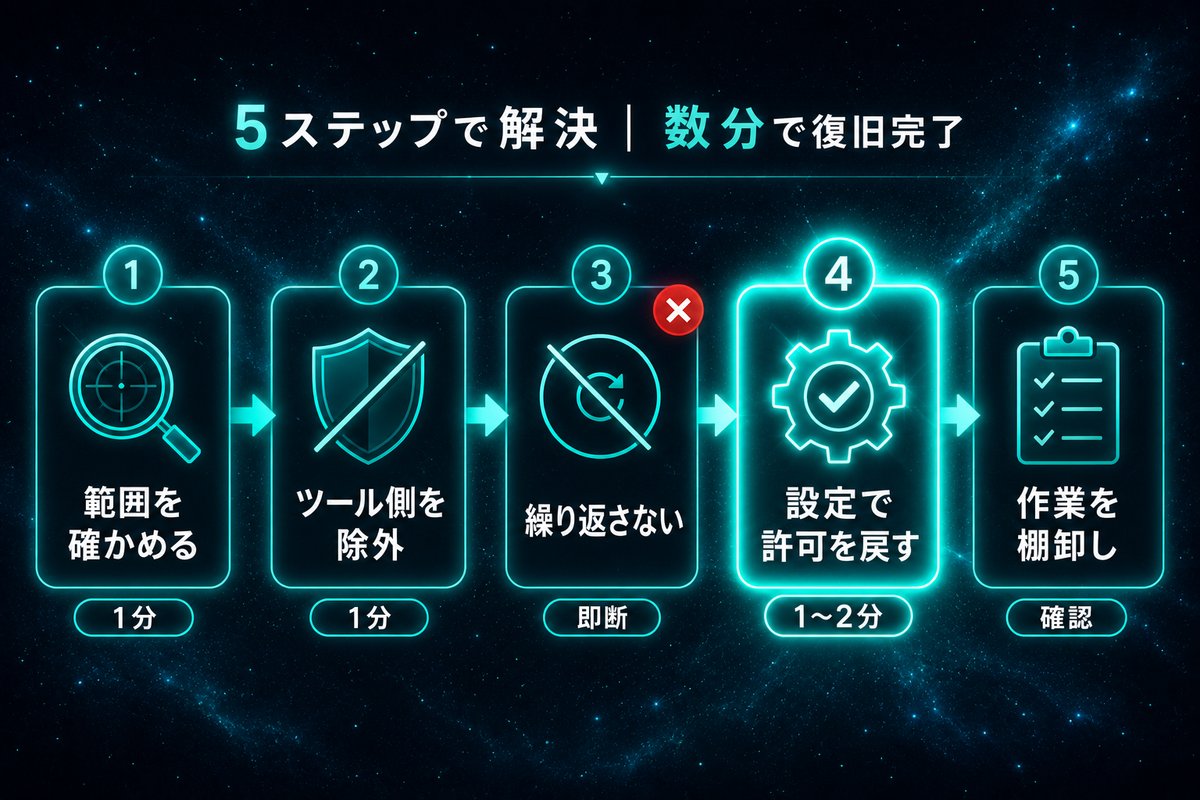
実際にやった順番そのままです。上から順に進めてください。
Step 1|被害の範囲を確かめる(1分)
デスクトップの中と外を1つずつ開いてみます。外が読めるなら、それだけでOSの許可切れがほぼ確定します。ここを飛ばして対処を始めると、原因の違うページを延々読むことになります。
Step 2|ツール側の制限ではないと確認する(1分)
AIツール経由で作業していたなら、安全枠を外した状態で同じ確認を1回だけ試します。それでもダメならOS側です。ここで「ツールのせいかもしれない」という可能性を消しておくと、後の判断が速くなります。
Step 3|同じ命令を何度も繰り返さない
一番やりがちで、一番意味がないのがこれです。許可が外れている状態では、何回打っても結果は変わりません。「もう一回やってみよう」を5回繰り返すと、それだけで数分が消えます。1回で見切ってください。
Step 4|システム設定で許可を戻す(1〜2分)
macOS の システム設定 → プライバシーとセキュリティ を開き、次のどちらかを確認します。
| 項目 | 見るポイント |
|---|---|
| ファイルとフォルダ | 使っているアプリの下に「デスクトップフォルダ」の項目があるか、オフになっていないか |
| フルディスクアクセス | 上で解決しない場合、対象アプリを追加してオンにする |
変更後はそのアプリを完全に終了して開き直すのを忘れないでください。開いたままだと設定が反映されません。なお許可のダイアログが画面に出ているなら、単に「許可」を押すだけで終わります。
⚠️ ネット上には「システムの保護機能(SIP)を無効化する」という手順も出回っていますが、通常の用途では不要です。セキュリティを丸ごと下げる操作なので、この症状のために行うものではありません。
Step 5|復旧後、やりかけの作業を棚卸しする
戻ったら、すぐ作業を再開せず「どこまで終わっていて、どこから未完か」を先に確定させます。
筆者が発生させた時は、動画のアップロードと確認作業が全部終わった後だったので実害ゼロでした。しかし処理の途中だったら、中間ファイルがどこにあるかを確認しないまま再実行して、二重に作ってしまう恐れがあります。
権限まわりのトラブルは、Macに限らずブログ運営でも起きます。サーバー側で似た挙動になる例は、画像アップロードできない・403エラーが出る時の対処法にまとめました。
5. よくある質問(FAQ)
Q1. ファイルは消えていませんか? 消えていません。見えなくなっているだけです。許可を戻すと、中身はそのまま出てきます。筆者の時も欠損はゼロでした。
Q2. 再起動すれば直りますか? このケースでは直りません。台帳の設定なので、再起動しても外れたままです。ただしケース4(メモリ不足)なら再起動が正解なので、症状の見極めが先です。
Q3. 権限を変える命令を打ってしまいました。大丈夫ですか? 多くの場合は「実行できませんでした」で終わっているので、実害はありません。ただしうろ覚えのまま権限変更をあちこちに打つのは危険です。効かないと分かった時点で止めてください。
Q4. AIに設定を直してもらうことはできますか? できません。プライバシー設定の変更は人間が画面で操作する必要がある領域です。ここは自動化できない、と割り切ってください。逆に言えば、AIが勝手に許可を書き換えられないからこそ安全な仕組みになっています。
Q5. また同じことが起きたら? 起きます。前提として構えておくのが正解です。この記事のStep 1〜4をなぞれば、2回目からは3分程度で戻せます。
Q6. 外出先で発生したらどうすれば? 画面操作が必要なので、Macの前にいないと直せません。遠隔で作業している時にこれが出たら、その日はそれ以上追わないのが賢明です。遠隔操作の環境づくりはスマホ版Claudeアプリの3メニュー比較を参考にしてください。
6. まとめ|「permitted」の主語を先に決める
この記事の要点は3行です。
Operation not permittedはファイル権限の話とは限らない。デスクトップ配下だけ全滅ならOSの許可切れを最初に疑う- 症状がそっくりな別物が4つある。範囲を見れば1分で切り分けられる
- 復旧はシステム設定で許可を戻すだけ。同じ命令を繰り返さない
エラーが出た時、多くの人はいきなり「直し方」を検索します。ですが本当に効くのは、「誰が止めているのか」を先に決めることです。止めている相手が分かれば、対処は1つに絞られます。
社長:「今回は5分で戻ったな。前に権限で丸一日潰した時とは大違いだ。」
凛:「順番を変えただけよ。直し方を探す前に、範囲を見た。それだけ。」
策:「エラー文をそのまま検索すると、原因の違う記事まで大量に出てきます。まず自分の症状の”範囲”を確定させると、読むべき記事が1本に絞れます。」
Claude:「同じ症状で二度目に遭遇した場合、この手順なら3分程度で復旧できる想定です。」
非エンジニアがAIと作業していると、この手の「見た目は同じでも中身が違うエラー」に必ず出会います。ひとつずつ切り分けの型を持っておけば、止まっている時間はどんどん短くなります。
次に読むべき記事
- Whisperで文字起こしをMacで無料でやる方法 — Macで無料ツールを動かす時の注意点
- MacBook Air M5副業レビュー — 作業環境そのものの選び方
- 画像アップロードできない・403エラーが出る時の対処法3ステップ — サーバー側で似た挙動になる例
- Claude Code副業の始め方と実践事例|AIを”ひとり社員”にした13ヶ月の全記録 — 副業の全体像はこちら
※ 本記事は Claude Code(筆者が使用中のAIアシスタント)自身が、筆者の実体験を元に執筆しています。 ※ 本記事にはアフィリエイトリンクが含まれます。