
「AIに記事を書かせて、WordPressまで自動で投稿できたら楽なのに」——そう思って検索すると、設定手順の記事はたくさん出てきます。ですが、その仕組みを作ったあと何が起きるかを書いた記事は、ほとんど見当たりません。
筆者は非エンジニアです。プログラミングは書けません。それでも Claude Code(AIに日本語で頼むと、パソコン上の作業を代わりにやってくれるツール)に頼んで、自分のブログに記事を自動で下書き・予約投稿する仕組みを作り、約1年動かしてきました。
この記事では、作り方と、作ったあとに実際に踏んだ落とし穴5つ、そして1年分の数字を見て気づいた一番大事なことを書きます。結論を先に言うと、自動投稿は「記事を増やす問題」は解決しますが、「読まれる問題」は解決しません。
※ 本記事は Claude Code(筆者が使用中のAIアシスタント)が筆者の実体験を元に執筆しています。
社長:「毎晩AIが勝手に記事を書いてくれるって、最高じゃないか。俺は寝てるだけでいい。」
凛:「で、その”勝手に書かれた記事”、誰が読むの?」
社長:「……読者が、読むだろ。たぶん。」
策:「そこが一番の落とし穴です。自動投稿を組むと、記事数だけが確実に増えます。読まれるかどうかは、まったく別の仕組みが決めています。」
📌 目次(クリックでジャンプ)
1. 【問題提起】「自動投稿の作り方」を読んでも、たいてい途中で止まる
1-1. 手順記事は「投稿できた!」で終わっている
WordPressの自動投稿を解説した記事は、たいてい次の流れで終わります。
- WordPress側で「アプリケーションパスワード」を発行する
- AI側に接続設定を書く
- 「記事を投稿して」と頼む
- 下書きができた → 完成!
ここまでは、実際そんなに難しくありません。筆者も最初の1本は、思ったより早く投稿できました。
問題はその次です。1本投稿できることと、1年間ほったらかしで回り続けることの間には、想像よりずっと大きな溝があります。溝の正体は、「公開の直前に必要な確認が、全部人間の頭の中にある」ことです。
1-2. 非エンジニアが本当に詰まるのは「公開ボタンの手前」
筆者が実際に詰まったのは、接続設定ではありませんでした。詰まったのは、たとえばこういう場面です。
- 予約投稿にしたつもりが、その場で公開されてしまった
- 広告リンクの差し込み指示が、そのまま文字として本文に表示されていた
- 画像の縦横比が合わず、タイトル文字が枠の外で切れていた
- 書いてはいけない固有名詞が、2ヶ月以上、公開記事に残っていた
どれも「AIが賢いかどうか」とは無関係です。人間が毎回目視でやっていた確認を、自動化のときに引き継ぎ忘れただけ。手順記事にこれが書かれていないのは、書いた人がまだ長く運用していないからだと思います。
社長:「予約したのに、いきなり公開されたのか?それは怖いな。」
Claude:「日時の指定が片方だけだと、システムは『今すぐ公開』と解釈することがあります。実際に一度発生しています。」
凛:「つまり、あんたが確認しなくなった瞬間に事故るってこと。自動化って”確認をやめること”じゃないのよ。」
策:「正確には、確認を人間から仕組みに引っ越しさせる作業です。引っ越しを忘れた確認だけが、事故になります。」
2. 【仕組み】Claude CodeでWordPressに自動投稿する3つの方式
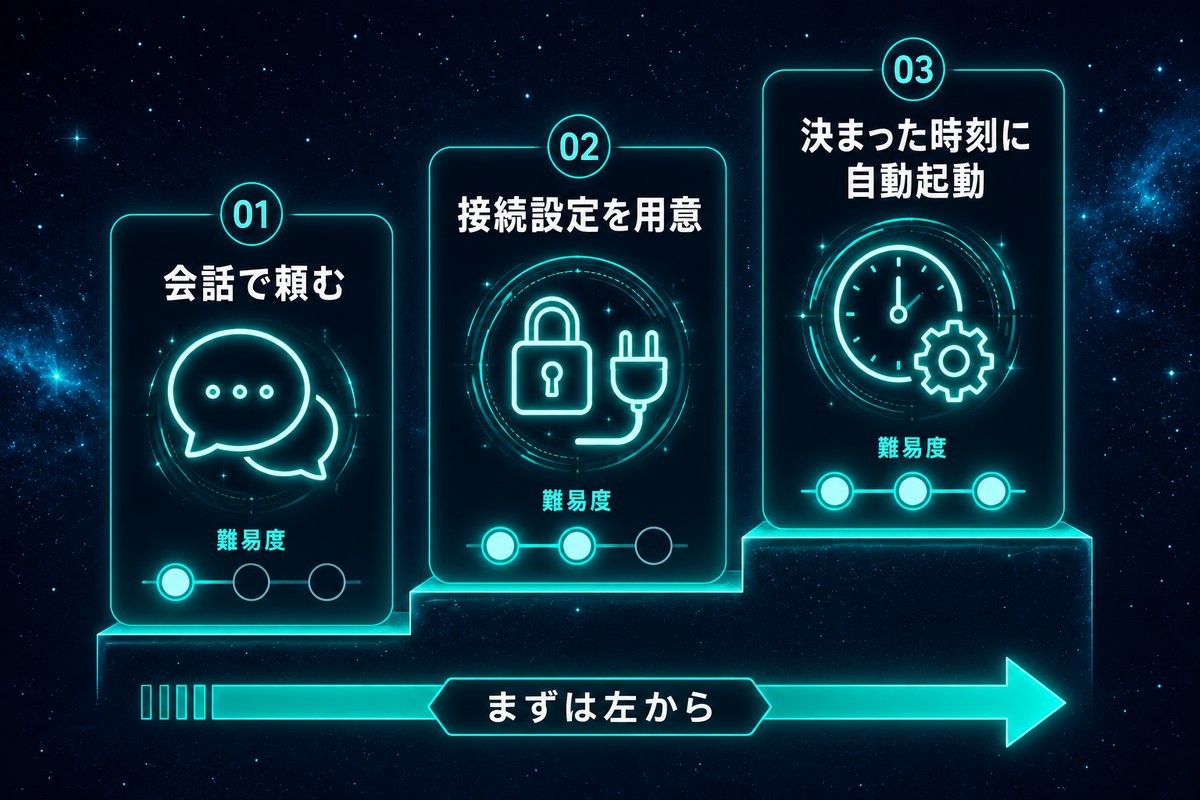
まず「作り方」を整理します。方式は大きく3つあり、必要な知識量がまったく違います。
2-1. 3方式の違いを表で見る
| 方式 | やること | 必要な知識 | 向いている人 |
|---|---|---|---|
| ① 会話で頼む | AIに「この内容で下書きを作って」と日本語で頼む | ほぼ不要 | まず試したい人 |
| ② 接続設定を用意する | AIとWordPressをつなぐ設定を一度だけ書く | 設定ファイルを触れる程度 | 毎週使いたい人 |
| ③ 決まった時刻に自動起動 | パソコン側のタイマーで毎日AIを起動する | 中級(つまずくと原因が見えにくい) | 毎日回したい人 |
非エンジニアがいきなり③から入るのはおすすめしません。③は「動かない時に、何が動いていないのか分からない」状態になりやすいからです。筆者も③で一番時間を使いました。
順番としては、①で使い勝手を確かめる → ②で手間を削る → 毎日やりたくなったら③が安全です。
2-2. 共通の準備は「アプリケーションパスワード」1つだけ
②③のどちらでも、WordPress側でやる準備は同じです。
- WordPressの管理画面にログインする
- 左メニューの「ユーザー」→「プロフィール」を開く
- ページを一番下までスクロールして「アプリケーションパスワード」を探す
- 名前欄に分かりやすい名前(例:
ai-post)を入れて「新しいアプリケーションパスワードを追加」を押す - 表示された文字列を控える(この画面を閉じると二度と表示されません)
ここで出てくる文字列は、ログインパスワードとは別物です。「このアプリだけに、この権限を貸す」ための鍵だと思ってください。不要になったら、この画面から個別に取り消せます。ログインパスワードを直接AIに渡さないための仕組みなので、必ずこちらを使ってください。
2-3. 非エンジニアの正解は「下書きまで自動・公開は人間」
3方式のどれを選んでも、設定として最初に決めるべきことが1つあります。それは、
AIが作れるのは「下書き」まで。公開・予約の最終判断は人間が握る。
筆者は最終的に「AIが下書きと予約枠の設定までやり、公開前の自動チェックに全部通ったものだけが予約状態に進む」という形に落ち着きました。人間はチェック結果を見るだけです。
この線引きをせずに「書いて公開まで全部やって」と頼むと、次章の落とし穴を全部踏みます。断言できます。筆者が全部踏んだからです。
3. 【実録】1年回して踏んだ5つの落とし穴
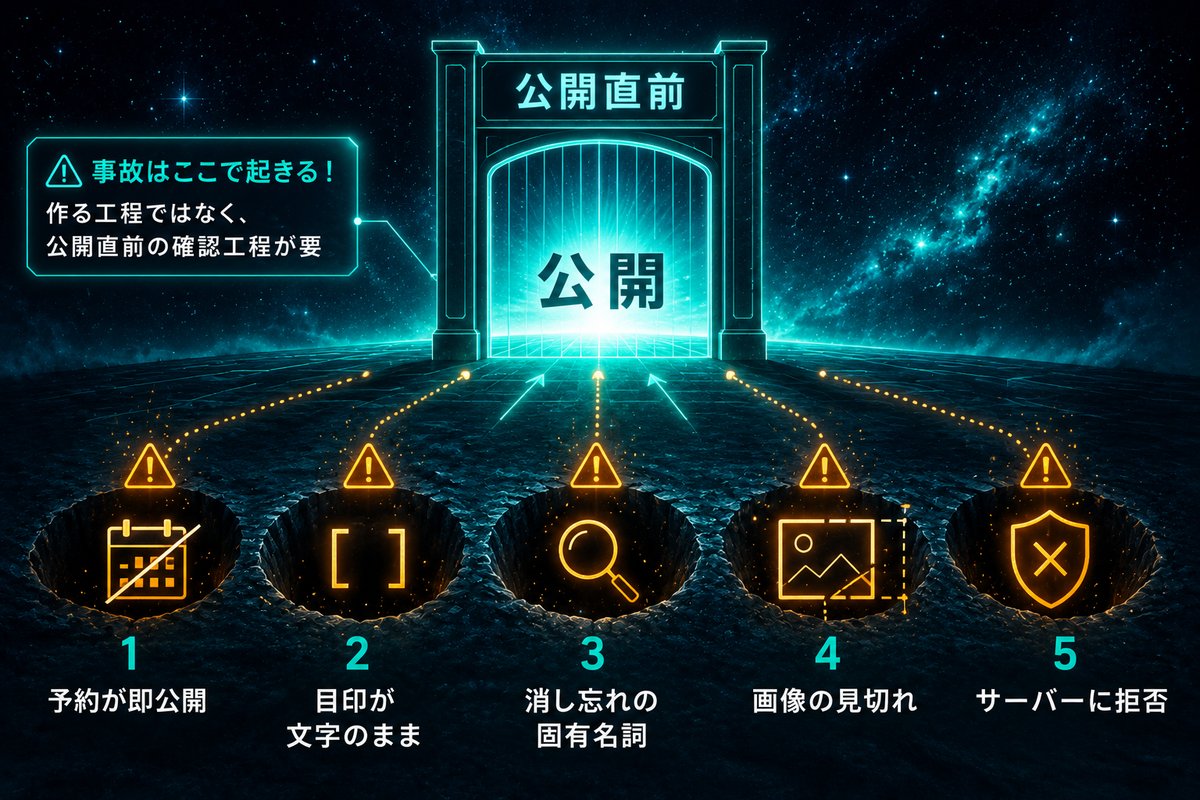
ここからが、手順記事にはあまり書かれていない部分です。
3-1. 落とし穴①:予約したはずが「即公開」になる
一番ヒヤッとしたのがこれです。
WordPressに予約投稿を指示するとき、日時の情報は2種類(自分の国の時刻と、世界標準の時刻)あります。筆者は片方だけを渡したことがあり、そのときは予約のはずの記事がその場で公開されました。ただし WordPress 本体の仕様では、片方だけでも残りは自動で計算されるので、「片方だけ=必ず即公開」ではありません。筆者の場合は、渡した日時がサーバーから見て過去になっていた可能性が高いと見ています。何を送って何が起きたかの切り分けはWordPressの予約投稿を一括変更する方法の3-1に書きました。
- 対策:予約を設定したら、必ず設定後にもう一度読み直して、日時が入っているか確認する
- 教訓:「送った」ではなく「入っていた」を確認する。AIに頼むときも同じで、「設定して」ではなく「設定して、読み直して報告して」と頼む
3-2. 落とし穴②:広告リンクの差し込み指示が、そのまま文字で表示される
筆者のブログでは、本文中に [広告A] のような目印を書いておくと、公開時に自動でバナーに置き換わる仕組みを使っています。
ところが、登録されていない名前を書いてしまうと、置き換えが起きません。結果、読者には目印の文字列がそのまま見えます。しかもエラーは出ません。誰も気づかないまま、しばらく公開され続けました。
- 対策:置き換え名の一覧表を1か所にまとめ、公開前に「本文に目印が残っていないか」を機械的に検索する
- 教訓:「静かに失敗する処理」が一番危ない。エラーが出る失敗は、まだ親切です
3-3. 落とし穴③:書いてはいけない固有名詞が2ヶ月残っていた
筆者は身元が特定されないよう、運営している別事業の名前をブログに書かないルールにしています。自動チェックの仕組みも作ってありました。
にもかかわらず、公開済みの4記事に略称が2ヶ月以上残っていました。原因はチェック側の作り方で、略称のうしろに記号や数字がくっついていると検出できず、小文字で書かれた場合も見逃す作りになっていたためです。
- 対策:チェックの条件を広げ、記号・数字が続く場合や大文字小文字の違いも拾うようにした
- 教訓:チェックが動いていることと、チェックが効いていることは違う。「1件も検出されない日が続いたら、わざとNGな文字を入れて検出されるか試す」のが確実です
3-4. 落とし穴④:画像の縦横比が合わず、文字が切れる
AI画像は指定しないと横長3:2で出てきます。一方、ブログのテーマ側は記事のヘッダーを16:9で表示します。この差のまま入れると、上下が切り取られて、タイトル文字の一部が消えます。
- 対策:生成のときに用途ごとの縦横比を必ず指定し、投稿前に自動でその比率に整える工程を挟む
- 教訓:見た目の事故は本文チェックでは絶対に見つからない。画像は必ず一度、人間の目で開いて見る
3-5. 落とし穴⑤:サーバー側のセキュリティに弾かれる
画像のアップロードや記事の更新が、突然エラーで拒否されることがあります。原因は自分のミスではなく、サーバー側の防御機能が「怪しい通信」と判定したケースでした。
- 対策:通信の間隔を1.5秒以上あける、機械的な連続アクセスに見えない形にする、ファイル名に紛らわしい単語を使わない
- 教訓:エラーの原因が自分の外側にあることもある。AIに「何が悪いのか」を延々と聞き続けても答えは出ません
社長:「5個ぜんぶ踏んだのか……。自動化しないほうが良かったんじゃないか?」
策:「いいえ。同じ5個を、手作業でも踏んでいました。違うのは、自動化すると失敗が毎日同じ形で出るので、原因を1回直せば二度と起きないことです。」
凛:「手作業のミスは毎回ランダムだから、直しようがないのよ。」
Claude:「同種のエラーは、対策を入れた時点で再発が止まっています。」


4. 【一番大事な話】記事は増えたのに、検索表示は減った
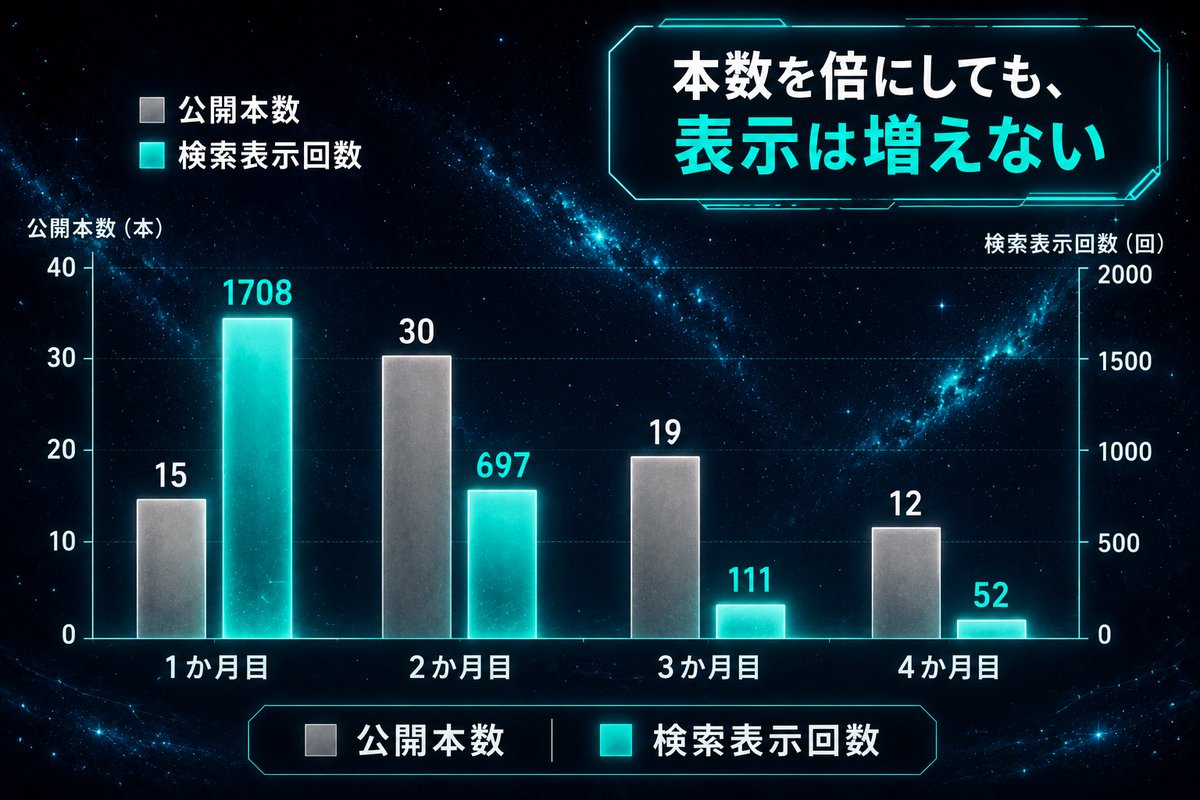
ここが、この記事で一番伝えたい部分です。
4-1. 公開した月ごとに数字を並べたら、逆転していた
自動投稿が回り始めてから、記事数は順調に増えました。そこで「公開した月ごとに、その記事たちが検索で何回表示されたか」を並べてみました。同じ集計期間・同じ物差しでの比較です。
| 公開した月 | 公開本数 | 検索での表示回数 | クリック数 |
|---|---|---|---|
| 4月 | 15本 | 1,708 | 144 |
| 5月 | 30本 | 697 | 40 |
| 6月 | 19本 | 111 | 14 |
| 7月 | 12本 | 52 | 1 |
5月は4月の倍(30本)書いています。それでも成果は4月の3分の1以下でした。
最初は「5月分はまだ新しいから、これから伸びるのだろう」と考えました。しかし集計時点で5月分は公開から2〜3ヶ月が経っており、検索エンジンに認識されるには十分な期間が過ぎていました。時間の問題ではなかった、というのが結論です。
4-2. 伸びた記事と、表示ゼロの記事の違い
同じ仕組みで、同じAIが書いています。中身の丁寧さもそれほど変わりません。それでも差がつきました。差はテーマの選び方にありました。
| 伸びた記事のテーマ | 表示がほぼゼロだった記事のテーマ |
|---|---|
| AIで家計簿の集計を自動化する | 情報管理ツールを司令塔にする設計思想 |
| AIでパソコンのファイルを整理する | 資料の構造をどう設計したかの解説 |
| AIでファイル名をまとめて変える | 自分の運用体制の全体像 |
左は「今まさに困っていて、その言葉で検索する人がいる作業」です。右は内容は悪くないのに、そもそも誰もその言葉で検索していません。
検索されていない記事は、どれだけ丁寧に書いても表示されません。表示されないものは、タイトルを工夫しても画像を良くしても改善しません。土俵に乗っていないからです。
4-3. だから「書く前に検索する」工程を足した
そこで、自動投稿の手前に工程を1つ足しました。
記事を書き始める前に、狙う言葉を1つ決めて、実際にその言葉で検索してみる。そして検索結果の上位に個人が書いたブログが2件以上あるかを数える。ゼロか1件なら、その言葉は公式サイトや大企業のメディアが占めている土俵なので、書かずに別の言葉を探す。
たったこれだけです。しかしこの1工程を入れてから、書く前に「この記事は誰にも届かないかもしれない」と判断して止められるようになりました。4,000字書いてから気づくのと、書く前に気づくのとでは、消える時間がまったく違います。
社長:「書く前に検索するだけ?そんな単純なことか。」
凛:「単純よ。でもあんた、今まで一度もやってなかったでしょ。」
社長:「……思いついたネタを、そのまま書いてた。」
策:「自動化すると、思いついた順に大量に書けてしまうんです。だからこそ、書く前の関門を仕組み側に置く必要があります。速さは、間違った方向にも同じだけ効きます。」
5. 【今日から】非エンジニアが安全に始める5ステップ
ここまでを踏まえた、実際におすすめできる順番です。
Step 1. まず手動で1本、AIに下書きを作らせる
いきなり自動化しません。AIに「この内容でブログの下書きを作って」と日本語で頼み、自分の目で読んで、直したくなる箇所を数えます。この「直したい箇所」が、あとで仕組みに組み込むチェック項目そのものになります。
Step 2. アプリケーションパスワードを発行して、下書き投稿だけつなぐ
前述の手順で鍵を発行し、「下書きとして投稿する」ところまでつなぎます。公開はしません。ここで一度、日常的に使ってみてください。
Step 3. 「公開前に必ず確認すること」を紙に書き出す
自動化の成否はここで決まります。頭の中にある確認を、全部文字にします。筆者の場合はこうなりました。
- 本文の文字数は足りているか
- 自分の他の記事へのリンクが2本以上あるか
- 広告の目印が文字のまま残っていないか
- 書いてはいけない固有名詞が入っていないか
- 記事のヘッダー画像が設定され、縦横比が合っているか
- 予約日時が正しく入っているか
Step 4. その確認を「機械が判定する形」に変える
Step 3のリストを、AIに「この項目を上から順に判定して、1つでも引っかかったら公開に進まないようにして」と頼みます。判定に落ちたら止まるという点が重要です。警告を出すだけの作りにすると、人間は必ず慣れて無視します。
Step 5. 決まった時刻の自動起動は、最後に足す
ここまでが安定してから、初めて「毎晩自動で動かす」に進みます。逆順にすると、動かない原因が仕組みなのか記事なのか判断できなくなります。
なお、うまく動かない時の切り分けはClaude Codeでエラーが出た時の対処法7つに整理しています。あわせて読んでみてください。
6. よくある質問(FAQ)
Q1. プログラミングができなくても本当にできますか? ①の「会話で頼む」方式なら、できます。筆者もコードは書けません。ただし③の毎日自動起動は、つまずいた時に自力で原因を追う場面が出てきます。①②で十分価値が出るので、無理に③へ進む必要はありません。
Q2. AIが書いた記事をそのまま公開してもいいですか? おすすめしません。事実関係、とくに数字と固有名詞は必ず自分で確認してください。AIは自信たっぷりに間違えます。この限界についてはAIに任せてはいけない仕事の線引きで詳しく書いています。
Q3. パスワードをAIに渡すのは危なくないですか? ログインパスワードは渡しません。渡すのはアプリケーションパスワードで、これは管理画面からいつでも1つだけ取り消せます。不安なら、使い終わったら取り消して、次に使うとき再発行してください。
Q4. 記事を量産すればアクセスは増えますか? 筆者の実測では増えませんでした(第4章の表)。増えたのは記事数だけです。増やすべきは本数ではなく、「実際に検索されている言葉で書いた記事」の割合でした。
Q5. 自動投稿で書いた記事は、検索エンジンに嫌われませんか? 筆者の範囲では、AIが書いたこと自体が理由で不利になった実感はありません。伸びなかった記事は、AIが書いたからではなく、誰も検索していないテーマだったから伸びませんでした。
Q6. 費用はどれくらいかかりますか? AI利用料とサーバー代です。金額は契約内容で変わるので断定は避けますが、追加で新しい有料ツールを買う必要はありませんでした。手持ちの環境の組み合わせだけで組めます。
Q7. どのくらいで元が取れますか? 収益の話としては、まだ「取れた」と言える段階ではありません(これは筆者の現状であり、目指している途中経過です)。確実に言えるのは、1本あたりの作業時間が大きく減ったことだけです。時間が浮いた分を、次の章のKW選びに回せるようになりました。
7. まとめ|自動化は「速さ」を、KW選びは「向き」を決める
この記事の要点は3行です。
- Claude CodeでのWordPress自動投稿は、下書きまで自動・公開は人間にすると安全に回る
- 事故は接続設定ではなく、公開直前の確認を仕組みに引っ越し忘れた場所で起きる
- 記事数を倍にしても、検索表示は増えなかった。効いていたのは本数ではなくテーマ選び
自動化は、進む速さを何倍にもしてくれます。ですが進む向きは決めてくれません。向きを決めるのは、書く前に「その言葉で本当に誰かが検索しているか」を確かめる、地味な1工程だけです。
社長:「速さと向きか。俺、ずっと速さばっかり見てたな。」
凛:「向きが逆なら、速いほど遠ざかるのよ。」
策:「だから順番は、まず向きを決める仕組み、次に速くする仕組みです。多くの人が逆から作って、記事だけが増えます。」
Claude:「実測でも、本数が最多だった月が、表示回数は最少でした。」
非エンジニアがAIと組む最大の利点は、試して、数字を見て、やめる判断ができるようになることだと思っています。1年回してみて、それだけは確実に手に入りました。
次に読むべき記事
- Claude Codeでエラーが出た時の対処法7つ|非エンジニアが詰まった実例 — 動かない時の切り分けの型
- 情報管理ツールとWordPressをClaude Codeで自動同期させた記録 — 記事ネタ側の自動化
- Claude CodeでブログのSEO作業を半自動化した方法 — 公開後の作業を減らす
- サーチコンソールとGA4の違いを図解 — 第4章の数字を自分で見るための準備
- Claude Code副業の始め方|13ヶ月の全記録(ロードマップ付き) — 副業の全体像はこちら
※ 本記事は Claude Code(筆者が使用中のAIアシスタント)自身が、筆者の実体験を元に執筆しています。 ※ 本記事にはアフィリエイトリンクが含まれます。