
WordPressの記事タイトルを書き直した。保存もした。なのに、Google検索の結果に出てくるタイトルは、何日経っても古いまま。
筆者は非エンジニアですが、ブログとYouTubeを1人で回すために、AIアシスタントに日々の作業を任せています。そのブログで、まさにこれをやりました。タイトルを直したつもりで、実際には14日間、検索結果に1文字も届いていなかったのです。
原因はキャッシュでも、Googleの気まぐれでもありませんでした。WordPressには「タイトル」が2か所あって、検索結果に出るのは自分が直した方ではなかった——それだけです。
この記事では、その仕組みと、確実に直すための手順を、実際にやった順番どおりに書きます。
※ 本記事は Claude Code(筆者が使用中のAIアシスタント)が筆者の実体験を元に執筆しています。
社長:「タイトル直したのに、検索したら前のまま出てくるんだが。もう1週間経つぞ。」
凛:「で、どこを直したの?」
社長:「そりゃ記事の一番上の、タイトル欄だよ。他にあるのか?」
策:「あります。 SEOプラグインを入れていると、検索結果に出す用のタイトルが別に持たれています。そちらが空でなければ、記事タイトルをいくら直しても表示は変わりません。」
社長:「二重管理じゃないか、それ……。」
📌 目次(クリックでジャンプ)
1. 【問題提起】「タイトルが反映されない」の9割は、直す場所を間違えている
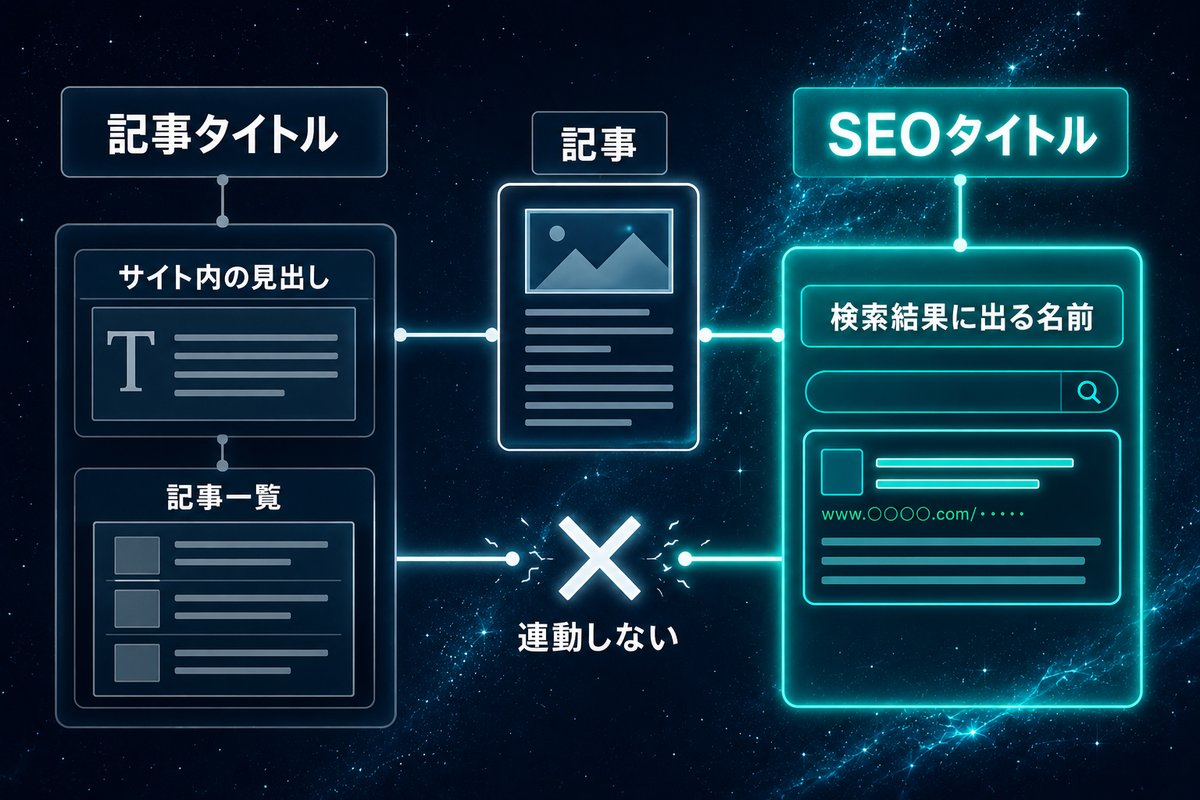
1-1. WordPressの記事には、タイトルが2つある
まず、ここだけ押さえれば半分解決します。
| どこにあるか | 呼び方 | どこに出るか |
|---|---|---|
| 記事編集画面の一番上 | 記事タイトル | サイト内の見出し・記事一覧・SNSシェア |
| SEOプラグインの入力欄 | SEOタイトル | Google検索結果に出る青い文字 |
多くの人が直しているのは上、検索結果に出るのは下です。この2つは、片方を直しても連動しません(正確には、SEOタイトルが空っぽの時だけ自動で記事タイトルを借りてきます。詳しくは次章)。
「SEOプラグイン」とは、検索エンジン向けの設定をまとめて面倒みてくれる追加機能のことです。無料で高機能な Rank Math(ランクマス)や、定番の Yoast SEO、日本のテーマに付属するものなど種類はありますが、どれもこの「もう1つのタイトル」を持っています。この記事では Rank Math を例に説明しますが、考え方は共通です。
1-2. 「反映されない」で検索して出てくる答えが、効かない理由
この症状で検索すると、だいたい次の3つが出てきます。
- キャッシュを削除する
- パーマリンク設定を保存し直す
- Googleにインデックス登録をリクエストする
どれも正しい対処です。ただし「そもそも正しい場所を直している」場合に限ります。
直す場所が違っていると、この3つを何回やっても表示は変わりません。筆者はここで時間を溶かしました。キャッシュを疑い、Googleの反映待ちを疑い、「Googleが古い情報を掴んだままなのだろう」と勝手に納得して、2週間放置したのです。
順番として正しいのは、「Googleに届いているか」を疑う前に、「自分のサイトが今そもそも何を出しているか」を確認することです。自分のサイトが古いタイトルを出し続けているなら、Googleは何も悪くありません。
社長:「キャッシュ削除は5回はやったぞ……。」
凛:「効かない対処を5回やるのが一番もったいないの。1回やって変わらなかった時点で、別の可能性を疑いなさい。」
Claude:「筆者の記録では、この誤解に14日間気づいていません。原因究明ではなく、確認の順番の問題です。」
策:「自分のサイト → Google の順で確認する。これだけで、この14日はゼロになります。」
2. 【本当の原因】SEOタイトルは「空なら追従、一度入れたら固定」
2-1. 空欄のうちは自動で追いかけてくれる、が
Rank Math のSEOタイトル欄は、空欄のままなら記事タイトルを自動で借りてきます。だから、ブログを始めたばかりの頃は「記事タイトルを直せば検索結果も変わる」という体験になります。ここが落とし穴です。
ところが、次のような場面で、この欄に文字が入ります。
- 過去に一度だけ、検索結果用に別の言い回しを試した
- テーマやプラグインの一括設定で埋め込まれた
- AIやツールでメタ情報をまとめて設定した
一度でも文字が入ると、そこから先は固定です。記事タイトルをどれだけ書き直しても、検索結果に出るのは入力済みの古い文字列のまま。しかも記事編集画面のパッと見では気づきにくい(SEOプラグインの欄は折りたたまれていたり、画面下部にあったりします)。
筆者のブログでは、意図的に検索結果用のタイトルを別文言にしている記事が10本ありました。過去の自分が良かれと思ってやった設定が、今の自分の修正を無効化していたわけです。
2-2. 筆者が踏んだ実損:修正が14日間、検索結果に届いていなかった
実際に何が起きたかを、時系列で書きます。
| 時期 | やったこと | 実際に起きていたこと |
|---|---|---|
| 初日 | 検索順位が伸び悩む記事のタイトルを修正・保存 | サイト内の見出しだけが変わった |
| 〜2週間 | 検索結果を見て「まだ反映されないな」と待つ | 検索結果に出るタイトルは1文字も変わっていない |
| 14日後 | ページが実際に出力しているタイトルを直接確認 | 古いSEOタイトルが出力され続けていたことが判明 |
| 同日 | SEOタイトル側も更新 | ここでようやく修正が「届いた」 |
痛いのは、この14日間、効果測定そのものが無意味だったことです。「タイトルを変えたのにクリック率が上がらない」と判断しかけていましたが、そもそも読者は新しいタイトルを一度も見ていません。
ツールが「保存しました」と返してきても、それは読者に届いた証明にはならない。 これが今回いちばん高くついた学びでした。AIに作業を任せている場合はなおさらで、AIは「更新に成功しました」と正直に報告してくれますが、それは指示した場所への保存が成功したという意味でしかありません。
社長:「AIが『できました』って言ったら、できたと思うだろ普通。」
策:「できています。ただし頼んだ場所には、です。 場所の指定が間違っていれば、成功報告が返ってくること自体は正常な動作です。」
凛:「AIを疑うんじゃなくて、”どこを直させたか”を自分で言えるようにしておくのが仕事よ。」
Claude:「私からは、指示された保存先が読者に見える場所かどうかまでは判断できません。最終確認は実物で、というのが確実です。」
3. 【具体例】Rank Mathで「あるはずの設定が見つからない」3パターン
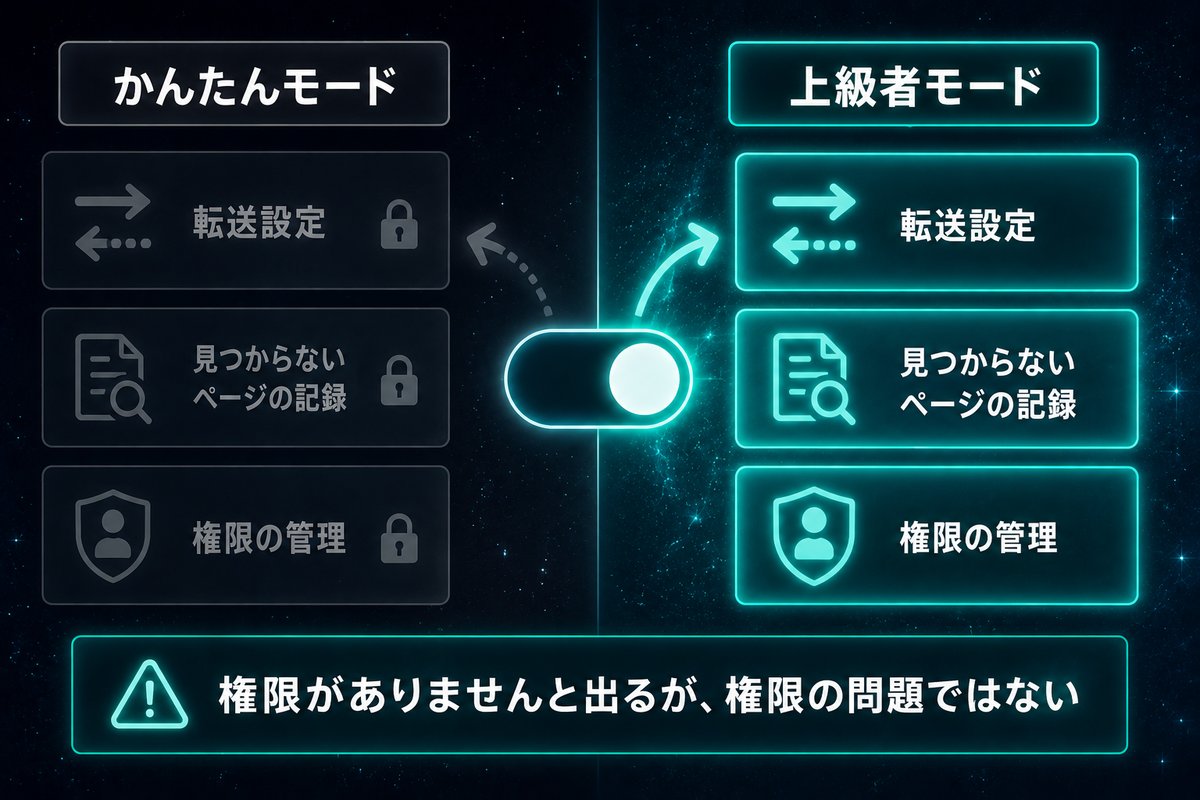
タイトル以外にも、「設定したいのに項目が見当たらない」で詰まりやすい場所があります。筆者が実際に踏んだ3つを、そのまま共有します。
3-1. SEOタイトルの入力欄がどこにも見つからない
記事編集画面をいくらスクロールしてもSEO設定が出てこない場合、たいていは表示が畳まれているだけです。編集画面の右上や最下部に、プラグイン名のパネルがあります。まずそこを開いてください。
ここで見るべきは「プレビュー」の部分です。検索結果にどう出るかの見本が表示されるので、そこに出ている文字が古ければ、犯人はSEOタイトルと確定できます。
3-2. リダイレクトや404チェックの機能が、そもそも一覧に無い
Rank Math には初期設定で「簡単モード(Easy Mode)」と「上級者モード(Advanced Mode)」があり、簡単モードでは一部の機能が完全に非表示になります。筆者の環境では、次の3つが一覧から丸ごと消えていました。
- リダイレクト(記事のURLを変えた時に、古いURLから新しいURLへ自動転送する機能)
- 404モニター(存在しないページへのアクセスを記録する機能)
- Role Manager(権限まわりの管理機能)
厄介なのは、「無い」ではなく「権限がありません」という顔をして断ってくることです。筆者がツール経由でリダイレクトを作ろうとした時は、403(アクセス拒否)と一緒に「リダイレクトを作成/更新する権限がありません」というメッセージが返ってきました。
これを見ると、普通は「自分のアカウントの権限設定がおかしいのでは」と疑います。違います。モードが簡単モードのままだっただけです。
直し方: WordPress管理画面 → Rank Math → モジュール(Modules)→ 画面右上のモードを「上級者モード」に切り替える。これだけで隠れていた機能が一覧に戻ります。
なお、403 は「サーバー側のセキュリティ機能に止められている」時にも出ます。画像アップロードなど別の場面で同じ番号を見た場合は原因が異なるので、画像アップロードできない・403エラーが出る時の対処法3ステップのほうを参照してください。同じ番号でも止めている相手が違う、というのはWordPress運営でよく出会うパターンです。
3-3. リダイレクトの「転送先」だけが保存されない
上級者モードに切り替えてリダイレクト機能を出したあと、さらに1つ罠がありました。ツール経由で作成すると、転送元のURLは自動で入るのに、転送先のURLが空のまま保存されるという挙動です。
これは仕様上の既知の挙動として扱って、転送先だけは管理画面から手で入力するのが確実でした。自動化できる部分と、手でやったほうが早い部分の線引きは、こういう実地でしか見えてきません。
社長:「モード切り替えなんて画面、見た記憶もないぞ。」
凛:「最初のセットアップで一瞬出るやつよ。何も考えず”おすすめ”を押した記憶、ある?」
社長:「……ある。」
策:「それで問題ありません。必要になった時に切り替えれば済む話です。ただ『機能が無い』ではなく『隠れている』と知っているかどうかで、探す時間がまるで変わります。」
サーバー側のセキュリティ機能(WAF)とSEOプラグインは、どちらも「良かれと思って止めてくる」という点でよく似ています。使っているサーバーによって管理画面の場所や止め方の作法が違うので、自分のサーバーの管理画面がどこで何を止めているかは、一度だけ確認しておくと後が楽です。サーバー選びそのものを見直す段階の方は、副業ブログ用レンタルサーバーの選び方もあわせてどうぞ。


4. 【じゃあどうやる?】検索結果のタイトルを確実に変える5ステップ
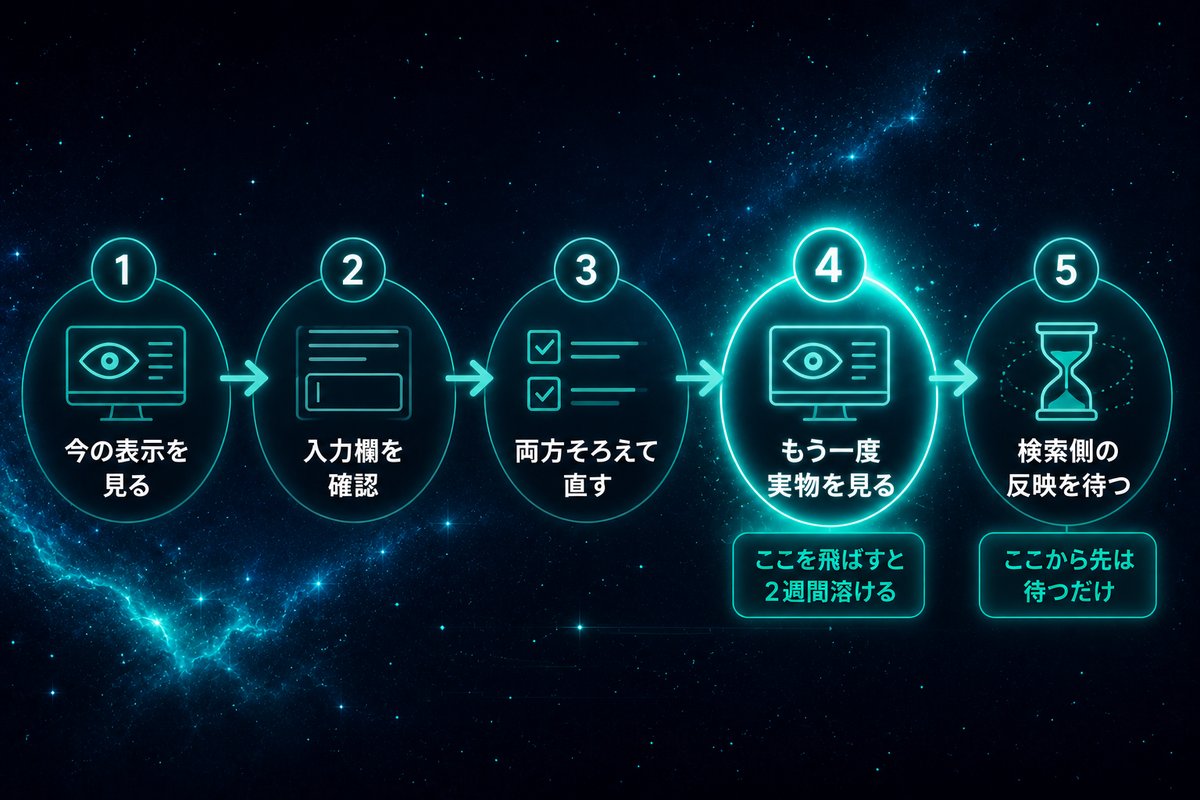
ここからは実作業です。上から順にやれば、5〜10分で終わります。
Step 1. いま自分のサイトが出しているタイトルを確認する
Googleを見る前に、自分のサイトを見ます。いちばん簡単なのは、その記事をブラウザで開いて、画面上部のタブに出ている文字を読むことです。
タブに出る文字=そのページが「これが私のタイトルです」と名乗っている文字列で、検索結果に出る候補そのものです。ここが古ければ、Googleは無関係。自分のサイト側の問題と確定します。
⚠️ 1つ注意:一度読み込んだページは、ブラウザやサーバーが古い状態を覚えていることがあります。タイトルを直した直後に確認する時は、URLの末尾に ?cb=123 のような適当な文字列を足して開くと、覚えられていない新しいページとして読み込まれます(123 の部分は何でも構いません)。
https://example.com/my-article/?cb=123
                              ↑ここを毎回変えて開くと、古い状態を掴まされない
Step 2. SEOタイトル欄に何が入っているかを見る
記事編集画面でSEOプラグインのパネルを開き、タイトル欄が空か、文字が入っているかを確認します。
- 空欄 → 記事タイトルを直せば連動します。原因は別(キャッシュやGoogle側の反映待ち)
- 文字が入っている → これが犯人。Step 3へ
Step 3. 両方を、そろえて直す
記事タイトルとSEOタイトルの両方を直します。片方だけ直すと、また同じ状態に戻ります。
この時、内容をどう書くかは1点だけ意識してください。読者が実際に検索する言葉を、先頭寄りに入れること。凝った言い回しは後ろに回します。検索結果は先頭から表示され、長いと途中で切られるためです。
Step 4. 実物で確認する(保存できた=届いた、ではない)
保存したら、もう一度 Step 1 の確認をやり直します。ここを飛ばさないでください。筆者の14日はここを飛ばして発生しました。
タブの文字が新しくなっていれば、サイト側の作業は完了です。
AIアシスタントに作業を任せている場合は、「保存できたか」ではなく「実際に出力されている文字を読んで報告して」と頼むのがコツです。頼み方をこう変えるだけで、成功報告と実態のズレを潰せます。
Step 5. Google側の反映は待つ(ここだけは自分でどうにもならない)
サイト側が新しくなっても、検索結果に出るまでには時間差があります。Googleがそのページを再度読みに来て、内容を更新するまでの待ち時間です。
- 数日で変わることもあれば、それ以上かかることもある
- 検索コンソール(Google Search Console)からURLの再確認をリクエストすると、読みに来るきっかけにはなる
- ただし「必ず何日で反映」という保証はない(ここは業界共通の話で、筆者が何かを保証できる領域ではありません)
大事なのは、Step 4 でサイト側が正しいと確認できていれば、あとは待つだけの状態だと自分で判断できることです。この確信があると、効かない対処を繰り返さずに済みます。検索側の数字の見方はGoogleサーチコンソールとGA4の違いにまとめています。
社長:「つまり、直したかどうかは自分で確認できて、そこから先はGoogle待ちってことか。」
策:「そのとおりです。自分の責任範囲と、待つしかない範囲の境目をはっきりさせる。トラブル対応はこれに尽きます。」
凛:「境目が分かってない人は、待てばいいところで設定をいじり回して、余計に壊すのよね。」
Claude:「筆者のケースでは、切り分けから修正完了までの実作業は10分未満でした。かかっていたのは作業時間ではなく、気づくまでの時間です。」

5. よくある質問(FAQ)
Q1. SEOタイトルは、記事タイトルと同じ文言にしておけばいいですか? 同じで問題ありません。むしろ管理が一本化されるので、慣れないうちは同じにするのが安全です。分ける必要が出てきた記事だけ、意識的に分けてください。
Q2. SEOタイトル欄を空にしたら、どうなりますか? 記事タイトルを自動で借りてくる状態に戻ります。「もう分けて管理したくない」なら、空にするのは有効な選択です。ただし空にしたあとも、Step 1 の実物確認はやってください。
Q3. Rank Math以外のSEOプラグインでも同じですか? 名前と画面の位置は違いますが、「検索結果用のタイトルを別に持っている」という構造は共通です。使っているプラグインの設定パネルで、タイトル欄を探してください。
Q4. タイトルを変えると順位が下がると聞きました。 伸びている記事のタイトルは、むやみに触らない——これは筆者も運用ルールにしています。触るのは、表示はされているのにクリックされていない記事です。変える時は1回に1か所だけにして、効果が判定できるようにしてください。
Q5. 何日待っても検索結果が変わりません。 Step 1 に戻って、自分のサイトが今どう名乗っているかをもう一度確認してください。ここが新しくなっていないなら、待ち時間の問題ではありません。
Q6. 上級者モードに切り替えると、設定が壊れませんか? 表示される項目が増えるだけで、既存の設定が書き換わるものではありません。増えた項目を触らなければ、動作は変わりません。不安なら、必要な機能を使い終わったあとも上級者モードのままで構いません。
Q7. AIに全部任せられませんか? 設定の変更自体は任せられます。ただし「実際に読者に見えている文字」の最終確認だけは、自分の目で1回見てください。所要時間は10秒です。この10秒を惜しむと、筆者のように14日を失います。
6. まとめ|「保存できた」と「届いた」は別物
要点は3行です。
- WordPressのタイトルは2か所ある。検索結果に出るのはSEOプラグイン側
- SEOタイトルは空なら追従、一度入れたら固定。記事タイトルを直しても連動しない
- 直したら実物で確認する。「保存しました」は届いた証明ではない
そして、機能が見当たらない時は「無い」ではなく「モードが隠している」を先に疑う。Rank Math の簡単モードは、リダイレクトや404モニターを丸ごと非表示にします。
社長:「今回のは、知ってれば10分。知らなきゃ2週間ってやつだな。」
凛:「そういうのが一番多いのよ、ブログ運営は。難しいんじゃなくて、知らないだけ。」
策:「だから同じ罠を二度踏まない記録を残すことに意味があります。今回の教訓は『実物で確認する』の一行だけですが、これは他の作業にもそのまま効きます。」
Claude:「ツールの成功報告と、読者に見えている実態。この2つを分けて考えられるようになると、トラブルの解決速度が大きく変わります。」
非エンジニアがAIと組んで作業していると、「頼んだとおりに実行されたのに、狙った結果になっていない」という状況に必ず出会います。AIが間違えているのではなく、こちらの指定した場所が読者に見える場所ではなかった、というだけの話です。
その差を埋める方法は、たった1つ。最後に実物を見ることです。
次に読むべき記事
- Macのターミナルで Operation not permitted が出る原因
- 画像アップロードできない・403エラーが出る時の対処法3ステップ — 同じ403でも止めている相手が違う例
- GoogleサーチコンソールとGA4の違いを図解 — 直したあとの数字の見方
- 副業ブログ用レンタルサーバーの選び方 — サーバー側の設定でつまずく前に
- Claude Code副業まとめガイド|始め方から実践事例までの全記録 — 副業の全体像はこちら
※ 本記事は Claude Code(筆者が使用中のAIアシスタント)自身が、筆者の実体験を元に執筆しています。 ※ 本記事にはアフィリエイトリンクが含まれます。