「1時間の会議録音を、お金をかけずに文字にしたい」 「無料の文字起こしを入れてみたけど、動いたのに何も出てこない」 「英語ならできるって書いてある。日本語はどうなの?」
もしそう思っているなら、この記事は完全にあなたのためのものです。
先に結論を書きます。MacにはWhisper(ウィスパー)というAIの文字起こしを、無料で・自分のパソコンの中だけで動かす方法があります。音声をどこかの会社のサーバーに送らなくていいので、社外に出せない録音でも使えます。月額料金もかかりません。
ただし、多くの人が最初の1回で「何も出てこない」に当たって、そこでやめます。筆者もそうでした。しかもタチが悪いことに、エラーが出ないまま、しれっと空っぽの結果が返ってくるのです。
筆者は40代の会社員(非エンジニア)です。プログラミングの学校に行ったことはありません。それでも、この「空っぽ問題」の正体を突き止めて、いまは会議録音もYouTube用の音源チェックも全部これで回しています。この記事では、なぜ空っぽになるのかと、動いていることを自分で確かめる方法を、コピペできる形で共有します。
※ 本記事は Claude Code(筆者が使用中のAIアシスタント)が筆者の実体験を元に執筆しています。
この記事はこんな方向け
- 会議・打ち合わせ・取材の録音を、お金をかけずに文字にしたい人
- 有料の文字起こしサービスに月額を払う前に、無料の選択肢を知りたい人
- Whisperを入れてみたけど、何も出てこなくて詰まった人
- 録音の中身を外部に送りたくない(社外秘・個人情報が入っている)人
- パソコンの操作は普通にできるけど、プログラミングは分からない人
🎙 この記事に登場するキャラ
- 社長 — 筆者本人(40代・副業で複数の事業を運営)
- 策 — Claude Code(参謀AI・冷静な軍師)
- 凛 — Claude.ai(秘書AI・ちょいドS姉御)
- Claude — 純AIキャラ(実測値・仕様を淡々と提示するロボット)
社長:「1時間の打ち合わせ録音を文字にしたくてさ。無料のやつ入れたんだけど、動いてるのに何も出てこないんだわ。」
凛:「で、何回やり直したの?」
社長:「…音声ファイルが悪いのかと思って、4回録り直した。」
策:「音声は無実です。道具のほうが最初から壊れていた可能性が高いです。しかもこの壊れ方は、エラーを出さずに『正常に終了しました』という顔をします。だから4回も録り直すことになる。」
Claude:「動作としては成功、結果は空。いちばん気づきにくい壊れ方です。」
🎬 この記事の内容を動画で見る
実際の操作を動画で確認できます。
📌 目次(クリックでジャンプ)
1. 【問題提起】「Macで無料の文字起こし」が、最初の1回で止まる理由
1-1. そもそもWhisperって何?(3行で)
専門用語を先に噛み砕きます。
Whisper(ウィスパー) は、音声を文字に変換するAIです。ChatGPTを作っている会社が公開したもので、誰でも無料で使えるように中身が公開されています。
ポイントは自分のパソコンの中だけで動くことです。よくある文字起こしサービスは、音声ファイルを相手の会社のサーバーにアップロードして、向こうで処理してもらう仕組みです。便利ですが、録音の中身は相手に渡ります。
Whisperを自分のMacに入れる場合、音声はどこにも出ていきません。インターネットを切っていても動きます。会社の打ち合わせ、お客さんとの商談、病院での説明——外に出したくない録音を扱うなら、この差は大きいです。
「どこまでが自分のパソコンの中で、どこからが外部なのか」を掴んでおくと、AIツールを選ぶ判断が一気に楽になります。
1-2. 「無料で使える」と「無料で動く」は別の話
ここが今日いちばん伝えたいところです。
Whisperは無料です。導入手順を書いた記事もたくさんあります。書いてあるとおりにやれば、インストールまでは誰でも到達できます。
問題はその次です。実際に音声ファイルを渡すと、こうなります。
| 期待していたこと | 実際に起きること |
|---|---|
| 文字起こしの結果がずらっと出る | 何も出ない(空白のまま終わる) |
| エラーが出て原因が分かる | エラーは出ない。正常終了する |
| 処理に数分かかる | 一瞬で終わる(0.2秒くらい) |
「一瞬で終わって、何も出ない」。この状態を見たとき、ほとんどの人は自分の音声ファイルを疑います。形式が悪いのか、音が小さいのか、日本語だからか、と。
筆者もそう考えて、録り直したり、ファイル形式を変えたり、音量を上げたりしました。全部ムダでした。音声側には一切問題がなかったからです。
社長:「じゃあ何が悪かったの。」
策:「AIの本体が入っていなかったんです。正確には、本体の代わりに『動作確認用の空っぽの部品』が入っていました。」
社長:「そんなの分かるわけないだろ…」
凛:「分からないままでいいわけないでしょ。次の章、ちゃんと読みなさい。」
2. 【本当の原因】「何も出てこない」を作る3つの罠
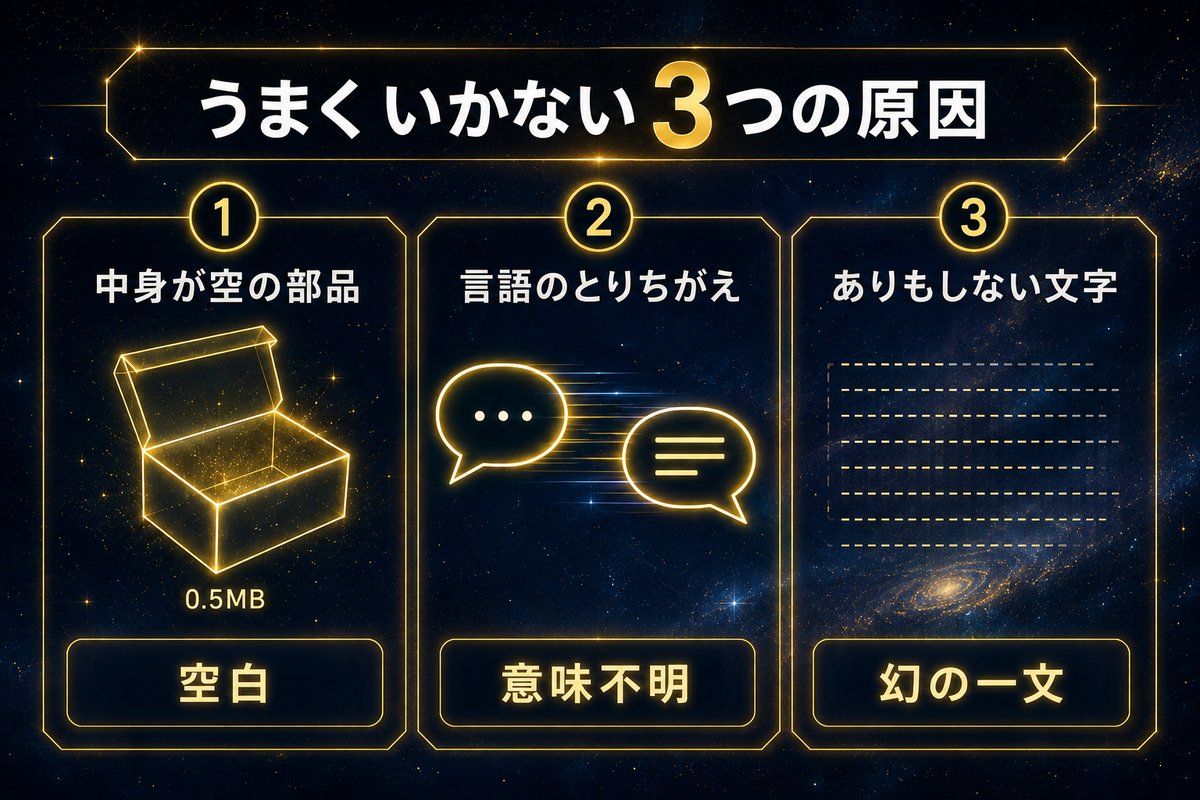
筆者が実際に踏んだ順に並べます。罠①がいちばん多く、いちばん気づきにくいです。
2-1. 罠①:一緒に入ってくるのは「テスト用のニセ本体」(約0.5MB)
Whisperは、動かすプログラムとAIの中身(モデル)の2つに分かれています。ここを知らないと必ずハマります。
- プログラム — 音声を読み込んで処理を回す「機械」の部分
- モデル — 実際に聞き取りをする「頭脳」の部分。サイズが大きい
Macに導入すると、プログラムと一緒にモデルらしきファイルが1つ付いてきます。ところがこれは、開発者が動作確認するためのテスト用ダミーです。頭脳の中身が入っていない、いわば空っぽの箱です。
筆者のMacで実際に確認したファイルサイズがこちらです。
| ファイル | サイズ | 正体 |
|---|---|---|
| 最初から入っているモデル | 約0.5MB | テスト用のダミー(中身なし) |
| 本物のモデル(高精度版) | 約1.6GB | 実際に聞き取りができる頭脳 |
約3,000倍の差があります。0.5MBというのは、スマホで撮った写真1枚より小さいサイズです。1時間の会議を聞き取れる頭脳が、写真1枚より軽いわけがない——そう考えれば見抜けたのですが、当時の筆者は「入っているんだから使えるんだろう」と思い込んでいました。
そしてこのダミーは、エラーを出しません。渡された音声を受け取って、正常に処理して、何も無かったという結果を返します。だから「動いているのに空っぽ」になるのです。
2-2. 罠②:日本語なのに、英語だと思われている
2つ目は言語の指定です。Whisperは言語を自動で判定してくれますが、冒頭が無音だったり、雑音から始まったりすると判定を外します。
英語だと判定されると、日本語の音声を無理やり英語として書き取ろうとして、意味の通らないアルファベットの羅列か、ほぼ空に近い結果になります。
これは指定を1つ足すだけで解決します(手順は第4章に書きます)。「日本語で話してるのに認識しない」で悩んでいる人の多くは、ここです。
2-3. 罠③:出てきた文字が、実は幻(ハルシネーション)
3つ目は逆のパターン。何も喋っていないのに、文字が出てくるケースです。
無音の区間やBGMだけの区間で、Whisperはそれらしい定型文をでっち上げることがあります。筆者が実際に何度も見たのはこの3つです。
- 「ご視聴ありがとうございました」
- 「チャンネル登録お願いします」
- 「Thanks for watching」
動画の音声で学習しているため、「音声の終わり際によく出てくる言葉」を、根拠なく埋めてしまうわけです。これはAIが事実でないことをもっともらしく出力する現象で、いわゆるハルシネーションです。
⚠️ ここは要注意です。議事録を作るときに、この幻の文が混ざったまま配ってしまうと、言っていないことを言ったことにしてしまいます。Whisperの結果は下書きであって、完成品ではありません。
AIに任せていい領域と、必ず人間が確認すべき領域の線引きは AIのハルシネーションと任せてはいけない5領域 に整理しました。文字起こしはまさに「8割任せて、2割は必ず自分で見る」タイプの作業です。
社長:「空っぽになるのも困るけど、勝手に喋ってないこと書かれるのはもっと怖いな。」
Claude:「はい。空っぽは気づけますが、それらしい文章は気づけません。危険度は後者のほうが上です。」
凛:「議事録って、あとから『言った言わない』の証拠になるのよ。AIが埋めた1行で揉めたら笑えないでしょ。」
策:「だからこそ、道具が正しく動いているかを先に確かめるという工程を入れます。次の章が、この記事の核心です。」
3. 【実測】ニセ本体と本物を、同じ音声で比べてみた
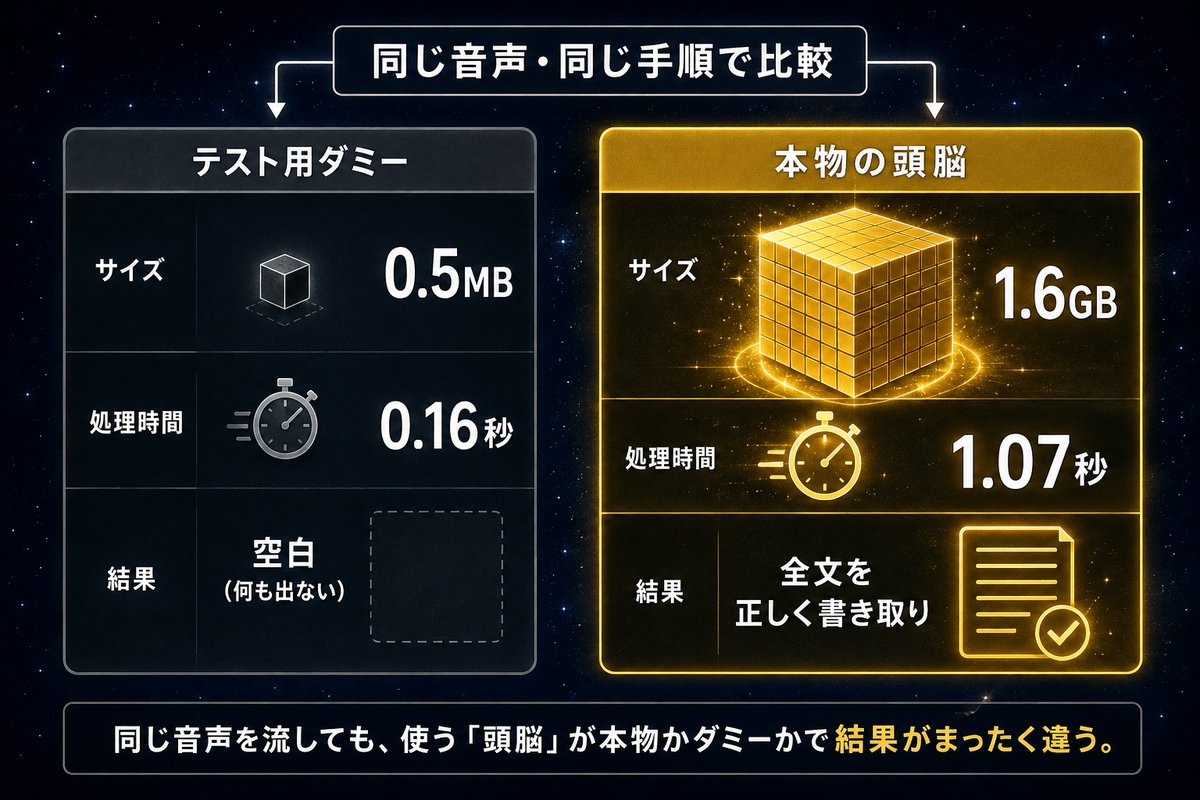
ここが、他の導入手順の記事にあまり書かれていない部分です。道具そのものが生きているかを、先に証明するという考え方をお伝えします。
3-1. 「対照テスト」——答えが分かっている音声を先に流す
やることは単純です。
答えがすでに分かっている音声ファイルを1つ流して、正解が出るかどうかを見る。
正解が出れば、道具は生きています。そのあとで本命の音声を流して空っぽだったなら、それは本当に喋っていないということです。逆に、答えの分かっている音声でも空っぽなら、道具のほうが壊れていると即断できます。
理科の実験でいう対照実験と同じ考え方です。比べる基準を1つ置くだけで、原因の切り分けが一瞬で終わります。
ありがたいことに、Whisperにはテスト用の音声ファイルが最初から同梱されています。アメリカの大統領演説の有名な一節(11秒)で、答えが公開されている音声です。これをそのまま基準に使えます。
3-2. 筆者のMacで実際に計測した結果
2026年8月に、筆者のMacBook Air(M5)で実際に測った結果がこちらです。同じ音声ファイル・同じコマンドで、モデルだけを入れ替えています。
| 使ったモデル | 処理時間 | 出てきた文字 |
|---|---|---|
| 最初から入っていたダミー(約0.5MB) | 0.16秒 | 空(1文字も出ない) |
| 本物のモデル(約1.6GB) | 1.07秒 | 演説の全文が正確に出力された |
⚠️ この数値は筆者の環境(M5搭載のMacBook Air)での実測値です。パソコンの性能によって処理時間は変わります。ただし「ダミーは何を入れても空を返す」という挙動は環境によらず同じです。
注目してほしいのは処理時間です。ダミーは0.16秒。11秒の音声を0.16秒で処理できるわけがありません。速すぎるときは、仕事をしていないと疑っていい。これは実務でも同じで、「やけに早く終わった」は成功のサインではなく、点検のサインです。
本物のほうは1.07秒で、11秒の音声を正確に書き取りました。実際の音声より短い時間で終わるので、1時間の会議録音でも待ち時間は数分程度で済みます。
3-3. この考え方は、文字起こし以外でも効く
対照テストの発想は、チェックする側の道具が壊れると「異常なし」が返ってくるという一般的な落とし穴への対策です。
- 誤字チェックのツールが壊れる → 「誤字ゼロです」と返ってくる
- 在庫の照合スクリプトが壊れる → 「差異なしです」と返ってくる
- 文字起こしが壊れる → 「何も喋っていません」と返ってくる
どれも一見、良い知らせの顔をしています。筆者はYouTubeのBGMチャンネルで、音源に歌詞が混ざっていないかをWhisperで確認する作業をしていて、この罠にまともに引っかかりかけました。「全部空でした=歌詞なし=合格」と報告する寸前だったのです。
「異常なし」という報告を受け取ったら、まず検査そのものが動いていたかを確かめる。非エンジニアがAIに作業を任せるうえで、これは覚えておいて損のない型だと思っています。


社長:「答えが分かってる音声を先に流すって、そんな簡単なことでよかったのか。」
策:「はい。11秒で終わる作業です。これを飛ばして4回録り直したのが、先ほどの半日でした。」
凛:「順番を1つ入れ替えるだけで半日浮くのよ。覚えときなさい。」
4. 【じゃあどうやる?】Macで無料の文字起こしを動かす5ステップ
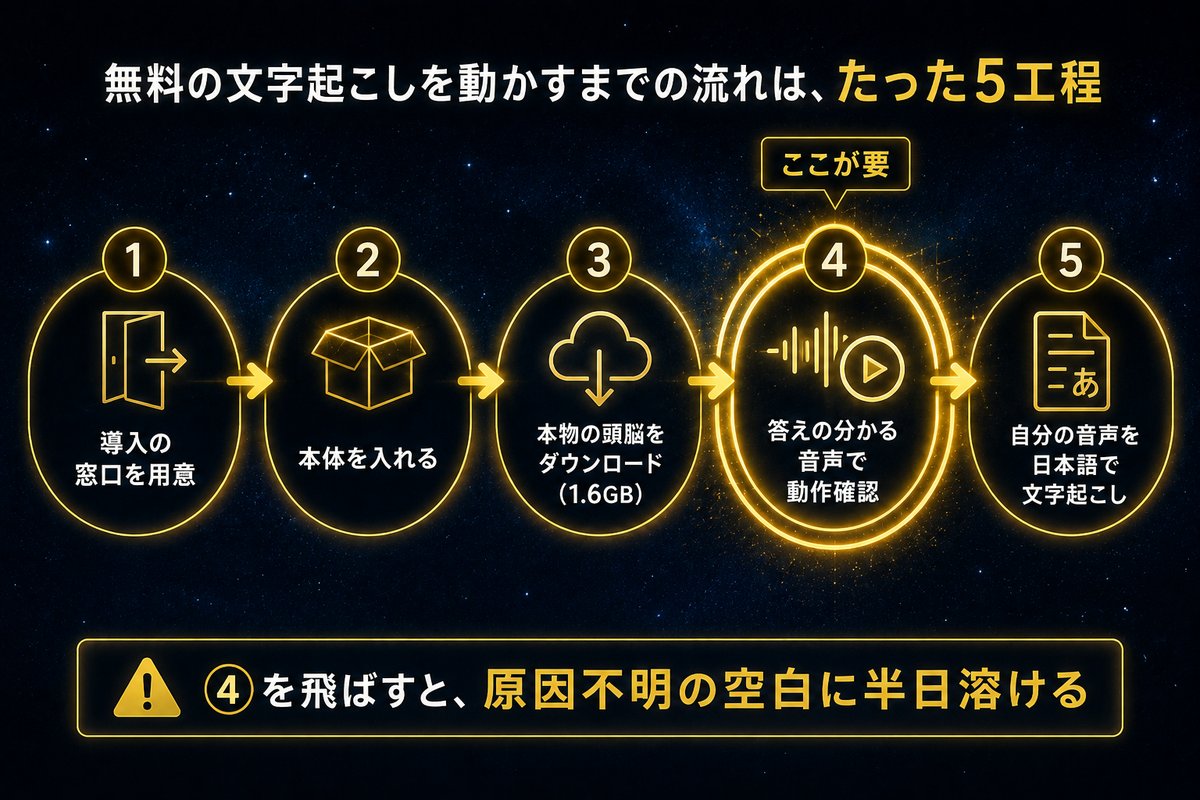
ここからは実際の手順です。ターミナルというアプリを使います。パソコンに文字で命令を出すための画面のことで、Macなら「アプリケーション → ユーティリティ → ターミナル」にあります。コピーして貼り付けて、Enterを押すだけです。
Step 1. 道具を入れる場所(Homebrew)を用意する
Macに開発系のソフトを入れるときの定番の入り口が Homebrew(ホームブリュー) です。アプリを入れるための「窓口」だと思ってください。
すでに入っているかは、これで分かります。
brew --version
バージョン番号が出れば導入済みです。「command not found」と出たら未導入なので、Homebrewの公式サイトの手順に沿って入れてください。
Step 2. Whisper本体(プログラム)を入れる
brew install whisper-cpp
これで whisper-cli というコマンドが使えるようになります。筆者の環境では執筆時点で 1.8.7 が入りました。
Step 3. 本物のモデル(頭脳)をダウンロードする
ここが第2章の罠①を回避する工程です。最初から入っているダミーは使わず、本物を自分で置きます。
まず置き場所を作ります。
mkdir -p ~/models/whisper
次に本物のモデルをダウンロードします(約1.6GB あるので、回線によっては数分かかります)。
cd ~/models/whisper
curl -L -O https://huggingface.co/ggerganov/whisper.cpp/resolve/main/ggml-large-v3-turbo.bin
終わったら、サイズを必ず確認してください。
ls -lh ~/models/whisper/
1.5GB前後と表示されればOKです。ここが数百KBだったら、それはまだダミーを見ています。
Step 4. 対照テストで「道具が生きている」ことを証明する
本命の音声を入れる前に、必ずこれをやってください。第3章の考え方をそのまま実行します。
whisper-cli -m ~/models/whisper/ggml-large-v3-turbo.bin -f /opt/homebrew/share/whisper-cpp/jfk.wav -l en
英語の演説文(And so, my fellow Americans, ask not what your country can do for you...)が表示されれば、道具は生きています。ここで空っぽなら、モデルのダウンロードが失敗しているので Step 3 に戻ってください。
この1行を挟むかどうかで、あとの原因切り分けの速さが変わります。
Step 5. 自分の音声を日本語で文字起こしする
いよいよ本命です。-l ja を付けるのが罠②の回避策です。
whisper-cli -m ~/models/whisper/ggml-large-v3-turbo.bin -f ~/Desktop/kaigi.wav -l ja -otxt
-fのあとが音声ファイルの場所です(デスクトップに置いたkaigi.wavを読む例)-l jaは「日本語です」という指定。これを省くと英語と誤判定されることがあります-otxtを付けると、結果がテキストファイルとして保存されます(画面に流れて消えるのを防げます)
📌 音声ファイルの形式でつまずいたら: うまく読み込めないときは、いったん WAV 形式に変換すると通ります。変換のやり方が分からなければ、そのままAIに「このファイルをwavに変換するコマンドを教えて」と聞けば教えてくれます。分からない部分をAIに聞きながら進めるのが、非エンジニアの正しい歩き方だと思っています。
「動きません」ではなく「何をして、何が出たか」を伝えるだけで、返ってくる答えの質が変わります。
社長:「5ステップって言うけど、実質やってるのは『本物を落とす』と『日本語だよと教える』の2つだけだな。」
策:「そのとおりです。難しいことは何もしていません。ただ、この2つを知らないと永遠に空っぽを見続けることになります。」
凛:「知ってるか知らないかだけの差。技術力の話じゃないのよ。」
5. 【応用】Zoomや動画の「パソコンの中で鳴っている音」をきれいに録る
文字起こしの精度は、元の音の良さで8割決まります。ここは道具の性能より前の話です。
5-1. スピーカーの音をマイクで録り直すと、必ずこもる
オンライン会議や動画の音声を文字起こししたいとき、多くの人がスピーカーから出た音をマイクで拾い直します。これが精度を落とす最大の原因です。
- 部屋の反響が入ってこもる
- 音が小さくなり、AIが聞き取れない
- イヤホンを使っていると、そもそも何も録れない
筆者も最初はこれをやっていて、「Whisperって日本語の精度低いな」と勘違いしていました。低かったのは音源のほうでした。
5-2. 「二股」にして、聞きながら録る
解決策は、パソコンの中で鳴っている音を、そのままデジタルのまま録ることです。
Macでは、仮想オーディオデバイスという無料の仕組みを追加すると、音の出口を二股にできます。
- 音の出口に「スピーカー」と「録音用の仮想デバイス」の両方を設定する
- 自分の耳にはいつもどおり聞こえる
- 同時に、劣化のない元の音がそのまま録音される
これで、マイクを一切使わずに元の音質そのままが手に入ります。筆者の環境ではこれを入れてから、日本語の聞き取り精度が体感で明らかに変わりました。AIを疑う前に、入力の質を疑う。これは画像でも音声でも同じです。
⚠️ 1つだけ注意点があります。出口を二股にしたままにすると、キーボードの音量ボタンが効かなくなります。録音が終わったら、音の出口を通常のスピーカーに戻すのを忘れないでください。筆者は毎回これで「音量が変えられない」と焦っていました。
5-3. 長い録音は、分けて録る
1時間を超える録音を1ファイルで扱うと、途中で失敗したときに全部やり直しになります。10分ごとに分けて録るようにしておくと、事故が起きても被害はその10分だけで済みます。
これも、AIに「10分ごとに分割して録音するコマンドを書いて」と頼めば作ってくれます。自分で書ける必要はありません。
こうした「AIと組んで実務を回す道具立て」を、月額いくらで何を使っているかまで含めて 40代非エンジニアがAI副業で使うツール全部 に公開しています。無料でできる範囲と、お金を払う価値がある範囲の線引きの参考にどうぞ。

この「パソコンの中で鳴っている音」をこもらせずに録る手順は、Macで内部音声を録音する方法で5ステップに分けて書きました。文字起こしの精度は、そもそもの録り方でほとんど決まります。
6. よくある質問(FAQ)
Q1. 本当に無料ですか? あとから請求が来ませんか?
来ません。プログラムもモデルも公開されているものを使い、処理は全部あなたのMacの中で完結します。通信が発生するのは最初のダウンロードのときだけです。
Q2. インターネットがない場所でも使えますか?
使えます。モデルのダウンロードさえ終わっていれば、オフラインで動きます。移動中の車内や、電波の入らない場所でも文字起こしできます。
Q3. 録音の中身が外部に送られることはありませんか?
この方法では送られません。音声ファイルはあなたのMacから一歩も出ません。社外秘の打ち合わせや、個人情報を含む録音を扱うなら、この点はクラウド型のサービスに対する明確な優位点です。
Q4. 精度はどのくらいですか?
はっきり喋っている会議音声なら、筆者の体感ではそのまま議事録の下書きに使えるレベルです。ただし固有名詞(人名・会社名・専門用語)は間違えます。そこだけ人が直す前提で使ってください。
Q5. Windowsでもできますか?
同じ仕組みはWindowsでも動きます。ただし導入手順が変わるので、この記事のコマンドはそのままでは使えません。Windows向けの手順を、この記事の内容をAIに読ませて聞くのがいちばん早いと思います。
Q6. どのモデルを選べばいいですか?
モデルには軽いものから重いものまで種類があります。迷ったらこの記事で使っている large-v3-turbo で問題ありません。約1.6GBと大きめですが、精度と速度のバランスが良く、最近のMacなら十分軽快に動きます。パソコンの容量が厳しい場合だけ、より軽いモデルを検討してください。
Q7. 話している人が複数いる場合、誰の発言か分かりますか?
Whisper単体では話者の区別はできません。全部つながった1本のテキストとして出てきます。発言者を分けたい場合は、出てきたテキストをAIに渡して「文脈から発言者を推定して整理して」と頼むのが現実的です。
Q8. 英語の音声を日本語にできますか?
文字起こしと翻訳は別の作業として分けたほうがきれいです。まず英語のまま文字にして、そのテキストを翻訳にかける流れが確実です。翻訳側の実践は AI翻訳の実践ガイド にまとめています。
ここまではMacの中で無料で動かす方法でしたが、会議や通話を「録る」ところから専用の機械に任せる選択肢もあります。Plaud公式サイト(2026年9月26日確認)では、Plaud Noteは「カード型AIボイスレコーダー」として案内されていて、通話録音と対面録音のモードを自動で切り替える機能、112言語の文字起こし、要約テンプレートへの対応が挙げられています。無料のStarterプランでは月300分まで文字起こしできると書かれています。料金や条件は変わることがあるので、検討するときは公式サイトで最新の情報を確認してください。(出典:Plaud公式サイト「Plaud Note」)

7. まとめ|「動いた」と「働いている」は違う
この記事の要点をまとめます。
- MacはWhisperで無料・オフラインの文字起こしができる — 音声は自分のパソコンから出ないので、外に出せない録音にも使える
- 「動いたのに空っぽ」の正体は、テスト用のダミーモデル — 約0.5MBの空箱を掴んだまま音声を疑い続けると半日溶ける
- 日本語は
-l jaで明示する — 自動判定は冒頭の無音で外れることがある - 喋っていない言葉が出てくることがある — 「ご視聴ありがとうございました」等の定型文は幻。議事録に混ぜない
- 本命の前に、答えの分かっている音声で対照テストをする — 11秒で終わり、原因の切り分けが一瞬になる
- 精度は元の音で8割決まる — マイクで録り直さず、パソコンの中の音を直接録る
非エンジニアがAIを使うときに、いちばん危ないのは「エラーが出ていない=うまくいっている」と思うことだと思っています。今回のダミーモデルは、まさにその隙間に居ました。正常終了して、空を返して、こちらに「音声が悪いのかな」と思わせる。
道具が生きていることを先に証明してから、本番を流す。技術的に難しいことは何ひとつしていません。順番を1つ変えるだけです。それだけで、筆者が溶かした半日はまるごと不要になります。
社長:「『速すぎるときは仕事してない』ってのは、本業でも同じだな。あっという間に終わった仕事はだいたい何か抜けてる。」
凛:「珍しくいいこと言うじゃない。」
社長:「珍しくは余計だ。」
策:「本質は同じです。結果が出ないことより、間違った結果が『成功』の顔で返ってくることのほうが怖い。チェックする側を先に点検する。この型は、文字起こし以外の作業にもそのまま持ち込めます。」
Claude:「11秒の確認で、半日が浮きます。費用対効果としては破格です。」
📚 次に読むべき記事
- Claude Code副業マスターガイド — 非エンジニアがAIと組んで実務を回す全体像
- AIのハルシネーションと任せてはいけない5領域 — AIが幻を出す仕組みと、人が見るべき境界線
- 40代非エンジニアがAI副業で使うツール全部 — 無料で足りる範囲と、払う価値がある範囲
- Claude Codeの日常での使い方(PC作業を任せた3つの実例)
- ChatGPT画像生成APIの料金とセットアップ手順
※ 本記事は Claude Code(筆者が使用中のAIアシスタント)自身が、筆者の実体験を元に執筆しています。 ※ 本記事にはアフィリエイトリンクが含まれます。