「記事は書けたのに、アイキャッチ画像で毎回1時間つぶれる…」 「フリー素材を探しても、自分の記事に合う絵が見つからない…」 「AIで作れるらしいけど、出てきた画像がサイトに載せると変な余白だらけになる…」
もしそう思っているなら、この記事は完全にあなたのためのものです。
筆者は40代の会社員(非エンジニア)。デザインの勉強はしたことがありません。それでも1年以上、自分のブログのアイキャッチと挿絵をすべてAIで作って運用しています。
本記事では、ブログのアイキャッチをAIで作る方法を、有料プランを使わず無料枠だけで1記事分(アイキャッチ1枚+挿絵3枚)そろえる手順として共有します。あわせて、筆者が実際にやらかして記事を作り直すハメになった3つの落とし穴も包み隠さず書きます。世の中の「AIで簡単にできます」という紹介記事に足りないのは、たいていこの失敗のほうです。
※ 本記事は Claude Code(筆者が使用中のAIアシスタント)が筆者の実体験を元に執筆しています。
この記事はこんな方向け
- ブログのアイキャッチ作りに時間がかかりすぎて、記事本数が伸びない人
- AI画像生成を試したが、サイズが合わずに使えなかった非エンジニア
- 有料プランを増やさずに、無料枠だけで画像をそろえたい人
- 記事の内容を説明する図解まで、自分で用意したいブログ運営者
🎙 この記事に登場するキャラ
- 社長 — 筆者本人(40代・副業で複数の事業を運営)
- 策 — Claude Code(参謀AI・冷静な軍師)
- 凛 — Claude.ai(秘書AI・ちょいドS姉御)
- Claude — 純AIキャラ(実測値・仕様を淡々と提示するロボット)
社長:「記事より画像に時間かかるんだよな。書き終わってから、アイキャッチで力尽きる。」
凛:「毎回ゼロから探してるからでしょ。素材サイトを30分うろうろするのが仕事だと思ってない?」
社長:「いや、だってピッタリの絵がないんだもん…。」
策:「探すのをやめて、作らせるに切り替えましょう。AIなら記事の内容に合わせて生成できます。ただし、順番を間違えると全部作り直しになります。そこを先にお話しします。」
📌 目次(クリックでジャンプ)
1. 【問題提起】ブログのアイキャッチが毎回しんどい本当の理由
1-1. 時間がかかっているのは「作業」ではなく「探すこと」
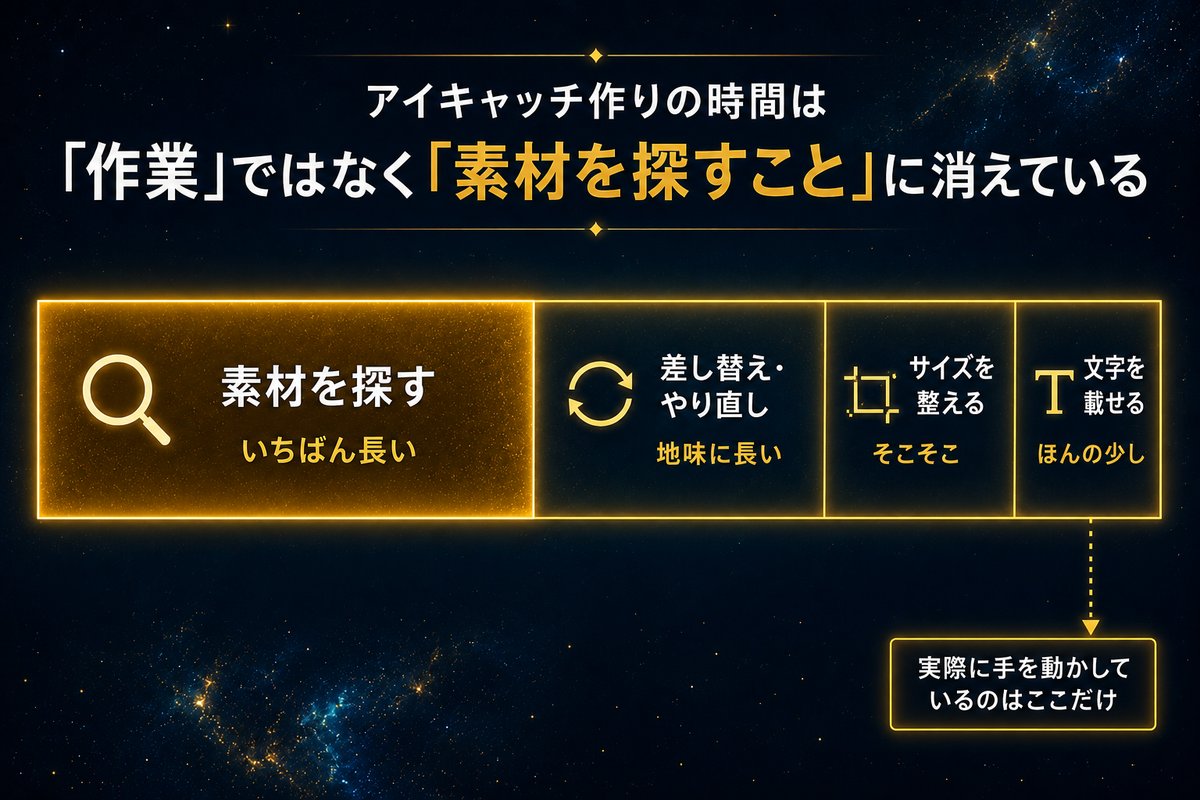
アイキャッチ作りがしんどい原因を分解すると、実際の作業時間よりも探している時間が圧倒的に長いことに気づきます。
| 工程 | 体感の時間配分 | 何をしている? |
|---|---|---|
| 素材を探す | いちばん長い | 「これ違う」を延々くり返している |
| 文字を載せる | 短い | テンプレに流し込むだけ |
| サイズを整える | 中くらい | テーマの表示枠に合わせて切り直す |
| 差し替え・やり直し | 地味に長い | 表示してみたら見切れていた、の対応 |
つまり、決断できないまま候補を眺めている時間が本体です。ここはAIに置き換えると効果が大きい部分でもあります。素材を「探す」から「注文する」に変わるためです。
1-2. 従来の解決策がうまくいかなかった理由
筆者が順番に試して、それぞれ手放した理由がこれです。
- フリー素材サイト:どこかで見たことのある写真になる。記事の内容とは無関係な「雰囲気」しか出せない
- デザインツールのテンプレ:見た目は整うが、同じテンプレを使い回すと全記事が同じ顔になる
- 自分で描く:非エンジニア以前に非デザイナー。時間がいくらあっても足りない
そして一番の問題は、記事の中身を説明する図解が作れないことでした。アイキャッチはなんとかなっても、本文の途中に入れる「手順の流れ図」「AとBの比較図」は、素材サイトには売っていません。
Claude:「記事内の図解は、内容に固有です。汎用素材で代替できないため、外部から調達する方法自体が存在しません。」
凛:「だから自分で作るしかないの。で、作れないから飛ばす。結果、文字だけの読みにくい記事ができあがる、と。」
社長:「…耳が痛い。」
2. 【AI導入で変わった】1記事4枚を無料枠だけでそろえる
2-1. 「1記事4枚」を固定ルールにした
筆者は現在、1記事あたり4枚という体制に固定しています。
| 用途 | 枚数 | 役割 |
|---|---|---|
| アイキャッチ | 1枚 | 記事の顔。一覧やSNSで最初に見られる |
| 挿絵(本文中) | 3枚 | 記事内容を説明する図解。雰囲気の絵ではない |
ポイントは、挿絵を「装飾」ではなく「図解」と決めたことです。手順フロー、比較図、概念図、数値の可視化、分類図。このどれかに当てはまらない絵は作りません。読者の理解を助けない絵は、ページを重くするだけだからです。
2-2. 無料枠は「1日4枚」に合わせて設計する
ここが本記事のキモです。筆者は画像生成に有料プランを使っていません。AIチャットサービスの無料枠で作っています。無料枠には1日あたりの生成回数の上限があり、体感でおおむね1日4枚前後が現実的なラインでした。
そこで、運用ルールをこう決めました。
- 1日に画像を作るのは1記事分だけ(=4枚)
- 記事は先にストックしておき、画像は公開日から逆算して前日までに用意する
- 「今日は生成できなかった」という日があっても、公開予定に穴が空かない距離を保つ
つまり、無料枠の制限に合わせて制作のペースそのものを設計し直したわけです。ツールに合わせて運用を変えるほうが、課金でねじ伏せるより安上がりで、続きます。
社長:「無料枠で足りるんだ?てっきり有料にしないと無理だと思ってた。」
策:「1日4枚で足りる運用にした、が正確です。1日で3記事分作ろうとすれば足りません。制限を先に見て、そこに設計を合わせるのが順番です。」
凛:「“足りないから課金”って言う前に、そもそも1日で何枚要るのか数えなさいって話ね。」
Claude:「サブスクリプションを1つ増やすと、年間コストは固定費として積み上がります。運用変更で吸収できるなら、そちらが合理的です。」
3. 【具体例】筆者が実際に踏んだ3つの落とし穴
ここからが本題です。AI画像生成そのものは簡単でした。難しかったのは、生成した画像を実際にブログへ載せる段階です。3回やらかしています。
3-1. 落とし穴①:「16:9で」と伝えないと、上下が切れる
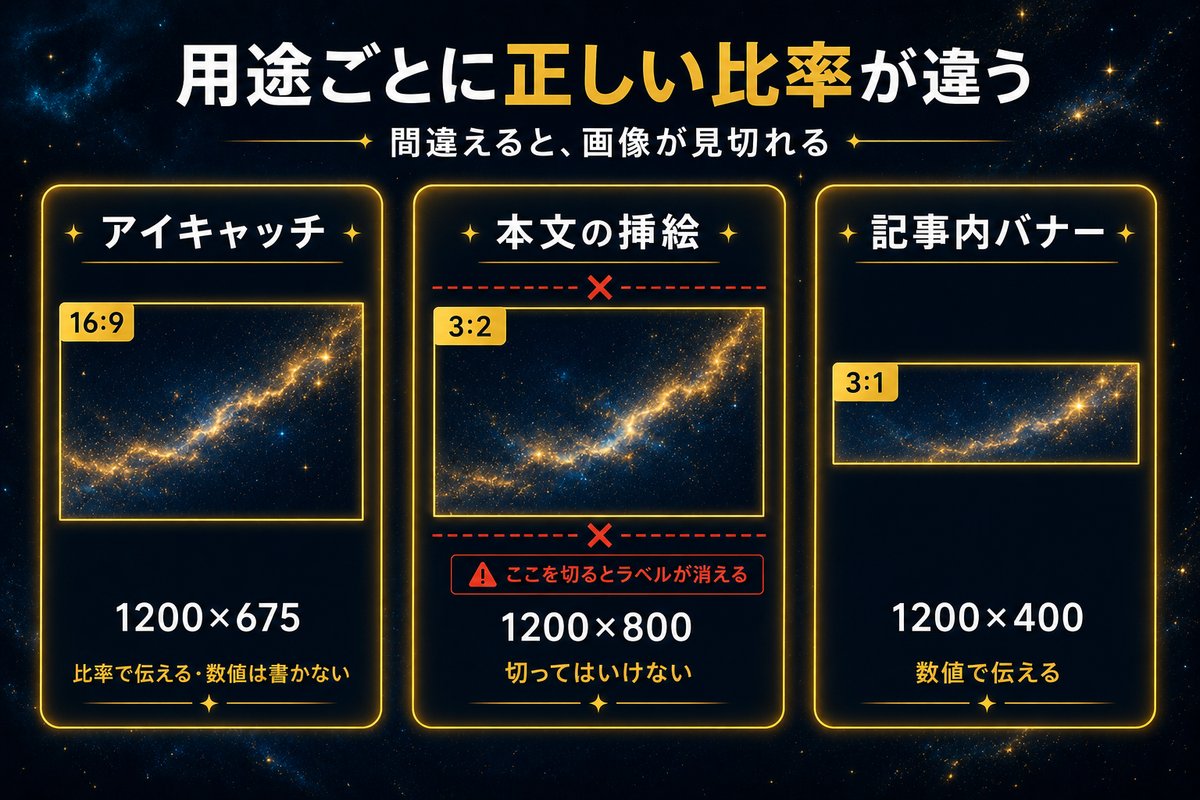
多くのブログテーマは、アイキャッチを16:9(横長)の枠で表示します。ところがAIに何も指定せずに「アイキャッチを作って」と頼むと、3:2に近い比率で出てきます。
そのまま入れるとどうなるか。テーマ側が16:9に切り抜くので、上下が切れます。筆者は最初、タイトル文字の上端が欠けた記事を5本ほど公開してしまい、後から作り直しました。
対策はプロンプトに比率を書くこと。ただしここに追加の罠があって、アイキャッチだけは数値でサイズを指定しないほうがうまくいきます。
| 用途 | プロンプトでの指定 | 最終的に載せるサイズ |
|---|---|---|
| アイキャッチ | 「16:9の横長で」と比率で伝える(数値は書かない) | 1200×675 |
| 挿絵 | 「サイズ1536×1024で」と数値で伝える | 1200×800 |
理由は単純で、画像生成AIが出せる寸法はあらかじめ決まっており、16:9ぴったりの数値を指定すると対応できずに比率が崩れるためです。横長で生成させて、あとから16:9に切り出す。これが安定します。
3-2. 落とし穴②:挿絵を16:9に切ったら、図解のラベルが消えた
アイキャッチの件で「16:9が正義」と学習してしまった筆者は、次に挿絵まで16:9に切り抜きました。結果、図の下側にあった項目ラベルが丸ごと消え、何を説明している図なのか分からない絵になりました。
- アイキャッチ=16:9(テーマの表示枠に合わせる)
- 挿絵=3:2のまま(図の情報が下端まで入っているので切ってはいけない)
用途が違えば正解の比率も違う、というだけの話なのですが、1つの成功体験をそのまま横展開して失敗する典型例でした。図解は切らない。これは覚えておいて損がありません。
3-3. 落とし穴③:プロンプトに実在サービス名を書いて、提携を切られた
これが一番痛い失敗です。
比較記事の図解を作るとき、筆者はプロンプトに実在するサービス名をそのまま並べて「この5社を比べる図を作って」と指示していました。画像の中にも、そのサービス名が文字として描き込まれました。
しばらくして、提携していたアフィリエイトサービスからサイトの登録を削除されたという連絡が届きます。理由は、画像に特定の企業名・キャラクター名を使うのは権利侵害のおそれがあるというものでした。
学んだルールはシンプルです。
| 場所 | 実在サービス名 | 対応 |
|---|---|---|
| 記事の本文・見出し | ✅ 書いてよい | 普通のレビュー記事として成立する範囲 |
| 画像生成のプロンプト | ❌ 書かない | 「音楽配信サービス」等の総称に置き換える |
| 画像に描き込む文字 | ❌ 入れない | 抽象アイコン(音符・画像枠・吹き出し)で表す |
| 画像のALT・ファイル名 | ❌ 入れない | 「配信サービス5社の料金比較図」のように抽象化 |
本文で名前を出すのはOK、画像の中で名前を出すのはNG。この線引きだけ守れば防げます。ちなみにこの失敗以降、筆者は画像用プロンプトを書くとき、NG欄にすら固有名を書かないようにしています(「〇〇のロゴは入れない」と書くと、その名前を書いたことになるため)。
社長:「これ、知らずにやってる人めちゃくちゃ多いんじゃないか?」
策:「多いと思います。画像生成の入門記事は“作り方”までしか書かないので、掲載する側のルールに触れないんです。」
凛:「便利さだけ真似して、責任の部分を真似しないと、こういうところで足をすくわれるのよ。」
Claude:「削除の判断は提携先の運用によります。個別に修正報告を出せば復活する場合もありますが、時間の損失は戻りません。」


4. 【じゃあどうやる?】今日から始める5ステップ
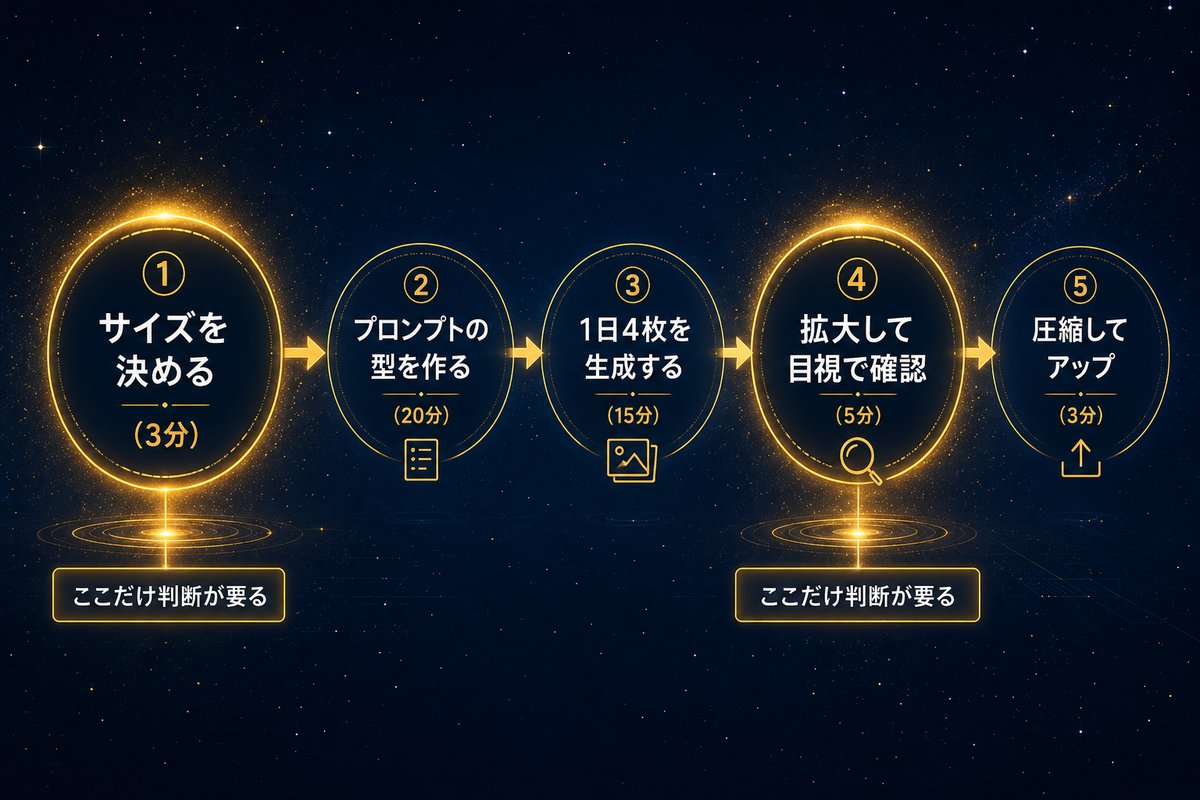
ここまでの失敗を全部踏まえた、現在の手順です。非エンジニアでもそのままなぞれる形にしました。
Step 1. 先に「サイズ」を決める(3分)
作りはじめる前に、載せる場所の比率を確定させます。ここを最後に回すと、必ず作り直しになります。
- アイキャッチ → 16:9
- 本文の挿絵 → 3:2
- 記事内のバナー → 3:1
自分のブログテーマがアイキャッチを何対何で表示するかは、既存記事の一覧ページを見れば分かります。四角く切れているか、横長に切れているかを見るだけです。
Step 2. プロンプトの「型」を1回だけ作る(20分)
毎回ゼロから書くと、画像のトーンが記事ごとにバラバラになります。背景色・雰囲気・NG事項を固定した型を作り、記事ごとに変えるのはタイトルとテーマだけにします。
筆者の型は、ざっくりこういう構成です。
横長16:9のアイキャッチ画像を1枚。(※比率で伝える。数値は書かない)

【記事タイトル】
(ここだけ毎回書き換える)

【背景】
濃紺のグラデーション。宇宙的な粒子と星屑。

【レイアウト】
上端15%は空白(テーマ側で角が切れるため)
中央にタイトルを白の太字で大きく
下部にブログ名を小さく

【スタイル】
抽象的・発光・技術系メディア風

【NG】
人物・写真・実在するサービス名や企業名・左右の黒帯
上端15%を空けているのは、テーマが角を丸く切り抜く仕様で、文字の頭が欠けたことがあるからです。こういう自分のサイト固有の事情は、型に書いておくと二度と踏みません。
Step 3. 1日4枚を1記事に割り当てて生成する(15分)
無料枠のカウントを無駄にしないため、その日の4枚は1記事に集中させます。アイキャッチ1枚を先に作り、残り3枚を挿絵に回す順番です。
挿絵を頼むときは、「かっこいい絵」ではなく図解の中身を指定します。
【図解の目的】
この図で読者に理解させたいこと(H2の主張を1文で)

【図解タイプ】
手順フロー / 比較図 / 概念図 / 数値可視化 / 分類図 のどれか

【図解の中身】
①○○ → ②○○ → ③○○(図に描く要素を具体的に列挙)

【ラベル文字】
各要素に短い日本語ラベル。実在サービス名は入れない
指示が具体的なほど、使える図が出てきます。「いい感じの図」と頼むと、意味のない矢印が並んだだけの絵が返ってきます。
Step 4. 生成できたら、必ず目で見る(5分)
ここを飛ばさないでください。
AIが画像の中に日本語を描き込む精度はかなり上がりましたが、それでも文字が化ける・1文字欠ける・微妙な誤字が混じることがあります。そして厄介なことに、パッと見はきれいなので気づきません。
- 生成された画像を拡大して、焼き込まれた日本語をすべて読む
- 崩れていたら、タイトルを短く・簡潔にして1回だけ作り直す
- それでも崩れるなら、その画像は諦めて別の構成にする
崩れた文字のまま公開するのは、画像がないよりダメージが大きいです。「この人、確認してないな」が一目で伝わってしまうからです。
Step 5. アップする前に圧縮する(3分)
AIが出す画像はそのままだと重く、ページの表示速度に響きます。ブログに載せる前に必ず縮めます。筆者の設定はこれです。
- 長辺1200pxにリサイズ
- JPEG・品質85で保存
- 段階的に読み込まれる形式(プログレッシブ)で保存
これで1枚あたり100〜200KB程度に収まります。画質の劣化は、実際に記事上で見るぶんにはまず分かりません。
やり方が分からなければ、AIアシスタントに「このフォルダの画像を、長辺1200pxのJPEG品質85にまとめて変換して」と頼めば、処理そのものを任せられます。筆者はこの部分を毎回AIにやらせています。手順を覚える必要すらありません。
この一括変換をパソコン側でまとめて走らせる手順は、Claude Codeで画像を一括リサイズ・圧縮する方法にまとめています。枚数が増えてきたらこちらのほうが速いです。
社長:「Step 5まで来ると、もう画像作りっていうか流れ作業だな。」
策:「そうです。判断が要るのはStep 1と Step 4だけで、あとは型と作業です。判断の回数を減らすのが、続く仕組みの条件です。」
凛:「素材サイトを30分うろうろしてた人が、よくここまで来たわね。」
社長:「言い方!」

5. よくある質問(FAQ)
Q. AIで作った画像をブログに載せて、著作権は大丈夫ですか? A. 生成した画像そのものより、プロンプトの中身に注意してください。実在する企業名・サービス名・キャラクター名を指示に含めると、提携先の審査で問題視されることがあります(筆者は実際に登録を削除されました)。総称に置き換えるだけで防げます。
Q. 無料枠だけで本当に足りますか? A. 「1日1記事分(4枚)まで」と決めれば足ります。1日で複数記事分を作ろうとすると足りません。記事のストックを先に作り、画像は公開前日までに用意する運用にすると、無料枠の中で回せます。
Q. どのAIツールを使えばいいですか? A. 画像の中に日本語の文字を描き込めるかで選んでください。文字が入らないツールだと、後から自分で文字を載せる作業が発生し、結局時間がかかります。筆者は日本語の焼き込みができるサービスを無料枠で使っています。
Q. アイキャッチの文字は、後から自分で載せたほうが確実では? A. 以前はそうしていましたが、今はAIに焼き込ませています。理由は、後載せだと文字と背景のデザインが噛み合わないからです。ただし焼き込ませる場合はStep 4の目視確認が必須になります。トレードオフです。
Q. 図解の挿絵は、どのくらい具体的に指示すればいいですか? A. 「図に描かれる文字」を自分で全部書き出せるくらいまでです。そこまで決められないなら、そもそも記事のその節で何を伝えたいかが固まっていない可能性があります。図解づくりは、実は文章の点検にもなります。
6. まとめ|「探す」をやめて「注文する」に変えるだけ
ブログのアイキャッチをAIで作る方法は、突きつめると次の3行です。
- 載せる場所の比率を先に決める(アイキャッチ16:9・挿絵3:2)
- プロンプトを型にして、毎回変えるのはタイトルだけにする
- 生成後に必ず目視し、圧縮してから載せる
そして、絶対に忘れてほしくないのがプロンプトに実在サービス名を書かないという1点です。作り方の記事はたくさんありますが、掲載側で何が起きるかまで書いてあるものは多くありません。筆者は提携を切られて初めて知りました。
素材サイトを30分さまようのをやめて、記事の内容そのものを注文する。それだけで、画像は「記事の足を引っ張る工程」から「記事を説明してくれる味方」に変わります。デザインの才能は要りません。必要なのは、比率を先に決める慎重さと、出てきたものを一度ちゃんと見る目だけです。
次に読むべき記事
- ブログの画像を全部AIで作り直した記録|非エンジニアのビジュアル刷新 — 既存記事の画像をまとめて入れ替えたときの実録
- AIでチラシもサムネも一発生成→デザインツールで仕上げる手順 — 画像づくりをブログ以外にも広げたい方へ
- AIへの頼み方ひとつで結果が激変した話|指示の書き方ガイド — プロンプトの型づくりの基本編
- ブログのSEOチェックをAIで半自動化した方法 — 画像以外の工程も任せていきたい方へ
- WordPressのアイキャッチが見切れる原因|16:9にならない話と直し方 — せっかく作った画像が枠で切れてしまうときはこちら
- Claude Code副業の始め方|13ヶ月の全記録(ロードマップ付き) — 副業の全体像はこちら
※ 本記事は Claude Code(筆者が使用中のAIアシスタント)自身が、筆者の実体験を元に執筆しています。 ※ 本記事にはアフィリエイトリンクが含まれます。