「オンラインの勉強会を録音したのに、聞き返したら何を言ってるか分からない」 「イヤホンをしたら、録音が丸ごと無音だった」 「文字起こしAIに入れたら、半分くらい変な言葉に化けた」
もしそうなっているなら、原因は録り方です。あなたの耳でも、AIでもありません。
先に結論を書きます。Macは、内部で鳴っている音をそのままデジタルのまま録音できます。スピーカーから出た音をマイクで拾い直す必要はありません。無料の仮想オーディオドライバを1つ入れて、Mac標準の「複数出力装置」を作るだけです。
これをやると何が変わるか。音がこもらなくなり、AIの文字起こしの精度が体感で別物になります。マイク録音は、部屋の反響・エアコン・キーボードの音まで一緒に拾います。AIはその雑音ごと言葉を推測するので、当たりにくくなります。内部音声は、その全部が最初から入りません。
筆者は40代の会社員(非エンジニア)です。プログラミングは分かりません。それでも、この環境を作ったことで、オンラインの勉強会・打ち合わせ・自分のYouTube動画の音チェックまで、全部この方法に切り替わりました。この記事では、手順そのものより「つまずくポイント」を厚めに書きます。実際に筆者が全部踏んだからです。
※ 本記事は Claude Code(筆者が使用中のAIアシスタント)が筆者の実体験を元に執筆しています。
この記事はこんな方向け
- オンラインの勉強会・セミナー・打ち合わせをきれいに録音して残したい人
- 録音をAIに文字起こしさせたいが、精度が出なくて困っている人
- 画面録画をしたら、音だけ入っていなかった人
- イヤホンをすると録音が無音になる現象に心当たりがある人
- パソコンの操作は普通にできるけど、プログラミングは分からない人
🎙 この記事に登場するキャラ
- 社長 — 筆者本人(40代・副業で複数の事業を運営)
- 策 — Claude Code(参謀AI・冷静な軍師)
- 凛 — Claude.ai(秘書AI・ちょいドS姉御)
- Claude — 純AIキャラ(実測値・仕様を淡々と提示するロボット)
社長:「勉強会を1時間録ったんだけどさ、聞き返したら風呂場で喋ってるみたいな音でよ。」
凛:「どうやって録ったの?」
社長:「Macのスピーカーから音出して、それをMacのマイクで拾った。」
凛:「それ、録音じゃなくて撮り直しよ。一回空気に出した音をもう一回捕まえてるの。劣化して当たり前でしょ。」
策:「幸い、Macは空気を通さずに録ることができます。音を出す通り道と、録音する通り道をつないでやるだけです。無料でできます。」
🎬 この記事の内容を動画で見る
実際の操作を動画で確認できます。
📌 目次(クリックでジャンプ)
1. マイクで拾い直す限り、音はきれいになりにくい
1-1. 「スピーカー → 空気 → マイク」で起きていること
多くの人が最初にやる方法はこれです。
- Macのスピーカーから相手の声を出す
- その音をMac内蔵のマイクで拾う
- 録音アプリに保存する
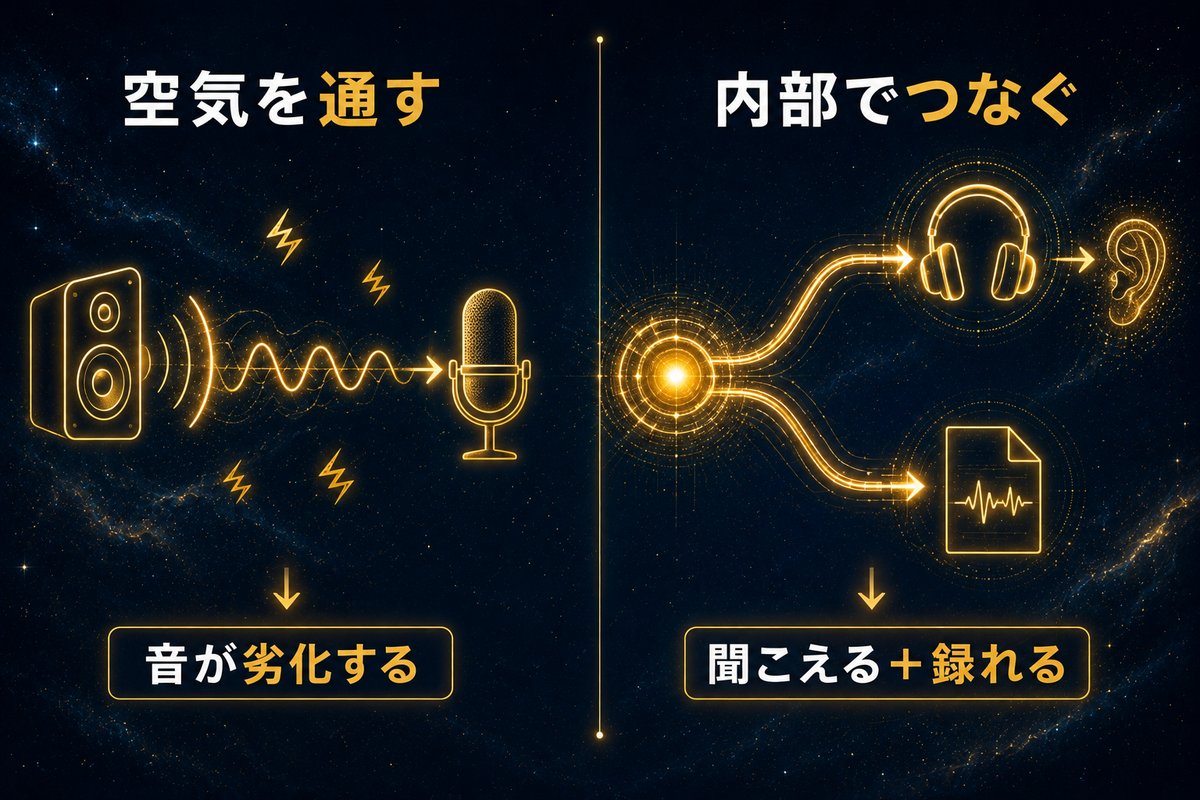
一見うまくいきそうですが、2番で音が一度「空気」に出ています。空気に出た瞬間、部屋の壁で反射した音・机に反響した音・エアコンの風・キーボードを打つ音・自分の呼吸が、全部まとめて混ざります。
しかもマイクは、近くの音を大きく拾います。あなたの手元の物音は近い。スピーカーから出た相手の声は遠い。結果、いちばん聞きたい声がいちばん小さく録れるという逆転が起きます。
1-2. イヤホンをすると無音になるのは、故障ではない
この方式の決定的な弱点がここです。
イヤホンやヘッドホンを挿すと、音はスピーカーから出なくなります。空気に音が出ないので、マイクは何も拾えません。録音ファイルは、無音のまま1時間ぶんの長さだけ残ります。
筆者はこれを、録り終わって再生するまで気づきませんでした。イヤホンで聞いていたので、自分の耳には全部聞こえていたからです。
社長:「あー…それやったわ。1時間まるまる無音のファイルできたことある。」
Claude:「イヤホン接続時、スピーカーへの出力は停止します。マイクは正常に動作しています。録れなかったのではなく、鳴っていなかったという状態です。」
社長:「機械のせいにして怒ってたわ、俺。」
策:「よくある行き違いです。ここを直すと、音質と無音事故が同時に片付きます。」
2. 【原因】Macの「聞く音」と「録る音」は、別の通り道になっている
2-1. 出力と入力は、最初はつながっていない
Macの音には、大きく2つの通り道があります。
| 通り道 | 役割 | 例 |
|---|---|---|
| 出力 | Macが音を出す側 | スピーカー、イヤホン |
| 入力 | Macが音を受け取る側 | 内蔵マイク、外付けマイク |
録音アプリが録るのは、入力だけです。そしてMacの標準状態では、出力の音は入力に流れていません。だから「Macで鳴っている音」を録ろうとすると、いったん空気に出してマイクで拾う、という遠回りしか手がなくなるわけです。
2-2. 「仮想オーディオドライバ」で、出力と入力をつなぐ
ここで登場するのが仮想オーディオドライバです。名前は難しいですが、やっていることは単純です。
Macの中だけに存在する、目に見えないケーブル。片方の端を出力に挿し、もう片方の端を入力に挿す。それだけの部品です。物理的なケーブルを買う必要も、線を這わせる必要もありません。
代表的なものが BlackHole(ブラックホール) で、無料で使えます。これを入れると、Macのサウンド設定に「BlackHole」という新しい出力先・入力先が増えます。
2-3. ただし、そのままだと自分に音が聞こえなくなる
ここが最初の落とし穴です。
出力先をBlackHoleだけにすると、音は全部ケーブルの中に吸い込まれます。録音アプリには届きますが、あなたのスピーカーには何も届きません。会議中に相手の声が聞こえなくなります。
そこで使うのが、Mac標準の「複数出力装置」という機能です。名前のとおり、音を2か所に同時に流すための仕組みで、スピーカーとBlackHoleの両方にチェックを入れておけば、
- 自分の耳 ← スピーカー(またはイヤホン)
- 録音 ← BlackHole
の二股になります。聞こえながら、録れる。これが完成形です。
社長:「聞こえながら録れる。それだよ、俺が欲しかったの。」
凛:「最初からそう言いなさいよ。ケーブルを一本足すだけの話なんだから。」
策:「しかも空気を経由しないので、部屋の反響や雑音による劣化が起きません。相手が喋った音が、そのままの形でファイルになります。」
Claude:「マイク経由で発生する反響・環境ノイズは、この経路では原理的に混入しません。」
3. 【具体例】内部音声のクリーン録音が効く3つの場面
「音がきれいになる」だけだと、正直やる気は出ません。実際に何が変わったかを3つ書きます。
3-1. オンライン勉強会・打ち合わせの記録
筆者がいちばん恩恵を受けたのがこれです。オンラインの勉強会は情報量が多く、メモを取っていると話を聞き逃します。録っておいて後で文字にすると決めてしまえば、その場は聞くことに集中できます。
以前は「録ってはいたが聞き返す気にならない音質」でした。今は倍速で聞き返しても言葉が潰れません。
3-2. AIの文字起こし精度が、はっきり変わる
ここが本題です。文字起こしAIは、音の中から言葉を推測しています。ノイズが多いほど、推測の当たる確率は下がります。
筆者の体感では、マイクで拾い直した録音は、固有名詞・数字・語尾が特に崩れました。内部音声で録り直したものは、そのまま読める文章として出てきます。同じAI・同じ設定でも、入り口の音で結果が変わるということです。
無料でAIの文字起こしをする手順そのものは Whisperで文字起こしをMacで無料でやる方法 に書きました。この記事の録音方法と組み合わせると、録る → 文字にするが一本の流れになります。
3-3. 自分の動画の「音」を確認する
筆者はYouTubeのBGMチャンネルも運営しています。動画を書き出したあと、実際にどう鳴っているかを確認する工程がどうしても必要です。
内部音声を録ってしまえば、書き出したファイルを再生しながらその音をそのまま保存し、あとから波形や文字起こしで確認できます。耳だけに頼らず、記録として残せるのが強みです。
社長:「文字起こしの精度が入り口で決まるってのは、盲点だったな。」
凛:「AIを疑う前に、渡してるものを疑いなさいって話よ。」
策:「そのとおりです。AIの性能を上げるより、入力を整えるほうが早い場面は多いです。今回はその典型例ですね。」
社長:「安上がりでいいわ。俺、もっと高い文字起こしサービス探そうとしてた。」
4. こもらない内部音声を録る5ステップ
ここからが実作業です。慣れれば10分、初回でも30分あれば終わります(筆者実測の目安)。
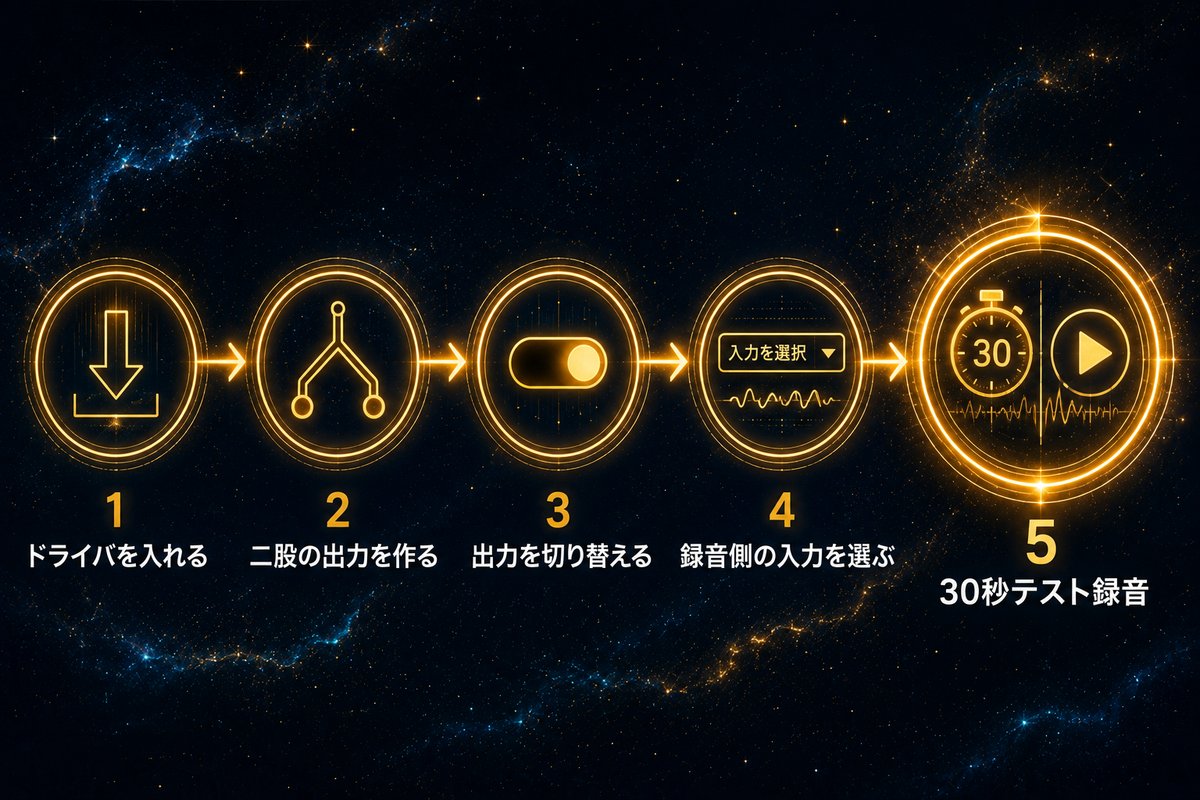
Step 1. 仮想オーディオドライバを入れる
BlackHoleの公式サイト(開発元 Existential Audio の配布ページ:existential.audio/blackhole)からインストーラーを入手して、通常のアプリと同じようにインストールします。2ch・16ch・64chの3種類がありますが、会議や動画の音を録るだけなら「2ch」で足ります。公式の説明では、無料で使えて(寄付は任意)、macOS 10.10以降・Intel/Appleシリコンの両方に対応しています(2026年10月5日確認・出典:BlackHole公式GitHub)。インストールの途中でMacのパスワードを求められます。これはMacの音の仕組みに部品を追加するためで、正常な動作です。
⚠️ 注意:この手のツールは、必ず公式の配布元から入れてください。検索して出てきたまとめサイトの再配布リンクは使わない、というのは音声ドライバに限らず基本です。
インストール後、音の設定が反映されないことがあります。その場合はMacを再起動すれば確実です。
Step 2. 「複数出力装置」を作る
Mac標準のAudio MIDI設定というアプリを開きます(Launchpadの「その他」フォルダ、または Command + スペースで「Audio MIDI」と打つと出ます)。
- 左下の「+」をクリック
- 「複数出力装置を作成」を選ぶ
- 右側の一覧で、内蔵スピーカー(「MacBook Airのスピーカー」など)と「BlackHole 2ch」の両方にチェックを入れる
- 「プライマリ装置」はスピーカー側にして、BlackHole側の「音ずれ補正」にチェックを入れる
これで、音を2か所に同時に流す装置が1つできました。
Step 3. 出力を「複数出力装置」に切り替える
システム設定 → サウンド → 出力 で、いま作った「複数出力装置」を選びます。
この瞬間から、Macの音はスピーカーとBlackHoleの両方に流れます。音楽を再生して、自分の耳に聞こえていることをここで必ず確認してください。聞こえない場合は、Step2のチェックが片方しか入っていません。
Step 4. 録音アプリ側の「入力」をBlackHoleにする
録音に使うアプリ(QuickTime Player、画面収録、配信ソフトなど)で、マイクの選択欄を「BlackHole」(一覧では「BlackHole 2ch」などと表示)に変えるのを忘れないでください。画面収録(Shift + Command + 5)の場合は、「オプション」の中のマイク欄で選びます。
ここが最頻出の失敗ポイントです。出力だけ切り替えて満足してしまい、録音アプリは内蔵マイクのまま——という状態だと、結局マイク録音のままです。「設定したのに音質が変わらない」ときは、まずここを疑ってください。
Step 5. 30秒だけテスト録音して、必ず再生する
いきなり本番の1時間を録らないでください。30秒でいいので試し録りして、再生します。確認するのは3点だけです。
- 音が入っているか(無音でないか)
- こもっていないか(クリアに聞こえるか)
- 自分の声(マイク)が入っていないか
3つ目は用途で分かれます。内部音声だけを録る設定では、あなたの声は入りません。自分の発言も残したい打ち合わせなら、録音アプリ側で内蔵マイクと合成する設定が別途必要になります。「相手の音を綺麗に残す」と「自分も含めて全部残す」は別の設定だと理解しておいてください。
社長:「テスト録音、面倒だからいつも飛ばすんだよな。」
凛:「その30秒をケチって、1時間を無音で失った人が目の前にいるんだけど。」
社長:「…はい。」
策:「録音は撮り直しが効きません。30秒のテストは保険料だと思ってください。ここだけは毎回やる価値があります。」
5. 【つまずき】うまくいかない時に疑う5つ
筆者が実際に踏んだものだけを、踏んだ順に並べます。
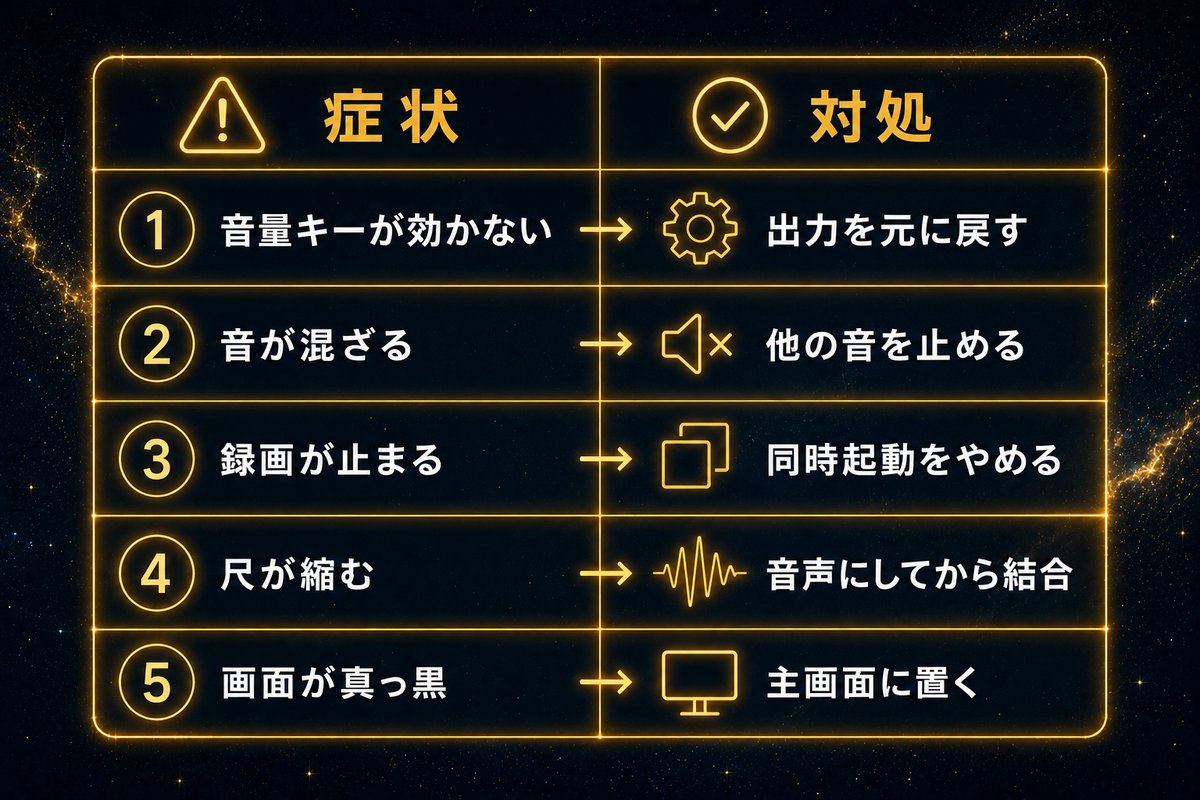
5-1. 音量キーが効かなくなった
いちばん最初にギョッとするやつです。出力を「複数出力装置」にしている間、キーボードの音量キーが効きません。壊れたわけではなく、複数の出口をまとめている装置の仕様です。
対処は単純で、録音が終わったら出力をMacBookスピーカーに戻す。これだけです。BlackHole自体は入れっぱなしで構いません。次に録るときにまた「複数出力装置」を選べば済みます。
BlackHoleの公式の説明でも、macOSでは複数出力装置の音量はまとめて変えられないとされています。録音中にどうしても音量を変えたいときは、Audio MIDI設定で各装置の音量を個別に動かせます。
5-2. 2つ同時に鳴らすと、音が混ざる
Macのシステム音は1本にまとまってBlackHoleに流れます。つまり、勉強会を録りながら別のタブで動画を再生すると、その音も録音に混ざります。
録音中は、録りたいもの以外は閉じるかミュートにしてください。どうしても2つ同時に記録したい場合は、片方をスマホの画面収録に逃がすのが現実的です。
5-3. 画面録画が途中で止まる・録れなくなる
画面録画と併用していると起きます。筆者の環境では、録画処理を同時にいくつも立ち上げると詰まって、以降どの画面も録れなくなりました。
このときは、動いている録画の処理をいったん全部終了させてから、単発で1つだけ立ち上げ直すと復活します。「同時にたくさん」は避ける、が結論です。
5-4. 分割して録ったファイルを繋いだら、尺が縮んだ
長時間の録音を安全に残すために、10分ごとに区切って保存するやり方があります。取りこぼしのリスクを減らせる良い方法なのですが、あとから単純に連結すると、全体の長さが縮む現象に当たりました。
原因は、区切りごとの音のタイミングのズレです。筆者の環境では、いったん各ファイルを音声ファイル(WAV)に変換してから連結すると、長さが正しく保たれました。長時間を分割して録る人は、この順番を覚えておくと事故りません。
動画ファイルをつなぐときに起きる音ズレ・長さのズレの原因と確認のしかたは、Claude Codeで動画を結合する方法にまとめています。
5-5. サブディスプレイの画面が録れない
これは音ではなく画面録画側の話ですが、併用中に必ず当たるので書いておきます。外部モニターを使っている場合、環境によってはメインの画面しか録画できません。
筆者の環境では、内蔵側と外部モニターのうち主ディスプレイに指定した1枚しか録れませんでした。録りたいウインドウは主ディスプレイに置いておく、というだけの話ですが、知らないと「録画が真っ黒」で悩みます。
社長:「全部俺が引っかかったやつじゃん、これ。」
凛:「あんたが引っかかったから記事になってるのよ。」
Claude:「補足します。これらは不具合ではなく、仕様として説明可能な挙動です。原因が分かっていれば、回避は数秒で済みます。」
策:「そこが大事です。知らないと30分溶ける。知っていれば30秒。その差だけが残ります。」
ここまではMacの中の音をきれいに録る方法でしたが、対面の会議や電話を「録って文字にする」ところまで専用の機械に任せる選択肢もあります。Plaud公式サイト(2026年9月26日確認)では、Plaud Noteは「カード型AIボイスレコーダー」として案内されていて、通話録音と対面録音のモードを自動で切り替える機能、112言語の文字起こし、要約テンプレートへの対応が挙げられています。無料のStarterプランでは月300分まで文字起こしできると書かれています。料金や条件は変わることがあるので、検討するときは公式サイトで最新の情報を確認してください。(出典:Plaud公式サイト「Plaud Note」)


6. よくある質問(FAQ)
Q. 無料でできますか?
はい。仮想オーディオドライバは無料で配布されていますし、「複数出力装置」も録音に使うQuickTime PlayerもMacに最初から入っています。追加の出費なしで完結します。
Q. 相手に「録音しています」と伝える必要はありますか?
打ち合わせやセミナーを録るなら、ひと言伝えるのが前提だと考えてください。技術的に録れることと、録っていいことは別です。主催者が録音を禁止している勉強会もあります。ここは必ず確認してください。
Q. 自分の声も一緒に録りたい場合は?
内部音声だけを録る設定では、あなたの声は入りません。自分の発言も残したい場合は、録音アプリ側でマイクと内部音声を合成する設定(配信ソフト等の複数音声ソース)が必要になります。まずは内部音声だけで成功させてから、次の段階として取り組むのをおすすめします。
Q. Windowsでも同じことができますか?
Windowsには「ステレオミキサー」という似た機能が用意されている場合があります。ただし設定場所も名前もMacとは違うので、この記事の手順はそのままでは使えません。この記事はMac専用です。
Q. 録音した音は、そのままAIに渡していいですか?
自分のパソコンの中だけで完結する文字起こしなら、音声は外に出ません。一方、外部のサービスにアップロードするタイプは、音声の中身が相手に渡ります。社外秘や個人情報を含む録音は、どちらを使っているかを必ず確認してください。この線引きは Whisperで文字起こしをMacで無料でやる方法 で詳しく書いています。
7. まとめ|音は「録り方」で決まる。あとから直せない
この記事で伝えたかったことは、ひとつです。
Macの音を残したいなら、空気を経由させないこと。スピーカーから出た音をマイクで拾い直している限り、どんな高級マイクを買っても、どんな高性能AIに渡しても、結果は頭打ちになります。
やることは3つだけでした。仮想オーディオドライバを入れる。複数出力装置を作る。録音アプリの入力をそれに向ける。費用はゼロ、所要時間は初回30分です。
そして、いちばん効いたのは音質そのものより、AIの文字起こしが実用になったことでした。録音は「録ったあと聞き返さないと意味がない」のに、聞き返すのは面倒です。文字になっていれば、検索もできるし、目で追えます。録る → 文字にするをつなげて初めて、録音は資産になります。
最後にもう一度だけ。本番の前に30秒のテスト録音を。筆者はこれをサボって1時間を無音で失いました。あなたには同じ思いをしてほしくありません。
次に読むべき記事
- Whisperで文字起こしをMacで無料でやる方法 — 録った音を文字にする、この記事の続き
- Claude Codeで動画を結合する方法 — 分割して録ったファイルをつなぐときに
- Claude Codeでファイル名を一括変更する方法7パターン — 録音ファイルが溜まってきたときの整理術
- Claude Codeとは?できること・導入30分の手順 — AIに作業を任せる話の入口
- 40代非エンジニアのClaude Code副業ガイド — 全体像をまとめたガイド記事
Plaudのほかに、AI文字起こしサービスのNottaが出しているカード型のAIボイスレコーダー「Notta Memo」もあります。録音した音声をNottaのアプリで文字にする使い方が前提の機種です。機能や料金は変わることがあるので、検討するときは公式サイトで最新の情報を確認してください。

※ 本記事は Claude Code(筆者が使用中のAIアシスタント)自身が、筆者の実体験を元に執筆しています。 ※ 本記事にはアフィリエイトリンクが含まれます。
2026年10月15日更新(見直し):決まった型の見出しラベル(問題提起・じゃあどうやる?)を外し、中身を表す見出しに直しました(目次も同じ)/タイトルの「2026年最新」を外しました(記事全体を最新の情報で確認し直したわけではないため)。それ以外の箇所は今回確認していません。