2026年9月17日現在:本記事は、Claude Codeが作成した初稿をChatGPTで全面的に再編集しました。CanvaとOpenAIの公式資料に照らし、提供時期・料金・実績に関する誤りを訂正しています。この記事は実測していない作業時間や収益を成果として示しません。
「ChatGPTでチラシを作ったけれど、文字だけ直したい」「Canvaに入れた画像が一枚絵で編集できない」。そんなときの作り方を、無料で進める手順と、Magic Layersを使う手順に分けて説明します。筆者は会社勤めをしながらブログなどを運営していますが、ここに載せる操作例は架空の練習素材です。特定の講座・イベントを開催した記録ではありません。
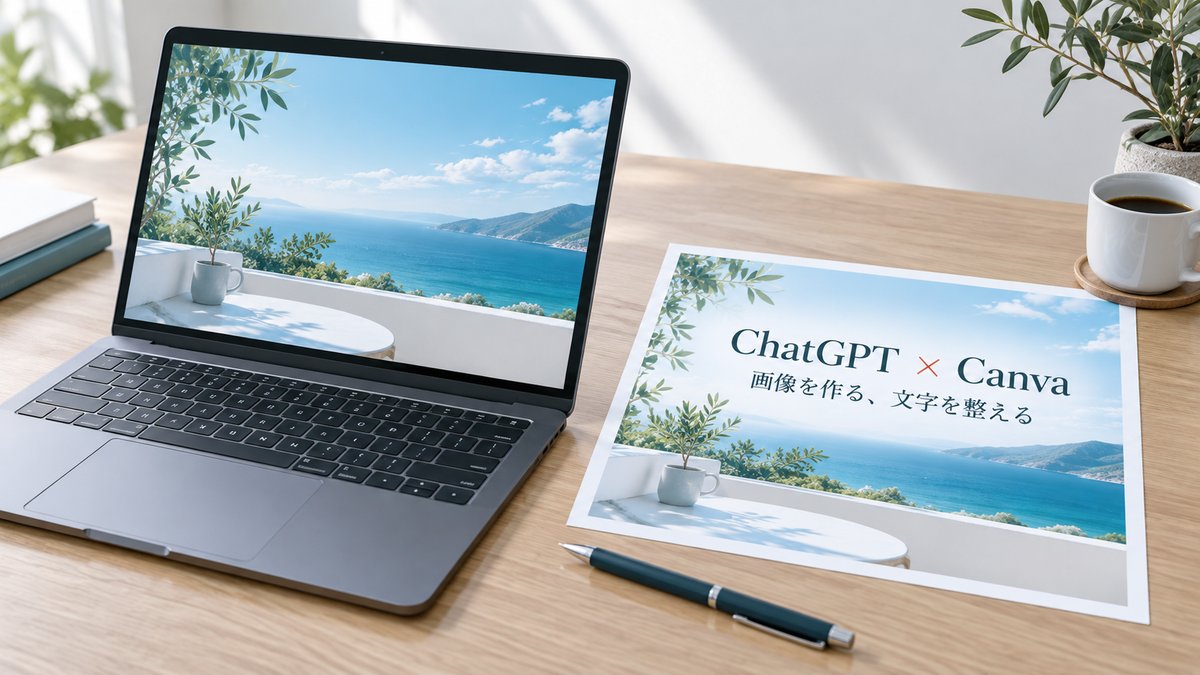
結論:最初はChatGPTで背景や構図を作り、正確な文字はCanvaの通常のテキスト機能で重ねる方法が堅実です。Magic Layersがアカウントで使える場合だけ、画像の要素を分解して修正する方法を試してください。どちらも公開前に文字・日付・権利関係の確認が必要です。
🎬 この記事の内容を動画で見る
実際の操作を動画で確認できます。
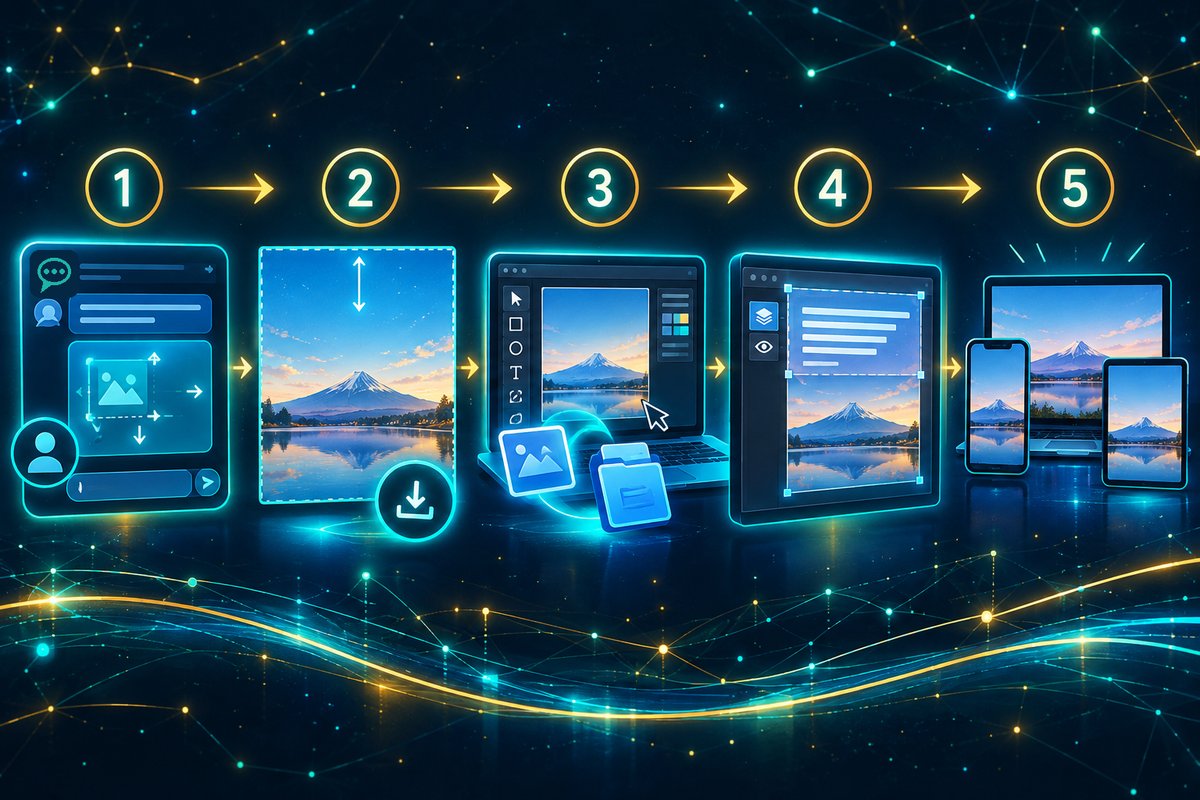
チャットGPTで作った画像をキャンバ(Canva)で編集する流れ
「チャットGPT(ChatGPT)で作った画像をキャンバ(Canva)に入れて、文字を足したい・直したい」というときの全体の流れです。細かい手順と注意点は、このあとの見出しで説明します。
- ChatGPTで画像を保存する:作った画像を開き、端末に保存(ダウンロード)します。ボタンの表示はアプリやプランで異なることがあるので、画面で確認してください。
- Canvaにアップロードする:Canvaでデザインを開き、編集画面の横のパネルで「アップロード」を選び、「ファイルをアップロード」から保存した画像を選びます。パソコンなら、フォルダから「アップロード」の欄へドラッグしても入れられます。
- デザインに置く:アップロードした画像を横のパネルでクリックすると、デザインに配置されます。
- 文字を重ねて直す:画像の中の文字は画像の一部なので、そのままでは書き換えられません。正しい文字はCanvaのテキスト機能で上から重ねるのが基本です。画像の中の文字そのものを直したい場合は、Magic Layers(マジックレイヤー)が使えるかを確認します(後半の見出し)。
Canvaにアップロードできる画像の形式はJPEG・PNG・HEIC/HEIF・WebP(静止画のみ)で、1枚50MB未満・縦×横の画素数の合計2億5,000万以下とされています(2026年10月18日時点・出典:Canvaヘルプ:デバイスからのアップロード、Canvaヘルプ:アップロードできる形式と要件)。ChatGPTで保存したPNGやJPGなら、通常はそのまま入れられます。
ChatGPTとCanvaを分けて使う理由
ChatGPT Images 2.5は、画像の生成と編集ができます。OpenAIのヘルプでは、画像内の文字指定にも対応すると説明されています。ただし、画像の文字は画像の一部です。小さい文字、固有名詞、数字、漢字は誤りがないか目視で確認してください。誤字が残ったままチラシを出すと、問い合わせ先や開催情報を間違えて伝えるおそれがあります。OpenAI公式:ChatGPT Images。
Canvaの通常の編集画面では、アップロードした画像の上にテキストボックスを置けます。つまり、文字が直せる画像に変換できなくても、背景画像と文字を分けて作れます。後から価格や日時を直す可能性があるなら、重要な情報を画像の中へ焼き込まない方が扱いやすいでしょう。画像内に文字を入れる案は、見た目を試したいときの下書きに留めます。
社長:ChatGPTで見た目を作って、正しい文字は後で載せるんだな。
策:はい。特に日時や連絡先は、画像生成の結果をそのまま信用せず、編集できるテキストにします。
凛:無料で試す段階なら、まずこの役割分担だけ覚えれば十分です。
無料で始める:背景画像と文字を別々に作る
2026年9月17日現在、OpenAIはChatGPT Imagesを無料プランを含む全プランで提供すると案内しています。生成回数などの利用上限はプランや時期で変わるため、画面に出る残り枠を優先してください。Canva側は、使える機能と書き出し形式を作業時のアカウント画面で確認します。有料機能のために無理に契約する必要はありません。
- ChatGPTの画像作成画面で、用途、縦横比、主役、色、余白を指定する。
- 重要な文字を載せる場所は空けてもらい、生成結果を確認する。
- PNGまたはJPGを保存し、Canvaのデザインへアップロードする。
- Canvaの通常のテキスト機能で見出し、日時、案内文を追加する。
- スマホとPCの両方で読めるか確認してから、用途に合う形式で書き出す。
例えばYouTubeサムネなら、一覧に小さく表示された状態でも文字が読めるかを見ることが大切です。印刷するチラシなら、余白、文字サイズ、解像度を印刷先の指定に合わせます。同じ画像を単純に拡大縮小すると文字の位置がずれることがあるので、用途ごとに仕上げを確認してください。
コピーして使える練習用プロンプト
架空の地域ワークショップを案内するチラシの背景を作ってください。
縦向きA4比率。明るく読みやすい配色。机と工具のイラストを中央に置き、
上部に見出し用、下部に日時と申込方法用の余白を広く残してください。
文字、ロゴ、QRコード、実在する団体名は画像に入れないでください。
これは架空の作例です。実際の催しに使うときは、正式名称、日時、会場、参加条件、連絡先を主催者の資料で照合してください。商品販売や案件募集に使う場合も、価格、納期、成果の保証をAIに作らせないでください。練習段階では架空の名称にしておくと、存在しないサービスを実在のように見せる事故を避けられます。
社長:プロンプトに日付まで書かせれば、そのまま配れる?
策:配れません。AIはもっともらしい数字や文字を描くことがあります。日時は別のテキストボックスで確定情報を入れます。
凛:元の案内文と完成画像を並べて、一文字ずつ確認しましょう。
Magic Layersで画像の一部を直す手順
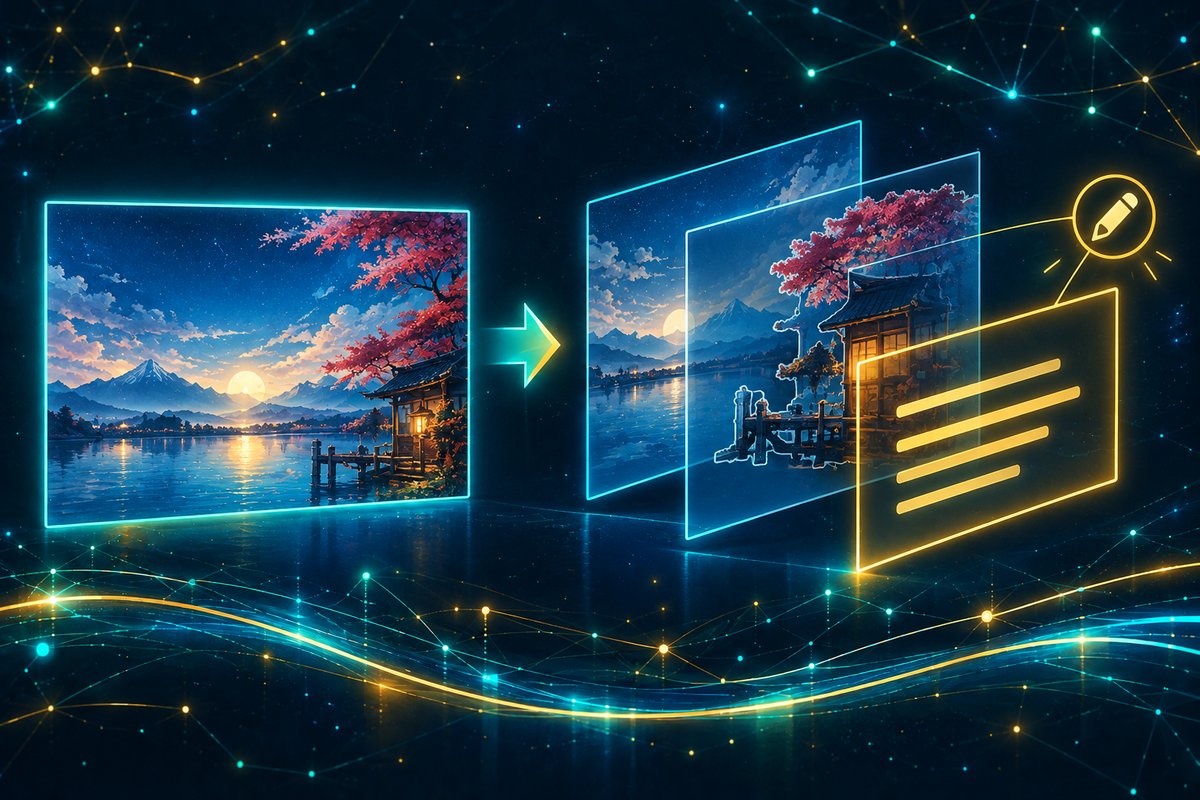
CanvaのMagic Layers(日本語画面での表示名は「マジックレイヤー」)は、平面の画像を編集可能な要素に変換する機能です。Canvaの公式ページは、ChatGPTを含むAI生成画像に対応し、PNGとJPGを推奨すると説明しています。2026年3月の発表当初は一部地域でのベータ提供でした。2026年9月17日現在もベータの表示があり、利用可否はアカウントや地域などで異なり得ます。日本語画面で必ず表示されない、英語にすれば必ず使える、とは断定できません。Canva公式:Magic Layers、Canva公式発表。
- Canvaにログインし、ホーム画面で「Magic Layers」を探す。見つからなければ、編集画面で画像を選択して編集メニューを確認する。
- 元の画像を別途保存したうえで、PNGまたはJPGをアップロードする。
- 変換後に、文字、背景、前景のどこが分かれたか確認する。
- 編集したい要素だけ選択し、誤字や色を直す。分離が不完全なら通常のテキスト重ねに戻す。
- 完成後は元画像と比較し、文字抜けや輪郭の破綻がないか確認する。
Canvaのヘルプでは、単一ページのPNG/JPG画像を対象とし、長辺5,000pxまでを案内しています。PDF、ベクター画像、ライセンスされた画像、複数ページの文書、写真のように写実的な画像は対象外とされています(2026年9月28日時点・Canva公式ヘルプで確認)。ChatGPTで写真風に作った画像は、きれいに分かれない可能性が高いので、イラスト調で作るか、通常のテキスト重ねを選んでください。複雑な画像や細部の多い画像でも、思った通りに分解されない場合があります。人物、商品、ロゴが必ず独立したレイヤーになるわけではありません。重要な文字が認識されない場合は、画像の上から新しいテキストボックスを置いて直してください。Canvaヘルプ:Magic Layersの手順と制限。
社長:一枚絵なら、どんな画像でも完全に分解できるのか?
策:いいえ。Canvaも結果が画像によって異なると案内しています。変換後に各要素を確認する必要があります。
凛:うまく分かれなければ、元画像に文字を重ねる方法へ戻せます。
料金・利用枠とサイズ変更の注意点
Magic LayersはCanvaが「プレミアムAIツール」と説明する機能で、利用時は月間の共通AI利用枠を消費します。枠はプランにより異なります。Canvaの英語版ヘルプでは、無料版は標準またはプレミアムのAI機能を月に最大20回、Proはプレミアム機能を最大200回までと案内しています(2026年9月28日時点・Canva公式ヘルプで確認)。日本語版ヘルプとは表記が異なる部分があるため、実際の残り回数は利用画面で確認してください。「必ずCanva Pro契約が必要」「無料では一切使えない」と一律には言えません。利用画面で自分のプランの提供状況、残り回数、料金を確認してください。Canvaヘルプ:AI利用枠。
Magic Resizeは別機能です。Canvaヘルプでは、利用できるプランをPro、Businessなどと案内し、AI利用枠にも計上すると説明しています。サイズ変更後に文字や画像の配置が崩れない保証はありません。元デザインを残したいなら「コピーしてサイズ変更」を選び、出力先の寸法で必ず見直します。無料プランなら、新しいサイズのデザインを作って背景と文字を手作業で配置する方法もあります。Canvaヘルプ:サイズ変更。
作業時間や外注費の節約額は、画像の複雑さや修正回数で変わります。この記事では実測していない「何分で完成」や「いくら回収できる」といった数字は示しません。判断したい人は、同じサイズの画像を通常編集とMagic Layersで一枚ずつ作り、所要時間と修正回数を自分で記録すると比較できます。
社長:有料プランを先に契約した方が早い?
策:まず無料で背景と文字を別々に作ってください。Magic Layersが必要だと分かってから提供状況と料金を確認すれば十分です。
凛:一枚試して必要性を確かめてからなら、余計な出費を避けられます。
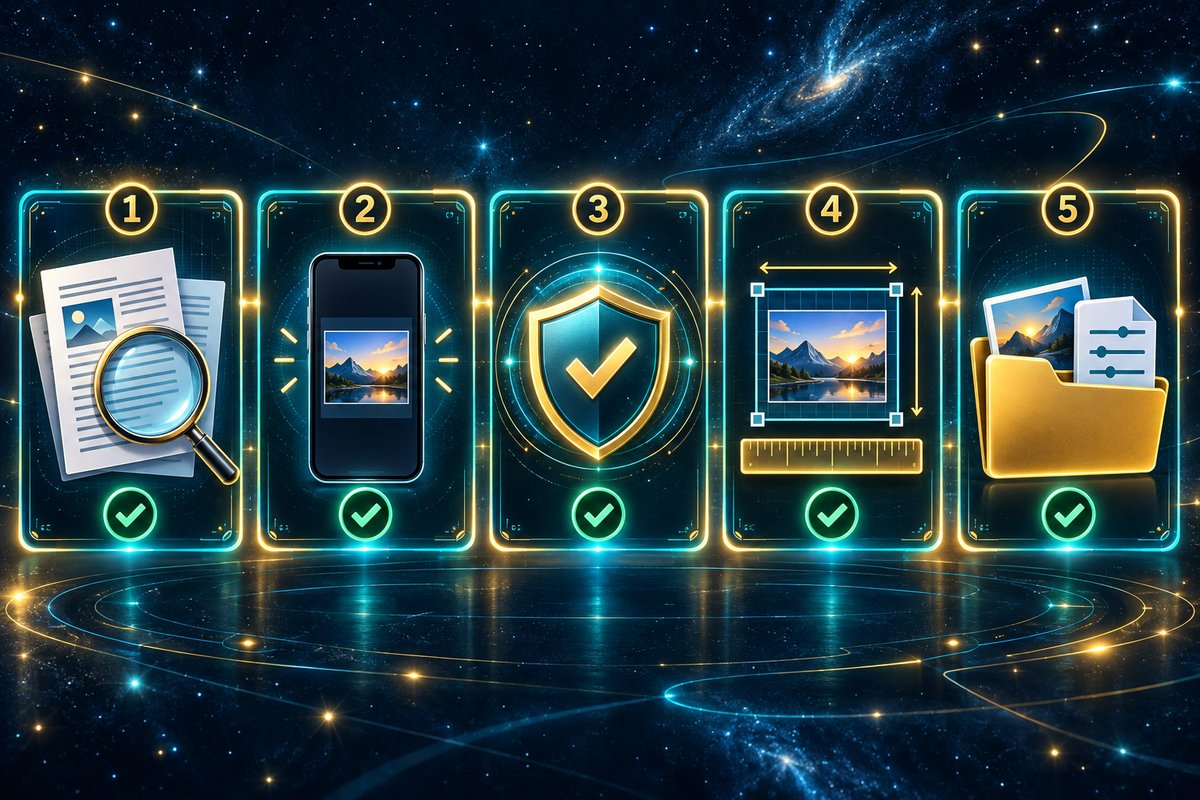
公開・納品前に見る5項目
- 文字:見出し、日付、曜日、会場、価格、連絡先を元資料と照合する。
- 見た目:スマホで縮小しても主題と文字が読めるか確認する。
- 権利:実在の人物、商標、既存キャラクターに似ていないか確かめる。
- 形式:SNS、ブログ、印刷先の寸法とファイル形式を合わせる。
- 元データ:画像とCanvaの編集デザインを残し、後から文言を修正できるようにする。
OpenAIの利用規約は、法律で認められる範囲で出力の権利を利用者に帰属させる一方、出力の正確性や第三者の権利確認は利用者の責任としています。商用利用を「何でも自由」と読み替えないでください。OpenAI利用規約。Canva内で追加する写真やテンプレートにも別の利用条件があるため、実際に使う素材の条件を確認します。
関連して、ブログ用の画像配置を整えるならWordPressアイキャッチの見切れ対策、ChatGPTの画像生成をさらに知りたいならブログ画像の制作記録が参考になります。副業の作業全体を見直すなら副業の全体マップへ進んでください。
よくある質問
ChatGPTとCanvaを無料で使える?
ChatGPT Imagesは無料プランでも使えますが、利用枠があります。Canvaでは通常の画像アップロードとテキスト追加から試せます。Magic LayersやMagic Resizeは別途、アカウントの機能表示とAI利用枠を確認してください。無料だけで同じ機能をすべて使えるという意味ではありません。
Magic Layersが見つからないときは?
Canvaのホーム画面と編集画面の両方で探し、アカウントのプラン・提供地域・利用枠を確認してください。言語だけを切り替えれば必ず表示されるとは限りません。使えなくても、通常のテキスト重ねでチラシは作れます。
文字が崩れたら生成し直すべき?
短い飾り文字なら再生成を試せますが、日付や金額は編集可能なテキストで入れ直す方が確認しやすいです。Magic Layersで文字が正しく抽出された場合も、原稿との照合は省けません。
まとめ:まず無料の手順で一枚作る
ChatGPTで背景や構図を作り、Canvaで正確な文字を重ねる。これが最初の一枚に向いた手順です。Magic Layersが使える場合は部分編集も選べますが、対応状況、AI利用枠、分解の精度を確認して使います。サイズ展開も自動結果を信じ切らず、用途ごとに見直します。
今日やるなら、上の架空の練習用プロンプトで背景を一枚作り、Canvaで見出しを載せてください。実際の告知に使うのは、事実・権利・サイズを確認してからです。講座で体系的に学びたい場合だけ、次の案内を検討してください。受講内容や費用は、申込前に公式ページで確認してください。
社長:最初の一枚なら、課金前に無料の方法で試せるな。
策:はい。実際に必要になった機能だけ追加で検討しましょう。公開前の事実確認は人が行います。
凛:デザインより先に、読む人が迷わない情報をそろえるのが大切ですね。


※ 本記事は、初稿を Claude Code(筆者が使用中のAIアシスタント)が執筆し、ChatGPT で改稿しています。出典と確認日は該当箇所に記載しています。
初稿はClaude Codeが作成し、2026年9月17日にChatGPTが公式資料を参照して再編集しました。作例は架空であり、制作時間・費用削減・収益の実績ではありません。
2026年10月15日更新(見直し):AIで執筆していることの明示文を、末尾にも他の記事と同じ形で入れました。それ以外の箇所は今回確認していません。
2026年10月18日更新:見出し「チャットGPTで作った画像をキャンバ(Canva)で編集する流れ」を追加しました(Canva公式ヘルプで手順と形式を確認)。それ以外の箇所は変えていません。