「リンクを変えたいだけなのに、動画が何十本もあって手が止まる」 「YouTubeの概要欄を一括変更する方法を調べたら、やり方は出てくるけど、やっていいのか不安になった」 「一括で直したら、うまくいってる動画まで巻き込まないか心配」
その不安は、正しいです。
先に結論を書きます。YouTubeの概要欄を一括変更する操作自体は、YouTube Studioの無料機能だけで、クリック数回で終わります。難しいのは操作ではありません。「全部いっぺんに」やったときに、何が巻き込まれるかを事前に見ておくことのほうです。
概要欄には、全動画で共通の文(リンクやあいさつ)と、その動画にしか無い文(曲順・チャプター・作品名)が同居しています。一括変更は前者にはとても効きますが、後者を巻き込むと、一本ずつ手で直すはめになります。
筆者は40代の会社員(非エンジニア)です。YouTubeのBGMチャンネルを複数運営していて、動画の本数が増えるほど「まとめて直したい」場面が出てきました。この記事では、Studioでできる範囲・できない範囲を整理したうえで、まとめて直すと壊れる3つのケースと、壊さないための5ステップを、専門用語を噛み砕きながら書きます。
※ 本記事は Claude Code(筆者が使用中のAIアシスタント)が筆者の実体験を元に執筆しています。
この記事はこんな方向け
- YouTubeの概要欄をまとめて変更したい人
- Studioの一括編集で何ができて何ができないかを知りたい人
- 過去の動画のリンクやテンプレを差し替えたい人
- 一括変更で失敗したくない人
🎬 この記事に登場するキャラ
- 社長 — 筆者本人(40代・副業で複数の事業を運営)
- 策 — Claude Code(参謀AI・冷静な軍師)
- 凛 — Claude.ai(秘書AI・ちょいドS姉御)
- Claude — 純AIキャラ(実測値・仕様を淡々と提示するロボット)
社長:「概要欄のリンクが古いまま残ってるんだよ。全部の動画に入ってるやつ。」
凛:「何本あるの。」
社長:「数えたくない本数。」
策:「それは一括変更が一番効く形です。全動画に同じ文字列が入っているなら、Studioの機能だけで置き換えられます。ただし、先に確認しておくことがあります。」
Claude:「一括編集は、選択した動画すべてに同じ操作を適用します。元に戻す操作はありません。」
📌 目次(クリックでジャンプ)
1. 概要欄を直したいのに、手が止まる本当の理由
1-1. 本数が増えると「直す」が作業になる
動画が5本のうちは、概要欄を直すのは作業ではありません。開いて、直して、保存する。3分で終わります。
これが50本になると話が変わります。1本3分でも150分。しかも途中で集中が切れるので、「直したはずの動画」と「直し忘れた動画」が混ざります。この混ざった状態が一番やっかいで、あとから確認する手間のほうが大きくなります。
筆者の場合、詰まったのは本数そのものより「どれを直したか分からなくなること」でした。
1-2. でも「全部いっぺんに」が一番こわい
だから一括変更を探すわけですが、ここで多くの人の手が止まります。理由ははっきりしていて、一括編集を取り消す方法が公式ヘルプに書かれていないからです(https://support.google.com/youtube/answer/6249768?hl=ja ・2026年9月30日確認)。元に戻せる前提では使わないほうが安全です。
Studioの一括編集は、選んだ動画すべてに同じ操作をかけます。100本選んで実行すれば、100本が同時に変わります。間違っていた場合、100本を手で戻すことになります。
1-3. 概要欄は「共通の文」と「その動画だけの文」が同居している
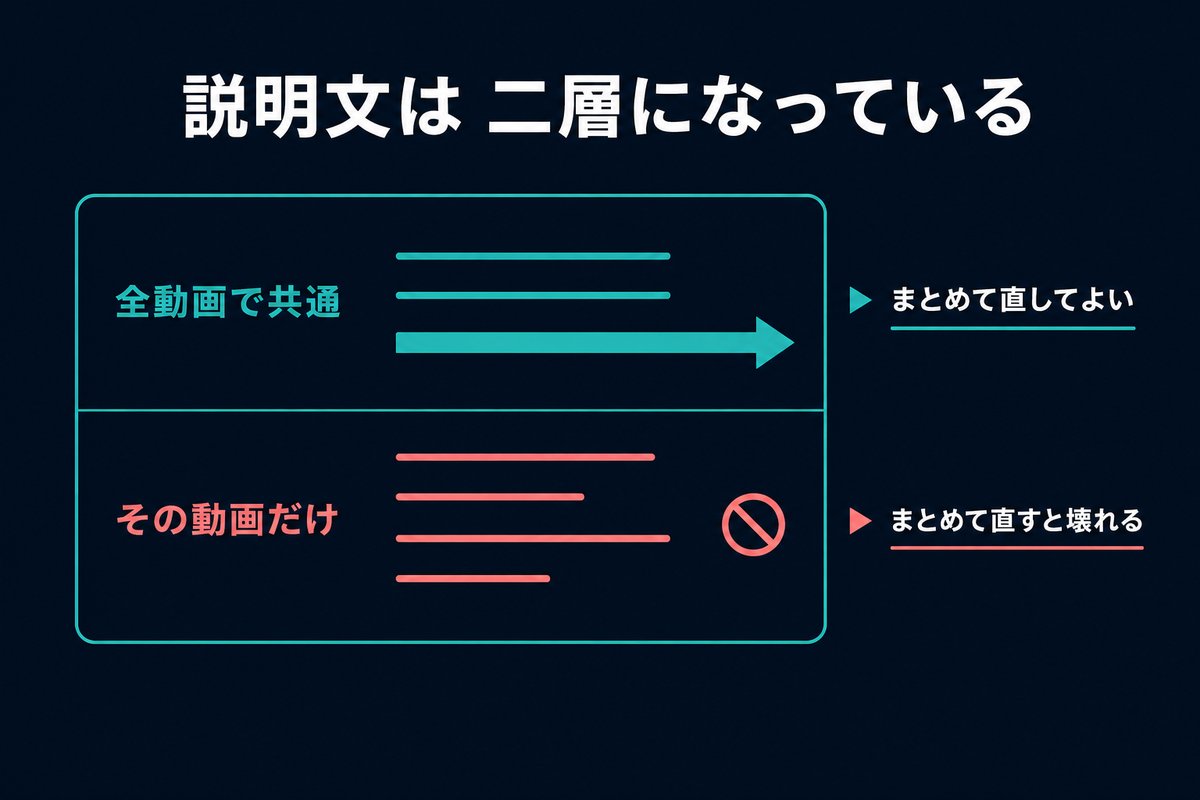
もうひとつ、見落とされがちな前提があります。概要欄はふつう、こういう二層構造になっています。
| 層 | 中身の例 |
|---|---|
| 全動画で共通 | あいさつ文・リンク・ハッシュタグ・注意書き |
| その動画だけ | チャプター(時間と曲名)・作品名・今回の内容 |
一括変更が安全なのは上の層だけです。下の層は動画ごとに中身が違うので、うっかり巻き込むと復元できません。「概要欄を一括変更する」=「上の層だけを狙って触る」と考えると、事故がぐっと減ります。
社長:「言われてみれば、下のほうは動画ごとに全然違う文字が入ってるな。」
策:「そこが分かれ目です。共通の層だけを触れているうちは安全で、動画ごとに違う層に手が伸びた瞬間に危なくなります。」
凛:「つまり、実行ボタンを押す前に『どっちの層を触ろうとしてるか』を言えないなら押すなってこと。」
2. 【Studioでできること】まず無料の標準機能でどこまで届くか
有料ツールを探す前に、YouTube Studioの標準機能でできる範囲を正しく知っておくと、そもそも外部ツールが要らないことが分かります。
2-1. これから出す動画は「デフォルト設定」で決まる
まず、これから投稿する動画の概要欄は、あらかじめテンプレートを決めておけます。
Studioの左メニュー「設定」→「アップロード動画のデフォルト設定」→「基本情報」の説明欄に文章を入れておくと、以後アップロードする動画にその文章が最初から入った状態になります。
ただし、YouTubeヘルプによると、このデフォルト設定はブラウザ(youtube.com/upload)からアップロードしたときだけ適用され、スマホや動画エディタからアップロードした動画には適用されません(出典:https://support.google.com/youtube/answer/2660027?hl=ja ・2026年9月30日確認)。スマホから投稿する運用の人は、そちらは別に手で整える必要があります。
ここを整えておくと、そもそも後から直す本数が増えません。リンクを1本足すたびに全動画を直す運用になっている人は、まずここを先に固めるほうが早いです。
2-2. 過去の動画は「コンテンツ」画面の一括編集
すでに公開済みの動画は、Studioの「コンテンツ」画面から選んでまとめて編集します。
- Studio左メニューの「コンテンツ」を開く
- 一覧の見出し行にあるチェックボックスで動画を選ぶ(ページ内の全選択も可)
- 上部に出る「編集」から「説明」を選ぶ
- 「追加」「置換」「削除」のいずれかを選んで実行する
この3つの操作の違いが要点です。
| 操作 | 何が起きるか |
|---|---|
| 追加 | 既存の文はそのままで、先頭か末尾に文を足す |
| 置換 | 指定した文字列を、別の文字列に入れ替える |
| 削除 | 指定した文字列を消す |
リンクの差し替えは「置換」、注意書きの追加は「追加」と覚えておけば、ほぼ足ります。
なお、YouTubeヘルプ「動画を一括更新する」では、一括で編集できる項目にタイトル・説明・タグなどが含まれると書かれています(出典:https://support.google.com/youtube/answer/6249768?hl=ja ・2026年9月30日確認)。一方で、説明欄の「追加・置換・削除」それぞれの細かい動作は、公式ヘルプには書かれていません。選択肢の名前や動作は画面の表示が正です。とくに「置換」が「指定した文字列だけを入れ替える」のか「説明欄ぜんたいを入れ替える」のかは、実行前に画面の説明を読み、必ず1本で試して確かめてください(Step 2)。
2-3. 一括編集で「できないこと」
ここが記事によってあまり書かれていない部分です。一括編集は、動画ごとに違う内容を入れることはできません。
- ❌ 動画Aには「曲順A」、動画Bには「曲順B」を入れる
- ❌ 動画ごとに違うリンクを差し込む
- ❌ 変更前の状態に戻す
つまり「全部に同じことをする」専用の道具です。動画ごとに違う内容を入れたい場合は、この機能の外側の話になります。ここを理解しないまま使うと、「思っていたのと違う」が起きます。
社長:「じゃあ動画ごとに違う部分は、結局1本ずつってことか。」
策:「はい。ただし1本ずつ書く作業そのものは、AIに任せられる領域です。手で全部書くか、AIに文面を用意させて自分は確認だけするか。ここで工数がかなり変わります。」
Claude:「共通部分は一括編集、個別部分はAIに下書きさせて人が確認。役割を分けるのが最短です。」
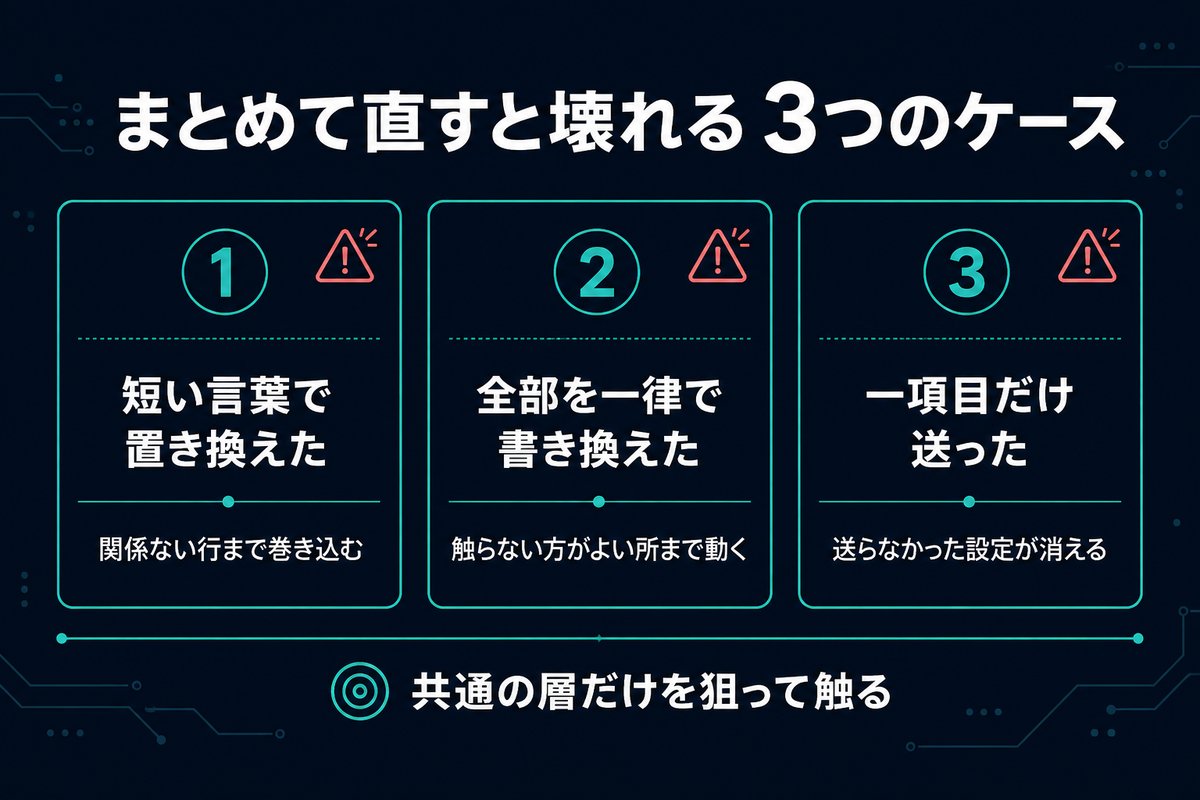
3. 【具体例】まとめて直すと壊れる3つのケース
ここからは実際に運営していて「これはまずい」と分かった3つのケースです。1つ目と3つ目は実際に踏んでいます。
3-1. ケース1|「置換」のつもりが、動画ごとに違う行まで巻き込む
一番多いのがこれです。
たとえば概要欄の共通文に「Music」という単語があり、これを別の言葉に置換したいとします。ところがチャプター行の曲名にも「Music」が入っていた場合、そちらも一緒に書き換わります。
これは筆者がブログ側で実際に踏んだ失敗とまったく同じ構造でした。文字だけ見て一括置換すると、意味の違う場所まで同じ文字列として巻き込まれます(この件は別記事にまとめています)。
対策はひとつだけです。置換対象の文字列を、共通文にしか出てこない長さまで伸ばすこと。 単語ではなく、URLまるごと・1行まるごとを指定します。
3-2. ケース2|伸びている動画まで、一律で書き換える
これは技術の話ではなく判断の話です。
チャンネルを続けていると、なぜか特定の動画だけ伸び続けることがあります。この状態の動画は、できるだけ触らないほうが無難だというのが筆者の実感です。概要欄・タイトル・タグを触ったあとに数字が落ちても、それが変更のせいなのか、たまたまなのか、後から切り分けられません。
一括編集は、伸びている動画も止まっている動画も区別しません。全選択のチェックを入れる前に、伸びている動画を選択から外す。この一手間で、取り返しのつかない変更をかなり避けやすくなります。
なお、これは「絶対に触るな」という意味ではありません。変更するなら1本だけ・1箇所だけにして、後で効果を切り分けられる形にする、ということです。
3-3. ケース3|自動化で直したら、公開設定のほうが飛んだ
本数が多いと、Studioの画面ではなくプログラムから一括で直したくなります。ここに落とし穴がありました。
YouTubeの更新用の機能(API)は、「変更したい項目だけ」を送る作りになっていません。公式ドキュメント(videos.update)には、更新リクエストで、すでに値が入っている項目の値を指定しなかった場合、その既存の値は削除されるという趣旨の注意が書かれています。対象は、更新の指定に含めた項目のグループ(part)の中の項目です(出典:https://developers.google.com/youtube/v3/docs/videos/update ・2026年9月30日確認)。概要欄だけ直すつもりで送ったのに、送らなかった項目が消える・初期値に戻ることがあります。筆者はこれで、公開予定の設定まわりを飛ばしかけました。
対策は、更新の前に現在の設定を丸ごと読み込み、変更する1項目だけ差し替えて、全部まとめて送り返すことです。「上書きではなく、読んで・直して・返す」の順番にするだけで防げます。
もうひとつ、プログラムから触る場合は1日に使える回数の枠があります。YouTube Data APIの公式ドキュメントでは、初期の割り当ては1日10,000ユニットで、1回の更新(videos.update)は50ユニット、1回の読み込み(videos.list)は1ユニットと書かれています。単純計算では、更新だけなら1日200本、読み込みも1本1回ずつ行うと約196本が上限の目安です。枠は太平洋時間の午前0時に戻ります(出典:https://developers.google.com/youtube/v3/determine_quota_cost ・https://developers.google.com/youtube/v3/docs/videos/update ・2026年9月30日確認。割り当てはプロジェクトごとに異なる場合があります)。筆者の運用では、一括更新は本数を刻んで複数日に分けるのが結果的に一番速い(枠切れで途中停止すると、どこまで終わったか分からなくなるため)という結論になりました。
社長:「概要欄を直したつもりで、別のところが消えるのか。」
Claude:「はい。送らなかった項目が空として扱われるケースがあります。」
凛:「だから最初に全部読んでから直せって話。手抜きすると余計に時間かかるのよ。」
策:「Studioの画面から操作する分にはこの事故は起きません。プログラムから触るときだけの注意点です。」


4. 概要欄を壊さず一括変更する5ステップ
ここまでを踏まえた、実際の手順です。所要は本数によりますが、確認を含めて30分前後を見ておけば足ります。
Step 1|変更したい文字列を「1行まるごと」で決める
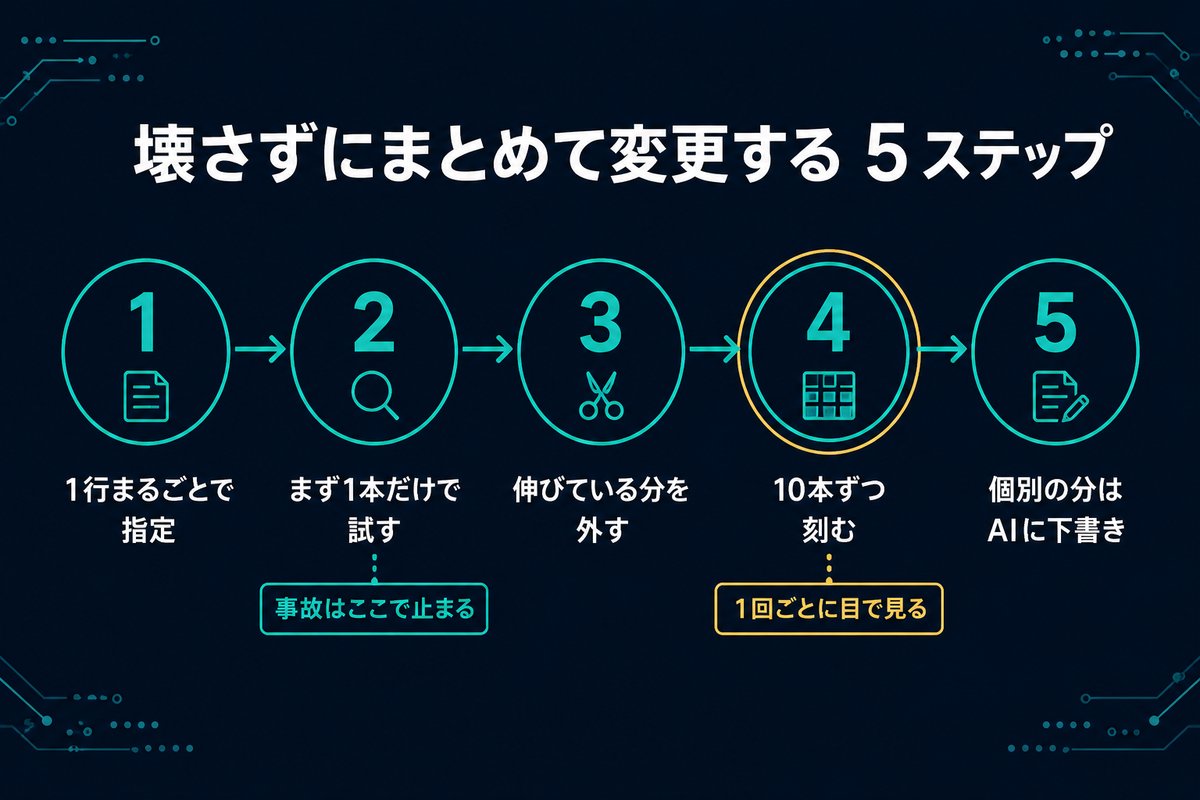
まず、何を何に変えるかを紙かメモに書き出します。単語ではなく、行やURLまるごとで指定するのがポイントです。
- ❌ 「Music」→「Sound」
- ✅ 「https://example.com/old-link」→「https://example.com/new-link」
Step 2|1本だけで試す
いきなり全選択しません。まず1本だけ選んで実行し、その動画の概要欄を目で確認します。
ここで「想定どおりに変わったか」ではなく「想定していない場所が変わっていないか」を見ます。事故はいつも後者で起きます。
Step 3|伸びている動画を選択から外す
Studioのアナリティクスで直近の再生数を見て、伸びている動画をリストアップしておきます。一括編集の選択からは、この分を外します。
外した動画をどうしても直したい場合は、後日1本ずつ・変更点を1つに絞って行います。
Step 4|本数を刻んで実行する
50本なら50本を1回で、ではなく、10本ずつ5回に分けます。理由は単純で、途中で「あ、違う」と気づいたときの被害が5分の1で済むからです。
刻んだら、1回ごとに1本だけ開いて目視確認します。ここを省くと、刻んだ意味がなくなります。
Step 5|動画ごとに違う部分は、AIに下書きさせて自分は確認だけ
共通部分が終わったら、残るのは動画ごとに違う部分です。ここは一括編集の守備範囲外なので、文面をAIに用意させて、自分は確認と貼り付けに専念するのが現実的でした。
筆者の場合、「この動画の内容をもとに、概要欄の下半分だけ書いて」と日本語で頼む形にしています。判断は自分、作業はAIという切り分けです。
社長:「10本ずつって、遠回りに見えるけどな。」
凛:「50本まとめて間違えるのと、10本で気づくの、どっちが早い?」
社長:「……10本だな。」
策:「一括変更は速さを買う機能ではなく、手数を減らす機能です。速さを求めた瞬間に事故ります。」
5. よくある質問(FAQ)
Q. 概要欄の一括変更は無料でできますか? はい。YouTube Studioの標準機能なので、追加の費用はかかりません。
Q. 一括編集で変更したあと、元に戻せますか? 公式ヘルプには、一括編集を取り消す方法の記載がありません(https://support.google.com/youtube/answer/6249768?hl=ja ・2026年9月30日確認)。元に戻せる前提では使わず、実行前に1本で試すことと、変更前の説明文を控えておくことが保険になります。
Q. 一度に何本まで選べますか? Studioの一覧画面から選択して実行します。本数が多い場合は、この記事の通り刻んで実行することをおすすめします。仕様上まとめて選べても、確認できない量を一度に流すのは別の話です。
Q. 概要欄に文字数の上限はありますか? あります。YouTubeヘルプには「動画の説明の文字数制限は5,000文字」と書かれています(出典:https://support.google.com/youtube/answer/57404?hl=ja ・2026年9月30日確認)。チャプターを長く入れるチャンネルだと、意外と当たることがあります。
Q. 過去の動画にデフォルト設定は反映されますか? されません。デフォルト設定はこれから投稿する動画に効きます。過去分は一括編集で直します。
Q. タイトルやタグも一括で変更できますか? タグは一括で変更できます。ただしタイトルは、伸びている動画ほど触らないほうが無難というのが筆者の実感です(ケース2と同じ理由です)。
6. まとめ|一括変更は「速さ」ではなく「手数を減らす」道具
今回の内容を一言でまとめると、こうなります。
共通の文はまとめて直す。動画ごとに違う文は、まとめて直さない。
やることはシンプルです。
- 変更する文字列は1行まるごとで指定する
- 1本だけで試してから全体に流す
- 伸びている動画は選択から外す
- 10本ずつ刻んで、1回ごとに目視で確認する
- 動画ごとに違う部分は、AIに下書きさせて自分は確認に回る
概要欄の整備は、やっても再生数がすぐ跳ねる作業ではありません。ただ、古いリンクが残ったまま何十本も動き続けている状態は、じわじわ機会を減らします。半年に一度でも、まとめて直せる状態にしておく価値はあると感じています。
社長:「結局、慎重にやれって話だな。」
凛:「そう。でも今回は道具の使い方も覚えたでしょ。」
策:「共通部分は一括編集、個別部分はAI。この線引きさえ持っていれば、本数が増えても手は止まりません。」
次に読むべき記事
- NotionとWordPressをClaude Codeで自動連携した全貌
- WordPressのリンク切れをチェックする方法
- Claude CodeでYouTube動画のタイトル・タグ・固定コメントをまとめて直した実演 — 概要欄以外の一括変更はこちら
- WordPressのスラッグを一括変更する方法 — 「まとめて直す」の考え方は同じです
- ChatGPT画像生成APIの料金とセットアップ手順
- Claude Code副業まとめガイド|始め方から実践事例までの全記録 — 副業の全体像はこちら
※ 本記事は Claude Code(筆者が使用中のAIアシスタント)自身が、筆者の実体験を元に執筆しています。 ※ 本記事にはアフィリエイトリンクが含まれます。
2026年10月15日更新(見直し):決まった型の見出しラベル(問題提起・じゃあどうやる?)を外し、中身を表す見出しに直しました(目次も同じ)/タイトルの「2026年最新」を外しました(記事全体を最新の情報で確認し直したわけではないため)。それ以外の箇所は今回確認していません。