「WordPressのサイドバーにXのタイムラインを貼ったのに、真っ白で何も出ない…」 「公式のコードをそのままコピペしたのに、枠すら表示されない…」 「シークレットモードで見ても、スマホで見ても、やっぱり空っぽ…」
もしそう思っているなら、この記事は完全にあなたのためのものです。
先に結論を書きます。あなたのWordPressの設定は、たぶん壊れていません。筆者が調べた範囲では、原因はX(旧Twitter)側にあり、キャッシュを消してもプラグインを入れ直しても直りません。直し方を探すより、別のやり方に切り替えたほうが早いという種類のトラブルです。
筆者は40代の会社員(非エンジニア)です。プログラミングの学校に行ったことはありません。それでも「Xが悪いのか、自分が悪いのか」だけは、コマンド3つで切り分けることができました。この記事では、その切り分け手順と、実際に採用した単一ポスト埋め込みへの切り替え方を、コピペできる形で共有します。
※ 本記事は Claude Code(筆者が使用中のAIアシスタント)が筆者の実体験を元に執筆しています。
この記事はこんな方向け
- WordPressのサイドバーにXのタイムラインを埋め込んだのに、何も表示されない人
- 「キャッシュを消す」「コードを作り直す」を全部やっても直らなかった人
- 自分の設定ミスなのか、X側の問題なのかを自分で確かめたい人
- タイムラインをあきらめた後の、現実的な代替案を知りたいブログ運営者
🎙 この記事に登場するキャラ
- 社長 — 筆者本人(40代・副業で複数の事業を運営)
- 策 — Claude Code(参謀AI・冷静な軍師)
- 凛 — Claude.ai(秘書AI・ちょいドS姉御)
- Claude — 純AIキャラ(実測値・仕様を淡々と提示するロボット)
社長:「サイドバーにXのタイムライン貼ったのに、真っ白なんだわ。コードは公式からコピーしたのに。」
凛:「で、何時間溶かしたの?キャッシュ削除とプラグイン入れ直しを3周くらいしたんじゃない?」
社長:「…2周半。」
策:「その2周半は無駄になります。直らないものを直そうとしていたからです。まず『自分が悪いのかX側が悪いのか』を確定させましょう。それが分かれば、悩む時間はゼロになります。」
📌 目次(クリックでジャンプ)
1. 【問題提起】「表示されない」で検索して出てくる対処法が、なぜ効かないのか
1-1. 症状の特徴 — エラーすら出ないので原因が分からない
このトラブルのやっかいなところは、何も起きないことです。
| 起きること | 起きないこと |
|---|---|
| サイドバーの枠だけが空白になる | エラーメッセージが出ない |
| 高さがゼロになって詰まって見える | 管理画面に警告が出ない |
| 表示崩れではなく「無」になる | サーバーのエラーログにも残らない |
普通の不具合なら「500エラー」「403エラー」のように手がかりが出ます。手がかりが出る不具合はまだ幸せで、そちらは原因を追えます(サーバー側で弾かれるタイプの例は WordPressで403エラーが出た時の対処法 にまとめています)。
ところが今回は、ブラウザから見ると「ただ何も無い」。だから多くの人が自分の設定を疑い続けて時間を溶かします。筆者もそうでした。
1-2. 検索で出てくる定番の対処法と、その限界
「WordPress X タイムライン 表示されない」で調べると、だいたい次の対処法が出てきます。どれも間違いではありません。ただし、効く条件が限られます。
| よく見る対処法 | 効くケース | 効かないケース |
|---|---|---|
| キャッシュ系プラグインを止める | 古い表示が残っているだけの時 | そもそも中身が配信されていない時 |
| 公式ツールでコードを作り直す | 昔のコードが古い形式だった時 | コードの形式が原因ではない時 |
| テーマのカスタムHTMLに貼り直す | 貼る場所が間違っていた時 | 貼る場所は合っている時 |
| ログイン状態で見てみる | 一時期の仕様変更に該当する時 | 現在は再現しないことがある |
| 別プラグインを入れる | 表示方法を変えれば通る時 | 大元が止まっている時 |
つまり、「WordPress側の設定ミス」を前提にした対処法ばかりなのです。もし原因がWordPressの外にあるなら、この表の対処法は全部空振りします。筆者が2周半やったのは、まさにこの空振りでした。
社長:「じゃあ俺、直らないものを直そうとして半日つぶしてたってこと?」
Claude:「はい。切り分けを先にしていれば、その半日は不要でした。原因の場所を特定するのが最初の作業です。」
策:「順番が逆だっただけです。次の章で、その特定のやり方をお見せします。」
2. 【本当の原因】埋め込みの中身を配っているのは、あなたのサーバーではない
2-1. タイムライン埋め込みの仕組みを3行で
まず仕組みを知ると、犯人がどこにいるか一発で分かります。専門用語は噛み砕きます。
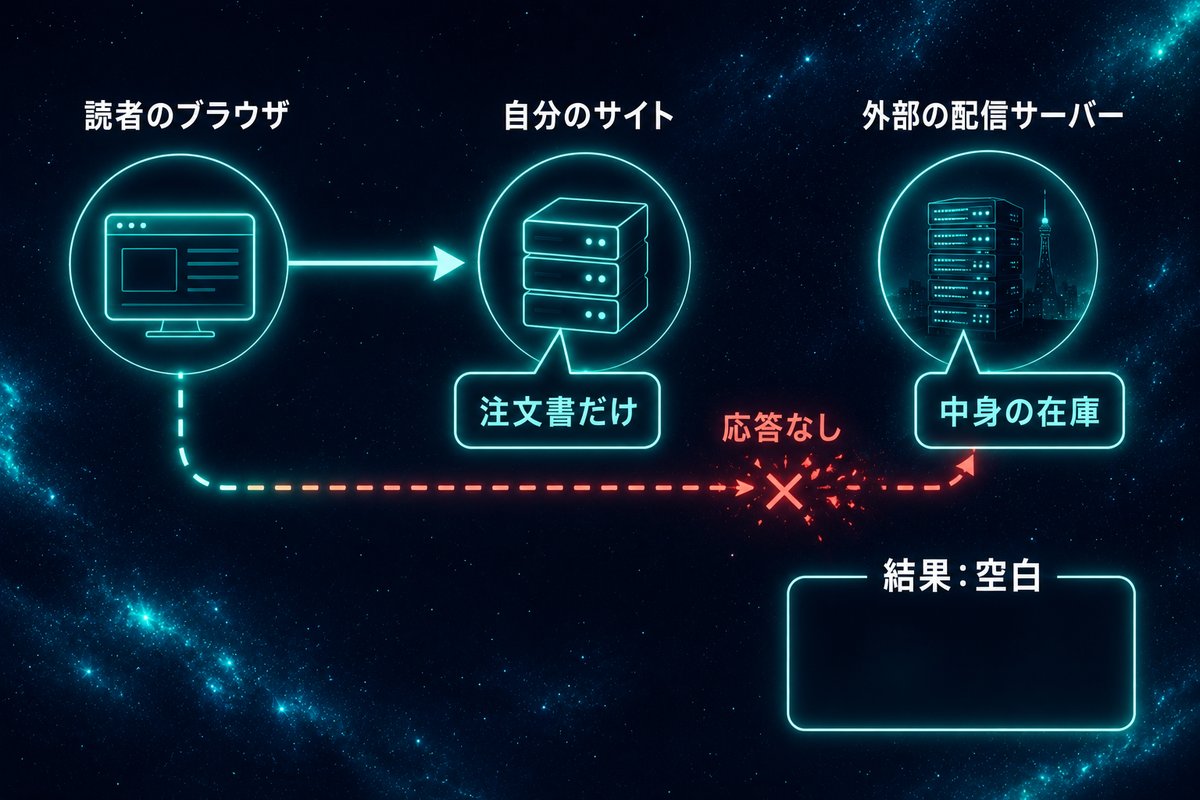
- あなたのページには「ここにタイムラインを出して」という注文書だけが置かれている
- 読者がページを開くと、ブラウザがX側のサーバーに中身をもらいに行く
- X側が中身を返してくれれば表示され、返さなければ空っぽのまま
ポイントは3です。あなたのサーバー(レンタルサーバー)には、タイムラインの中身が入っていません。中身の在庫を持っているのはX側だけです。
外部のサービスと自動でやりとりする仕組み全般については API(エーピーアイ)とは何か で3分の解説を書いています。今回の話も、まさにその「外部からもらってくる」タイプの機能です。
2-2. 筆者が確認した結論 — 中身を配る係が応答しなくなっていた
筆者が2026年5月に自分のサイトで調べたところ、X側の配信用アドレス(syndication.twitter.com)にリクエストを送っても、中身が返ってこない状態でした。空の応答が返るだけで、タイムラインのデータが入っていなかったのです。
X(旧Twitter)は2023年以降、外部サイトへの機能提供の方針を何度も変更しています。埋め込みタイムラインについても、外部への中身配信が事実上止まっているというのが、筆者が実際に手を動かして確認した範囲での結論でした。
⚠️ ここは正直に書きます。 これは筆者が自分のサイトで確認した2026年5月時点の実測であり、X社の公式アナウンスを根拠にしたものではありません。仕様は今後また変わる可能性があります。だからこそ、あなた自身の環境で確かめる手順を次の章に用意しました。人の記事を信じるより、自分で確かめたほうが確実です。
社長:「相手の会社が配るのをやめたら、こっちは何をやってもダメってことか。」
凛:「そう。自分の努力でどうにもならない領域があるって話。そこを見極めないと、永遠にキャッシュ削除してるハメになるわよ。」
策:「なので次は『見極める』作業です。3つのコマンドで終わります。コピペで大丈夫です。」
3. 【検証】自分が悪いのかX側かを確かめる3ステップ(非エンジニア向け)
ここが、この記事でいちばんお伝えしたいところです。原因の場所を確定させる手順です。Macならターミナル、Windowsならコマンドプロンプトを開いて、順番に貼り付けるだけです。
「ターミナル」は、パソコンに文字で命令を出すための画面のことです。Macなら「アプリケーション → ユーティリティ → ターミナル」にあります。難しいことはしません。コピーして貼り付けて、Enterを押すだけです。
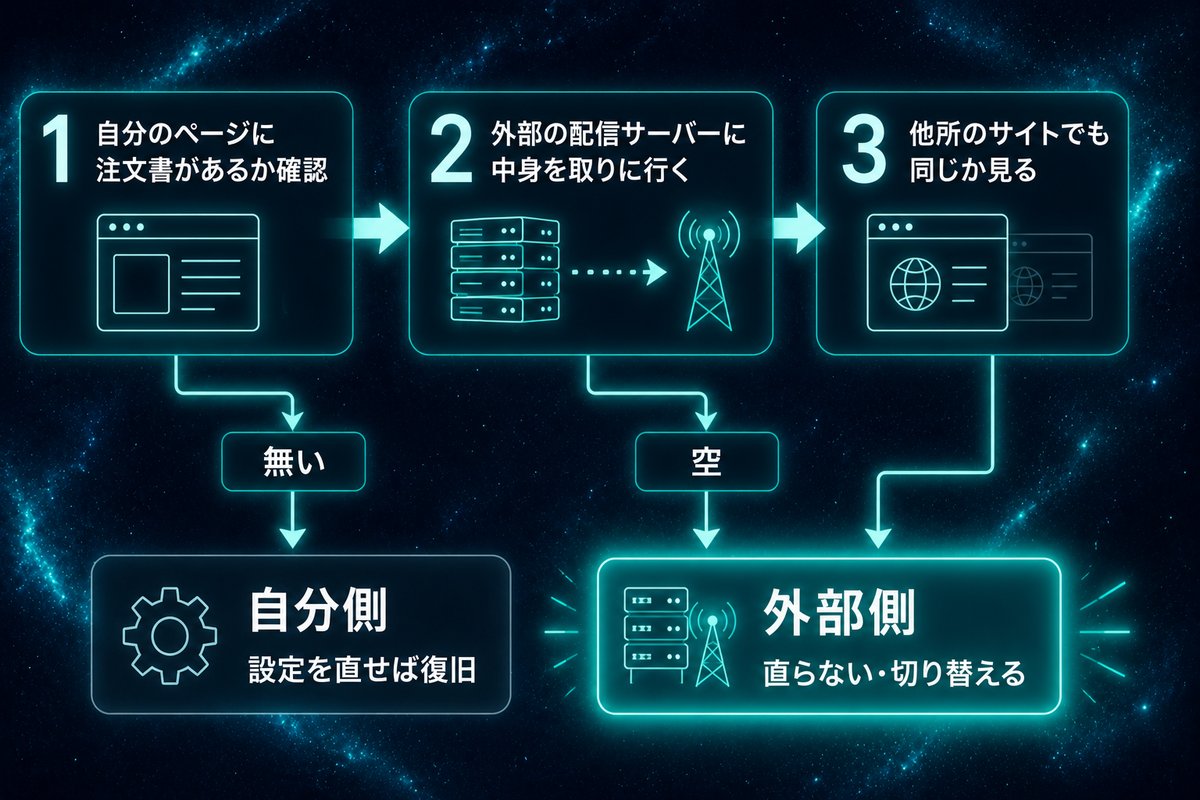
3-1. ステップ1:自分のページに注文書がちゃんと置かれているか見る
まず、埋め込みコードがページに出力されているかを確認します。
# ↓ あなたのサイトのURLに書き換えてください
curl -s https://example.com/ | grep -o "twitter-timeline"
twitter-timelineと表示された → 注文書は置かれています(WordPress側はOK)- 何も表示されない → 埋め込みコードがページに出ていません。この場合はWordPress側の問題です。貼る場所やテーマの設定を見直してください
3-2. ステップ2:中身を配る係が応答するか確かめる
次が本命です。X側に中身を取りに行きます。
# ↓ 自分のXのユーザー名に書き換えてください(@は不要)
curl -s "https://syndication.twitter.com/srv/timeline-profile/screen-name/your_account" | wc -c
最後の wc -c は「返ってきた文字数を数えて」という意味です。
- 数字が大きい(数万など)→ 中身は返ってきています。原因はあなたのサイト側にあります
- 数字がゼロに近い→ 中身が配信されていません。ここが真っ黒なら、WordPress側をいくらいじっても直りません
筆者の環境では、ここがほぼ空でした。この1行で「自分は悪くない」が確定します。
3-3. ステップ3:他人のサイトの埋め込みでも同じか見る
念のため、自分の環境だけの問題ではないことを確かめます。
タイムラインを埋め込んでいる他のサイトをいくつか開いて、そこでも空欄になっていないかを見てください。他所でも同じように空欄なら、原因は個別の環境ではありません。もし他所ではきれいに表示されているなら、あなたの環境固有の要因(テーマ・プラグイン・広告ブロック等)を疑う余地が残ります。
社長:「これ、3行で犯人が分かるのか。俺が半日やったのは何だったんだ…。」
Claude:「切り分けは、対処より先に行うのが定石です。どこが壊れているか分からないまま直すのは、暗闇で工具を振り回すのに近い行為です。」
凛:「電源を抜かずに家電の中をいじる人はいないでしょ。それと同じ。」
社長:「…ぐうの音も出ない。」
3-4. AIに調べさせる時のコツ — 「直して」ではなく「切り分けて」
筆者はこの調査を、AIアシスタントに手伝ってもらいました。その時に効いたのが頼み方です。
| ❌ 効かない頼み方 | ✅ 効いた頼み方 |
|---|---|
| 「Xのタイムラインが表示されないので直して」 | 「原因がWordPress側かX側かを切り分ける手順を、非エンジニアでも実行できるコマンドで出して」 |
| 「原因を教えて」 | 「その仮説が正しいことを、私の環境で確認する方法も一緒に出して」 |
「直して」と頼むと、AIはよくある対処法のリストを返してきます。それは先ほどの表の空振りセットです。「切り分けて」と頼むと、確認手順を返してきます。この差は大きいです。
なお、AIは自信満々に間違えることもあります。だからこそ自分の手元で確認できる形にしてもらうのが大事です。AIに任せていい範囲と、任せてはいけない範囲の線引きについては、AI活用を体系立てて学べる講座で整理するのが結局いちばん近道でした。無料の説明会だけでも、自分がどこでつまずいているかの見取り図はもらえます。


4. 【じゃあどうやる?】単一ポスト埋め込みへの切り替え5ステップ
「タイムラインは復旧しない」と分かったら、次は代わりに何を置くかです。筆者が実際に採用したのは、単一ポスト(1つの投稿)の埋め込み+プロフィールへのリンクという組み合わせでした。
なぜこれが正解になるかというと、単一ポストの埋め込みは、タイムラインとは別の仕組みで動いているからです。タイムラインが止まっていても、こちらは表示されるケースがあります。まずは自分の環境で試してみてください。
Step 1:埋め込みたいポストを1つ決める
自己紹介がわりになる投稿を1つ選びます。プロフィール代わりに固定している投稿があれば、それが最適です。ブログのサイドバーは「この人が何者か」を伝える場所なので、最新である必要はありません。
Step 2:ポストのURLを取得する
そのポストの「…」メニューから「リンクをコピー」を選びます。次のような形のURLになります。
https://x.com/ユーザー名/status/1234567890123456789
末尾の長い数字が、その投稿のIDです。
Step 3:カスタムHTMLブロックに貼り付ける
WordPressの「外観 → ウィジェット」でサイドバーを開き、「カスタムHTML」ブロックを追加します。「段落」ブロックではなくカスタムHTMLである点が重要です。段落に貼るとコードが文字として表示されてしまいます。
貼り付けるコードのテンプレートがこちらです。2ヶ所だけ書き換えてください。
<blockquote class="twitter-tweet" data-theme="light">
  <!-- ↓ ここをコピーしたポストのURLに書き換える -->
  <a href="https://x.com/ユーザー名/status/1234567890123456789"></a>
</blockquote>
<script async src="https://platform.twitter.com/widgets.js" charset="utf-8"></script>
data-theme="light" は明るい配色という意味です。暗い配色にしたい場合は dark に変えてください。
Step 4:フォロー導線を必ず添える
埋め込みだけだと「読んで終わり」になります。フォローボタン代わりのリンクを下に置きます。
<p style="text-align:center;margin-top:12px;">
  <!-- ↓ ここを自分のプロフィールURLに書き換える -->
  <a href="https://x.com/ユーザー名" target="_blank" rel="noopener">
    最新の投稿はXで見る →
  </a>
</p>
ここが実はタイムラインを置いていた頃より効く部分でした。タイムラインは「読ませる」だけで終わりますが、リンクは行き先がはっきりしているからです。
Step 5:シークレットモードで最終確認する
自分のブラウザはログイン状態なので、正しく確認できません。必ずシークレットウィンドウ(Chromeなら「新しいシークレットウィンドウ」)でサイトを開いて、読者と同じ条件で見てください。
ここで表示されていれば完了です。もし単一ポストも表示されない場合は、次の章の代替案に進んでください。
社長:「タイムラインより、こっちのほうがスッキリしたな。ゴチャゴチャしてなくて。」
策:「サイドバーは面積が限られています。流れ続けるものより、1つに絞ったもののほうが伝わることは多いです。」
凛:「そもそもサイドバーのタイムライン、あなた自身が読んだことある?無いでしょ。読者も読んでないわよ。」
社長:「…無い。飾りだった。」
5. 【代替案】タイムラインをあきらめた後の3つの選択肢
単一ポストも表示されない場合や、「どうしても流れる表示が欲しい」場合の選択肢です。それぞれ長所と短所があります。
5-1. プロフィールへのリンクだけにする(いちばん軽い)
埋め込みを全部やめて、アイコン+一行の紹介+リンクだけにする方法です。
- ✅ 表示崩れが二度と起きない
- ✅ ページの表示速度が上がる(外部の読み込みが減るため)
- ❌ 投稿内容は見せられない
意外に思われるかもしれませんが、筆者はこれをいちばんおすすめします。外部サービスの仕様変更に振り回されなくなるからです。
5-2. 外部の埋め込みサービスを使う
SNSの投稿をまとめて表示してくれる有料サービスがあります。
- ✅ 表示が安定しやすい
- ❌ 月額費用がかかる
- ❌ そのサービス自体が仕様変更のリスクを持つ
個人ブログで、サイドバーの飾りのために月額を払う価値があるかは、正直よく考えたほうがいいと思います。リスクを外注しているだけという見方もできます。
5-3. 更新情報は自分のブログ側に置く
「最新情報を見せたい」が本当の目的なら、新着記事一覧を置けば済みます。自分のサイト内の情報なので、外部の都合で消えることがありません。
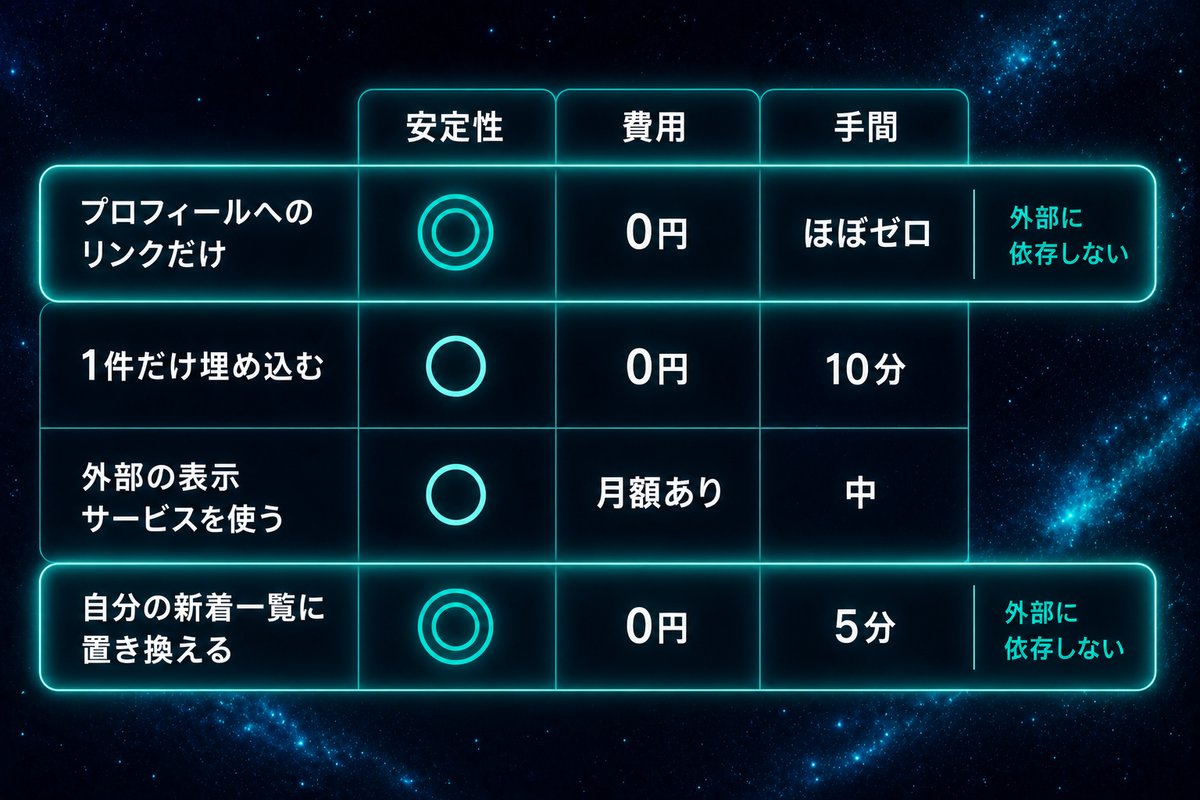
| 選択肢 | 安定性 | 費用・手間 |
|---|---|---|
| プロフィールリンクのみ | ◎ | 0円・ほぼゼロ |
| 単一ポスト埋め込み | ○ | 0円・10分 |
| 外部埋め込みサービス | ○ | 月額あり・中 |
| 新着記事一覧に置き換え | ◎ | 0円・5分 |
5-4. そもそもの土台の話
今回のトラブルは、外部サービスに依存している部分が壊れたという構図でした。逆に言えば、自分のサーバーとドメインの上に置いたものは、他社の都合で消えません。
副業ブログを長く続けるつもりなら、自分の土台をどこに置くかは最初に決めておいたほうがいい部分です。サーバー選びの考え方は 副業ブログのサーバー選び に整理しました。表示速度と安定性は、記事を増やすほど効いてきます。

6. よくある質問(FAQ)
Q1. 昔は表示されていたのに、急に消えました。私の操作ミスですか?
その可能性は低いです。あなたが何もしていなくても、配信する側の仕様が変われば表示は消えます。第3章のステップ2を実行して、空の応答が返ってくるかどうかを確認してください。
Q2. プラグインを入れれば解決しますか?
中身が配信されていない場合は、どのプラグインでも解決しません。プラグインができるのは「取りに行く方法を変えること」であって、「在庫のないものを作り出すこと」ではないからです。
Q3. 有料のテーマに変えれば直りますか?
直りません。原因がWordPressの外にあるためです。テーマ代を払う前に、必ず第3章の切り分けをしてください。
Q4. ログインしていれば表示されると書いている記事がありました。
一時期の仕様ではそう報告されていました。ただし、読者の大半はログインしていない状態であなたのサイトを見ます。仮にログイン時だけ表示されるとしても、それは「読者には見えない」ということなので、実用上は解決していません。
Q5. 検証コマンドが動きません。
curl というコマンドが使えない環境の可能性があります。Windowsの場合はPowerShellで試すか、この検証は飛ばして、第4章の単一ポスト埋め込みに直接進んでも問題ありません。切り分けは早さのための工程であって、必須ではありません。
Q6. 単一ポスト埋め込みも、いつか止まりませんか?
その可能性は否定できません。だからこそ第5章で、外部に依存しない選択肢を並べました。長く運営するなら、依存を減らす方向が結局いちばん強いです。
7. まとめ|「直らないもの」を見極めるのも、立派な解決
この記事の要点をまとめます。
- WordPressでXのタイムラインが表示されない時、原因はWordPress側にないことがある — キャッシュ削除もプラグイン入れ直しも空振りする
- 中身を配っているのはX側 — 配信が止まっていれば、こちら側の努力では復旧しない
- 切り分けはコマンド1行で終わる — 空の応答が返ってきたら、そこで悩むのをやめていい
- 単一ポスト埋め込み+プロフィールリンクが現実的な代替 — サイドバーはむしろスッキリする
- いちばん強いのは、外部に依存しない形にすること — 新着記事一覧やプロフィールリンクは他社の都合で消えない
非エンジニアの副業ブログ運営で、いちばん時間を溶かすのは「直らないものを直そうとしている時間」だと思っています。技術力がないことより、見極めができないことのほうが痛い。今回のような切り分けの型を1つ持っておくと、次の不具合でも同じように節約できます。
社長:「『自分のせいじゃない』って分かるだけで、こんなに楽になるんだな。」
凛:「分かってなかった時のあんた、キャッシュ削除しながら世の中を呪ってたもんね。」
社長:「言うな。」
策:「不具合対応は、原因の場所を当てるところが8割です。手を動かすのはその後で十分です。」
📚 次に読むべき記事
- Claude Code副業マスターガイド — 非エンジニアがAIと組んで実務を回す全体像
- WordPressで403エラーが出た時の対処法 — 今回とは逆に「手がかりが出る」タイプの不具合
- Claude Codeの日常での使い方(PC作業を任せた3つの実例)
- 副業ブログのサーバー選び — 外部に振り回されない土台の作り方
※ 本記事は Claude Code(筆者が使用中のAIアシスタント)自身が、筆者の実体験を元に執筆しています。 ※ 本記事にはアフィリエイトリンクが含まれます。