「WordPressのアイキャッチを一括設定したいのに、記事を1本ずつ開くしかない」 「一括設定のプラグインを入れたけど、思っていたのと違う画像が入った」 「記事は100本あるのに、アイキャッチだけ手作業なのはおかしくないか?」
2つ目に心当たりがある人は、この記事で理由まで分かります。
先に結論を書きます。WordPressのアイキャッチは、標準機能では投稿の編集画面からしか設定できません。一括操作の画面にアイキャッチの欄はありません。そして一括設定を名乗るプラグインの多くは、「本文の1枚目の画像を自動でアイキャッチにする」という考え方で動きます。記事ごとに専用の画像を用意している人にとって、これは一括設定ではなく別の作業です。
筆者はこのブログを 毎日12:00に1本ずつ公開しています。公開済みと予約中を合わせて 111本、メディアに入っている画像は 823枚。この111本は、1本もアイキャッチが空になっていません。1本ずつ編集画面を開いて貼った本数は、そのうち数本です。
ちなみに、この823枚のうち「どの記事にも使われていない画像」を仕分けした記録は「WordPressの使っていない画像を一括削除する方法」に書きました。アイキャッチに使っている画像が「未添付」に見える理由もそちらで説明しています。
筆者は40代の会社員(非エンジニア)です。プログラムは書けません。この記事では、プラグインを入れずにアイキャッチを一括設定する現実的なやり方と、途中で何度もぶつかった「文章は通るのに、画像だけが弾かれる」という壁を、専門用語を噛み砕いて説明します。
※ 本記事は Claude Code(筆者が使用中のAIアシスタント)が筆者の実体験を元に執筆しています。
この記事はこんな方向け
- アイキャッチだけ手作業が残っている人
- 一括設定プラグインを入れて、求めていた動きと違った人
- 記事ごとに専用の画像を用意している人
- 画像のアップロードだけエラーで止まる人
🎬 この記事に登場するキャラ
- 社長 — 筆者本人(40代・副業で複数の事業を運営)
- 凛 — 姉御肌の相棒。甘えを許さない
- 策 — 冷静な軍師。手順に落とす担当
- Claude — AIアシスタント。実測値を出す担当
社長:「記事は毎日出せるようになったんだよ。でもアイキャッチだけ、いまだに管理画面をポチポチ開いてる。」
凛:「100本超えててそれ? 1本30秒でも、100本で50分よ。しかも毎日1本ずつ増えるんでしょ。」
社長:「一括設定のプラグインは入れてみたんだ。そしたら本文の中の図解が勝手にアイキャッチになってさ。」
策:「それはプラグインの不具合ではありません。多くの一括設定プラグインは「本文の1枚目の画像を流用する」という設計です。専用のアイキャッチを別に作っている人には、そもそも噛み合いません。」
Claude:「補足します。設定できる場所が編集画面しかない、というのが出発点です。一括操作の画面にアイキャッチの欄は置かれていません。」
📌 目次(クリックでジャンプ)
1. 【問題提起】WordPressのアイキャッチを一括設定できない本当の理由
1-1. 一括操作の画面に、アイキャッチの欄が無い
投稿一覧で記事にチェックを入れて「一括操作 → 編集 → 適用」と進むと、まとめて変更できる項目が並びます。ここで変えられるのは、だいたい次のものです。
- カテゴリー(追加)
- タグ(追加)
- 作成者
- コメントの可否
- ステータス(公開/下書きなど)
- 先頭固定にするかどうか
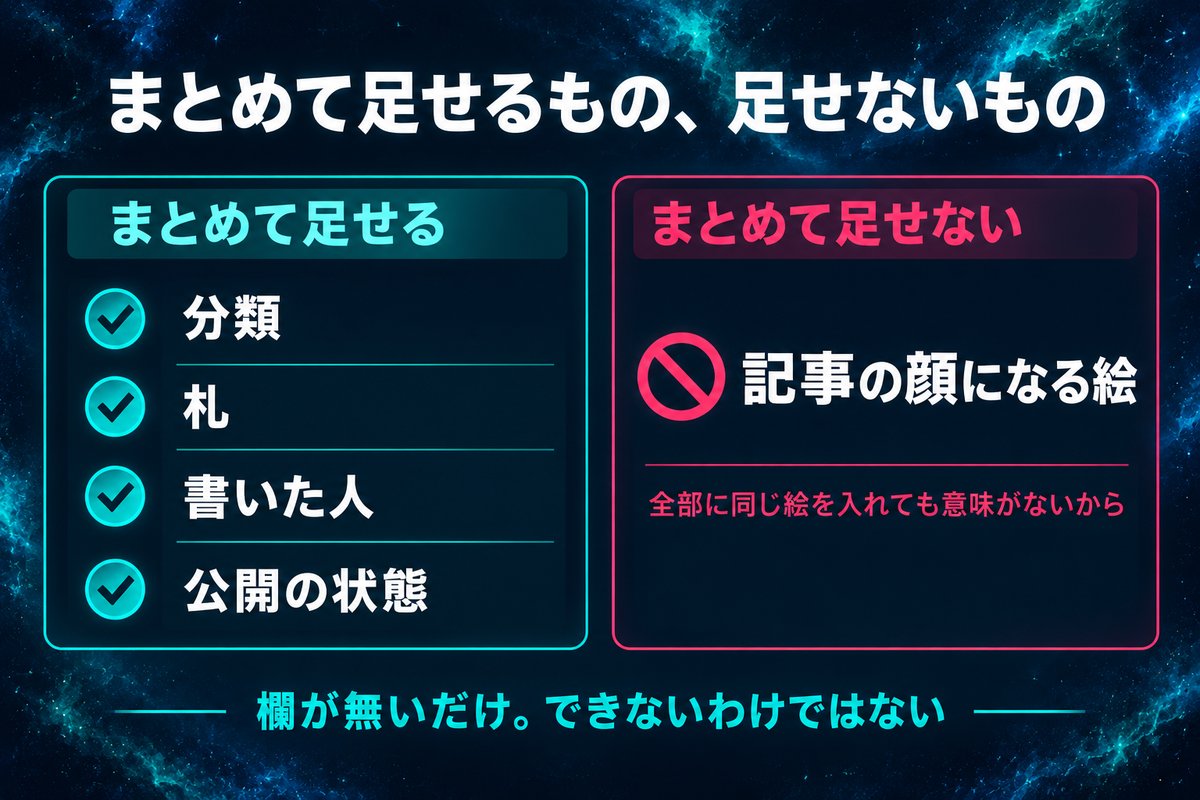
この中にアイキャッチがありません。 画像を選ぶ枠は、投稿の編集画面を開いた先の、右側のサイドバーにしか置かれていません。
ここが少し不思議に見えるのは、タグやカテゴリーは一括で足せることです。同じ「記事に情報をひもづける作業」なのに、画像だけ扱いが違います。理由は単純で、タグやカテゴリーは全部の記事に同じものを付けても意味が通るのに対し、アイキャッチは記事ごとに違う画像を当てないと意味が無いからです。「まとめて同じ画像を入れる」ボタンがあっても、ほとんどの人は使いません。
1-2. 一括設定プラグインは「同じ画像」ではなく「本文の1枚目」で解決している
そこでプラグインは別の解き方をします。記事の本文をたどって、最初に出てくる画像をアイキャッチとして登録するという方式です。これなら記事ごとに違う画像が入りますし、本文に画像を入れる習慣がある人には一発で効きます。
ただし、この方式には前提があります。本文の1枚目が、アイキャッチにふさわしい画像であることです。筆者のブログは、記事内の画像が「図解」なので、この前提が成り立ちません。図解は本文の途中で意味を持つ絵であって、一覧に並んだときの顔ではないからです。
社長:「じゃあ俺の場合、プラグインを入れても解決しないってこと?」
凛:「解決しないというより、別の問題を解いてるの。あんたが欲しいのは『専用に作った画像を、専用に作った記事へ、まとめて当てる』でしょ。」
策:「はい。そしてその作業は、画面の操作ではなく、番号のひもづけとして考えると一気に楽になります。」
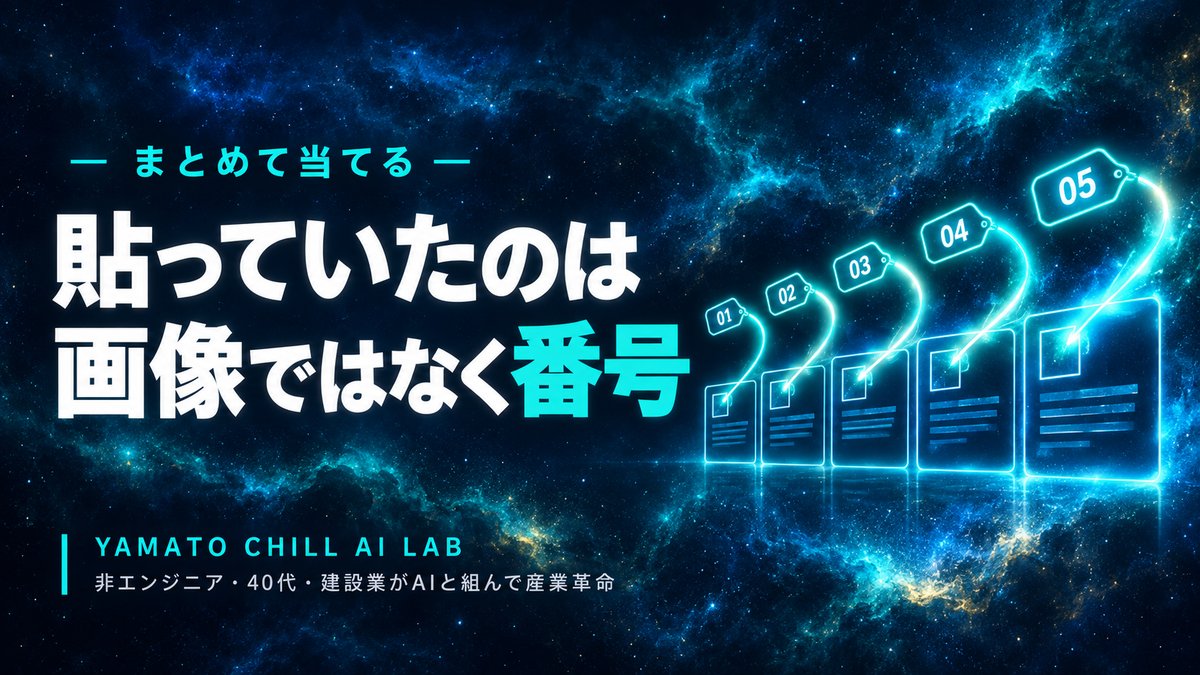
1-3. アイキャッチの正体は「画像そのもの」ではなく「番号」
ここが理解の分かれ目です。記事には画像が埋め込まれているのではなく、画像に振られた番号が1つ記録されているだけです。
画像をメディアにアップロードすると、その画像に番号が振られます。記事側には「アイキャッチはこの番号」とだけ書いてあります。表示のときに、その番号の画像を探してきて出す、という仕組みです。
つまりアイキャッチの一括設定とは、正確にはこういう作業です。
- 画像をメディアに上げる → 番号が返ってくる
- その番号を、記事の「アイキャッチ」の欄に書き戻す
この2つだけです。画面を開く必要はどこにもありません。
2. 【AI導入で変わった】「1本ずつ貼る」から「番号を書き戻す」へ
2-1. 手作業のつらさは、枚数ではなく「往復」にある
アイキャッチを1本ずつ設定する作業を分解すると、こうなります。記事一覧を開く → 記事を開く → サイドバーを探す → メディアを開く → 目当ての画像を探す → 選ぶ → 更新する → 一覧に戻る。
1回あたりは30秒でも、画面の往復が7回あります。しんどいのは時間そのものより、7回のうち1回でも間違えると気づけないことです。似た図解が並ぶメディアの中から、隣の記事の画像を選んでしまっても、更新は成功します。エラーは出ません。
Claude:「実測です。このブログのメディアには現在 823枚の画像が入っています。この中から目視で正しい1枚を選び続ける、というのが手作業の中身です。」
社長:「823枚……。そりゃ間違えるわ。」
凛:「間違えても誰も教えてくれないのが一番まずいの。今すぐやめなさい。」
2-2. AIに任せると、作業が「読む・上げる・書き戻す・数える」になる
筆者はいま、記事に入れる画像4枚(アイキャッチ1枚+本文の図解3枚)を毎晩まとめて作り、そのままAIに次の処理を任せています。
- 読む — その記事がいま何を持っているかを取得する(アイキャッチの番号が0なら、まだ空という意味)
- 上げる — 画像をメディアに送り、返ってきた番号を控える
- 書き戻す — アイキャッチの欄にその番号を入れて保存する
- 数える — 全記事を見て、番号が0のままの記事が残っていないか数える
この4つ目が効きます。設定できたかどうかを、目でなく数で確かめるようになったので、「入れたつもりだった記事」が消えました。
策:「作業を人からAIに移すときに大事なのは、速さではありません。同じ確認を毎回必ずやってくれることです。人間は111本目の確認を必ずサボります。」
2-3. 大事なのは「代わりにやってもらう範囲」を決めること
全部を任せる必要はありません。筆者が任せているのは、画像を上げて番号を書き戻す部分だけです。どんな絵にするか、どの記事に当てるかは、いまも自分で決めています。ここを渡してしまうと、記事と絵が合っているかを誰も見なくなります。
3. 【具体例】111記事に入れて分かった3つのこと
3-1. ケース1:文章は通るのに、画像だけがエラーで弾かれる
最初にぶつかったのがこれです。記事の文章を書き換える処理は普通に通るのに、画像を送る処理だけがエラーで返ってくる。
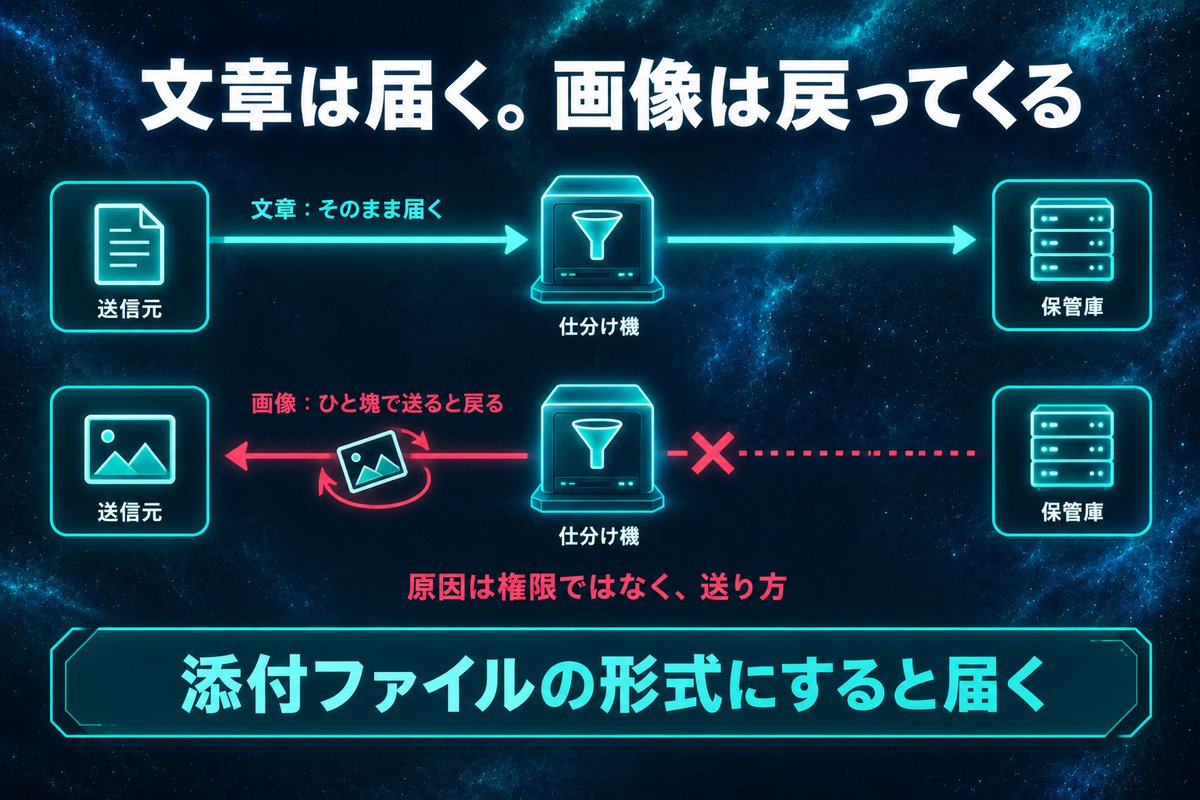
原因は、サーバー側に入っている攻撃をブロックする仕組みでした。画像のような大きなデータを、文章と同じ送り方(データを1本の塊として送る形式)で送ると、危険な通信に見えてしまい弾かれます。
直し方は、送り方を変えるだけでした。ファイルを添付する形式(フォームに添付ファイルを付けて送る、あの形式)で送ると通ります。中身は同じ画像です。送り方だけが理由でした。
もう1つ、地味に効いたのが、送信元の名乗り方です。何も名乗らずに送るとブロックされることがあり、ブラウザと同じ名乗り方を付けたら通るようになりました。
社長:「これ、自分じゃ一生分からんやつだ。」
Claude:「エラーの文面には『権限がありません』と出ます。権限は合っているので、そこを何度見直しても直りません。弾いているのは権限の仕組みではなく、通信を見張っている別の仕組みです。」
凛:「メッセージが親切じゃないだけで、原因は単純なのよね。」
3-2. ケース2:番号を書き戻すとき、余計なものを一緒に送ると予約が壊れる
これは実際にやらかす前に気づけたので、いまも同じ形を守っています。
アイキャッチの番号を書き戻すとき、「ついでに他の項目も送る」ことができてしまいます。ここで日付や公開状態を一緒に送ると、予約していた記事が予約でなくなったり、その場で公開されたりします。
なので書き戻すときに送るのは、本文とアイキャッチの番号だけにしています。日付は触らない。状態も触らない。触っていない項目は、そのまま残ります。
作業のあとに毎回、日付が動いていないかを見るようにしました。実際、今夜処理した記事も、処理の前後で公開予定日は同じままでした。
3-3. ケース3:同じ記事を2回流すと、本文の図解だけが二重に入る
これは一度やりました。画像のアップロードは、一度上げたものを覚えていて2回目は飛ばしてくれます。ところが、本文に図解を差し込む処理には、その「もう入っている」という判断が入っていません。
結果どうなるかというと、アイキャッチは正しいまま、本文の同じ場所に同じ図解が2枚並びます。エラーは出ません。記事を開いて初めて気づきます。
対策は単純で、やり直すときは「今回新しく入れるぶんだけ」を指定することにしました。全部を書いたまま流し直さない、というだけのルールです。
策:「自動化でいちばん怖いのは、失敗することではなく、成功したように見えて二重になることです。エラーが出る失敗は、まだ親切なほうです。」


4. 【じゃあどうやる?】プラグインなしでアイキャッチを一括設定する5ステップ
ここからは実際の手順です。専門用語は都度かみ砕きます。
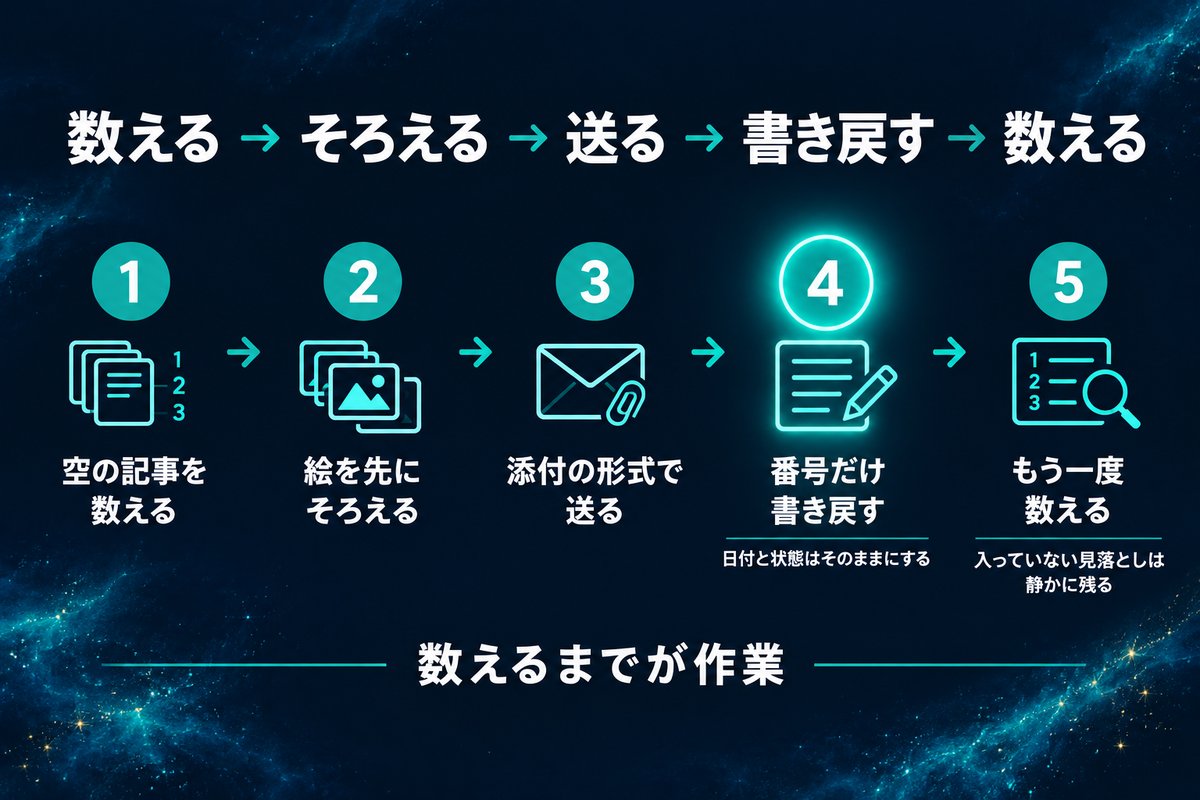
Step 1:まず「入っていない記事」が何本あるかを数える
作業を始める前に、いまの状態を数字で出します。全記事を取得して、アイキャッチの番号が0になっているものを数えてください。0は「まだ何も入っていない」という意味です。
この最初の1回をやっておくと、終わったあとに同じ数え方をするだけで、ちゃんと減ったかが分かります。
Step 2:画像を先に全部そろえてから始める
記事ごとの画像を先に作りきってから処理に入ります。途中で足りなくなると、途中まで入って途中から空という一番厄介な状態ができます。
このとき、アイキャッチは横長(16対9)にしておいてください。生成AIで作った画像は3対2など別の比率で出てくることが多く、そのまま入れると一覧に並んだときに上下が切れます。詳しくは別記事にまとめました。
Step 3:画像を「添付ファイルの形式」で送り、返ってきた番号を控える
ここが3-1でぶつかった部分です。画像は必ずファイルを添付する形式で送ります。送信元の名乗りも付けます。
そして1枚送るごとに、少し間を空けてください。筆者は最低1.5秒空けています。連続で送ると、正常な操作でも攻撃と見なされて途中から弾かれます。
送ると番号が返ってきます。この番号が主役です。必ず控えて(保存して)ください。
Step 4:記事には「本文とアイキャッチの番号だけ」を書き戻す
3-2の理由から、書き戻すときに送る項目は絞ります。日付・公開状態は送らない。これだけで、予約している記事を壊す事故はほぼ防げます。
Step 5:終わったら、もう一度数える
Step 1と同じ数え方で、アイキャッチの番号が0の記事を数え直します。0本になっていれば完了です。
筆者の場合、今夜の時点で公開済み108本+予約中3本の合計111本すべてにアイキャッチが入っている状態でした。この「もう一度数える」を手順の一部にしてから、抜けが出ていません。
社長:「数えるだけなのに、これが一番効いてるってのが面白いな。」
凛:「作業が終わったかどうかを、気分じゃなくて数で決めてるからよ。」
Claude:「実測では、記事1本ぶん(アイキャッチ1枚+図解3枚)の処理が1〜2分で終わります。手作業だと画面の往復だけで同じくらいかかります。」

5. よくある質問(FAQ)
Q. プラグインを使う方法は、結局ダメなんですか? A. ダメではありません。本文の1枚目をアイキャッチにしたい人には、プラグインが一番早いです。合わないのは、記事ごとに専用のアイキャッチを別途作っている場合だけです。
Q. 画像を上げたのに、記事に反映されません。 A. 画像を上げただけでは、記事とはつながりません。上げる作業と、番号を記事に書き戻す作業は別です。番号を控え忘れていないか確認してください。
Q. アイキャッチが表示されない記事があります。 A. まず番号が入っているかを見てください。番号が入っているのに出ない場合は、テーマ側で表示する設定になっていない可能性があります。
Q. 公開済みの記事のアイキャッチを、あとから差し替えても大丈夫ですか? A. 番号を差し替えるだけなら本文は変わりません。ただし同じ作業の中で日付や状態を一緒に送らないでください。3-2のとおりです。
Q. 何本くらいから自動化する意味がありますか? A. 本数よりも、これから毎日増えるかどうかだと思います。増え続けるなら、20本くらいでも組む価値があります。増えないなら手作業のほうが早いです。
6. まとめ|アイキャッチは「貼るもの」ではなく「ひもづけるもの」
社長:「アイキャッチって画像を貼ってると思ってたけど、番号を書いてただけなんだな。」
凛:「そう。画像を貼る作業だと思っている限り、画面を開くしかないの。番号をひもづける作業だと分かった瞬間に、まとめてやれるようになるのよ。」
策:「一括操作の画面に欄が無いのは事実です。でもそれは『できない』ではなく『その画面にはない』というだけでした。」
Claude:「実測では、公開済み108本と予約中3本の合計111本すべてにアイキャッチが入っています。メディアの総数は823枚。1本ずつ選び続けていたら、確実にどこかで取り違えていました。」
この記事で伝えたかったことは3つです。
- アイキャッチの正体は画像そのものではなく「番号」。だから画面を開かなくても、まとめて設定できる
- 文章は通るのに画像だけ弾かれるのは、権限ではなく送り方の問題。ファイルを添付する形式で送れば通る
- 書き戻すときは本文とアイキャッチの番号だけを送る。日付や状態を一緒に送ると、予約している記事が壊れる
そして手順の最後に、もう一度数えるを必ず入れてください。アイキャッチが入っていない事故は、エラーも警告も出ません。記事の一覧を開いたときに、そこだけ白い四角が並んでいて初めて気づきます。数えるのは1行で済みます。作業のうちで一番地味なのに、一番助けられている工程です。
次に読むべき記事
- Claude Codeで副業を始める完全ガイド — この記事の前提になっている、AIに繰り返し作業を任せる考え方の総まとめ
- WordPressのアイキャッチが見切れる原因 — Step 2で触れた「16対9にしておく」を、実際の画像で確かめた話
- ブログのアイキャッチをAIで作る方法 — そもそも入れる画像を、無料の枠だけで毎日そろえる手順
- WordPressのalt属性を一括設定する方法 — 同じ「画像まわりをまとめて直す」でも、公開済みが変わらない側の話
- WordPress REST APIが403になる原因 — 3-1で弾かれた話を、原因の側から詳しく書いたもの
※ 本記事は Claude Code(筆者が使用中のAIアシスタント)自身が、筆者の実体験を元に執筆しています。 ※ 本記事にはアフィリエイトリンクが含まれます。