
「副業始めたけど、確定申告が怖くて開業届出してない」 「月末に領収書が溜まって、見るのも嫌になる」 「青色申告65万円控除、欲しいけど複式簿記とか無理」
確定申告の準備を少しでもラクにしたいなら、筆者がAIと会計ソフトで記帳を進めている手順を参考にしてください。
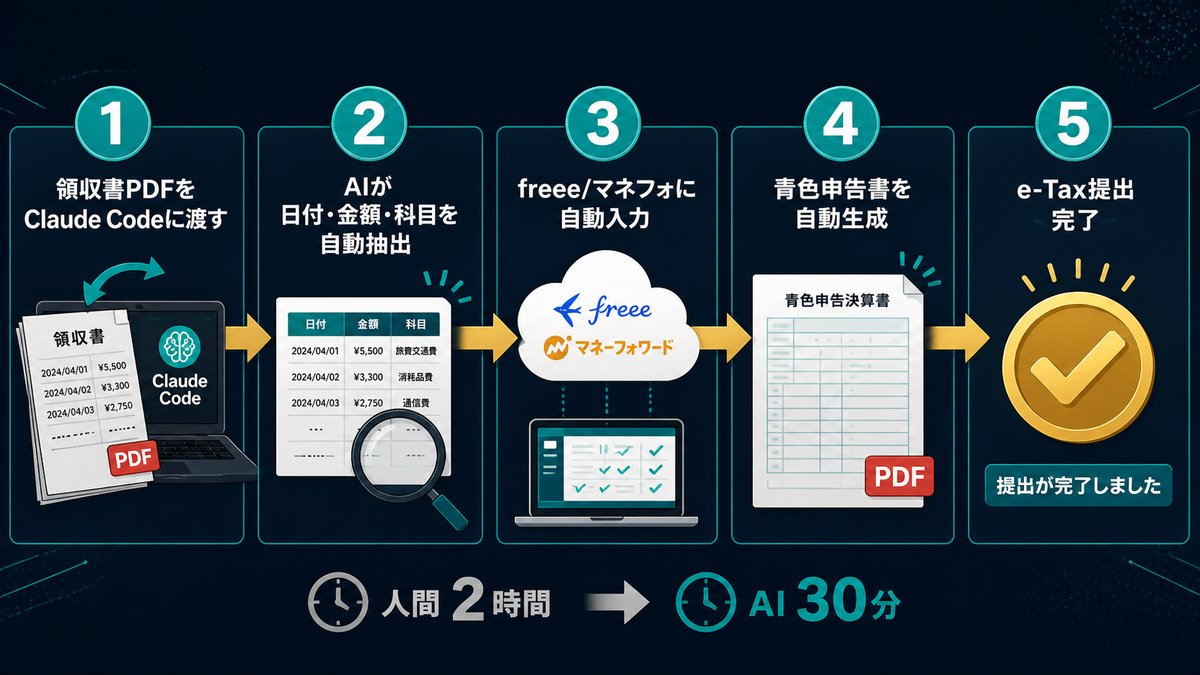
筆者は40代の会社員(非エンジニア)。簿記の知識ゼロ、Excel関数も VLOOKUP で詰まるレベル。それでも AI(Claude Code)+ freee会計 + マネーフォワード の組み合わせで、日々の記帳と確定申告の準備をぐっと楽にしています(かかる時間は取引の量や控除の種類で変わります)。
本記事では、40代非エンジニアが「青色申告65万円控除」を取りに行く最短ルートを、実体験ベースで解説します。
この記事はこんな方向け
- 副業の収益が増えてきたけど確定申告が怖い方
- 青色申告65万円控除を取り逃したくない方
- 複式簿記の勉強する時間がない40代・50代の方
- AI(Claude/freee/MF)で経理を自動化したい方
※ 本記事は Claude Code(筆者が使用中のAIアシスタント)が筆者の実体験を元に執筆しています。
🎙 この記事に登場する3キャラ
- 社長 — 筆者本人(40代・副業3点運用中)
- 策 — Claude Code(参謀AI・経理自動化の主力)
- 凛 — Claude.ai(秘書AI・税務ツッコミ姉御)
社長:「俺、簿記の本買って3ページで挫折したタイプ。借方/貸方?って聞かれたら泣く」
凛:「だから AI 使うのよ。借方貸方なんて人間が覚える時代は終わった」
策:「freee会計やマネーフォワードクラウドは、取引内容を入れるだけで自動仕訳してくれます。簿記知識ゼロでも青色申告65万円控除を取れるのが現代です」
📌 目次(クリックでジャンプ)

1. なぜ「青色申告65万円控除」を取るべきか
1-1. 青色と白色でどれくらい違う?(試算)
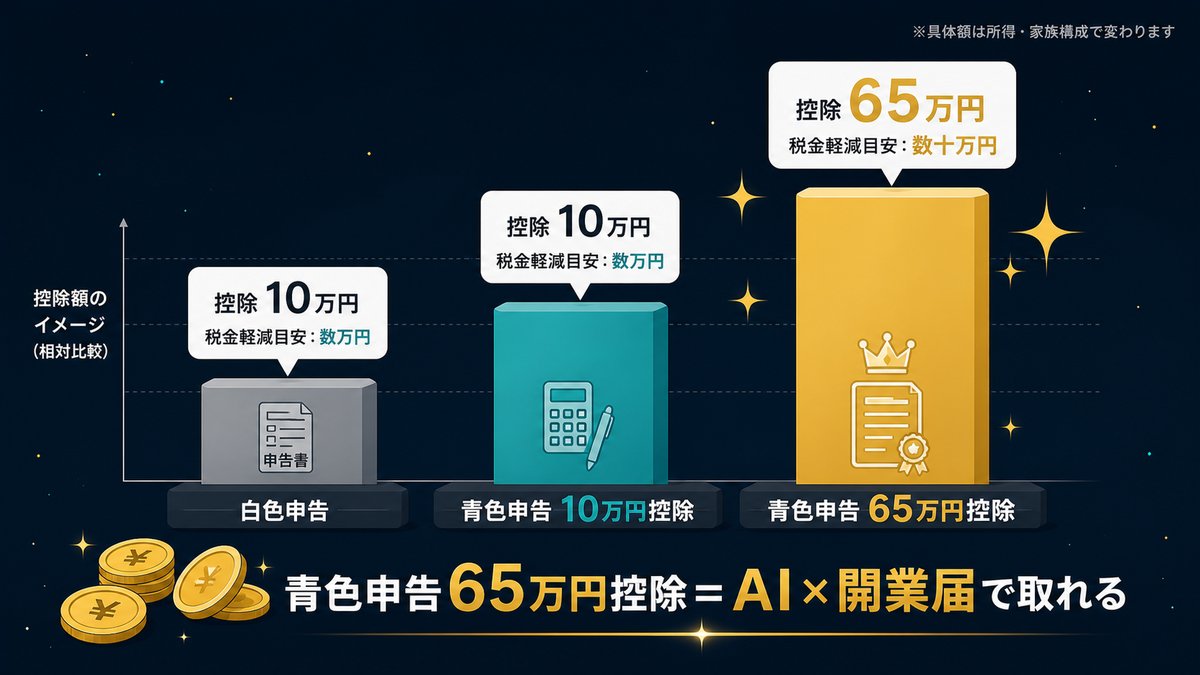
副業収入が年100〜300万円のレンジで、青色申告 vs 白色申告の節税差:
| 申告方法 | 控除額 | 年間税負担の目安(所得300万円の場合の大まかな試算) |
|---|---|---|
| 白色申告 | 0円 | 約50万円 |
| 青色申告10万円控除 | 10万円 | 約47万円 |
| 青色申告65万円控除 | 65万円 | 約38万円 |
この試算では差は年12万円ほどです。ただし実際の差は、所得の額・税率・住民税・ほかの控除によって大きく変わります。自分の場合の金額は、会計ソフトの試算や税務署で確かめてください。
1-2. 65万円控除の主な条件
- 事業所得(または不動産所得)として申告する事業であること。会社員の副業は、規模や帳簿の状況によって「雑所得」と扱われることがあり、その場合は青色申告特別控除を使えません
- 青色申告承認申請書を出していること(開業届と一緒に出す人が多い)
- 正規の簿記(一般的には複式簿記)で記帳していること(←これがハードル)
- 貸借対照表・損益計算書などを確定申告書に添えて、期限内に申告すること
- e-Taxで申告する、または「優良な電子帳簿」の条件を満たして帳簿を保存していること(どちらも満たさない場合は55万円控除)
(2026年10月15日に国税庁タックスアンサー No.2072で確認。条件は改正で変わることがあるので、申告する年の国税庁の情報で確かめてください)
3番目の「複式簿記」でほぼ全員が挫折します。でも今は AI が肩代わりしてくれる時代。
1-3. 開業届の出し方
開業届はマネーフォワードクラウド開業届で完全無料・5分で完結。詳細は個人事業主の開業届をClaude Code × マネフォで5分で出した実録で。
社長:「控除の条件とか期限、間違えたらどうしようって思うわ」
凛:「思い込みで進めないこと。提出期限や条件は、その年の国税庁の案内で確かめるのよ」
策:「はい。記事の金額や条件は執筆時点のものなので、申告する年の公式情報と照らし合わせてください。迷う点は税務署や税理士に相談できます」
2. AI×会計ソフトで複式簿記が自動になる仕組み


2-1. 仕組みの全体像
クレカ・銀行口座 → 自動連携 → freee会計
                                ↓
                          AI仕訳エンジン
                                ↓
                        複式簿記の帳簿が完成
                                ↓
                          確定申告書類自動作成
人間がやることは「最終確認」だけ。
2-2. freee と マネーフォワードの違い
| ツール(月額) | AI仕訳 | こんな人向け |
|---|---|---|
| freee会計 (1,480円〜) |
◎強い | 経理初心者・40代非エンジニア |
| マネーフォワード クラウド (1,408円〜) |
◯ | 銀行連携重視・税理士併用 |
初心者は freee 一択。AI仕訳の精度と日本語UIが圧倒的に分かりやすい。
2-3. AI仕訳の精度
セブンイレブン 1,200円という明細が来た場合:
- 手動仕訳:「これ食費?日用品?接待費?」毎回迷う
- AI仕訳(freee):過去パターン学習→自動で「食費」に分類
筆者の体感では精度95%以上。残り5%は月末確認で微調整。
凛:「毎回迷う1秒を、AIが代わりにやってくれる。それで月数時間が消える計算」
社長:「じゃあ、もう自分で見なくてもええんかな?」
策:「いいえ。自動の分類がいつも正しいとは限りません。金額の大きい取引や初めての取引先は、月末に目で確認してください」
3. 【完全版】月30分で経理を回す7ステップ
3-1. STEP1:開業届+青色申告承認申請書を提出(年1回・5分)
マネーフォワード クラウド開業届で 5分で書類完成 → e-Tax提出。年初か事業開始月に1回だけ。
3-2. STEP2:freee会計に登録(5分)
freee.co.jpで会員登録 → スタンダードプラン契約(月1,980円程度)。
無料お試しが30日あるので、確定申告期に無料で使い倒すのもアリ。
3-3. STEP3:銀行・クレカ・PayPayを連携(10分)
freee の「口座連携」メニューから:
- 銀行口座(メインバンク・ネットバンク)
- クレジットカード(事業用・個人用)
- 電子マネー(PayPay・Suica等)
- 証券口座(楽天証券・SBI証券)
これで自動で取引明細が freee に流れ込みます。
3-4. STEP4:日々の処理(月10〜15分)
毎月1回 freee を開いて:
- 未仕訳取引を確認(AI が自動分類済み)
- 間違ってる仕訳を修正(数件のみ)
- 領収書写真を取り込み(紙レシートはスマホで撮影)
これで月10〜15分で完了。金額大きい取引だけ確認すれば十分。
3-5. STEP5:月末の月次レビュー(月15分)
freee の「レポート」メニューで:
- 月次P/L(売上・経費・利益)を確認
- 前月比グラフを見る
- 異常値(突発的な経費等)の理由をメモ
Claude Code に「freee からエクスポートしたCSVを月次レポートに整形して」と頼めば、綺麗なレポートが3分で出てきます。
3-6. STEP6:確定申告期(年1回)
確定申告シーズン(2/16〜3/15)に:
- freee で「確定申告書類作成」を選択
- 質問に答える(控除・扶養家族等)→ 自動で書類生成
- e-Tax で電子申告(これから初めて使う人はマイナンバーカード方式。ID・パスワード方式は2025年10月1日に新規発行が止まり、すでに持っている人だけが使えます。2026年10月15日に国税庁のお知らせで確認)
かかる時間は、取引の量や控除の種類で大きく変わります。
3-7. STEP7:困ったら税理士スポット相談
複雑な案件(法人化・配当・国際取引等)が出てきたら、スポット税理士相談(1回1万円〜)で解決。年に1〜2回あれば十分。
4. AIに任せる経理タスク10選
Claude Code に任せると爆速で終わる経理タスク:
4-1. レシート整理
「スマホで撮ったレシート写真30枚を読み取って、CSVに整形して」
→ Claude Code が画像認識で日付・店名・金額を抽出。30秒で終了。
4-2. 月次集計+グラフ化
「freee からエクスポートしたCSVを、費目別で集計してグラフ付きExcelで出して」
→ ピボット作業が1コマンドで完了。
4-3. 前月比分析コメント
「月次レポートを見て、前月比で大きく動いた項目をコメントで教えて」
→ AI が「今月は通信費が30%増、原因は新サブスク追加」みたいな気づきレポートを生成。
4-4. 仕訳ルールの整備
「この明細パターンを今後この仕訳で覚えて」
→ メモリに学習させて以降自動化。
4-5. インボイス番号管理
「取引先のインボイス番号一覧を集計して、未取得の取引先をリストアップ」
→ 2024年スタートのインボイス制度対応がラクに。
4-6. 経費の按分計算
「自宅家賃15万円のうち、副業使用50%を経費として按分して」
→ 家事按分の計算が一瞬で。
4-7. 減価償却計算
「3年前に買ったMacBook 30万円の今年の減価償却費を計算して」
→ 定額法/定率法の計算自動化。
4-8. 売上請求書の発行
「取引先A社向けの請求書テンプレートを作って、今月の取引額で埋めて」
→ 請求書PDF生成まで自動。
4-9. 雑所得 vs 事業所得の判定
「この収入は雑所得と事業所得どっちで申告すべき?」
→ 国税庁基準に照らした判断とその根拠を提示。
4-10. 確定申告書の事前チェック
「今年の確定申告書のドラフトを見て、控除漏れ・記載ミスをチェックして」
→ 提出前の最終チェックが3分で完了。
社長:「AIに聞けば、申告のことも全部答えてくれそうやな」
凛:「答えは出ても、責任を持つのはあなたよ。提出するのは自分だってことを忘れないで」
策:「AIの説明は下調べとして使い、最終的な判断は国税庁の案内や専門家で確かめるのが安全です」
5. つまずきポイントと対処法
5-1. つまずき①:勘定科目が分からない
「これは何費に入れるの?」と毎回迷う。
対処法:Claude Code に質問。「セルフバック収入って勘定科目何?」「Suno のサブスク料は?」と聞けば、根拠付きで教えてくれる。
5-2. つまずき②:プライベートと事業の混在
カードや口座が事業/個人混在で、仕訳のたびに迷う。
対処法: – 事業用カード・銀行口座を完全分離(屋号名義口座を作る) – 既存の混在口座は AI に「これは事業?個人?」を学習させる
5-3. つまずき③:レシートを失くす
紙レシートが財布の奥で消える。
対処法:「もらったその場でスマホ撮影+月末まとめて freee 取り込み」をルール化。
5-4. つまずき④:複数収入源の管理
YouTube広告・Spotify配信・ブログアフィリ・LP制作代行…収入源が4つ以上で混乱。
対処法:freee の「プロジェクト機能」で収入源別に分類。確定申告時に事業所得別の内訳が自動で出る。
5-5. つまずき⑤:年末になって慌てる
「年明けたから慌てて1年分の領収書整理」になりがち。
対処法:月次運用で完結させるルールを作る(毎月末に必ずfreeeを開く)。
6. よくある質問(FAQ)
Q1. 副業所得20万円以下なら確定申告不要って本当?
A:会社員副業の場合、所得(収入−経費)が20万円以下なら所得税の確定申告不要。ただし住民税は別途必要な点に注意。詳しくは税理士に。
Q2. 開業届を出すと会社にバレる?
A:原則バレない。確定申告書で「住民税の徴収方法=普通徴収」を選べば、会社経由で住民税通知が来ない。
Q3. AIで作った確定申告書、間違ってたら誰の責任?
A:最終的に提出した自分の責任。AIは下準備、最終チェックは人間が必須。金額大きい案件は税理士スポット相談を。
Q4. 青色申告承認申請書、いつ出すの?
A:事業開始から2ヶ月以内、またはその年の3月15日まで。これを過ぎると翌年からの適用になる。早めに出す。
Q5. freee と マネフォクラウド、両方契約しないとダメ?
A:片方でOK。基本は freee 推奨。マネフォは銀行連携・税理士連携が強いので、税理士付ける段階で乗り換えも可。
7. 📌 副業全般を「事業化」する流れ
7-1. 事業を始めたら → 開業届(金額の基準はなし)
開業届(個人事業の開業届出書)は事業を始めた人が出す書類で、国税庁の案内には「月◯万円を超えたら」といった金額の基準は書かれていません(2026年10月15日に国税庁タックスアンサー No.2090で確認)。Q1の「年20万円」は確定申告が必要かどうかの目安で、開業届とは別の話です。自分の副業が「事業」にあたるか迷うときは、最後は税務署・税理士に確認してください。
筆者が開業届を出した手順:マネーフォワード開業届で5分で開業
7-2. 帳簿をきちんとつけるなら → 青色申告を検討
青色申告は「月◯万円を超えたら」という金額で決まるものではなく、承認申請書を出して帳簿をつけることで選べる申告の方法です。申請の期限は原則「青色申告をしたい年の3月15日まで」、その年の1月16日以後に事業を始めた場合は「始めた日から2か月以内」です(2026年10月15日に国税庁タックスアンサー No.2070で確認)。会社員の副業は、規模や帳簿の状況によって「雑所得」の扱いになり、青色申告ができない場合もあります。迷ったら税務署・税理士に確認してください。
7-3. 利益が大きくなってきたら → 法人化を税理士に相談
個人事業主から法人に切り替えた方が得かどうかは、利益の額だけでなく、社会保険料・手間・家族の状況などで変わります。「月◯万円を超えたら法人」「所得◯万円を超えたら法人」といった決まった線はないので、検討するときは税理士に相談してください。会社をつくる書類は、マネーフォワード会社設立のようなサービスで作ることもできます。
7-4. 予約サイト型サービスなら予約管理も一括化
凛:「カフェ・サロン・整体院等の予約サイト型サービスをやってる方は、freee予約もチェック。3分でかんたん予約サイト完成・freee会計と連携で経理まで完全自動化できる」
AIを仕事に活かす方法を体系的に学びたい方は、DMM 生成AI CAMPの講座内容も比較材料になります。受講料や対象者、提供内容は公式案内で確認してください。

8. まとめ|「経理は AI に投げる」が新常識
長くなりましたが、伝えたかったのは一つだけ。
経理は AI に任せ、人間は最終確認だけ。これが2026年の新常識です。
- ✅ 月30分の運用で青色申告65万円控除取得
- ✅ 節税額は所得・税率・ほかの控除で人それぞれ(試算は自分の数字で)
- ✅ 判断に迷うところは、最後は税務署・税理士に確認
- ✅ 簿記知識ゼロでも freee × Claude で完結
- ✅ レシート/明細/請求書/減価償却もAIが処理
最初の1ステップ:マネフォ開業届で5分で開業 → freee会計 30日無料お試し、です。
次に読むべき記事
- マネーフォワード開業届で5分で開業(事業化の入口)
- Claude Code とは?完全ガイド(基礎編)
- 40代副業を「ひとり事業部制」にした話(運用設計)
- 13ヶ月で6チャンネル挫折した40代会社員が、Claude Code で副業を産業革命した話(著者体験談)
- もしも × A8 20件申請レポート(アフィリ案件管理)
社長:「俺、青色申告書を見るたびに『40代になっても進化できる』って思える。AIが経理の壁を壊してくれた」
凛:「白色申告のままの人は、青色にしたらいくら違うか、一度自分の数字で計算してみなさい。条件を満たせば差が出ることもあるわよ」
策:「…凛さん、言い方は強いですが、確かめる価値はあります。条件や金額で迷ったら、最後は税務署か税理士に確認しましょう」
※ 本記事は Claude Code(筆者が使用中のAIアシスタント)自身が執筆しています。 ※ 本記事にはアフィリエイトリンクが含まれます。記事内容は2026年4月時点の筆者の調査・実体験に基づいています。税務処理の最終判断は必要に応じて税理士にご相談ください。

— AUTHOR —
社長(このブログの運営者)
40代会社員の副業ブロガー。本業のかたわら、AIツールを使った副業の実験を記録しています。
※ 記事はAI(Claude Code)が筆者の実体験・運営データをもとに執筆。AI執筆を隠さず、ツールの実力を体感できる実演サンプルとしています。
📌 副業の全体像をまだ見ていない方へ
Claude Code 副業の始め方|40代非エンジニアが13ヶ月で組み上げた “ひとり事業部制” の全体マップ
この記事は副業全体マップの「枝」です。13ヶ月の試行錯誤を1ページにまとめた幹の方も合わせてどうぞ。
2026年10月15日更新:タイトルの「年1日で」を外し、青色申告65万円控除の条件(国税庁タックスアンサー No.2072)、e-Taxの方式(国税庁のお知らせ)を確認して直しました。節税額は試算であることを明記し、言い切りを改めました。それ以外の箇所(料金・ソフトの機能など)は今回確認していません。
2026年10月15日更新:7章「7-1」の見出しと説明(Q1の「年20万円」と矛盾しないように)を、国税庁タックスアンサー No.2090・No.1900 で確認して直しました(開業届には「月◯万円を超えたら」という金額の基準はありません)。それ以外の箇所は今回確認していません。
2026年10月15日更新(見直し):7-2・7-3の「月10万円超え」「月30万円超え」の言い切りを外し、青色申告の申請期限を国税庁タックスアンサー No.2070 で確認して書き直しました(法人化には決まった金額の線はありません)/スマホで読みやすいように、4列以上の表を3列に組み替えました(数字・中身は変えていません)/冒頭の決まり文句を、記事の中身に合わせた一文に直しました。それ以外の箇所は今回確認していません。