「Bitwardenを入れたのに、iPhoneのChromeで自動入力するとGoogleが先に出てくる」 「iPhoneの設定で『自動入力はBitwardenだけ』にしたのに、なぜか効かない」 「Mac側は完璧なのに、なぜiPhoneだけ言うことを聞かないのか分からない」
iPhoneで自動入力がうまく動かずに困っているなら、筆者がハマった原因と3つの解決策を順に試してみてください。
筆者は40代の会社員(非エンジニア)。2026年5月、家中のパスワードをBitwardenに集約しようとしたら、iPhoneのChromeアプリだけがGoogleパスワード(Smart Lock)を出してきて、半日ハマりました。
本記事では、iPhoneでBitwardenの自動入力が効かない原因(Chromeアプリ × Google Smart Lock の競合)と、自動入力設定の見直し方・3パターンの解決策+現実的な妥協運用を、難しい専門用語を一切使わずに解説します。
この記事はこんな方向け
- パスワード管理アプリを Bitwarden に集約したい人
- MacとiPhoneの両方でChromeを使っているブロガー・副業者
- iOSの「自動入力プロバイダ」設定を変えても Googleパスワードが消えない人
- 40代・非エンジニアで、ブラウザ任せのパスワード管理を卒業したい人
※ 本記事は Claude Code(筆者が使用中のAIアシスタント)が筆者の実体験を元に執筆しています。
🎙 この記事に登場するキャラ
- 社長 — 筆者本人(40代・副業YouTuber+ブロガー)
- 策 — Claude Code(参謀AI・冷静な軍師)
- 凛 — Claude.ai(秘書AI・ちょいドS姉御)
社長:「Macは一発で動いた。なのにiPhoneのChromeだけ、ずっとGoogleパスワードが顔出してくる。ふざけんなって思った。」
凛:「半日ハマった原因、結局 Chromeアプリの中身がGoogleと地続き だっただけよ。それ、設定じゃ消せないやつ。」
策:「結論を先に言います。筆者の環境で調べた限り、Chromeアプリが独自の経路でGoogleのパスワード候補を出しているのが原因と考えられます。順番に解説します。」
📋 この記事でわかること
- ✓iPhone で Bitwarden が邪魔される原因
- ✓Chrome Smart Lock の干渉メカニズム
- ✓3ステップで解決する具体手順
- ✓パスワード自動入力の競合トラブル全般の対処法
📌 目次(クリックでジャンプ)
1. Bitwardenを入れたのにGoogleが邪魔をする
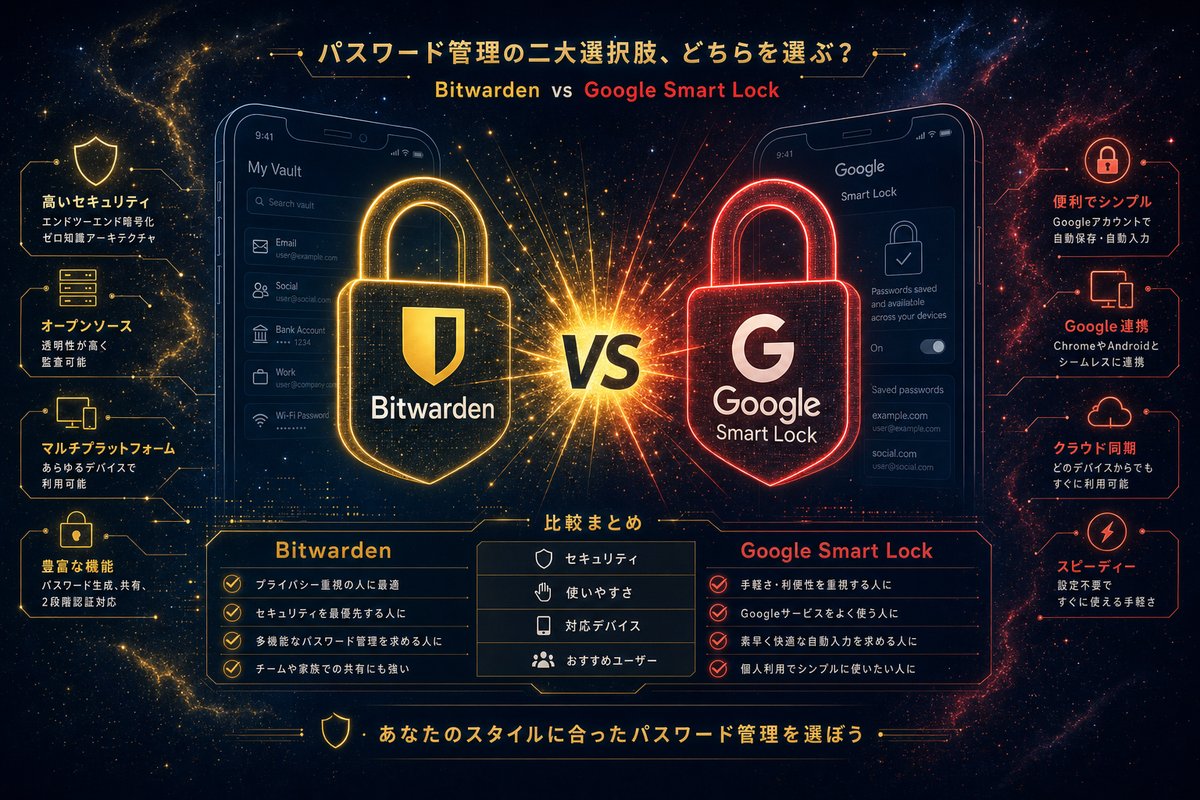
Bitwardenの始め方は別記事で7ステップにまとめましたが、その通り設定しても iPhoneのChromeアプリだけで謎の現象が起きました。
1-1. 起きていたこと(症状)
| 端末 | ブラウザ | 自動入力で出るもの |
|---|---|---|
| Mac | Chrome | Bitwarden(完勝) |
| Mac | Safari | Bitwarden(完勝) |
| iPhone | Safari | Bitwarden(問題なし) |
| iPhone | Chrome | Googleパスワードが先頭に出る |
Mac側はChrome拡張のBitwardenが完璧に動き、Safariも問題なし。iPhoneのSafariでも素直にBitwardenが出る。
iPhoneのChromeアプリだけが、ログインフォームに行くたびに「Googleアカウントに保存されたパスワードを使う?」とSmart Lockの候補を最前列に出してきました。
1-2. やった対策(全部効かなかった)
最初に「Macと同じ手順でiPhoneも直せるはず」と思って、以下を全部やりました。
| 試した対策 | 結果 |
|---|---|
| Chromeデスクトップ版でパスワード保存をOFF | Mac側は綺麗になったがiPhoneは変化なし |
| Chromeデスクトップ版で住所オートフィルOFF・保存住所削除 | iPhoneには関係なかった |
| iPhoneの「設定 → パスワード → 自動入力」で Bitwardenだけにチェック | それでもGoogleが出る |
| iPhoneの「設定 → Chrome」でパスワード保存系をOFF | それでもGoogleが出る |
| iPhoneのiCloudキーチェーンOFF | それでもGoogleが出る |
| ChromeアプリのSettings → Passwords を確認(保存パスワード0件) | それでもGoogleが出る |
「Chrome側にパスワード0件、iOS側ではBitwardenだけ許可、なのにGoogleが出る」という不気味な状態。iOSの公式設定を全部無視してGoogleが顔を出してくるわけです。
社長:「ここで完全に詰んだ。だってiOSの自動入力設定でBitwardenだけONにしてるのに、Googleが出るって意味分からん。」
凛:「iOSの設定を 完全に無視してる のがポイントね。普通のアプリならありえない動き。」
1-3. 「Chrome同期」を切れば直るのは知ってた、でも切れない
ここで「ChromeアプリでGoogleアカウントをサインアウトすれば直る」のは予想がつきました。でもそれは絶対やりたくなかった。
理由は3つ。
- MacとiPhoneでブックマーク同期が効かなくなる
- タブ同期(Mac で開いたタブをiPhoneで開く)が効かなくなる
- 履歴同期が効かなくなる
副業ブログを書いていると、Macで調査したURLをiPhoneで読み返す運用は日常茶飯事。Chrome同期は生命線で、これを切るのは本末転倒です。
社長:同期を切るか迷ったら、まず何を書き出せばいい?
策:MacからiPhoneへ引き継ぎたいURLやブックマークを挙げてください。同期を止めると何に困るか、先に整理できます。
凛:今の使い方で必要な連携を決めてから、次の選択肢を比べよう。
2. 【真犯人】ChromeアプリはGoogle Smart Lockと一体化している
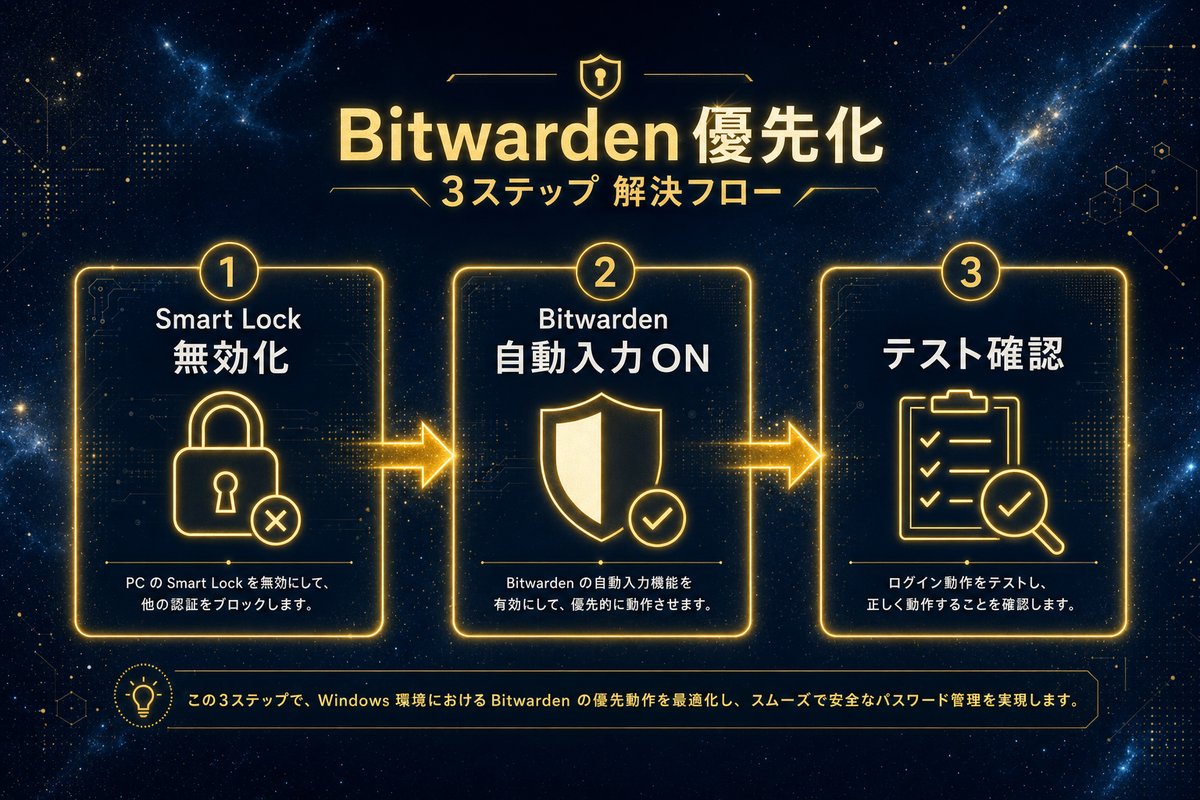


半日ハマって、ようやく真犯人にたどり着きました。
2-1. iOSの自動入力ルールをバイパスする「Smart Lock」
iOSの自動入力プロバイダ(設定 → パスワード → 自動入力)は、本来は「どのアプリにパスワード候補を出させるか」を一括制御する仕組みです。
ところが iOS版のChromeアプリは、独自の「Google Smart Lock 連携」を内部に持っていて、iOSの自動入力プロバイダ設定とは別経路でGoogleアカウントのパスワード候補を出してきます。
| 経路 | 仕組み | iOS設定で制御できる? |
|---|---|---|
| iOS純正の自動入力 | キーボード上の鍵マーク経由(Bitwardenが出る) | YES |
| Chrome独自のSmart Lock | Googleアカウント直結のサジェスト | NO(バイパスされる) |
つまり「iOSの設定でBitwardenだけにする」は、Chrome独自の経路にはそもそも届かないわけです。
2-2. なぜGoogleはこんな実装をしているのか
これは推測になりますが、Googleの戦略として理解しやすい話です。
- Chromeユーザーの体験を Googleエコシステム内で完結させたい
- iOSで「Googleにログインしてるブラウザ」と「サードパーティのパスワードマネージャ」が競合するなら、Googleを優先表示したい
- Smart Lock を Chrome 内部に直結させておけば、ユーザーは何もしなくても Googleのパスワード提案を受け続ける
要は Chromeアプリ自体が「Google公式パスワードマネージャ」のフロントエンドとして動いていて、サードパーティ(Bitwarden)に主役を譲らない設計、ということです。
策:「筆者の環境では、iOS側の設定をどう変えてもこの動きが残りました。設定ミスではなさそうですが、仕様かどうかは公式の説明で確かめたわけではありません。」
凛:「iOSの公式設定を 平然と無視 してるアプリは、はっきり言って行儀が悪いわよ。」
2-3. 公式設定を信じた人ほどハマる罠
この罠の厄介なところは、iOS公式の自動入力プロバイダ画面を信じた人ほど深くハマる点です。
「設定 → パスワード → 自動入力」で「Bitwardenだけ」を選べば、Apple純正のロジック上は完結しているように見える。でもChromeアプリだけは、その設定の 外側 で動いている。
副業で複数アカウントを管理し始めた40代こそ、この罠にハマりやすい。なぜなら、
- Chrome同期を活用している(Mac × iPhone で履歴・タブ・ブックマーク連携)
- Googleアカウントが本業・副業で複数ある
- 「ちゃんと設定したのに動かない」を疑えるリテラシーが、まだ育っていない
筆者がまさにそうでした。
3. 【解決策】3パターンの選択肢
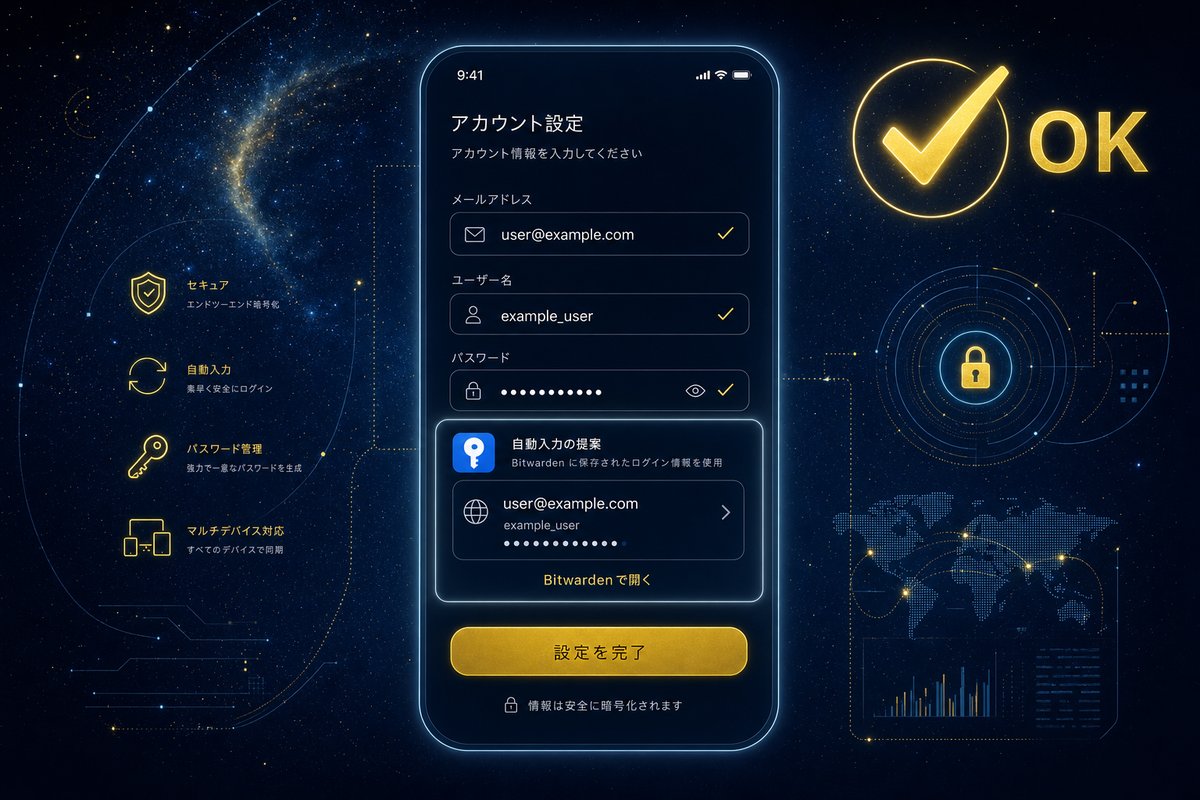

ここまで原因が分かれば、解決策はクリアです。3パターンあります。順に説明します。
3-1. 解決策A:iPhoneのSafariをメインにする(最強・推奨)
一番きれいな解決策は、iPhoneだけSafariをメインに切り替えることです。
理由:
- iOSの 自動入力プロバイダ設定がそのまま効く → Bitwarden が完璧に動く
- Apple純正なので 動作が軽い・バッテリー持ちが良い
- iPhoneでGoogle同期に依存していない人なら デメリットが小さい
「でもMacではChromeがメインなんだけど…」という人も大丈夫です。Mac=Chrome / iPhone=Safari という非対称運用は、実は現代的にはアリです。Bookmark等の同期はBitwardenの代わりに別ツール(後述)で代替できます。
社長:MacとiPhoneでブラウザを分ける前に、何を試せばいい?
策:普段使うログイン先を一つ選び、手元のiPhoneのSafariでBitwardenの候補が出るか確認してください。候補が出ないなら、切り替える前に設定を見直します。
凛:ログインだけでなく、必要なブックマークの引き継ぎ方も先に確かめてね。
筆者は最終的にこの iPhone Safariメイン運用 に落ち着きました。
3-2. 解決策B:ChromeアプリでGoogleサインアウト(副作用大)
ChromeアプリのGoogle Smart Lockを止める一番直接的な方法は、ChromeアプリでGoogleアカウントからサインアウトすることです。
操作手順:
ChromeアプリでGoogleアカウントアイコンタップ
→ アカウント管理
→ サインアウト
副作用:
- Mac ↔ iPhone のブックマーク同期が止まる
- タブ同期が止まる(Mac で開いたタブを iPhone で開けない)
- 履歴同期が止まる
副業ブロガー・YouTuberにとって、Chrome同期を失うのは正直つらい。「Smart Lockが消える代わりに同期も死ぬ」というトレードオフです。
「同期は不要、Chromeのレンダリングだけ欲しい」という人にはアリですが、ほとんどの読者にはお勧めしません。
3-3. 解決策C:Chromeアプリを再インストール(限定的)
報告としては「Chromeアプリを一度削除して再インストールしたら直った」というケースもあります。
ただし、これは Smart Lockのキャッシュがクリアされた一時的な効果にすぎず、ChromeにGoogleアカウントでサインインし直した瞬間に再発します。
恒久対策にはならないので、「とりあえず今日だけ静かにしてほしい」という応急処置にしかなりません。
策:「ちなみにBitwarden自体は 公式サイト から無料で始められます。本記事のSmart Lock対策はBitwarden導入後に立ちはだかる第二関門なので、まだ未導入の方はBitwardenの始め方の7ステップ記事から先にどうぞ。」
4. 【現実妥協策】Chrome同期は捨てたくない人の運用ハック
「Aの解決策はキレイだけど、自分はどうしてもiPhoneでもChromeを使いたい」 「Mac ↔ iPhone のChrome同期を諦めたくない」
そういう人には、運用で殴る妥協策があります。
4-1. 「キーボード上はGoogle、下はBitwarden」の物理ルール
iPhone × Chromeアプリのログイン画面では、キーボード上に2段のサジェストバーが出ます。
| 位置 | 内容 | やること |
|---|---|---|
| キーボード 上段(黄色〜灰色) | Google Smart Lockの提案 | 無視する(タップ禁止) |
| キーボード 下段(鍵マーク経由) | Bitwarden の自動入力 | こちらをタップ |
つまり「上は触らず、下を選ぶ」だけ。物理的なルールに落とし込めば、Smart Lockに惑わされなくなります。
4-2. 自動入力時の正しい操作フロー
具体的には次の流れです。
1. ログイン画面でメールアドレス欄をタップ
2. キーボード上のGoogle候補が出る → 無視
3. キーボード上の「鍵マーク」をタップ
4. Bitwarden が起動(FaceID 認証)
5. 該当エントリーを選んで自動入力
慣れれば3秒で終わります。Smart Lockが顔を出してきても、キーボード上の鍵マークだけ見るようにすれば干渉されません。
4-3. それでもイラっとする時の対処
たまに Chromeのフォーム自動検出が暴走して、メールアドレス欄をタップした瞬間にGoogleが画面の真ん中にバナー表示することがあります。
その場合は、
- 画面外の余白を1回タップ → バナーが消える
- もう一度メール欄をタップ → 鍵マーク経由でBitwarden呼び出し
これで強制的にBitwardenルートに戻せます。Googleにペースを握られた時の 手動リセット技 として覚えておくと楽です。
4-4. 妥協策の限界
ただし、この運用には限界もあります。
- 家族や知人がiPhoneを触る時は、ルールが伝わらず誤タップする
- 疲れている深夜は、上段のGoogleを無意識にタップする事故が起きる
- 新しいログイン情報を保存する瞬間、Chromeが先に「Googleに保存しますか?」と出てきて惑わされる
「Bitwardenに完全集約」を本気でやるなら、やはりiPhoneだけはSafariに移すのが安全です。妥協策はあくまで暫定。
社長:「俺は結局Safariに移したわ。最初のブックマーク同期だけ我慢すれば、あとは平和。」
凛:「Safariは“iOSのために最適化された”ブラウザよ。iPhone上の体験は実はChromeより上。」
策:「Mac=Chrome / iPhone=Safari の非対称運用は、Bitwardenに集約する人の デファクト構成 になりつつあります。」
5. よくある質問(FAQ)
Q1. iPadでも同じ問題は起きますか?
A: はい、起きます。iPadOSもChromeアプリの仕様は同じで、Google Smart LockがiOSの自動入力設定をバイパスします。対策も同じ(Safariメイン運用 or 上下ルール運用)です。
Q2. Edge / Firefox など他のブラウザはどうですか?
A: 筆者の手元検証では、Edge は Microsoft アカウントの提案が同じように出ます(独自経路)。FirefoxはMozillaアカウントとの連携がそこまで強くないので、Bitwardenが素直に動きます。
ただしiOS版Firefoxは利用者が少なく、副業ブロガー・YouTuberの実務では現実的な選択肢ではありません。Safari か Bitwarden主軸の Chrome妥協運用 の二択がリアルな選択肢です。
Q3. Bitwardenの代わりに1Passwordや他のパスワードマネージャでも同じことが起きますか?
A: YESです。これはBitwarden側の問題ではなく、Chromeアプリ側の挙動なので、1Password / Dashlane / NordPass どれを使っても同じくSmart Lockが先に出てきます。
「Bitwardenだから起きる」と思って乗り換えても解決しません。根本原因はChromeアプリ × Smart Lock です。
Q4. ChromeアプリでGoogle Smart Lock を「設定だけで」無効化できないんですか?
A: 2026年5月時点で、iOS版Chromeアプリには Smart Lock を完全無効化する設定項目が存在しません。「Googleアカウントからサインアウトする」以外に止める手段がない、というのが現状です。
将来のChromeアップデートで設定が追加される可能性はありますが、Googleの戦略上、追加されない可能性のほうが高いです。
Q5. Mac の Chrome では問題ないのに、なぜ iPhone だけ?
A: macOS版とiOS版でChromeの実装方針が違うからです。
- macOS版Chrome:拡張機能(Bitwarden拡張)を入れれば、ブラウザ内のフォームは拡張が直接制御できる → Bitwardenが勝つ
- iOS版Chrome:拡張機能の仕組みがmacOSほど自由ではなく、Googleが Smart Lock を直接組み込んでいる → Googleが優先される
iOSの制約とGoogleの戦略が重なった結果、iPhone だけ独自仕様 になっています。
6. まとめ|伝えたかったこと
長くなりましたが、伝えたかったのは3つだけ。
- iPhone × Chromeアプリの自動入力にGoogleが出続けるのは、筆者の環境ではiOSの設定では止められなかった(Chrome独自の経路で候補が出ていると考えられる)
- クリーンな解決はiPhoneだけSafariメインに切り替えること(Mac=Chrome のままでOK)
- Chrome同期を捨てたくないなら「キーボード上はGoogle、下はBitwarden」の物理ルールで乗り切れる
設定で解決できない問題は、運用で殴る。 これが40代まで働いてきて覚えた処世術です。
社長:「同じことで半日溶かす人が出ないように、調査ログを全部記事化した。誰かの2分でも救えれば成仏できる。」
凛:「設定画面を信じすぎないこと。“仕様”で動かないものは、いくら設定をいじっても動かないわよ。」
策:「公式設定が効かない時は、そもそも設計思想が違う疑いを持つのが近道です。1人で半日ハマるより、こうした実録記事を5本読むほうが時間効率が圧倒的に良い。」
次に読むべき記事
- Bitwardenの始め方|40代非エンジニアが1Passwordをやめて選んだ理由と導入7ステップ
- Claude Codeカスタムスキル6本で副業ルーチンを完全自動化した夜
- スマホ版Claudeアプリの3メニュー比較
- Bitwardenの始め方|1Passwordをやめて選んだ理由と移行手順
※ 本記事は Claude Code(筆者が使用中のAIアシスタント)自身が執筆しています。 ※ 本記事にはアフィリエイトリンクが含まれます。

— AUTHOR —
社長(このブログの運営者)
40代会社員の副業ブロガー。本業のかたわら、AIツールを使った副業の実験を記録しています。
※ 記事はAI(Claude Code)が筆者の実体験・運営データをもとに執筆。AI執筆を隠さず、ツールの実力を体感できる実演サンプルとしています。
📌 副業の全体像をまだ見ていない方へ
Claude Code 副業の始め方|40代非エンジニアが13ヶ月で組み上げた “ひとり事業部制” の全体マップ
この記事は副業全体マップの「枝」です。13ヶ月の試行錯誤を1ページにまとめた幹の方も合わせてどうぞ。
2026年9月16日更新:会話・説明の一部をChatGPTが編集しました。過去の実録・執筆者表記は当時の記録です。記事全体の情報を最新確認したことを意味しません。
2026年10月15日更新(見直し):冒頭の決まり文句を、記事の中身に合わせた一文に直しました/決まった型の見出しラベル(問題提起・じゃあどうやる?)を外し、中身を表す見出しに直しました(目次も同じ)。それ以外の箇所は今回確認していません。