2026年9月17日改稿:本記事の初稿はClaude Codeが執筆しました。今回、ChatGPTで本文を改稿し、Bitwarden公式ヘルプと料金表で手順・機能・価格を確認しました。初稿にあった固定の円換算、1Passwordとの「半額以下」という比較、復旧手段が一切ないという断定を取り消します。画面名と料金は変更されるため、申し込み前に公式画面を確認してください。
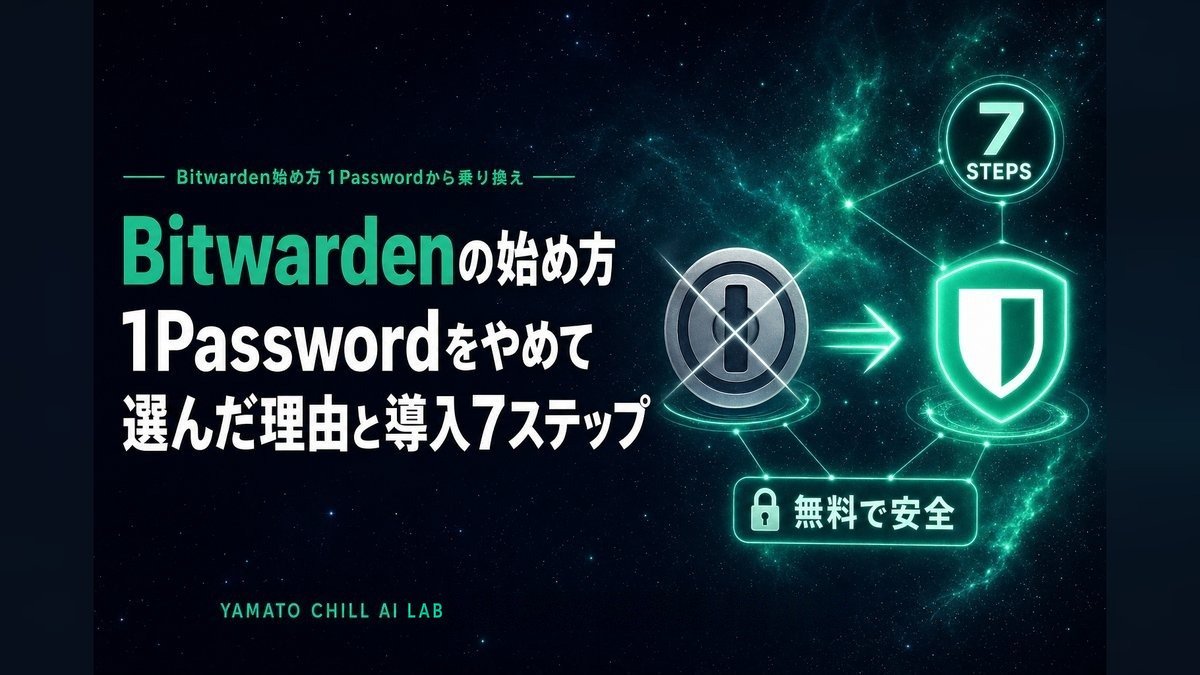
Bitwardenは無料プランから始められます。最初に必要なのは、アカウント作成、覚えられるマスターパスワード、2段階認証、移行データの確認です。Premiumへの支払いは必須ではありません。この記事は、筆者が以前のパスワード管理方法からBitwardenに移った記録を踏まえ、いま始める読者が迷いやすい7手順を整理したものです。作業時間は保存件数や端末によって変わります。
パスワード管理アプリは、強いパスワードを各サービスで使い分けるための道具です。単にアプリを入れるだけで安全が保証されるわけではありません。使い回しを減らし、ログイン先を確かめ、復旧方法を保管するところまでが導入です。Appleの「パスワード」アプリも選択肢であり、Apple製品だけで足りている人が必ず乗り換える必要はありません。
社長:無料で始めて、あとから必要な機能だけ考えていいんだな。
凛:そう。先にお金を払うより、移行後もログインできるかを確認しましょう。
策:復旧情報の保管と2段階認証まで終えたら、初めて移行完了です。
Bitwardenを選ぶ前に確認したいこと
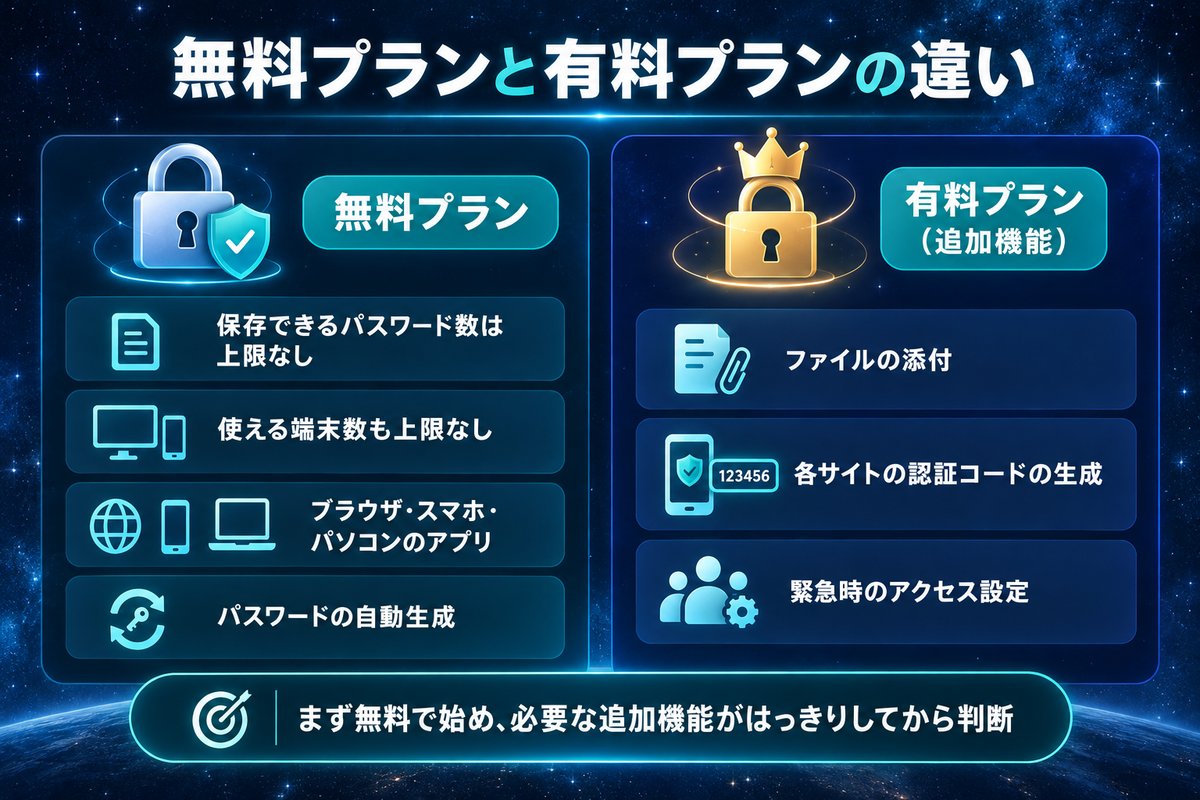
Bitwarden公式の料金表では、無料アカウントにパスワード数と端末数の上限なし、ブラウザ・モバイル・デスクトップのアプリ、パスワード生成機能が含まれています。Premiumは添付ファイル、統合認証コード生成、緊急アクセスなどを使いたい人向けです。2026年9月17日に確認した米ドル表示は年額19.80ドルで、税は別です。請求時の円額は為替、税、決済条件で変わるため固定しません。Bitwarden公式の料金・機能表。
「1Passwordの何分の一」「数年で必ずいくら得」という初稿の比較は、地域・契約方法・為替・更新時期で前提が変わります。比較するなら、その日に表示される1Password公式の個人料金とBitwarden公式料金を同じ条件で見てください。機能面でも、家族共有や操作感まで含めて選ぶのが妥当です。
筆者には複数端末で同じ保管庫を使える点が合いました。一方、Apple製品だけを使い、現在のパスワード管理に困っていない人は移行作業のリスクも考えるべきです。まず無料プランを試し、日常のログインと自動入力が安定するか見てから決めてください。
社長:昔の記事の「年3,000円」は、そのまま信じない方がいい?
凛:うん。米ドルの年額表示と、実際に支払う円額は同じじゃないから。
策:2026年9月17日の公式表示は年19.80ドルです。最新の請求画面で総額を確かめてください。
Bitwardenの始め方:7つの手順
1. 公式サイトから無料アカウントを作る
Bitwarden公式の作成手順から無料アカウントを作ります。検索広告から入る場合は偽サイトを避けるため、アドレスがbitwarden.comまたは公式の保管庫ドメインか確認してください。登録メールは、後から確認できる自分のアドレスを使います。保存地域の選択がある場合は、ログイン時にも同じ地域を選ぶ必要があります。
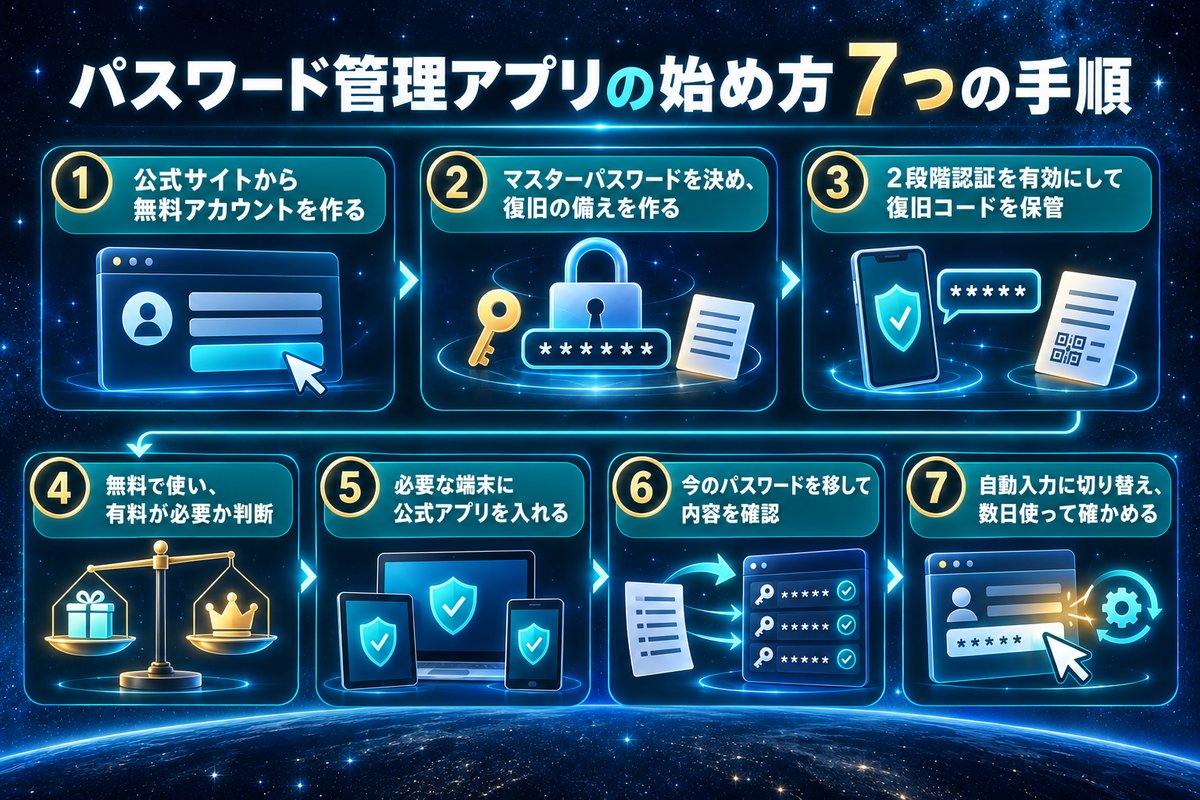
2. マスターパスワードを決め、復旧の備えを作る
マスターパスワードは保管庫を開くための鍵です。使い回さず、長く覚えられるものを作ります。Bitwarden公式によると、サービス側はマスターパスワードを見られず、通常の意味で再通知もできません。一方で、すでにログイン済みの端末、ヒント、事前に設定した緊急アクセスなど、状況により確認できる道があります。「忘れたら常に即終了」とも「メールで必ずリセットできる」とも書けません。公式:忘れたときの選択肢。
初稿の「絶対にメモしない」は撤回します。安全な場所に紙で控えるか、自分が管理できる別の保管方法を用意してください。メールの下書きや公開共有フォルダに平文で置かないことが重要です。他人にマスターパスワードを送る必要はありません。
3. 2段階認証を有効にして復旧コードを保管する
2段階認証は、マスターパスワードのほかに確認を求める仕組みです。認証アプリなどの方法を設定し、Bitwardenが発行する2段階認証用の復旧コードを安全に保管します。この復旧コードはマスターパスワードの代わりではありません。両方を失うと保管庫に入れなくなるおそれがあります。公式:復旧コードの保管方法。
設定直後に一度ログアウトと再ログインを試す場合は、復旧情報を確認してから行います。勤務先や共同利用アカウントの場合は組織の管理者ルールも確認してください。個人アカウントの手順を業務アカウントへそのまま流用しないようにします。
社長:2段階認証を入れたら、復旧コードはスマホの中だけでいい?
凛:スマホをなくしたときに一緒に失う保管方法だと困るわね。
策:マスターパスワードとは役割が別です。公式手順を見て、安全で取り出せる場所に控えます。
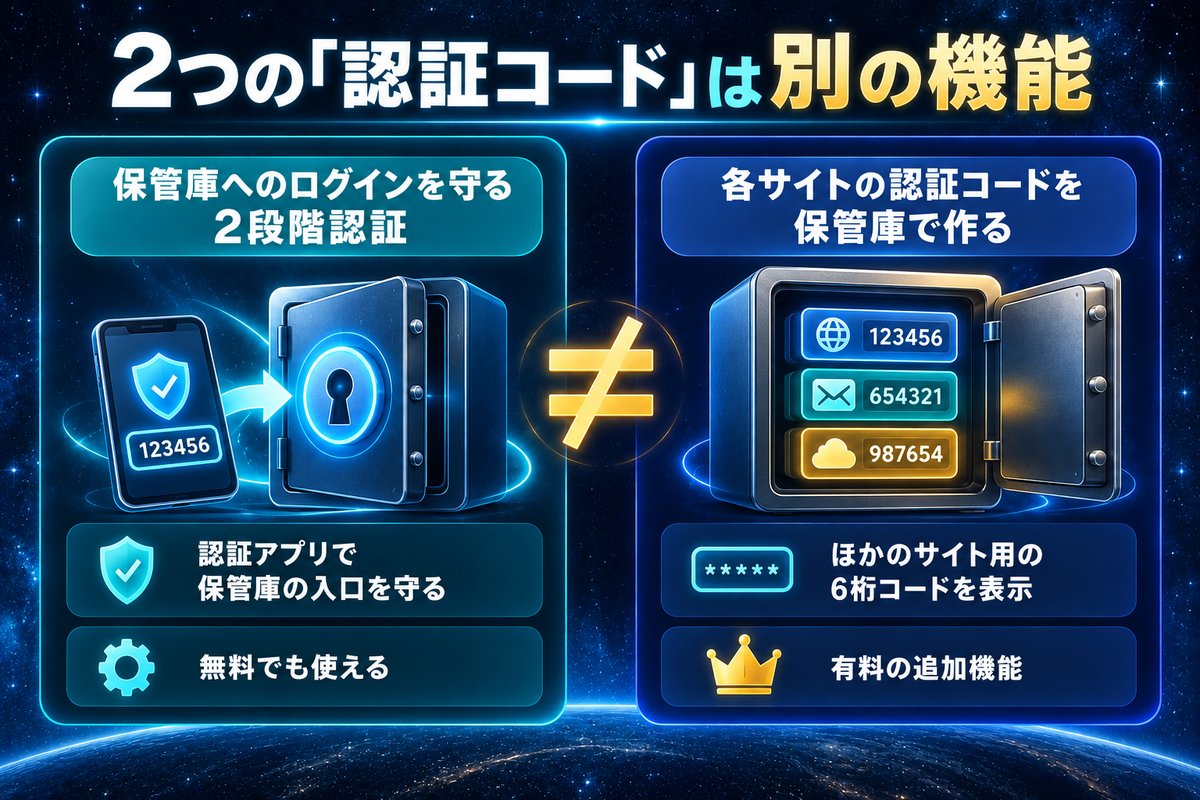
パスワード保存と複数端末での利用だけなら、まず無料プランで確認できます。添付ファイルやBitwarden内蔵の認証コード生成、緊急アクセスが必要な場合にだけPremiumを比較します。セキュリティのために有料契約が必須、という意味ではありません。購入する場合は公式料金表の内容と、決済画面の税・合計額を見てから判断してください。
5. 必要な端末へ公式アプリ・拡張機能を入れる
iPhone、Mac、Windowsなど、実際に使う端末に限って公式配布元から導入します。ブラウザ拡張機能は紛らわしい名前のものを避け、Bitwarden公式のダウンロードページからたどると確認しやすくなります。端末ごとに保管庫が同期されるか、数件のテスト項目で先に確かめます。
6. 既存のパスワードを移行し、内容を確認する
Appleの「パスワード」アプリやSafariからの書き出しとBitwardenへの取り込みは、Bitwarden公式の移行手順に沿って行います。画面名はmacOSやSafariのバージョンで異なります。書き出したCSVは暗号化されていない場合があり、保管場所と共有設定に注意が必要です。クラウド同期フォルダやメールに置きっぱなしにしないでください。
Bitwarden公式は、インポート時に重複を自動検出しないと説明しています。同じファイルを繰り返し入れず、まず件数と重要な数件のログイン先が合っているか確認します。移行が成功したら書き出しファイルを安全に消し、ゴミ箱や同期先にも残っていないか確認してください。当サイトが読者のCSVやパスワードを受け取ることはありません。
7. 自動入力を切り替え、数日使って確かめる
iPhoneでは「設定」内の自動入力とパスワードの項目でBitwardenを有効にします。Bitwarden公式のiOS案内(英語表記)では、Settings(設定)→ General(一般)→ AutoFill & Passwords(自動入力とパスワード)を開き、「AutoFill Passwords and Passkeys」をオンにしたうえで、「AutoFill From」の一覧でBitwardenをオンにする手順になっています(2026年9月30日確認。日本語の画面名は端末の表示に合わせて読み替えてください)。OSによって表示名や場所が変わるので、公式のiOS案内を確認してください。実際のログイン画面で候補が出るか、違うサイトの資格情報が出ないかを見ます。うまく出ない場合は、iPhoneで自動入力が効かないときの確認事項も参考になります。
移行直後に古い管理方法を一括削除する必要はありません。ログインできること、同期が続くこと、新しいパスワードが正しい場所に保存されることを数日確かめてから整理します。自動入力に複数サービスの候補が出る場合は、既定の設定を見直してください。Appleの「パスワード」アプリを併用するなら、どちらを正本にするか決めて重複保存を防ぎます。
社長:CSVを取り込んだら、元の保存先をすぐ全部消していい?
凛:先に重要なログインを数件試して。移行に失敗していたら戻れなくなるから。
策:インポート用CSVは平文に注意が必要です。保管庫の内容を確認してから、CSVの残存場所を整理します。
よくある質問
無料プランでも2段階認証は使える?
はい。Bitwarden公式は認証アプリなどを無料ユーザーにも提供しています。ただし、Bitwardenの保管庫ログインを守る2段階認証と、各サイトの認証コードをBitwarden内で生成するPremium機能は別です。公式:認証アプリの設定と料金表を見比べてください。
マスターパスワードを忘れたら?
Bitwarden側に問い合わせても元のパスワードは教えてもらえません。事前に用意したヒント、ログイン済み端末、緊急アクセスなど利用可能な道を公式手順で確認します。2段階認証の復旧コードだけではマスターパスワードを復元できません。Bitwarden公式は、どの方法でも入れない場合の最後の手段として、アカウントを削除して作り直す流れになると説明しています(2026年9月30日確認)。その場合は保管庫の中身を失うため、移行が終わるまで元の保存先を消さない、書き出したデータを安全な場所に控えておくといった備えが大切です。
2026年9月17日時点のBitwarden公式米ドル表示は年19.80ドル、税別です。円の支払い額は決済時に変わるので、記事内で固定しません。まず無料で試し、必要機能と合計額を確認してください。
まとめ:無料で始め、復旧と移行の確認を先に
Bitwardenを始める順番は、無料アカウント、マスターパスワード、2段階認証と復旧コード、必要な端末への導入、移行内容の確認、自動入力の確認です。Premiumは使いたい追加機能がはっきりしてから判断できます。「何分で完了」「必ず得する」という約束より、ログインを失わずに移行できることを優先してください。
次に読むなら、iPhoneの自動入力トラブル、Macのバックアップの考え方、情報の置き場所の整理があります。これらはパスワード保管庫そのものの代替ではありません。まずは自分の端末で数件のログインを試すのが次の一歩です。
社長:最初のゴールは有料契約じゃなく、毎日のログインが安全に続くことだな。
凛:そう。使い勝手と復旧できる備えを、無料のうちに確認できるわ。
策:移行が終わったら、保存先の重複と平文CSVの残りを確認しましょう。
※ 本記事は、初稿を Claude Code(筆者が使用中のAIアシスタント)が執筆し、ChatGPT で改稿しています。出典と確認日は該当箇所に記載しています。
初稿:Claude Code。2026年9月17日改稿:ChatGPT。公式資料で確認したのはBitwardenの料金・機能、移行、自動入力、復旧手順です。筆者の古い利用記録は当時の体験として扱い、現在の料金や画面を保証しません。
2026年10月15日更新(見直し):AIで執筆していることの明示文を、末尾にも他の記事と同じ形で入れました/タイトルの「2026年最新」を外しました(記事全体を最新の情報で確認し直したわけではないため)。それ以外の箇所は今回確認していません。