「iPhoneの自動アップデートは今すぐオフに。勝手にギガを使われる」――そんな動画や記事を見て、設定画面を開いたまま手が止まっていませんか。
オフにしたらスマホ代は守れそうな気がする。でも、アップデートをしないと危ないとも聞く。どっちを信じればいいのか分からない、という方は多いと思います。
先に結論を書きます。iOSの「自動インストール」はオンのままでOKです。ギガ(スマホ代の回線のデータ量)が心配なときに止める候補は、「App Storeのモバイルデータ通信の自動ダウンロード」です(守りのスイッチは切りません)。この記事では、その理由を Apple の公式ページと、筆者のiPhoneの実際の設定画面3枚で確かめた手順として説明します。
筆者は40代の会社員(非エンジニア)です。本業のかたわら、AIを使ってアプリ作りやブログに挑戦しています(2026年11月時点)。
※ 本記事はAI(Claude)を用いて執筆しています。公式情報、筆者から提供された体験・記録、想定例を区別して記載します。
情報の確認日:2026年11月3日現在(Apple・Google・総務省の公式ページを開いて確認。筆者の設定画面は2026年10月30日に撮影したものです)。
社長:「動画で『自動アップデートは切れ!』って言うてたから、切ろうと思ったんや。でも切ったら危ないって話もあって、指が止まってもうた。」
凛:「怖い題名の動画を見て、確かめずに設定を変えるのが一番あぶないのよ。」
策:「設定画面の中に、いつ・どの回線でアップデートするかの説明文がちゃんと書いてあります。そこを読めば、切るべきかどうかは自分で判断できます。」
Claude:「Apple の公式ページでも、ソフトウェアを最新に保つことは安全に使うための最も重要な方策の1つ、と説明されています。」
🎬 この記事の内容を動画で見る
設定画面を確かめる流れを動画で見られます。
📌 目次(クリックでジャンプ)
1. iPhoneの自動アップデートを「オフに」と言われる理由と、本当に起きること
「自動アップデートをオフに」という話の多くは、「知らないうちにスマホ代の回線でデータを使われるのでは」という心配から来ています。まずは、自動アップデートが本当はいつ動くのかを公式の説明で確かめます。
1-1. 自動インストールは「Wi-Fi・充電中・夜間」に動く
Apple の公式ページ「iPhone や iPad をアップデートする」には、自動インストールをオンにすると、アップデートの提供後、iPhoneが充電中かつWi-Fi接続中の夜間にダウンロードとインストールが行われると書かれています。インストールの前には通知も届きます(2026年11月3日確認・Apple サポート:iPhone や iPad をアップデートする)。
筆者のiPhone(iOS 27.2)の「自動アップデート」の画面にも、自動インストールの下に「Wi-Fiに接続中で、十分に充電され、ロックされているときに」入れる、という説明文が出ていました(2026年10月30日・筆者の実機)。
| 思われがちなこと | 公式・実機で確かめたこと |
|---|---|
| 外出中に勝手に入る | Wi-Fi接続中・充電中・夜間に入る |
| 知らないうちに入る | インストール前に通知が届く |
| オフにしても困らない | 最新に保つことが安全の一番の方策 |
1-2. アップデートを止めると何が困るのか
アップデートには、新しい機能だけでなくセキュリティの修正が入っています。総務省の「国民のためのサイバーセキュリティサイト」では、ソフトウェアには時間がたつと脆弱性(ぜいじゃくせい:プログラムの弱い所)が見つかることがあり、そのままにしておくと攻撃のきっかけになるので、更新の通知が来たら速やかに更新するよう案内しています(2026年11月3日確認・総務省:ソフトウェアの最新化)。
Apple のセキュリティリリースの一覧には、2026年10月26日付けで「iOS 27.2 および iPadOS 27.2」が載っています。Apple は、調査が終わってパッチ(修正)が公開されるまで、セキュリティ上の問題を公表しない方針だと説明しています(2026年11月3日確認・Apple のセキュリティリリース)。つまり、修正が出た時点で、どこが弱かったかが少しずつ知られていくということです。
社長:「家でいうたら、鍵の壊れた窓が直せるようになったのに、直さずに放っとく感じか。」
凛:「しかも『その窓が壊れてます』って公表されたあとに放っとくのよ。一番狙われるじゃない。」
策:「そうです。だから自動インストールは切らずに、データ量の心配は別の場所で対策します。その場所を次の章で見ていきます。」
2. iPhoneの自動アップデートをオフにする前に見る3つの画面
オフにするかどうか決める前に、次の3つの画面を順に見てください。どれも「設定」アプリから開けます。画面の名前や場所はiOSのバージョンで少し違うことがあります(ここでは iOS 27.2 の筆者の画面で説明します)。
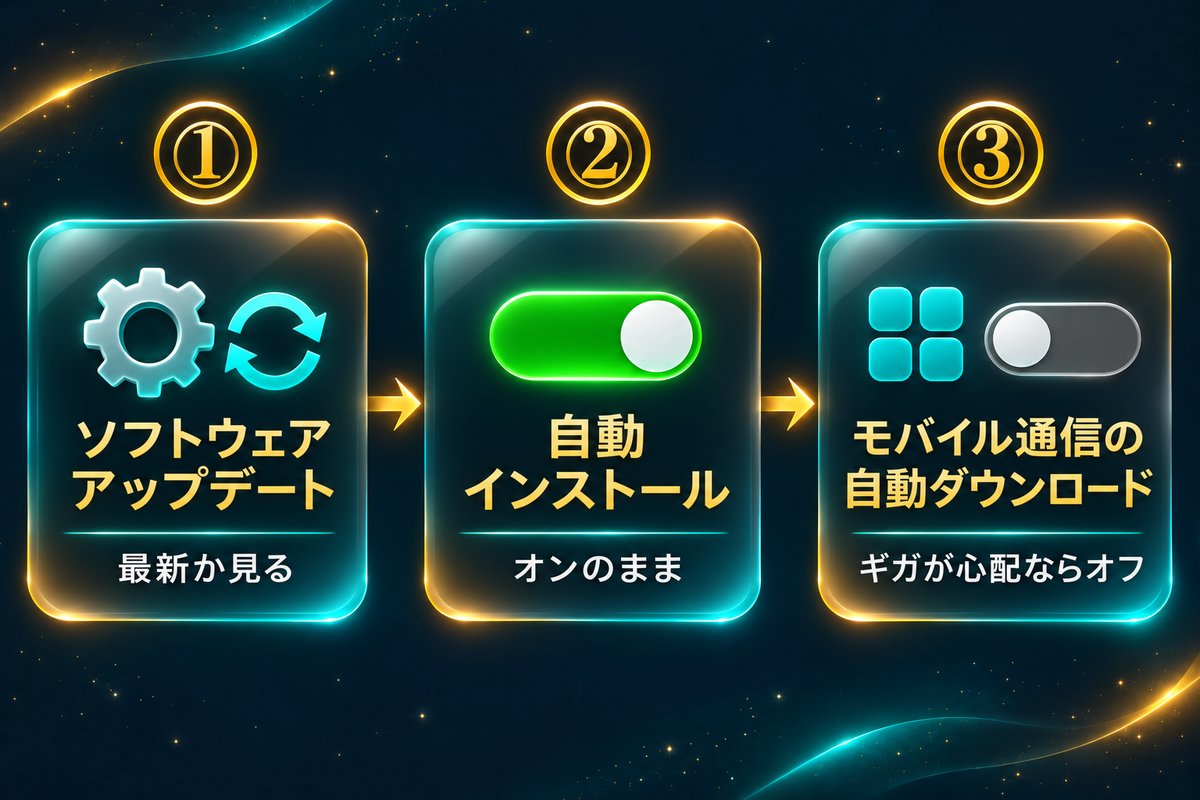
2-1. 画面1:設定 → 一般 → ソフトウェアアップデート
まず、今のiPhoneが最新かどうかを見ます。
- 「iOSは最新です」と出ていれば、今は問題ありません
- 「今すぐアップデート」などのボタンが出ていたら、アップデートが届いています。Wi-Fiにつないで、充電しながら入れましょう
2-2. 画面2:ソフトウェアアップデート → 自動アップデート
同じ画面の中にある「自動アップデート」を開きます。
- 自動インストール(iOSアップデート)が緑(オン)ならOKです
- 画面の下の説明文を読んでください。筆者の画面では「Wi-Fiに接続中で、十分に充電され、ロックされているときに」入れると書いてありました
- Apple の公式ページでは、「システムファイル」の自動インストールをオンにすると、iOSのバージョンを変えずに改善が入る仕組みも説明されています(Apple サポート・2026年11月3日確認)
2-3. 画面3:設定 → アプリ → App Store
最後に、アプリのアップデートの設定を見ます。Apple の公式ページでは「設定 → アプリ → App Store」の順に開く、と案内されています(2026年11月3日確認・Apple サポート:アプリをアップデートする方法)。古いiOSでは「設定 → App Store」にあることもあります。
- 「自動ダウンロード」の中のアプリのアップデートが緑ならOKです
- 同じ画面の「モバイルデータ通信」の中に、自動ダウンロードのスイッチがあります。ギガが心配な人が止めるのは、ここです(詳しくは4章)
2-4. 正しくできたかの確かめ方
3つの画面を見終わったら、次の状態になっていれば完了です。
| 画面 | 見る所 | この状態ならOK |
|---|---|---|
| ソフトウェアアップデート | 一番上の表示 | iOSは最新です |
| 自動アップデート | 自動インストール | 緑(オン) |
| アプリ → App Store | モバイルデータ通信の自動ダウンロード | ギガが心配ならオフ |
社長:「画面3つだけでええんか。もっと難しい設定をいじるんかと思ってたわ。」
凛:「難しくないから、怖い動画の言うことをそのまま聞く前に、ここを自分の目で見なさいってこと。」
策:「はい。とくに画面2の下の説明文が大事です。『いつ入れるか』がiPhone自身の言葉で書いてあるので、それが一番確かな答えになります。」
3. 筆者の場合:設定画面をAIに見せたら、AIが自分で言い直した
ここからは筆者が実際にやったことです(2026年10月30日)。上の3つの画面のスクリーンショット(画面の写真)を撮り、ChatGPT の一時チャットにそのまま貼って、次の2つを聞きました。
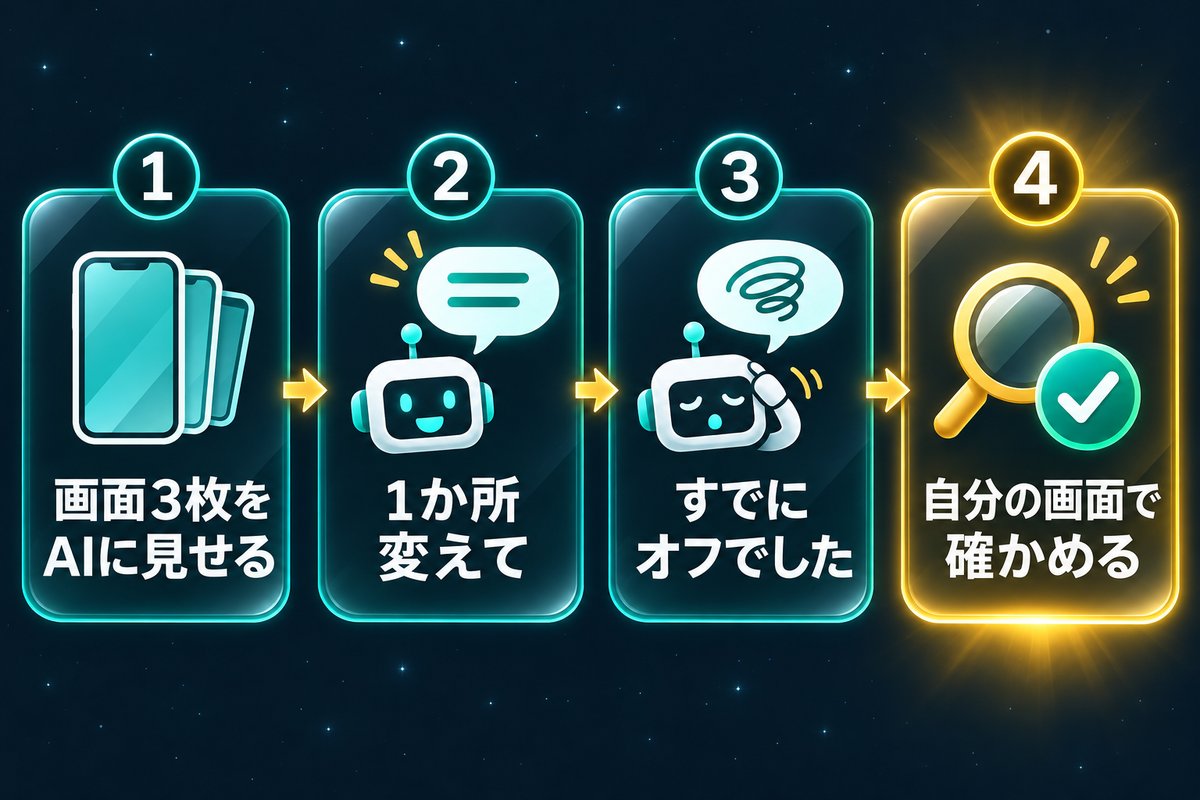
この3枚は私のiPhoneの設定画面です。
1. このiPhoneはアップデートの面で守れていますか?
2. 「自動アップデートは切った方がいい」という動画を見ました。切るべきですか?
一時チャットは、OpenAI の説明では、チャットの履歴に表示されず、モデルの改善(学習)にも使われません。ただし、安全上の目的でコピーが最長30日間保持される場合があると書かれています(2026年11月3日確認・OpenAI ヘルプ:ChatGPT の一時チャット)。「何も残らない」わけではないので、貼る画像には個人情報が写っていないものを選びましょう。
3-1. AIの最初の答え:「1か所だけ変更をおすすめ」
ChatGPT の答えは「かなり良い設定です」でした。そのうえで、「1か所だけ変更をおすすめします」として、App Storeのモバイルデータ通信の自動ダウンロードを挙げました。
3-2. 同じ答えの後半で「すでにオフなので大丈夫」
ところが、同じ答えの下のほうを読むと、「すでにオフなので、その点は今のままで大丈夫」と書いてありました。最初に「変えて」と言った場所が、筆者の画面ではもともとオフだったのです。自分で言って、自分で取り消した形になりました。
一方、大事なほうの答えははっきりしていました。iOSの自動インストールはオンのままがおすすめ、理由はWi-Fi接続中・充電中・夜間に入るから、という内容で、Apple の公式ページの説明と合っていました。
3-3. 最後は自分の画面で確かめた
AIの答えが前半と後半で食い違ったので、筆者はもう一度、自分のiPhoneの画面3を開いて確かめました。モバイルデータ通信の自動ダウンロードは、本当にオフでした。
この体験から言えるのは、次の2つです。
- AIは設定画面の相談相手として役に立つ。スクショを貼るだけで、どこを見ればいいかを教えてくれる
- ただし、AIも読み違える。「変えて」と言われたら、実行する前に自分の画面で今の状態を確かめる
社長:「自分で『変えて』言うて、自分で『もうオフやから大丈夫』って。AIもうっかりするんやな。」
凛:「笑いごとじゃないわよ。言われたまま押してたら、オフをオンに戻してたかもしれないんだから。」
策:「AIに画面を見せるのは、見る場所を教えてもらうためです。最後の判断は、自分の画面の今の状態で決めるのが安全です。」
Claude:「長い答えの前半と後半で言うことが変わることは、AIでは起こりえます。答えは最後まで読んでください。」
4. ギガが心配な人がオフにしていいのは「モバイル回線の自動ダウンロード」だけ
ここまでをまとめると、切らないものと、ギガが心配なら止めてよいものは、次のように分けられます。
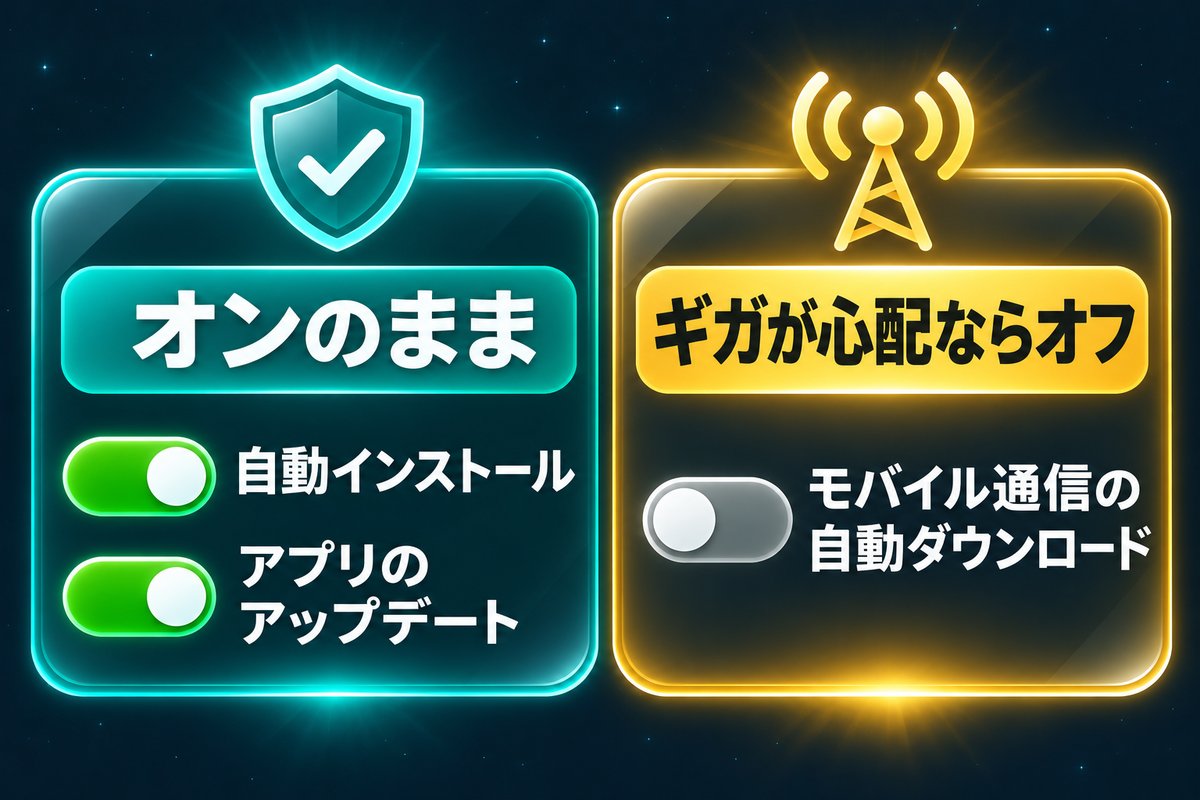
| 設定 | おすすめ | 理由 |
|---|---|---|
| iOSの自動インストール | オンのまま | Wi-Fi・充電中・夜間に入る(Apple公式) |
| アプリのアップデート | オンのまま | アプリの修正も受け取れる |
| モバイルデータ通信の自動ダウンロード | ギガが心配ならオフ | Wi-Fiのときだけ取りに行く |
4-1. オフにする手順
- 「設定」アプリを開く
- 「アプリ」→「App Store」の順に開く(古いiOSでは「設定」の中に直接「App Store」があります)
- 「モバイルデータ通信」の中の「自動ダウンロード」をオフにする
これで、App Storeのアプリの自動ダウンロードは、Wi-Fiにつないだときに行われる形になります。アップデート自体は止まらないので、守りは保ったままです。
なお、このスイッチが止めるのはApp Storeの自動ダウンロードです。自分で「今すぐアップデート」を押してiOSを入れる通信や、ほかのアプリが使う通信まで止めるものではありません。手でアップデートを入れるときは、Wi-Fiにつないでから押しましょう。
4-2. オフにした後に気をつけたいこと
- アップデートが届いたら早めにWi-Fiへ:家にWi-Fiがない人は、アップデートが溜まりやすくなります。セキュリティの修正は、通知が来たらなるべく早く入れるのが基本です。Wi-Fiのある場所に行ったら「設定 → 一般 → ソフトウェアアップデート」を開いて入れましょう
- テザリングにつないでいるとき:別のスマホのテザリング(スマホの回線を分けてもらう機能)にWi-Fiでつないでいる間は、そのスマホのデータ量を使います。大きなアップデートは家のWi-Fiで入れるほうが安心です
社長:「つまり、守りのスイッチは全部オンで、ギガのスイッチだけ切ったらええんやな。」
凛:「そう。『全部オフ』にしたら、ギガは守れても、鍵の壊れた窓が残るのよ。」
策:「はい。守りとギガの節約は、別々のスイッチで両立できます。」
5. つまずきやすい点と、Androidの人の確かめ方
5-1. 「今すぐアップデート」を外で押してしまう
自動インストールはWi-Fi・充電中に入りますが、自分で「今すぐアップデート」を押すときは、場所を選べます。Apple は、手で入れる前にバックアップを取る・電源につなぐ・Wi-Fiにつなぐの3つを勧めています(Apple サポート・2026年11月3日確認)。寝る前に充電しながら入れるのが楽です。
5-2. 空き容量が足りずに止まる
アップデートには空き容量が要ります。Apple の公式ページでは、容量が足りないときはアプリの一時的な削除を許可するか、自分で写真やアプリを整理して空きを作るよう案内しています。
5-3. Androidの人はどこを見る?
Android は、Google の公式ヘルプで「設定 → システム → ソフトウェア アップデート」から確かめる手順が案内されています。準備としてWi-Fiにつなぐ・電池を75%以上にすること、提供の時期は機種・メーカー・通信会社で違うことも書かれています(2026年11月3日確認・Google:Android のバージョンを確認して更新する)。見つからないときは、設定の検索欄に「アップデート」と入れるのが早いです。
社長:「もう何年も更新が来えへん古いスマホは、どないしたらええんや。」
凛:「直してもらえない窓が残り続けるってことよ。大事な用事には使わないのが安全ね。」
策:「ネット銀行やパスワードの管理など、大事な用事は更新が届く端末で行うのがおすすめです。」
6. よくある質問
Q1. iPhoneの自動アップデートをオフにするとどうなる?
A: iOSの修正が自動では入らなくなります。自分で「設定 → 一般 → ソフトウェアアップデート」を開いて入れれば問題はありませんが、忘れると、セキュリティの修正が入っていない状態が続きます。Apple は、最新に保つことを安全に使うための最も重要な方策の1つとしています(Apple サポート・2026年11月3日確認)。
Q2. 自動アップデートのオン・オフ、どっちがいい?
A: iOSの自動インストールはオンがおすすめです。公式の説明では、Wi-Fi接続中・充電中・夜間に入り、入れる前に通知も届きます。ギガが心配なら、App Storeのモバイルデータ通信の自動ダウンロードだけをオフにします。
Q3. 自動アップデートをオフにしているのに、アップデートの通知が来るのはなぜ?
A: 自動インストールをオフにしても、アップデートが出たことは「ソフトウェアアップデート」の画面や通知で知らされます。オフは「勝手に入れない」設定で、「知らせない」設定ではありません。
Q4. AIに設定画面を見せても大丈夫?
A: 筆者は ChatGPT の一時チャットを使いました。一時チャットは履歴に表示されず学習にも使われませんが、安全のためのコピーが最長30日間保持される場合があります(OpenAI ヘルプ・2026年11月3日確認)。スクショに名前・メールアドレス・電話番号などが写っていないかを、貼る前に必ず確認してください。そのうえで、AIの答えは最後まで読み、自分の画面で今の状態を確かめてから設定を変えましょう。
7. まとめ:守りは切らず、ギガのスイッチだけ止める
「iPhoneの自動アップデートはオフにすべき?」への答えは、次の3つです。
- 「設定 → 一般 → ソフトウェアアップデート」で、iOSが最新かを見る
- 自動インストールとアプリのアップデートは、緑(オン)のままにする
- ギガが心配なら、App Storeのモバイルデータ通信の自動ダウンロードだけを止める
怖い題名の動画を見たら、すぐに設定を変えずに、まず自分のiPhoneの画面の説明文を読んでみてください。AIに画面を見せて相談するのも便利ですが、最後は自分の画面で確かめるのが一番確実です。
次に読むべき記事
- Macのファイアウォールはオンで大丈夫?|自動処理やAIツールが止まらないか実機で確かめた
- Bitwarden×iPhoneの自動入力設定が効かない原因と解決策3つ
- ChatGPTで家計簿を自動化する方法|Claude Codeと明細44件で比べた結果
- Claude Code副業の始め方と実践事例
社長:「ワシのiPhone、守りは全部オンやった。これで後回し問題は解決や!」
凛:「あなたのiPhoneも、今日のうちに画面3つだけ見ておきなさい。」
策:「迷ったら画面をAIに見せて相談し、最後は自分の画面で確かめてください。」
※ 本記事はAI(Claude)を用いて執筆しています。出典と確認日は該当箇所に記載しています。