「Macのファイアウォールがオフになっていた。オンにした方がいいのは分かるけど、何か困ることはない?」 「夜中や朝に動くように予約してある自動の作業が、ファイアウォールのせいで止まったりしない?」 「パソコンの中で動くAIツールやアプリの連携が、つながらなくなったら困る」
この記事は、こうした不安で、ファイアウォールのスイッチを入れるのをためらっている人に向けて書きました。
先に答えを書くと、Macのファイアウォールが止めるのは「外からMacに入ってくる接続」です。Macから外へ出ていく通信(アップロード・ネットのサービスへの送信・AIへの問い合わせ)は止めません。 筆者のMacでは、オンにした直後から、予約してあった自動の作業がいつもどおり動き続けました。困るのは、同じWi-Fiにいる別の機器からMacへ「入ってくる」使い方をしている場合です。
この記事では、Appleの公式ガイドで確認できた仕組み、オンにしても大丈夫かを自分で確かめる3つの手順、筆者のMacで実際に起きたことを説明します。
筆者は40代の会社員(非エンジニア)です。プログラムは書けないので、Macの点検は Claude Code(パソコンの中で作業を代わりにやってくれるAI)に頼んでいます。
※ 本記事はAI(Claude)を用いて執筆しています。公式情報、筆者から提供された体験・記録、想定例を区別して記載します。
情報の確認日:2026年10月26日現在(Appleの「Macユーザガイド」のファイアウォールのページを、この日に開いて確認しました)。筆者のMacでの記録は、2026年10月25日の朝にファイアウォールをオンにしてから、10月26日までのものです。macOSのバージョンは 27.0.1 です。
社長:「Macの安全点検をAIにしてもらったら、ファイアウォールがオフだったんだよ。でもオンにしたら、朝に勝手に動く作業が止まりそうで怖くてさ。」
凛:「怖いからオフのまま、ってほうがよっぽど怖いでしょ。何が止まるのか、先に調べればいいのよ。」
策:「ポイントは通信の向きです。ファイアウォールが止めるのは『外から入ってくる接続』だけなので、Macから外へ送る作業は止まりません。順番に確かめていきましょう。」
📌 目次(クリックでジャンプ)
1. Macのファイアウォールが止めるのは「入ってくる接続」だけ
まず、ファイアウォールが何をするものなのかを、Appleの公式ガイドで確認します。ここが分かると、「止まるかもしれない」という不安の大半は消えます。
1-1. 公式ガイドの説明:ほかのコンピュータからの接続から守る
Appleの公式ガイドでは、ファイアウォールは、インターネットやネットワークにつないでいるMacを、ほかのコンピュータからの望まない接続から守るもの、と説明されています(Apple「ファイアウォールを使用してMacへの接続をブロックする」・2026年10月26日現在)。
つまり守っているのは「Macの玄関」です。外の誰かがMacのドアをノックしてきたときに、知らない相手なら開けない。これがファイアウォールの役目です。
逆に、Macの中のアプリが自分から外へ出かけていく通信(ホームページを見る、ファイルをアップロードする、AIに質問を送る)は、Macの標準のファイアウォールの対象ではありません。公式ガイドも、受信の接続を守る説明が中心で、送信を止める機能は書かれていません。
1-2. 通信の向きで、止まるものと止まらないものを分ける
自分の使い方が「出ていく」か「入ってくる」かで分けると、影響が分かります。
| 使い方 | 通信の向き | ファイアウォールの影響 |
|---|---|---|
| ネットの閲覧・メール・動画 | Mac→外 | 止まらない |
| 予約した自動作業の送信(アップロード等) | Mac→外 | 止まらない |
| AIツールへの問い合わせ | Mac→外 | 止まらない |
| 別の機器からMacのファイルを見る | 外→Mac | 許可が要ることがある |
| 別の機器からMacの画面を操作する | 外→Mac | 許可が要ることがある |
予約した自動作業の多くは、決まった時刻にMacが自分から外のサービスへデータを送る作りです。だから、ファイアウォールの対象になりません。
1-3. 「オプション」の中の3つの設定
ファイアウォールには「オプション」があり、細かい設定ができます。公式ガイド(Apple「Macの『ファイアウォール』設定を変更する」・2026年10月26日現在)を元に、意味をまとめます。
| 設定 | 何をするか |
|---|---|
| 外部からの接続をすべてブロック | 基本的なネットの仕組み以外の受信を止める。共有機能も止まる |
| 署名付きソフトウェアを自動的に許可 | 正式な署名のあるアプリの受信を、自動で許可リストに入れる |
| ステルスモード | Macがいるかを確かめる問い合わせに返事をしない |
初めてオンにするなら、まずはスイッチを入れるだけで十分です。「すべてブロック」は、ファイル共有や画面共有を使っている人は動かなくなるので、意味が分かってから選んでください。
社長:「なんだ、玄関の鍵ってだけなのか。家の中から外に出かけるのは自由ってことだな。」
凛:「そういうこと。ただし、外から入ってきてもらう使い方をしてたら話は別よ。そこは自分で洗い出しなさい。」
策:「洗い出し方も、次の章で紹介します。AIに頼めば、Macの中で『外からの接続を待っているもの』を一覧にしてもらえます。」
2. オンにしても困らないかを確かめる3つの手順
ここからが本題です。「たぶん大丈夫」ではなく、自分のMacで確かめる手順を3つに分けて書きます。どれも設定を変えない「見るだけ」の確認です。
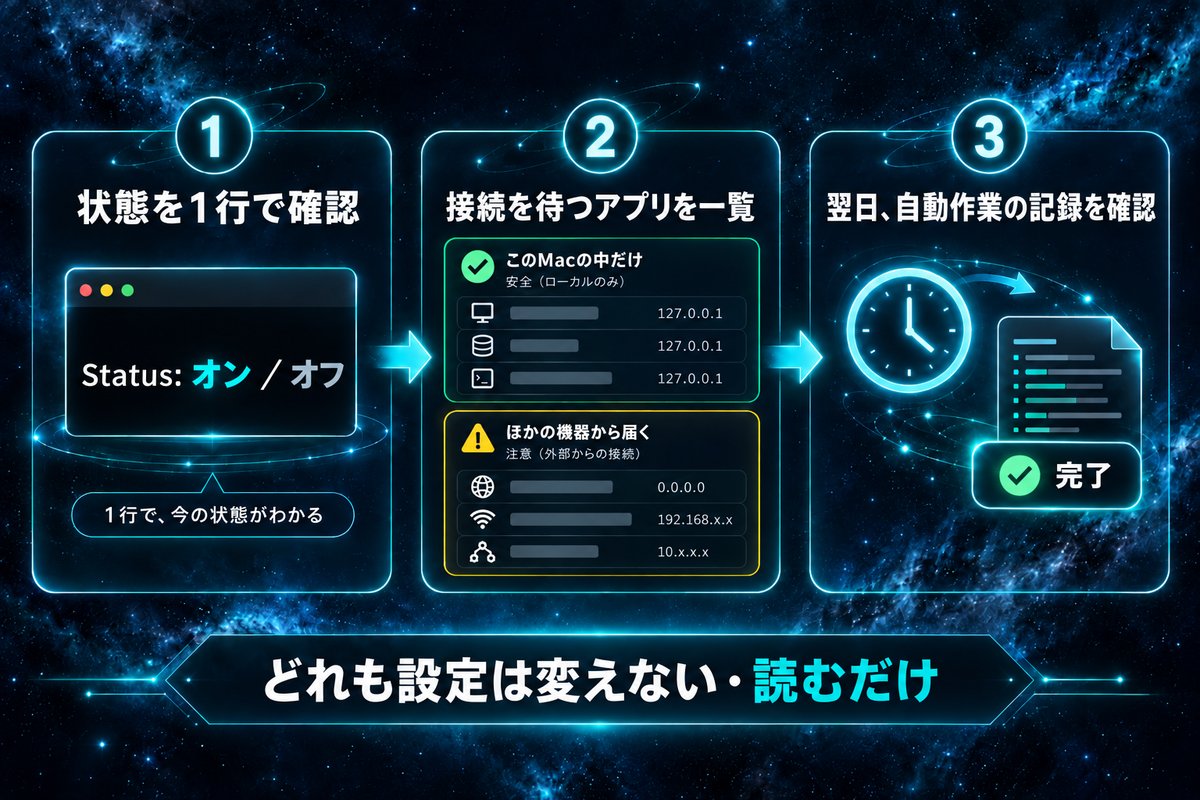
2-1. 手順1:今の状態を1行で確かめる
まず、ファイアウォールがオンかオフかを確かめます。「システム設定」→「ネットワーク」→「ファイアウォール」で見られますが、ターミナル(文字で命令を打つアプリ)なら1行で分かります。
/usr/libexec/ApplicationFirewall/socketfilterfw --getglobalstate
結果が Firewall is enabled. ならオン、Firewall is disabled. ならオフです。この命令は状態を読むだけで、設定は変えません。筆者は自分では打たず、Claude Code に「Macのファイアウォールの状態を、読むだけで確かめて」と頼んで実行してもらいました。
2-2. 手順2:「外からの接続を待っているもの」を一覧にする
次に、Macの中で外からの接続を待っているアプリを調べます。ここに出てくるものが、ファイアウォールの影響を受ける候補です。
lsof -nP -iTCP -sTCP:LISTEN
これも読むだけの命令です。AIに頼むなら、次のように書くと伝わります。
Macの中で、外からの接続を待っているアプリを一覧にしてください。
設定は変えずに、読むだけにしてください。
それぞれ、同じWi-Fiのほかの機器から届くものか、
このMacの中だけで使うものかも分けて教えてください。
結果の見方のコツは、アドレスの部分です。127.0.0.1 や [::1] と書かれているものは「このMacの中だけ」で使う窓口で、外の機器からは届きません。*(アスタリスク)と書かれているものは、同じネットワークのほかの機器からも届く窓口です。気にするのは後者です。
2-3. 手順3:オンにした翌日、自動作業の記録を見る
最後は、実際にオンにして、予約した自動作業がいつもどおり終わったかを記録で確かめます。Macの予約の仕組み(launchd)を使っている場合は、次の命令で、各作業が最後にどう終わったかが分かります。
launchctl list | grep 自分の作業の名前
真ん中の数字が 0 なら、前回は正常に終わっています。作業ごとに記録(ログ)を残しているなら、オンにした後の時刻の行に「完了」や「投稿しました」が出ているかを見てください。
社長:「命令を打つのは怖いんだよな。間違えて何か消しそうで。」
凛:「だから『読むだけにして』って頼むんでしょ。AIに頼むときも、点検と修理を一緒にさせないこと。」
策:「手順1と2は読むだけの命令です。手順3も記録を見るだけ。設定を変えるのは、最後に自分の手でスイッチを入れる1回だけにすると安全です。」
Claude:「セキュリティの設定を変える操作は、AIではなく持ち主が行うのが基本です。私が手伝えるのは、今の状態を読んで説明するところまでです。」


3. 筆者のMacで起きたこと:オンにした後も自動作業は全部動いた
ここからは、筆者が自分のMacで実際に確かめた記録です。
3-1. 安全点検で見つかった「オフ」
2026年10月25日の朝、Claude Code にMacの安全点検を頼みました。ディスクの暗号化(FileVault)、システムを守る仕組み(SIP)、ダウンロードしたアプリの確認(Gatekeeper)は有効でしたが、ファイアウォールだけが Firewall is disabled.、つまりオフでした。
同じ点検で、外からの接続を待っている窓口も一覧にしてもらいました。結果は次のとおりです。
| 窓口 | 届く範囲 | 何のためのものか |
|---|---|---|
| 5000番・7000番 | 同じネットワーク | 画面や音を受け取る機能(AirPlay受信) |
| 49152番 | 同じネットワーク | Apple機器どうしの連携 |
| 59866番 | 同じネットワーク | 周辺機器の管理アプリ |
| ノートアプリ・ゲーム制作の連携など | このMacの中だけ | アプリとAIツールをつなぐ窓口 |
家のWi-Fiだけならリスクは低めですが、外出先やホテルのWi-Fiにつなぐと、同じネットワークにいる知らない人からも、これらの窓口が見える状態でした。
3-2. スイッチは自分の手で入れた
ファイアウォールを入れる操作は、AIには任せず、筆者が自分で「システム設定」→「ネットワーク」→「ファイアウォール」のスイッチを入れました。セキュリティの設定はAIに変えさせない、と決めているからです。
その後、Claude Code に状態を読み直してもらうと、Firewall is enabled. に変わっていました。オプションは初期のままで、「署名付きソフトウェアを自動的に許可」は内蔵・ダウンロードの両方がオン、「すべてブロック」とステルスモードはオフです。オプションの許可リストには、以前に許可したとみられるアプリが7つ並んでいました。
3-3. オンにした後の自動作業の記録
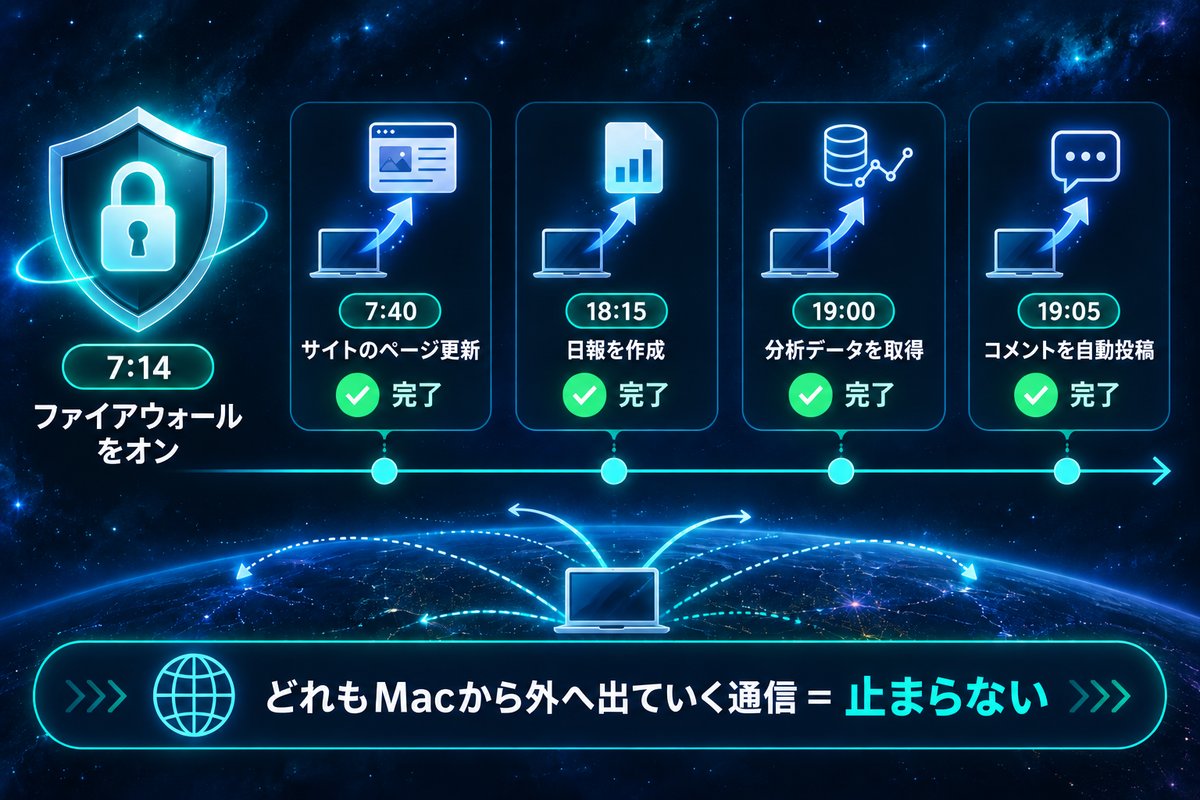
筆者のMacでは、朝から夜まで、予約した自動作業が十数本動いています。オンにした後、10月25日のうちに動いた作業の記録を見ると、どれも普段どおり終わっていました。
| 時刻(10月25日) | 作業 | 結果 |
|---|---|---|
| 7:40 | ブログのお知らせページを更新 | 完了 |
| 18:15 | 動画の数字の日報を作成 | 完了 |
| 19:00 | 動画の分析データを取得 | 3件取得 |
| 19:05・19:10 | 新しい動画へのコメントを自動投稿 | 3件投稿 |
どれも、Macから外のサービスへ送る作業です。翌26日も、ブログ更新とバックアップの作業が正常に終わったことを確かめました。また、この記事を書いている26日の時点でも、「このMacの中だけ」で使う窓口を通るAIツールとゲーム制作アプリの連携は、問題なくつながっています。
社長:「オンにしたあとも、日報もコメントも全部いつもどおりだったのか。」
凛:「ほらね。止まると思って怖がってた作業は、全部『出ていく』ほうだったのよ。」
策:「ひとつ補足です。これは筆者のMacでの結果です。同じWi-Fiの別の機器からMacに入ってくる使い方をしている人は、手順2の一覧で先に確かめてください。」
4. つまずきやすい点と避け方
オンにする前後で気づいた、つまずきやすい点をまとめます。
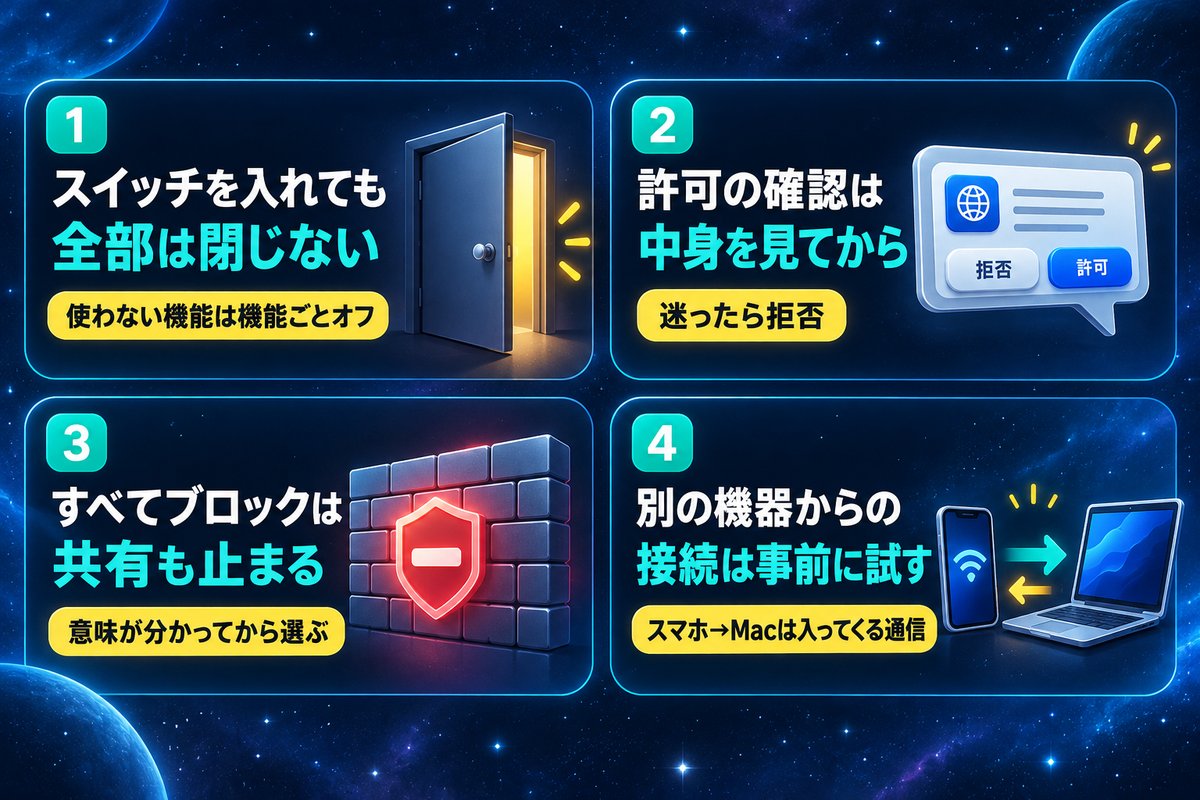
4-1. 「スイッチを入れたから全部閉じた」と思わない
「署名付きソフトウェアを自動的に許可」がオンだと、正式な署名のあるアプリは、外からの接続を自動で許可されます(公式ガイド・2026年10月26日現在)。筆者のMacで見えていたAirPlay受信のような内蔵の機能も、この許可の対象になりえます。外出先で使わない機能は、その機能そのものをオフにするほうが確実です。AirPlay受信なら、「システム設定」→「一般」の中の AirDrop の設定画面に「AirPlayレシーバー」のスイッチがあります(画面の名前はmacOSのバージョンで少し違います)。
4-2. 「許可しますか?」の確認が出たら、何のアプリかを見てから答える
オンにした後、まだ許可リストにないアプリが外からの接続を待とうとすると、「受け入れを許可しますか」という確認が出ることがあります。何のアプリか分からないまま「許可」を押すと、玄関の鍵の意味が薄れます。分からなければ、いったん「拒否」にして、アプリ名をAIに見せて調べてもらってください。
4-3. 「すべてブロック」は、共有機能が止まると分かってから選ぶ
「外部からの接続をすべてブロック」は強力ですが、ファイル共有や画面共有なども止まります。スマホからMacの画面を見る使い方や、プリンタの共有をしている人は、まず通常のオンで様子を見てください。
4-4. 同じWi-Fiの別の機器からMacを使う作業は事前に試す
作ったアプリをスマホで試すために、Macで動かしている仕組みにスマホからつなぐ、といった使い方は「入ってくる」通信です。こうした作業をしている人は、オンにした後に一度試して、つながらなければ許可リストで該当のアプリだけを許可してください。
社長:「確認が出たら、よく読まずに『許可』押しちゃうタイプなんだよな、俺。」
凛:「それじゃ鍵を付けた意味がないでしょ。知らないアプリなら一回断る。それだけ。」
策:「断っても、あとで許可リストから変えられます。迷ったら拒否、と覚えておけば十分です。」
5. よくある質問
Q1. ファイアウォールをオンにすると、ネットが遅くなりますか?
A: 筆者のMacでは、オンにした後に閲覧やアップロードが遅くなったと感じる変化はありませんでした(体感で、計測はしていません)。標準のファイアウォールは受信の接続を見る仕組みなので、普段の閲覧やダウンロードのように自分から出ていく通信には関わりません。
Q2. Claude Code のようなAIツールは、オンにしても使えますか?
A: AIツールが外のサーバーに質問を送る通信は「出ていく」向きなので、ファイアウォールの対象ではありません。筆者のMacでは、オンにした後も Claude Code を普段どおり使えています。アプリとAIツールをつなぐ窓口が「このMacの中だけ」(127.0.0.1)のものも、問題なくつながっています。
Q3. 家のWi-Fiだけで使っているなら、オフのままでもいいですか?
A: 家のWi-Fiだけなら、外から入ってこられる相手は限られます。ただ、ノートパソコンは外出先やホテルのWi-Fiにつなぐことがあります。オンにしても普段の作業がほぼ変わらないなら、オンにしておくほうが安心です。最終的には、手順2の一覧を見て自分で判断してください。
Q4. ステルスモードもオンにしたほうがいいですか?
A: ステルスモードは、Macがいるかを確かめる問い合わせ(pingなど)に返事をしない設定です(公式ガイド・2026年10月26日現在)。外出先のWi-Fiを使うことが多い人には向いています。筆者は今のところオフのままにしています。
6. まとめ:オンにする前に「通信の向き」を確かめれば怖くない
Macのファイアウォールは、外からMacに入ってくる接続を止める仕組みです。Macから外へ出ていく作業は止めません。オンにする前後で、次の3つを確かめてください。
- 今の状態を、読むだけの命令かシステム設定で確かめる
- 外からの接続を待っているアプリを一覧にし、「このMacの中だけ」か「ほかの機器から届く」かを分ける
- オンにした翌日、予約した自動作業の記録を見て、普段どおり終わっているかを確かめる
筆者のMacでは、オンにした後も、予約した十数本の自動作業がいつもどおり動きました。「止まるかもしれない」と思っていた作業は、全部Macから外へ出ていく作業でした。
次に読むべき記事
- Macのターミナルで Operation not permitted が出る原因|デスクトップが突然読めなくなった時の切り分け5ステップ
- 夜中に公開するYouTubeの固定コメント貼り忘れを、Macの予約の仕組みで解決した話
- Google Driveに自動バックアップする方法|Macの「同期してるから安心」が危ない理由と、AIに組ませた3日おきコピー
社長:「怖がってたのがバカみたいだな。もっと早くオンにしとけばよかった。」
凛:「オンにして終わりじゃないわよ。外で使わない機能は切る、知らない確認は断る。そこまでやって一人前。」
策:「まずは手順1の1行から始めてください。AIに『読むだけで確かめて』と頼めば、設定を変えずに今の状態が分かります。」
※ 本記事はAI(Claude)を用いて執筆しています。出典と確認日は該当箇所に記載しています。 ※ 本記事にはアフィリエイトリンクが含まれます。