「ゴミ箱を空にしたはずなのに、同じフォルダがまた残っている」 「『空にする』を押しても、いつまでも消えない項目がある」 「無理に消して、大事なファイルまで消えたらどうしよう」
Macのゴミ箱にいつまでも残る項目があって、気持ち悪いけれど触るのも怖い。この記事は、そんな人に向けて書きました。
先に答えを書くと、消えない項目は「Mac本体のゴミ箱」ではなく「外付けのSSDやUSBメモリ側のゴミ箱」に入っていることがあります。 そして中身をよく見ると、名前が「._(ドットとアンダーバー)」で始まる小さな付属ファイルだけ、ということがあります。筆者のMacで起きたのが、まさにこれでした。
この記事では、Appleの公式ガイドで確認できた「ゴミ箱を空にする正しい手順」、消えない項目がどこにあるかの見分け方、「._」ファイルの正体、そして安全な消し方の順番を説明します。最後に、筆者がAIに調べてもらって消すまでの実例を書きます。
筆者は40代の会社員(非エンジニア)です。プログラムは書けないので、Macの調べものは Claude Code(パソコンの中で作業を代わりにやってくれるAI)に頼んでいます。
※ 本記事はAI(Claude)を用いて執筆しています。公式情報、筆者から提供された体験・記録、想定例を区別して記載します。
情報の確認日:2026年11月11日現在(Appleの「Macユーザガイド」「Macのキーボードショートカット」「ディスクユーティリティユーザガイド」と、Macに入っている dot_clean の説明書を、この日に開いて確認しました)。確認に使ったMacの macOS は 27.2.1 です。
社長:「ゴミ箱を空にしても、同じフォルダがずっと残ってるんだよ。毎回『空にする』を押すんだけど、消えた試しがない。」
凛:「何が入ってるか見もしないで、ボタンだけ連打してたんでしょ。まずは中身と場所を確かめなさい。」
策:「その通りです。消えない項目は、Mac本体ではなく外付けドライブ側のゴミ箱にあることがあります。場所が分かれば、消し方も決まります。」
📌 目次(クリックでジャンプ)
1. Macのゴミ箱が空にできないときに、まず確かめる3つのこと
ゴミ箱の項目が消えない理由はいくつかあります。いきなり強い方法を使う前に、Appleの公式ガイドに書かれている基本を順に確かめます。ここで解決することも多いです。
1-1. 「空にする」の正しい場所と、警告が出たときの押し方
Appleの公式ガイドによると、ゴミ箱を空にするには、Dockの「ゴミ箱」アイコンをクリックし、開いたウインドウの右上にある「空にする」ボタンを押します。Finderのメニューから「ゴミ箱を空にする」を選ぶこともできます(Apple「Macでファイルやフォルダを削除する」・2026年11月11日現在)。
同じガイドには、ゴミ箱を空にするまで項目は削除されないこと、空にした項目は完全に削除されて使えなくなることも書かれています。「空にする」は取り消しができない操作だと覚えておいてください。
キーボードなら、shift+command+delete でゴミ箱を空にできます。option+shift+command+delete は、確認の画面を出さずに空にする操作です(Apple「Macのキーボードショートカット」・2026年11月11日現在)。
1-2. ロックされた項目は、ロックを外してから
公式ガイドでは、ロックされた項目をゴミ箱に入れるときは確認が求められ、先にロックを外すこともできると説明されています。項目を選んで「ファイル」>「情報を見る」(command+I)を開き、「ロック」のチェックを外します(同ガイド・2026年11月11日現在)。
ゴミ箱の中に残っている項目も、同じように「情報を見る」でロックがかかっていないかを見てください。
1-3. 使っているアプリを閉じる
ファイルを開いたままのアプリがあると、消せないことがあります。写真や書類を開いているアプリを一度終了してから、もう一度「空にする」を押します。Macを再起動してから試すのも、手軽で安全な方法です。
ここまでやっても同じ項目が残るなら、次の章の「どのドライブのゴミ箱か」を確かめます。
社長:「ロックなんて付けた覚えはないけど、たしかに確かめたことはなかったな。」
凛:「覚えてないから確かめるのよ。ボタンを押す前に、1個ずつ潰していきなさい。」
策:「基本の3つで消えないときは、置き場所が特殊なことが多いです。次は、その項目がどのドライブの物かを見ます。」
2. 消えない項目は外付けSSD側のゴミ箱にあることがある
ここが、ほかの記事であまり書かれていない部分です。Macに外付けのSSDやUSBメモリをつないでいる人は、特に読んでください。
2-1. ゴミ箱は「ドライブごと」に分かれている
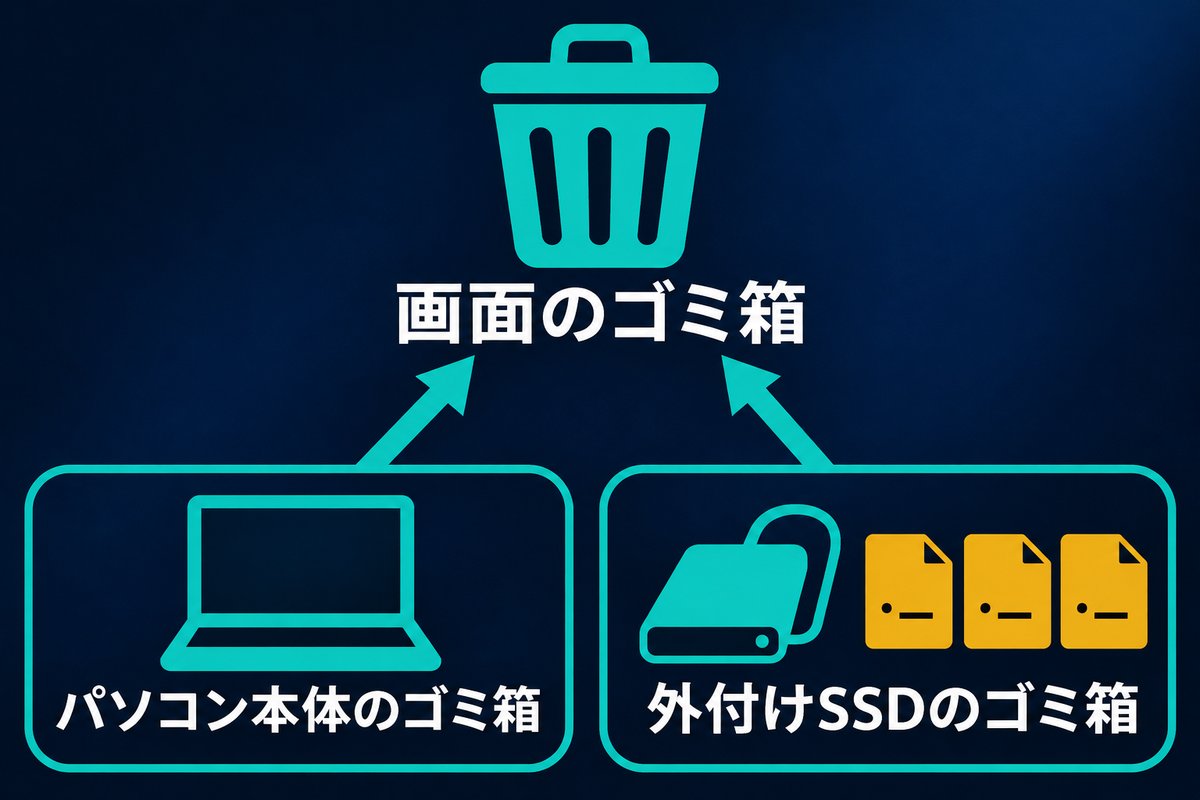
Macの画面に見えるゴミ箱は1つですが、外付けのドライブの中にあるファイルを消すと、そのファイルは外付けドライブの中のゴミ箱に入る、と一般に説明されています。画面のゴミ箱は、Mac本体のゴミ箱と、つないでいるドライブのゴミ箱の中身をまとめて見せている形です。
この仕組みについて、Appleの「Macユーザガイド」の削除のページでは詳しい説明を見つけられませんでした(2026年11月11日現在)。ただ、筆者のMacで消えなかった項目は、実際に外付けSSD側のゴミ箱に入っていました(3章で詳しく書きます)。
2-2. どのドライブの物かを見分ける目安
見分ける目安は次のとおりです。
| 確かめること | 外付け側の可能性が高いサイン |
|---|---|
| その項目を消したとき | 外付けドライブの中のファイルを消した覚えがある |
| ドライブを取り外したとき | 外すとゴミ箱から見えなくなり、つなぐとまた出てくることがある |
| 中身の名前 | 「._」で始まる小さなファイルが並んでいる |
外付けドライブの取り外しは、Finderのサイドバーの取り出しボタンか、ドライブを選んで command+E で行います(Apple「Macのキーボードショートカット」・2026年11月11日現在)。いきなりケーブルを抜かないでください。
2-3. AIに「読むだけ」で場所を調べてもらう
画面で分からないときは、AIに頼むのが早いです。大事なのは、最初は消さずに「見るだけ」で調べてもらうことです。たとえば、次のように頼みます。
Macのゴミ箱に、空にしても消えない項目があります。
何も消さずに、読むだけで調べてください。
1. その項目がMac本体のゴミ箱と、外付けドライブのゴミ箱の、どちらにあるか
2. 中に入っているファイルの名前と数と大きさ
3. 外付けドライブのファイルシステムの形式(APFS、exFAT など)
調べ終わったら、消す方法の候補と、それぞれの危なさを教えてください。
消すかどうかは、私が決めます。
「消すかどうかは私が決めます」と最後に書いておくと、AIが先走って消すのを防ぐ助けになります。ただし、この一文だけで止まる保証はありません。AIにファイルを消せる権限を渡している場合は、消す操作の前に確認を求める設定にしておき、確認が出たら消す対象を自分の目で読んでから許可してください。
社長:「『読むだけで』って最初に言っておくのがミソなんだな。」
凛:「当たり前でしょ。中身も分からないのに消させるなんて、目をつぶって掃除機かけるようなものよ。」
策:「場所と中身が分かれば、怖さはほとんど消えます。次は、よく出てくる『._』ファイルの正体です。」
3. 「._」ファイルの正体:Macが付ける小さな付属ファイル
外付けドライブのゴミ箱を開くと、「._写真.jpg」のように、本来の名前の前に「._」が付いたファイルが並んでいることがあります。名前が「.」で始まるので、ふだんのFinderでは見えない「隠しファイル」です。
3-1. Macが入っている説明書で確かめた「._」の役割
Macには dot_clean という、この「._」ファイルを片付けるための命令が最初から入っています。その説明書(ターミナルで man dot_clean と打つと読めます)には、「._」ファイルを対応する本来のファイルとまとめる命令であること、「._」ファイルは AppleDouble という形式のファイルであることが書かれています(筆者のMacの macOS 27.2.1 で 2026年11月11日に確認)。
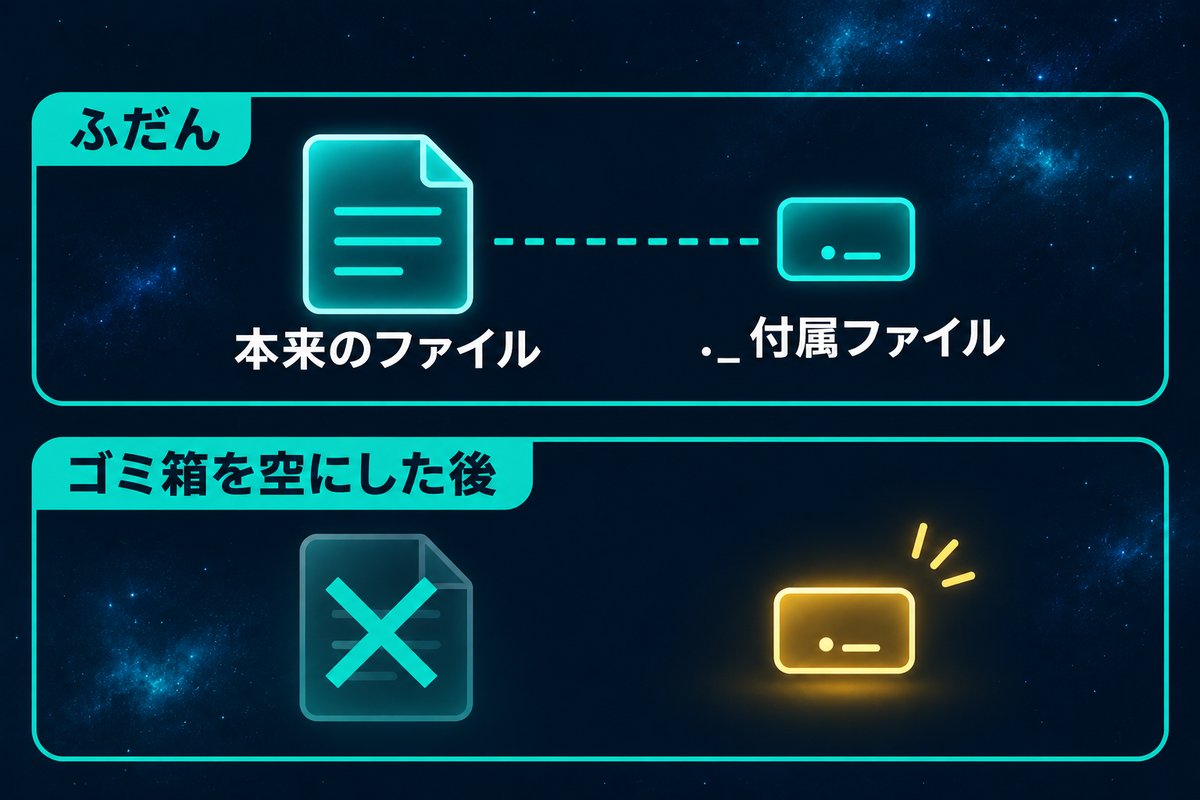
ひと言でいうと、「._」ファイルは、本来のファイルに付いているMac用の追加情報を、別の小さなファイルに分けて入れたものです。一般には、Mac以外とも使える形式のドライブにファイルを入れたときに作られやすいと説明されています。
3-2. exFATは「Windowsとも使える形式」
Appleのディスクユーティリティのガイドでは、外付けドライブの形式として APFS(今のMacの標準の形式)と、Windowsと互換性がある「MS-DOS(FAT)およびExFAT」が紹介されています(Apple「Macのディスクユーティリティで利用できるファイルシステムフォーマット」・2026年11月11日現在)。
市販の外付けSSDやUSBメモリは、WindowsでもMacでも使えるように、最初から exFAT になっていることがあります。exFAT のドライブにMacでファイルを入れると、「._」ファイルが一緒にできることがあります。
3-3. 本来のファイルを消しても「._」だけ残ることがある
困るのはここです。本来のファイルをゴミ箱に入れて空にしたのに、付属の「._」ファイルだけがゴミ箱の中に残ってしまう、ということがあります。筆者のMacで起きたのが、この形でした。
なぜ「._」だけが残るのか、その理由をAppleの公式ページではっきり確かめることはできませんでした。この記事では「残ることがある」までにとどめます。
社長:「本体を捨てたのに、名札だけゴミ箱に残ってる、みたいな話か。」
凛:「たとえとしては悪くないわね。名札だけなら、捨てても困らないでしょ。」
策:「はい。ただし『本当に名札だけか』は、消す前に一覧で確かめてください。次の章で、安全な順番を書きます。」
4. 安全に消す順番:やさしい方法から試す
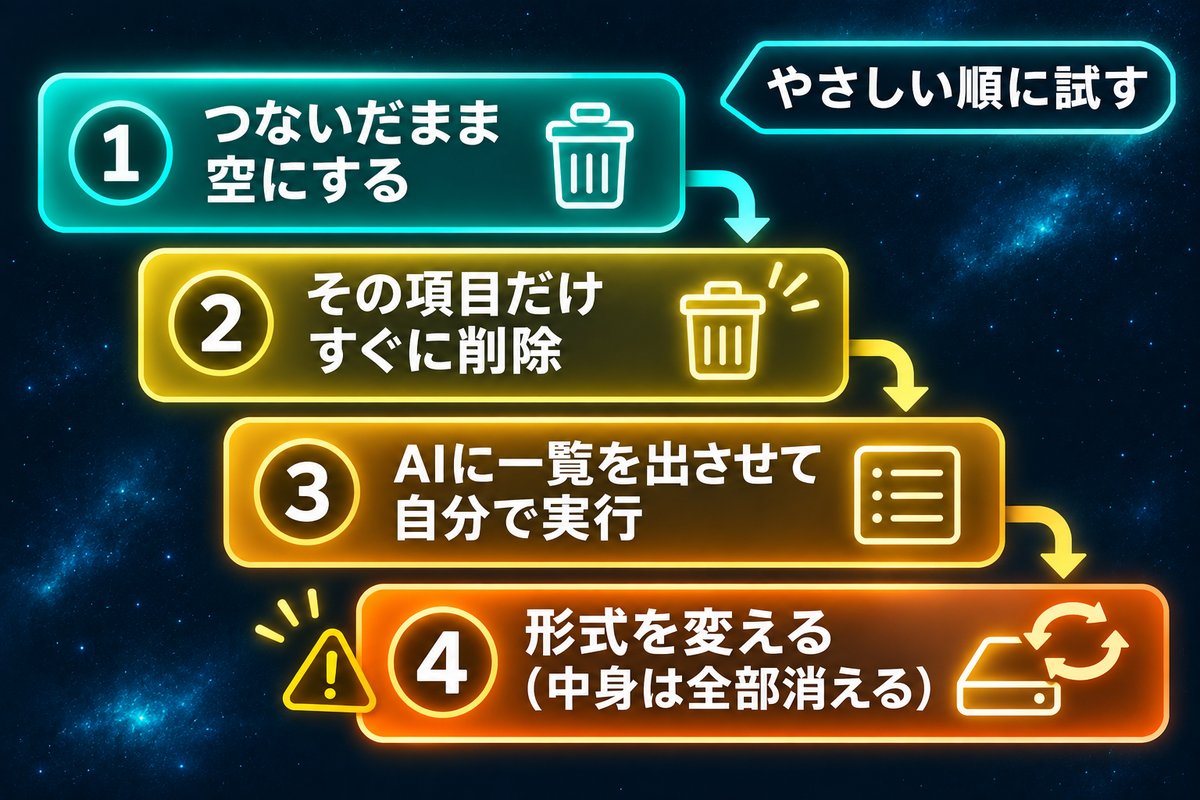
ここからが本題の手順です。下に行くほど強い方法なので、上から順に試してください。どの方法も、消したものは元に戻せません。外付けドライブに大事なデータがあるなら、先に別の場所へバックアップを取っておきます。
4-1. 外付けドライブをつないだまま、ゴミ箱を空にする
外付けドライブ側のゴミ箱の中身は、そのドライブをつないでいるときに消す必要があります。ドライブをつないだ状態で、1章の手順(ゴミ箱を開いて「空にする」)をもう一度試します。
4-2. ゴミ箱の中で、その項目だけ「すぐに削除」する
Appleの公式ガイドでは、ゴミ箱の中で消したい項目を control キーを押しながらクリックし、「すぐに削除」を選ぶ方法も紹介されています(Apple「Macでファイルやフォルダを削除する」・2026年11月11日現在)。全部まとめてではなく、残っている項目だけを狙って消せます。
4-3. それでもダメなら、AIに命令を出してもらい、自分で実行する
画面の操作で消えないときは、ターミナル(文字で命令を打ってMacを動かす画面)で消す方法があります。ここは強い方法なので、次の3つを守ってください。
- 先にAIに「何を消すか」を一覧で見せてもらう(2-3の頼み方)
- 消す命令は、AIに作ってもらっても、実行は自分でする(どのフォルダを消すのか、命令の中の場所を自分の目で確かめる)
- 場所の指定がない命令や、ドライブ全体を指す命令は実行しない
「._」ファイルを片付ける dot_clean には、本来のファイルが見つからない「._」ファイルだけを消す -n という指定と、「._」ファイルを全部消す -m という指定がある、と説明書に書かれています(man dot_clean・2026年11月11日確認)。ただし、ドライブ全体に dot_clean を使うと、残しておきたい「._」の情報まで本来のファイルとまとめたり消したりすることになります。範囲は「ゴミ箱の中だけ」に絞るよう、AIに伝えてください。
ゴミ箱の中身をターミナルで消す命令は、場所を1文字まちがえると、関係ないファイルまで消えます。少しでも不安なら、詳しい人に見てもらうか、この段階で止めてください。
4-4. もう出ないようにしたいなら、形式を変える選択肢もある
そのドライブをMacでしか使わないなら、ドライブを APFS の形式で作り直す選択肢もあります。ただし、形式を変える(消去してフォーマットし直す)と、ドライブの中身は全部消えます。Windowsのパソコンとも使うなら、exFAT のままにして、「._」ができるものとして付き合う方が現実的です。
社長:「最後の手段は自分で実行、ってのがいいな。AIに全部やらせると、何が消えたか分からなくなりそうだし。」
凛:「そうよ。消すボタンを押すのは自分。押す前に、どこを消すのか読みなさい。」
策:「AIは『調べる』『命令を作る』『危なさを説明する』までにして、最後の実行は人がする。この分け方が、一番事故が少ないです。」
Claude:「命令の中にある場所の名前を、声に出して読んでから実行するのがおすすめです。」
5. 筆者の実例:ゴミ箱にいつも残るフォルダの正体
ここからは、筆者のMacで実際に起きたことです(筆者の記録より・2026年11月上旬)。
5-1. 何度空にしても、同じフォルダが残っていた
筆者のMacのゴミ箱には、空にしても空にしても、同じフォルダがいつも残っていました。ほかの項目は消えるのに、そのフォルダだけが毎回出てきます。気にはなっていましたが、何が入っているのか分からず、そのままにしていました。
5-2. AIに調べてもらったら、Mac本体ではなかった
そこで、Claude Code に「このフォルダが何なのか調べて」と頼みました。分かったのは次のことです。
- そのフォルダは、Mac本体のゴミ箱ではなく、つないでいた外付けSSD側のゴミ箱に入っていた
- 中身は、「._」で始まる付属ファイルだけだった
- 外付けSSDの形式は exFAT で、「._」ファイルが残りやすい形式だった
本来のファイルはとっくに消えていて、名札のような「._」ファイルだけが、外付けSSDのゴミ箱に取り残されていた、という形でした。
5-3. 消したのは筆者自身。原因は「一番ありそう」まで
消す命令はAIに用意してもらい、実行は筆者が自分でしました。実行したあと、フォルダはゴミ箱から消えました。
ただ、正直に書いておくと、「なぜ『._』だけが残ったのか」は、AIの答えも「一番ありそうな理由」までで、はっきりとは分かっていません。exFAT で「._」ファイルが残りやすい、というところまでが、筆者に確かめられた範囲です。
5-4. やってよかったこと
振り返ると、よかったのは次の2つです。
| やったこと | よかった点 |
|---|---|
| 最初は見るだけで調べてもらった | 中身が「._」だけと分かり、安心して消せた |
| 消す命令は自分で実行した | 何をどこで消したかを自分で把握できた |
社長:「ずっと気になってたフォルダが、ただの名札の残りだったとはな。分かってみればあっけない。」
凛:「あっけないのは、ちゃんと調べてから消したからよ。調べずに強い命令を打ってたら、今ごろ泣いてたかもね。」
策:「原因を『一番ありそう』と正直に分けて書いているのも大事なポイントです。分からないことを、分かったことにしないのが安全です。」
6. つまずきやすい点と避け方
6-1. 外付けドライブを外したまま「空にする」を押している
外付け側のゴミ箱の項目は、ドライブをつないでいないと消せません。外したときにゴミ箱から見えなくなることがあり、「消えた」と勘違いしやすいです。つなぎ直したときに、もう一度ゴミ箱を確かめてください。
6-2. ドライブを抜くときに「取り出し」をしていない
取り出しをせずにケーブルを抜くと、書き込み途中のデータが壊れることがあります。取り出しは command+E かFinderの取り出しボタンで行います(Apple「Macのキーボードショートカット」・2026年11月11日現在)。
6-3. ネットで見つけた強い命令を、そのまま貼り付ける
「ゴミ箱を強制的に空にする命令」としてネットに載っている命令には、場所を広く指すものもあります。自分の環境に合っているか分からない命令は、そのまま貼り付けないでください。AIに「この命令は何をどこで消すのか、1行ずつ説明して」と頼んでから判断します。
6-4. 「._」ファイルを消してもまたできる
exFAT のドライブにMacでファイルを入れ続ける限り、「._」ファイルはまたできることがあります。ゴミ箱に残っていて気になるときだけ片付ける、くらいの付き合い方で十分です。
7. よくある質問
Q. 「._」ファイルを消すと、本来のファイルが壊れますか?
A: 筆者のゴミ箱では、中身は「._」ファイルだけで、対応する本来のファイルは残っていませんでした。消しても困ることはありませんでした。ただ、ほかの人のゴミ箱でも同じとは限りません。消す前に、同じ名前の本来のファイルがゴミ箱やドライブに残っていないかを一覧で確かめてください。ただし、ゴミ箱の外にある「._」ファイルには、本来のファイルのMac用の情報が入っていることがあるので、ドライブ全体の「._」を一気に消すのはおすすめしません。
Q. ゴミ箱は「30日後に自動で消す」設定にしておけば大丈夫ですか?
A: Appleの公式ガイドでは、Finderの設定の「詳細」で「30日後にゴミ箱から項目を削除」を選べると説明されています(Apple「Macでファイルやフォルダを削除する」・2026年11月11日現在)。便利な設定ですが、この記事のような「消えない項目」がその設定で消えるかどうかは、筆者は確かめていません。
Q. 外付けドライブの形式は、どこで見られますか?
A: ディスクユーティリティ(Macに最初から入っている、ドライブを管理するアプリ)で、そのドライブを選ぶと形式が表示されます。AIに頼むなら、2-3の頼み方の3番目で調べてもらえます。
Q. Windowsのパソコンとも使うドライブです。APFSにした方がいいですか?
A: Appleのガイドでは、Windowsと互換性があるのは MS-DOS(FAT)と ExFAT だと紹介されています(Apple「Macのディスクユーティリティで利用できるファイルシステムフォーマット」・2026年11月11日現在)。Windowsとも使うなら、exFAT のままの方が困りにくいです。
8. まとめ:消えないゴミ箱は「場所」と「中身」を見てから消す
Macのゴミ箱にいつまでも残る項目は、外付けSSDやUSBメモリ側のゴミ箱に入った「._」ファイルのことがあります。次の順番で確かめてください。
- 公式の手順(「空にする」・ロックを外す・アプリを閉じる)を試す
- その項目がMac本体か外付けドライブか、中身が「._」だけかを、AIに「読むだけ」で調べてもらう
- 外付けドライブをつないだまま、やさしい方法から消す。強い命令は、場所を自分の目で確かめてから自分で実行する
筆者のMacでは、ずっと残っていたフォルダの正体は、外付けSSDのゴミ箱に取り残された「._」ファイルでした。調べるのはAI、消すのは自分。この分け方で、こわさなく片付けられました。
次に読むべき記事
- Claude Codeでファイル整理・フォルダ整理|デスクトップを日本語ひと言で片付ける
- Google Driveに自動バックアップする方法|Macの「同期してるから安心」が危ない理由と、AIに組ませた3日おきコピー
- Macのファイアウォールはオンで大丈夫?|自動処理やAIツールが止まらないか実機で確かめた
- Macのターミナルで Operation not permitted が出る原因|デスクトップが突然読めなくなった時の切り分け
社長:「これで毎回ゴミ箱を見てモヤモヤしなくて済むな。」
凛:「消す前にバックアップ、これだけは忘れないこと。消したものは戻らないんだから。」
策:「まずは2-3の頼み方で、読むだけの調べものから始めてください。場所と中身が分かれば、あとは落ち着いて片付けられます。」
※ 本記事はAI(Claude)を用いて執筆しています。出典と確認日は該当箇所に記載しています。