
「ブログを始めたけど、自分の記事が読まれてるのか全然わからない…」 「アクセス解析ってGoogleアナリティクスを入れればいいの?サーチコンソールって別物なの?」 「2つとも名前は聞くけど、何が違うのかサッパリ。どっちを先に入れるべき?」
もしそう思っているなら、この記事は完全にあなたのためのものです。
筆者は北海道で建設業をやっている40代の現場マン(非エンジニア)。ブログを立ち上げて2日目に、この2つのツールを両方入れました。最初は「似たようなもんだろ」と思っていたのですが、触ってみたら役割がまるで正反対で、両方ないと自分のブログの状態が半分しか見えないと痛感しました。
本記事では、Google Search Console(サーチコンソール)と GA4(Googleアナリティクス4)の違いを、難しい専門用語を一切使わずに図解します。「そもそもアクセス解析ってなに?」というレベルの方でも、読み終わる頃には「あ、この2つは役割が違うから両方いるのか」と腹落ちするはずです。
※ 本記事は Claude Code(筆者が使用中のAIアシスタント)が筆者の実体験を元に執筆しています。
この記事はこんな方向け
- ブログやサイトを始めたばかりで、アクセス解析をまだ入れていない人
- 「GA4」と「サーチコンソール」の違いがわからず手が止まっている人
- とりあえず数字を見られるようにしたいけど、専門用語で挫折した40代・50代
- 非エンジニアで、設定画面を見るだけで頭が痛くなる人
🎙 この記事に登場するキャラ
- 社長 — 筆者本人(北海道・建設業41歳・非エンジニアの副業ブロガー)
- 策 — Claude Code(参謀AI・冷静な軍師)
- 凛 — Claude.ai(秘書AI・ちょいドS姉御)
- Claude — 純AIキャラ(データを淡々と提示する白ロボ)
社長:「正直さ、ブログ始めたはいいけど、誰かに読まれてるのか全然わからんのよ。数字を見る道具を入れろって言われて、GA4とサーチコンソール? 2つも出てきて、もう無理…」
凛:「2つで音を上げてどうするの。しかもこの2つは”似てるから片方でいい”んじゃなくて、”役割が真逆だから両方いる”のよ。ごっちゃにしてる時点でスタートラインにも立ててない。」
策:「落ち着いてください。ひとことで言うと、サーチコンソールは”お客さんがあなたのブログに来る前”、GA4は”来た後”を見る道具です。玄関の外に立つカメラと、店内に立つカメラ。両方あって初めて全体が見える、それだけの話です。」
社長:「玄関の外と、店の中…。なるほど、それなら2つある意味がわかる気がする。」
📌 目次(クリックでジャンプ)
1. 【問題提起】数字を見ずにブログを書き続ける怖さ
ブログや副業サイトを始めた人の多くが、最初にぶつかる壁がこれです。「書いても書いても、手応えがまったくない」。
コメントも来ない、SNSでバズるわけでもない。自分の記事がGoogleで何位なのか、そもそも誰かに表示されているのかすらわからない。この「暗闇の中で書き続ける」状態は、想像以上にメンタルを削ります。筆者も最初の数週間は「これ、誰も見てないんじゃないか」と何度も心が折れかけました。
1-1. 「レンタルサーバーの管理画面の数字」はアテにならない
「いや、契約してるサーバーの管理画面にアクセス数出てるじゃん」と思うかもしれません。筆者も最初はそれを見ていました。でも、あの数字には自分自身のアクセスや、世界中を巡回しているbot(ボット=自動でサイトを見て回るプログラム)が大量に混ざっていて、「本当の読者が何人来たか」を正確には表しません。
実際、筆者がサーバー管理画面で「おっ、そこそこ来てる」と喜んでいた数字は、きちんとしたアクセス解析ツールを入れたら、生身の読者はごくわずかだったと判明しました。正確な物差しを持たないと、ぬか喜びと勘違いで方向を誤ります。
1-2. 「とりあえず2つ入れとけ」の”2つ”の正体
ブログ運営を少し調べると、必ず「最初に GA4 とサーチコンソールを入れましょう」と書いてあります。でも、なぜ2つなのか、それぞれ何が違うのかまで丁寧に説明してくれる記事は意外と少ない。だから多くの人が「よくわからないまま片方だけ入れて放置」してしまいます。
| よくある誤解 | 実際は |
|---|---|
| 「2つとも同じアクセス解析でしょ?」 | 見ている場所が真逆(来る前 / 来た後) |
| 「GA4だけ入れれば十分」 | GA4単体では”検索で何位か・何で検索されたか”は見られない |
| 「サーチコンソールだけで足りる」 | サーチコンソールは”サイト内で読者が何をしたか”は見られない |
| 「有料なんでしょ?」 | どちらも完全無料(Googleアカウントがあれば誰でも) |
社長:「サーバーの数字で喜んでたの、完全に俺だわ…。bot混ざってるなんて知らんかった。」
策:「みんな通る道です。だからこそ、bot や自分のアクセスを除いた”本当の読者の動き”を見る道具が要るんです。それがGA4。そして”検索でどう見つけられているか”を見る道具がサーチコンソール。役割で分けると、一気にスッキリしますよ。」
凛:「わかったならさっさと両方入れなさい。暗闇で書き続けるのは、もう今日で終わり。」
2. 【結論】サーチコンソールとGA4は「来る前」と「来た後」で役割が真逆
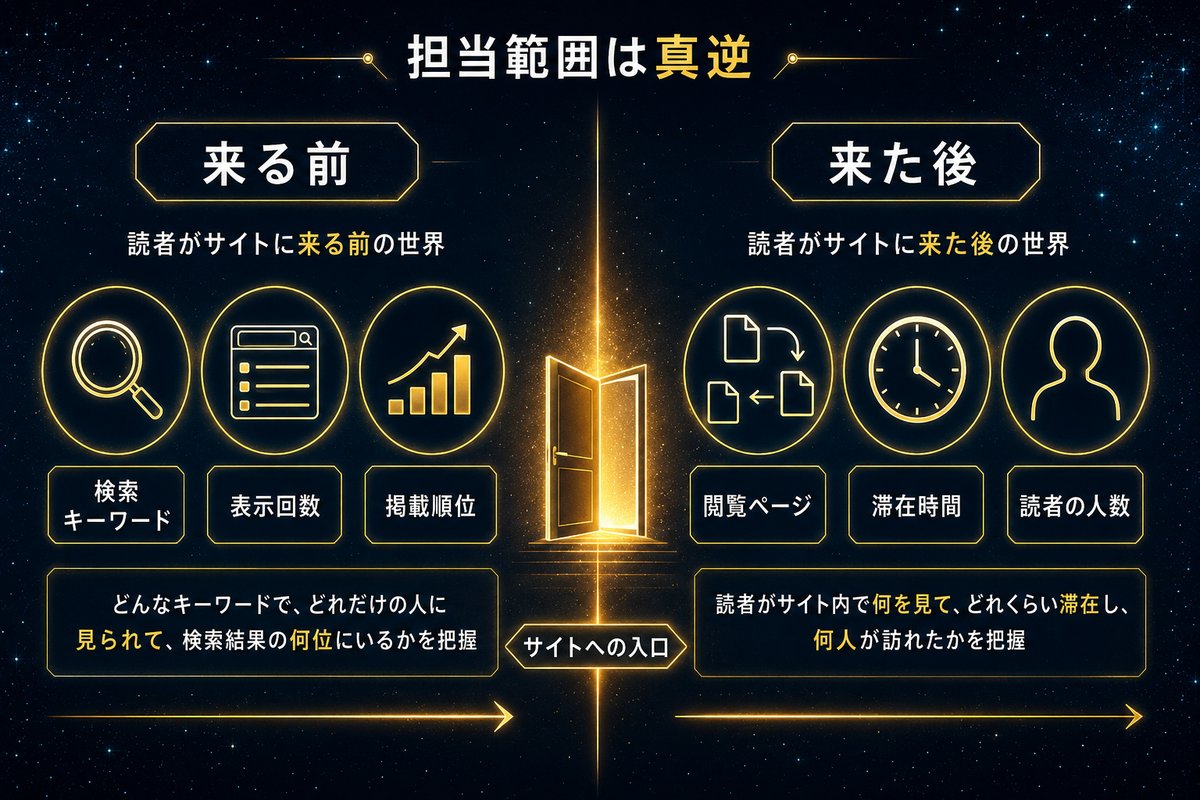
先に結論を図解で見せます。この1枚さえ頭に入れば、もう2つを混同することはありません。
読者があなたのブログにたどり着くまでの流れは、こうなっています。
【Googleで検索する】
      ↓
【検索結果にあなたの記事が表示される】   ← ここまでを見る=サーチコンソール
      ↓
【タイトルをクリックする】               ← この境界線
      ↓
【あなたのブログに到着】                 ← ここから先を見る=GA4
      ↓
【記事を読む・他のページも見る・離脱する】 ← GA4
つまり、クリックという「境界線」の手前を見るのがサーチコンソール、奥を見るのがGA4です。
2-1. 図解:どこを担当しているか
| 観点 | Google サーチコンソール | GA4(Googleアナリティクス4) |
|---|---|---|
| ひとことで | 検索で”どう見つけられたか”を見る | サイトに来た後”何をしたか”を見る |
| 立ち位置 | サイトに来る前 | サイトに来た後 |
| 主に答える問い | 「何というキーワードで、何位で表示された?」 | 「何人来て、どのページを、どれだけ読んだ?」 |
| 例えるなら | お店の外に立つ看板・通行人カメラ | お店の中に立つ店内カメラ |
| データの出どころ | Google検索そのもの | サイトに埋め込んだ計測タグ |
| 料金 | 無料 | 無料 |
2-2. データの「取り方」が根本から違う(ここが本質)
初心者がいちばん混乱するのがここなので、丁寧に説明します。
- サーチコンソールは、Google検索エンジンが持っている「あなたのサイトが検索結果に出た記録」を見せてくれる仕組みです。だから設定は「このサイトは私のものです」という所有権の確認だけでOK。サイト側に特別なプログラムを埋め込む必要はありません。
- GA4は逆に、あなたのサイトのすべてのページに計測タグ(Googleタグ)という小さな目印を埋め込み、「今、誰かがこのページを開いた」という信号を集めて分析します。だからタグを設置しないと1件も計測されません。
この「片方は所有権確認だけ/もう片方はタグ設置が必須」という違いを知らずに、「GA4を入れたのに数字がゼロ」と悩む人が本当に多いです。原因はたいていタグの設置漏れです。
社長:「同じGoogleのツールなのに、データの取り方からして別物なんだな。片方は”検索側の記録を見せてもらう”、もう片方は”自分のサイトにセンサーを付ける”…。」
Claude:「その理解で正確です。サーチコンソールは検索側の帳簿を閲覧する権利、GA4は自サイトに設置したセンサーの生ログ。データソースが別だからこそ、両方そろえて初めて”検索→来訪→行動”が一本の線でつながります。」
策:「社長、飲み込みが早いですね。そこが分かれば、もう9割理解したようなものです。」
凛:「9割は言い過ぎ。でもまあ、及第点。」
3. 【具体例】それぞれで実際に何が見えるのか
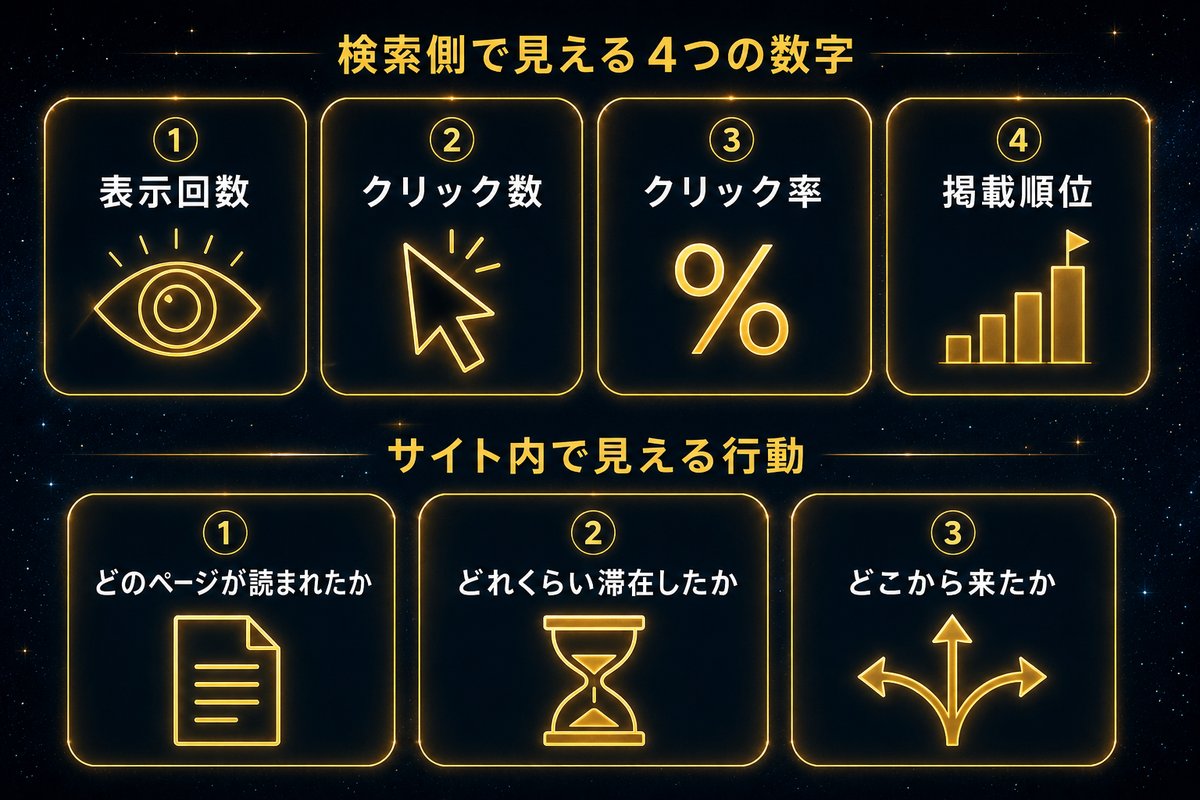
抽象論だけだと眠くなるので、実際の画面で「何の数字が見えるか」を具体的に見ていきます。
3-1. サーチコンソールで見える「4つの数字」
サーチコンソールの心臓部が 「検索パフォーマンス」レポートです。ここでは主に次の4つの数字が見られます(2026年7月時点の現行仕様)。
| 指標 | 意味 | 平たく言うと |
|---|---|---|
| クリック数 | 検索結果からあなたのサイトがクリックされた回数 | 何人が実際に来てくれたか |
| 表示回数 | 検索結果にあなたのサイトが表示された回数 | 何回”見かけられた”か |
| CTR(クリック率) | クリック数 ÷ 表示回数 | 見かけられて、どれだけ選ばれたか |
| 平均掲載順位 | 検索結果での平均的な順位 | だいたい何位あたりにいるか |
さらに、これらを「どんなキーワード(検索クエリ)で」「どのページが」表示・クリックされたかまで分解できます。ほかにも、Googleに正しくページを認識してもらう「URL検査」、サイトの地図を提出する「サイトマップ」、表示速度など体験の質を見る「ウェブに関する主な指標」といった機能があります。
専門用語メモ: 検索クエリ(けんさくクエリ)=ユーザーがGoogleの検索窓に打ち込んだ言葉のこと。「北海道 副業」のような、そのままの検索語です。
3-2. GA4で見える「サイト内の行動」
一方GA4は、来訪後の行動を追います。初心者がまず見るべきは、左メニューの 「レポート」→「ライフサイクル」にまとまった標準レポートです。ライフサイクルは大きく次の流れで構成されています。
- 集客 … 読者がどこから来たか(検索・SNS・直接など流入経路)
- エンゲージメント … どのページを、どれだけの時間、どれだけ熱心に読んだか
- 収益化 … 広告や商品の成果(アフィリエイトや物販をやるなら重要)
- 維持率 … 読者がまた戻ってきてくれているか
主な指標としては、ユーザー数(何人来たか)、セッション(何回の訪問があったか)、エンゲージメント率(ちゃんと読まれた訪問の割合)などがあります。そして「問い合わせ」「購入」など特に重要な行動は キーイベントとして計測できます。
専門用語メモ: キーイベント=以前は「コンバージョン」と呼ばれていた指標です。2024年3月にGA4側の名称が「キーイベント」に変わりました。古い記事だと「コンバージョン」と書いてあることが多いので、同じものだと思って読み替えてください。
なお、過去にあった「ユニバーサルアナリティクス(旧アナリティクス)」はすでに提供終了しており、今から入れるなら選択肢はGA4一択です。さらに細かく自由に分析したいときは「探索」という機能を使いますが、初心者のうちは触らなくてOK。まずは「ライフサイクル」と「リアルタイム」だけで十分です。
3-3. 筆者が自分のブログで実際どう使ったか(実体験)
ここからは筆者の実体験です。ブログ立ち上げ2日目に両方を入れて、しばらく運用してわかったことがあります。
サーバー管理画面の数字で浮かれていた頃と違い、GA4を入れたら「本当の読者数」が正確に見えるようになりました。最初は正直、心が折れそうな少なさでした。でも、それが現実の物差しです。ここからしか改善は始まりません。
そしてサーチコンソールでは、「自分の記事が、どんな言葉で検索されて、だいたい何位にいるか」が見えました。たとえば、狙ってもいなかったキーワードで11位や14位あたりに引っかかっている記事がいくつもありました。「あと少しで1ページ目に届く記事」が具体的に見えるので、そういう記事から優先的に手を入れる、という判断ができるようになったのです。
これが「数字を見る」ということの正体でした。感覚で書くのではなく、サーチコンソールで”惜しい記事”を見つけ → その記事をテコ入れ → GA4で読者の反応を確かめる。この往復ができるようになって、ようやく暗闇から抜け出せました。
PR / アフィリエイトリンク

社長:「本当の読者数を見たとき、正直ヘコんだよ。サーバーの数字より桁違いに少なかった。」
策:「でも、それが出発点です。水増しされた数字で気持ちよくなるより、少なくても本物の数字を見るほうが、次の一手が正確になります。」
Claude:「実際、サーチコンソールで掲載順位11〜15位のキーワードは”あと一歩で1ページ目”の宝の山です。そこを狙って記事を補強すると、少ない労力でクリック数が伸びやすい傾向があります。」
凛:「感覚で100記事書くより、数字を見て10記事直すほうが効く。プロは道具で殴るのよ。」
4. 【じゃあどうやる?】初心者が最初にやる5ステップ
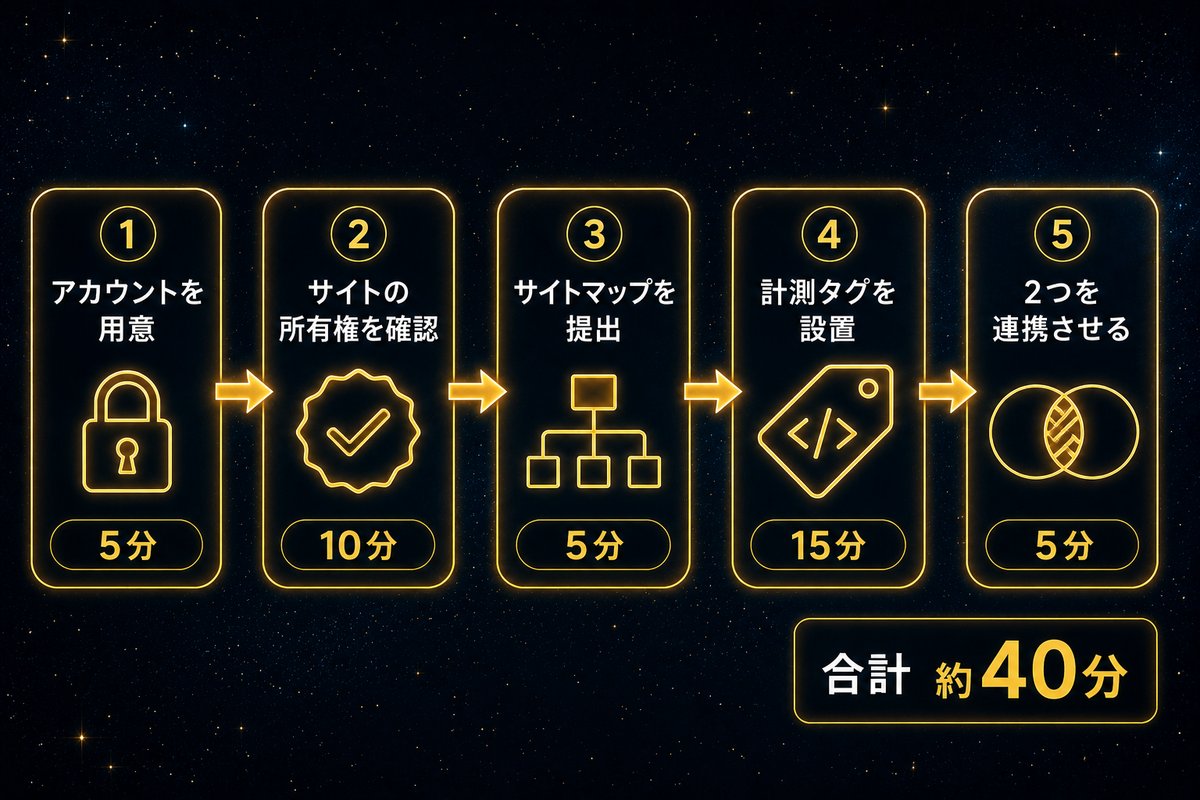
理屈がわかったら、あとは入れるだけです。専門知識ゼロでも進められる順番で並べました。細かいクリック手順は画面のバージョンで変わるので、「この順番でやればいい」という地図として使ってください。
Step 1. Googleアカウントを用意する(5分)
両方ともGoogleアカウントが必要です。すでにGmailを使っているなら、それでOK。2つのツールは必ず”同じGoogleアカウント”で設定してください。別々のアカウントで作ると、後で連携できず詰みます。
Step 2. サーチコンソールに自分のサイトを登録=「所有権の確認」(10分)
サーチコンソールを開き、自分のブログのアドレスを登録します。「本当にあなたのサイトですか?」を確かめる所有権の確認という作業が入りますが、多くのブログでは指示どおりに指定のコードを貼るか、後述のGA4連携で自動的に済ませられます。難しく感じたら、契約中のレンタルサーバーやWordPressの案内どおりに進めればまず通ります。
Step 3. サイトマップを提出する(5分)
サイトマップ(サイト内の全ページの一覧地図)をサーチコンソールに提出しておくと、Googleがあなたの記事を見つけやすくなります。WordPressなら専用プラグインが自動で作ってくれるので、そのアドレスを提出するだけです。
Step 4. GA4のプロパティを作り、計測タグを設置する(15分)
GA4側で「プロパティ(=計測の入れ物)」を作ると、「G-」から始まる測定IDが発行されます。この計測タグをサイトの全ページに設置して初めて、数字が集まり始めます。WordPressなら、GA4連携用のプラグイン(Googleの公式プラグインなど)を使えば、コードを直接いじらずに設置できます。ここを飛ばすと”数字がずっとゼロ”になるので、いちばん大事な工程です。
Step 5. サーチコンソールとGA4を連携する(5分)
最後に、2つを連携させます。GA4の管理画面から「Search Consoleのリンク」を設定すると、GA4の画面上でサーチコンソールのデータ(検索キーワードや掲載順位)も一緒に見られるようになります。「検索で見つかる → クリックされる → サイト内で読まれる」という一連の流れが1画面でつながり、分析が一気にラクになります。
社長:「5ステップって聞くと身構えたけど、”同じアカウントで、登録して、タグ貼って、つなぐ”だけか。半日あれば終わりそう。」
凛:「半日もいらない。1〜2時間で終わる。”あとでやる”が一番の敵。今日やりなさい。」
策:「ひとつだけ注意を。Step 4のタグ設置だけは絶対に飛ばさないでください。ここを忘れて”GA4の数字がゼロだ”と相談に来る人、本当に多いんです。」
Claude:「補足すると、データが溜まるには時間が必要です。設置直後にゼロでも故障ではありません。リアルタイムのレポートで自分のアクセスが1件でも映れば、正しく動いている証拠です。」

PR / アフィリエイトリンク

登録が終わったあとに必ずぶつかるのが「表示回数がまったく増えない」という壁です。その原因を公開月ごとに実測した記録はサーチコンソールで表示回数が増えない原因にまとめています。
5. よくある質問(FAQ)
Q1. 結局、どっちを先に入れればいいですか?
A: 順番はどちらでも大きな差はありませんが、初心者にはサーチコンソール→GA4の順がおすすめです。サーチコンソールは所有権の確認だけで済み、GA4の連携時にも所有権情報を使えるため、流れがスムーズになります。ただ最終的には両方入れるのがゴールなので、あまり順番に悩みすぎないでください。
Q2. 2つとも本当に無料ですか?
A: はい、どちらも完全無料です。個人ブログの規模なら、料金が発生することはまずありません。無料なのに、これ以上ないほど正確な数字が見られる。入れない理由がない、というのが正直なところです。
Q3. 非エンジニアでも設定できますか?
A: できます。筆者自身が非エンジニアの現場マンで、専門知識ゼロから両方入れました。特にWordPressを使っているなら、連携用のプラグインが難しい部分を肩代わりしてくれます。詰まったら、その画面のエラー文をそのままAIに貼って聞くのが最速です。
Q4. GA4だけ、サーチコンソールだけ、じゃダメですか?
A: 片方だけでも”半分”は見えますが、もったいないです。GA4単体では「検索で何位か・何のキーワードで来たか」が見えず、サーチコンソールだけだと「来た後に何を読んだか」が見えません。役割が真逆なので、両方そろえて初めて全体像になります。
Q5. 数字が全然増えません。ツールの入れ方が悪いのでしょうか?
A: 入れ方の問題(タグ設置漏れ)でなければ、それは”現実の数字”です。落ち込む必要はありません。むしろ正確な現在地がわかったということ。サーチコンソールで「あと少しで上位に届く記事」を見つけて、そこから直していきましょう。
6. まとめ|伝えたかったこと
長くなりましたが、伝えたかったのは一つだけです。
サーチコンソールとGA4は、”来る前”と”来た後”を分担する相棒。役割が真逆だから、両方いる。
- サーチコンソール … 検索で「どう見つけられたか」(クリック数・表示回数・CTR・掲載順位)
- GA4 … サイトに来た後「何をしたか」(ユーザー・エンゲージメント・キーイベント)
- どちらも無料で、同じGoogleアカウントで入れる
- 最大の落とし穴はGA4の計測タグ設置漏れ(数字がゼロになる原因No.1)
数字を見ずに書き続けるのは、地図を持たずに山に入るようなものです。まず正確な現在地を知る。そこからしか、改善は始まりません。ブログを始めたその日に、この2つだけは入れておいてください。
次に読むべき記事
- 副業ブログ用レンタルサーバーの選び方|40代非エンジニアが選んだ3社
- 副業ブログの内部リンク設計|7つの型と実装5ステップ
- AIにアナリティクス分析を任せたら流入73%が関連動画だった話
- 「APIってなに?」40代非エンジニアでもわかる3分解説
- Claude Code副業の始め方と実践事例|AIをひとり社員にした13ヶ月の全記録

PR / アフィリエイトリンク

社長:「よし、今日中に両方入れるわ。もう暗闇で書くのはやめる。」
凛:「その意気。入れたら終わりじゃないからね。毎週サーチコンソールを開いて”惜しい記事”を探すの。それが習慣になったら一人前。」
策:「地図は手に入りました。あとは歩くだけです。数字は裏切りません。」
Claude:「正確な現在地を持つ人は、遠回りをしません。良いスタートを。」
※ 本記事は Claude Code(筆者が使用中のAIアシスタント)自身が、筆者の実体験を元に執筆しています。 ※ 本記事にはアフィリエイトリンクが含まれます。