
「アプリを作ってみたいけど、プログラミングなんて1行も書けない」 「Xcodeって何? 開発者登録って有料なんでしょ?」 「AIに任せれば作れるって聞くけど、本当に自分のiPhoneで動くの?」
もしそう思っているなら、この記事は完全にあなたのためのものです。
筆者は40代の会社員(非エンジニア)。2026年9月8日の夜に「こういうアプリが欲しい」と思いつき、9月13日の夜には自分のiPhoneでそのアプリが動いていました。コードは1行も書いていません。設計の相談も、コードを書くのも、iPhoneに入れる作業も、全部 Claude Code(AIアシスタント)がやりました。
本記事では、その4日間で何をしたか、どこで詰まったか、いくらかかったかを、難しい専門用語を使わずに全部書きます。
この記事はこんな方向け
- アプリを作ってみたいが、プログラミング経験がゼロの方
- Claude Code は使っているが、Web やスプレッドシート以外に何ができるか知りたい方
- 「ストアに出す」まではいらない、まず自分のスマホで動かしたい方
- Xcode や開発者登録の費用感がわからず、手が止まっている方
※ 本記事は Claude Code(筆者が使用中のAIアシスタント)が筆者の実体験を元に執筆しています。
🎙 この記事に登場するキャラ
- 社長 — 筆者本人(40代・副業YouTuber)
- 策 — Claude Code(参謀AI・冷静な軍師)
- 凛 — Claude.ai(秘書AI・ちょいドS姉御)
- Claude — 純AIキャラ(実測データ担当)
社長:「先に言っとくけど、俺は Swift(iPhoneアプリの言語)を1文字も読めない。」
凛:「それで4日でアプリ入れたって言い張るの?」
策:「言い張るのではなく、事実です。手順とつまずきを順に説明します。」
🎬 この記事の内容を動画で見る
実際の操作を動画で確認できます。
📌 目次(クリックでジャンプ)
1. 【問題提起】なぜ非エンジニアはアプリ作りで挫折するのか
正直に言うと、筆者は過去に2回「アプリを作ろう」と思って、2回とも何も作れずに終わっています。理由はどれも技術ではありませんでした。
1-1. 挫折の本当の理由は「最初の3時間」
| 挫折ポイント | 何が起きるか |
|---|---|
| Xcodeの導入 | 10GB超のダウンロードで気力が切れる |
| 用語の壁 | 「署名」「プロビジョニング」で検索地獄 |
| 動かない | 画面に赤い文字が出て、何が悪いか分からない |
アプリ作りで一番つらいのは、コードを書くことではありません。コードを書く前の準備で、何が正解か分からないまま時間が溶けることです。
1-2. 従来の解決策がダメだった理由
- 入門書 → 最初の章が「Swiftの文法」。作りたいものに辿り着く前に眠くなる
- ノーコードツール → 位置情報や通知のような「スマホの機能」に届かない
- 動画講座 → 自分の作りたいものと例題が違う。応用が効かない
社長:「本を買って、3章で止まったのが2回。俺の本棚に2冊ある。」
凛:「本棚の肥やしを増やす前に、作りたい物を先に決めなさい。」
策:「今回はそこが違いました。作りたい物が先にあって、道具はあとから揃えた。順番が逆だったんです。」
2. 【AI導入で変わった】Claude Code で何が起きたか
作ったのは「パチンコに行きそうになった瞬間に、自分で決めた言葉で引き止めてくれるアプリ」です。名前は「そのみちカエル」。最初は自分用に作ったもので、この記事を書いた時点ではストアに出していませんでした(その後、審査を経て2026年9月25日にApp Storeで公開しました)。
なぜこれかというと、仕事帰りに暇だと足が向いてしまう癖を、自分で止めたかったからです。既存のアプリは「日数を数える」ものばかりで、誘惑の瞬間に止めに来るものがなかった。だから作りました。
2-1. 4日間で起きたことの全体像
| 日 | やったこと | 筆者の作業時間 |
|---|---|---|
| 9/8 夜 | 思いつきを Claude Code に話す | 30分 |
| 9/9 夜 | 設計の壁打ち。仕様が固まる | 1時間 |
| 9/12 夜 | Xcode 導入。AIがコードを書き、シミュレータで動く | 1時間 |
| 9/13 夜 | デザインとキャラを作り、自分の iPhone に入れる | 1時間 |
筆者がキーボードで打ったのは、日本語の会話と、パスワードだけです。
2-2. 構造そのものが変わった
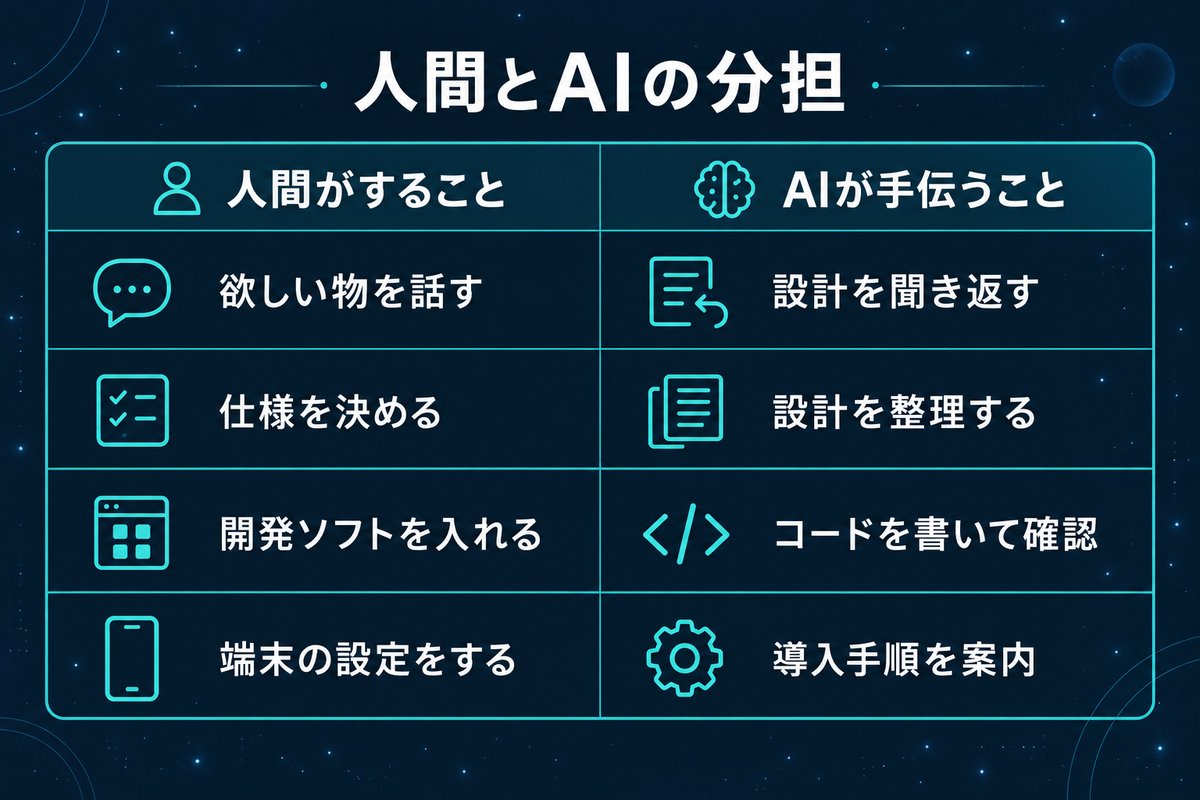
従来の「自分が作る」から、「自分は決めて、AIが作る」に変わりました。筆者の役割は3つだけです。
- 何が欲しいかを話す(「駐車場に着いてからじゃ遅い。走り出した瞬間に通知が欲しい」)
- どっちがいいか決める(「色は明るいほうで」「キャラはこの案で」)
- パスワードを打つ(AIには打てない場面が4回あった。後述)
Claude:「実測では、設計の会話が全体の4割、コードを書く時間が2割、iPhoneに入れる準備が4割でした。コードは一番短い工程です。」
社長:「コード書くのが一番短いって、逆じゃないの?」
策:「AIにとってコードは速い。時間がかかるのは、人間の判断と、Appleの手続きです。」
3. 【具体例】実際にやった5つの工程
ここからは、実際の順番で書きます。
3-1. 設計はキャッチボールで決めた
最初の案は「店に近づいたら通知」でした。ところが筆者が「駐車場に入った時点で、もうやるつもりで入ってるから悩まない」と言ったところ、Claude Code が設計を変えました。
社長:駐車場に入ったら、やるつもりで入ってるから悩まんよね
策:ならば駐車場は遅すぎます。主戦場を「仕事を終えて車が走り出した瞬間」に変えます
この一往復で、アプリの中身が決まりました。作る側が現場を知っていることが、AIに設計させる時の一番の武器です。
3-2. Xcode の導入は、AIにはできない部分がある
Xcode(Apple公式のアプリ開発ソフト)は無料ですが、約10GBあります。さらに iPhone のシミュレータ(Macの画面上で動く仮想 iPhone)が約8GB。ここは筆者が App Store から入れました。
最初に「利用規約への同意」と「iOS部品のダウンロード」の画面が出ます。ここはAIが操作できません。筆者がクリックしました。
社長:「Apple Watch とか Mac もチェック入れるか聞かれて、固まった。」
策:「iOS だけで十分です。Watch は数GB増えるので、あとから足せます。」
凛:「聞けば10秒。固まってた時間のほうが長いわよ。」
3-3. コードは AI が書き、シミュレータで動かした
Claude Code が Swift(iPhoneアプリの言語)で15ファイルほど書きました。地図で範囲を決めて店を自動で拾う、近づいたら通知する、記録をカレンダーにする、といった中身です。
書き終わってすぐ、Macの画面上の仮想 iPhone で動かし、Claude Code 自身が画面をタップして確認していました。筆者は横で見ていただけです。
エラーは1回だけ出ました。色の指定の書き方が1箇所違っていただけで、AIが自分で直しました。
3-4. デザインは ChatGPT に丸投げしたほうが良かった
見た目とマスコットキャラは、ChatGPT の画像生成(Images 2.5)に作らせました。ここで1つ学びがあります。
最初、Claude Code が「画面のどこに何を置くか」を細かく指定した依頼文を作りました。ところが筆者が「細かく指示するより、デザイン自体を考えさせたら?」と言って、依頼を「このアプリの世界観とキャラを、あなたのセンスで考えて」に変えたところ、一発でマスコット3案・配色・アイコン案まで揃った1枚が出てきました。
キャラの表情5枚とアプリのアイコンは、API(プログラムから画像生成を呼ぶ仕組み)で作りました。費用は7枚で約100円です。
Claude:「実測で1枚あたり約40秒、参考画像を渡すとキャラの一貫性が保たれました。」
社長:「サングラス頭に乗せたカエルが出てきた時は笑った。」
3-5. 自分の iPhone に入れる
ここが本記事で一番役に立つ部分だと思います。Apple の開発者登録(年間有料)は不要です。無料の Apple ID だけで、自分の iPhone に入れられます。ただし7日で期限が切れるので、1週間ごとにケーブルで繋いで入れ直します。
手順は4つ。それぞれに「壁」がありました。
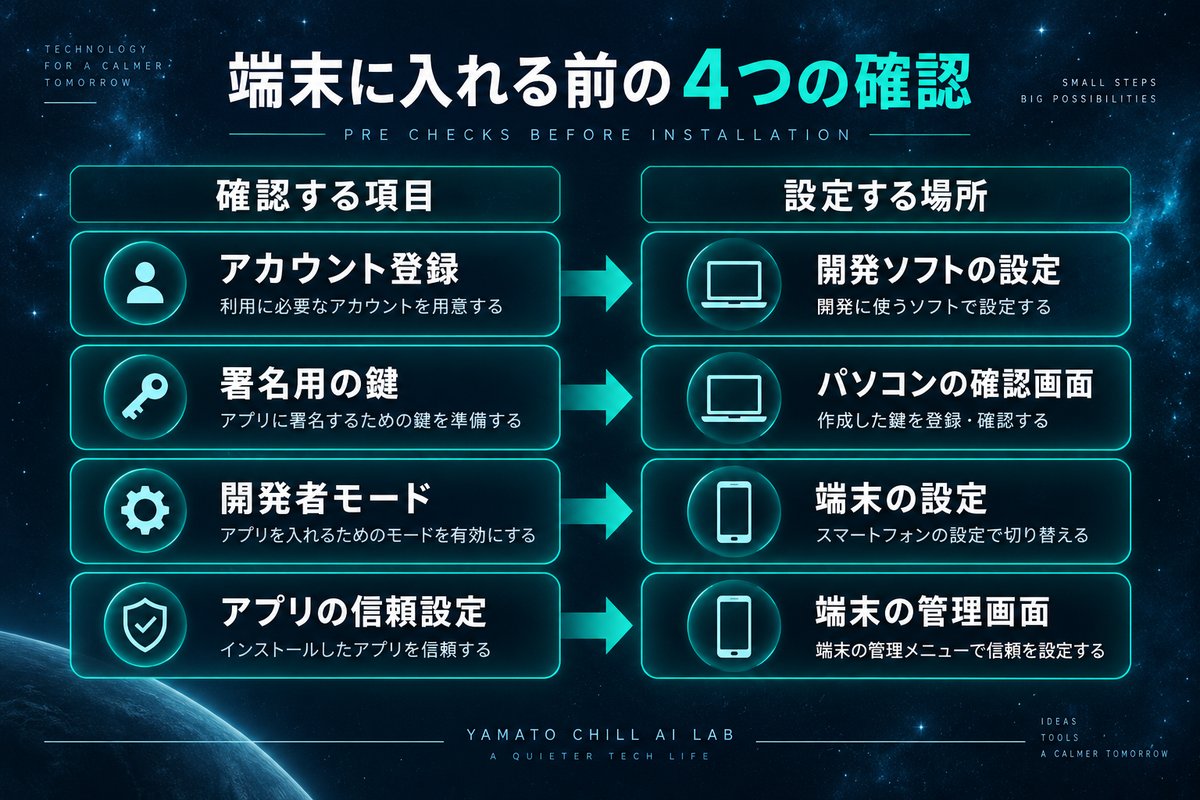
| 壁 | 何が起きたか | 対処 |
|---|---|---|
| Apple ID の登録 | Xcode のどこに入れるか分からない | Xcode → Settings → Apple Accounts → + |
| 鍵の確認画面 | 「codesign がキーチェーンにアクセスしようとしています」 | Macのパスワードを入れて「常に許可」 |
| iPhone 側の許可 | 「デベロッパモード」をオンにしないと入らない | 設定 → プライバシーとセキュリティ → 最下部 |
| 開けない | 「現在の設定では開けません」 | 設定 → 一般 → VPNとデバイス管理 → 開発者を信頼 |
4つとも、Claude Code が「次はこれを押してください」と1手ずつ指示してくれたので、迷いませんでした。AIができないのはパスワードを打つことだけで、何をすればいいかは全部AIが知っていました。
4. 【じゃあどうやる?】今日から始める5ステップ
筆者と同じ順番でやれば、詰まる場所も同じなので、先回りできます。
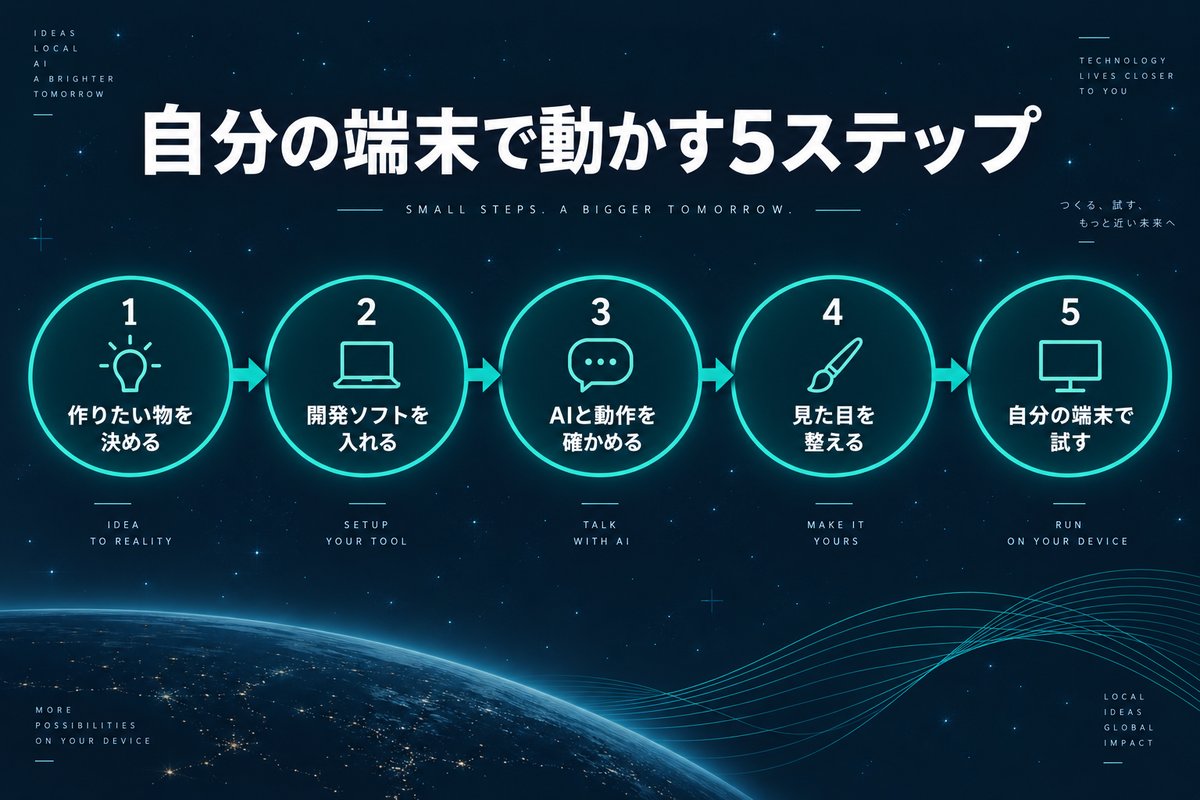
Step 1. 作りたい物を日本語で決める(30分)
「何ができるアプリか」を、Claude Code に話してください。設計は AI が聞き返してくれます。大事なのは、あなたの現場の実感を言うことです。「そのタイミングじゃ遅い」の一言が設計を変えます。
Step 2. Xcode を App Store から入れる(1〜2時間・放置でOK)
Mac が必要です。iPhone アプリは Mac でしか作れません。Xcode は無料ですが約10GB、iOS のシミュレータで約8GB。寝る前に始めて放置が向いています。最初に出る規約同意と部品の選択は、iOS だけで進めてください。
Step 3. Claude Code にコードを書かせ、シミュレータで動かす(1時間)
「Xcode が入った」と伝えれば、あとは AI が進めます。1回だけ、Mac のログインパスワードを聞かれます。開発ツールの切り替えで必要なもので、AIには打てません。
副業として本気で AI を使うなら、Claude Code の使い方を体系的に学ぶ場所があると早いです。


Step 4. 見た目は画像生成AIに「考えさせる」(1晩)
細かく指定せず、「世界観とキャラを考えて」と頼むほうが良い物が出ます。Claude Code に依頼文を作らせて、ChatGPT に貼るだけです。
Step 5. 自分の iPhone に入れる(30分)
Xcode に Apple ID を登録し、iPhone をケーブルで繋ぎ、上の表の4つの壁を順に越えます。無料で、7日ごとに入れ直しです。ストアに出すのは、自分で使って「効く」と分かってからで十分です。
社長:「開発者登録って年1万円くらいするんでしょ? 先に払わなくていいのは助かった。」
策:「効くかどうか分からない段階で払う必要はありません。自分の端末で試す分には無料です。」
凛:「7日で切れるのも、ちゃんと使い続けてるかの確認になっていいじゃない。」
5. よくある質問(FAQ)
Q1. Mac がないと無理ですか?
A: iPhone アプリを作るには Mac が必要です。Windows では Xcode が動きません。Mac がない場合は、まず Web アプリ(ブラウザで動くもの)から始めるのが現実的です。
Q2. 本当にコードを1行も書いていないんですか?
A: 書いていません。筆者が打ったのは日本語の会話、Apple ID、Mac のパスワードだけです。ただし「何を作るか」「どっちがいいか」の判断は全部自分でしました。そこは AI に任せられません。
Q3. お金はいくらかかりましたか?
A: Xcode は無料、開発者登録は不要、ChatGPT の画像生成は無料枠で2枚。API で作ったキャラ画像7枚が約100円。Claude Code の月額は別として、追加の出費は約100円です。
Q4. ストアに出せますか?
A: 出せますが、Apple の開発者登録(年間有料)と審査が必要です。筆者はまず自分で使ってから判断し、2026年9月25日にApp Storeで公開しました。
Q5. Claude Code が詰まったらどうすればいいですか?
A: 画面の文言をそのまま伝えれば、次の一手を返してくれます。
6. まとめ|伝えたかったこと
長くなりましたが、伝えたかったのは一つだけ。
アプリ作りで一番大事なのは、コードではなく「何が欲しいか」を言えることです。 コードは AI が書きます。Xcode の手続きも AI が案内します。あなたがやるのは、現場の実感を言葉にすることと、パスワードを打つことだけです。
筆者は本を3章で止めた人間です。その筆者が4日で自分のスマホにアプリを入れました。次はあなたの番です。
Claude Code の使い方を、スキマ時間に耳から入れておくのも手です。筆者は運転中に聴いています。

次に読むべき記事
- Claude Code 副業マスターガイド(ピラー記事)
- Claude Code と Claude.ai の使い分け|Mac側とスマホ側で役割を分ける理由
- Macのターミナルで Operation not permitted が出る原因
- Claude Code で背景透過する方法
- スマホ版 Claude アプリの3メニュー徹底比較
社長:「アプリが入った瞬間、『おれでもできた』って声出た。」
凛:「声出す前に、7日後の入れ直しをカレンダーに入れなさい。」
策:「入れ直しはこちらで1分です。ケーブルだけ繋いでください。」
※ 本記事は Claude Code(筆者が使用中のAIアシスタント)自身が、筆者の実体験を元に執筆しています。 ※ 本記事にはアフィリエイトリンクが含まれます。