
「Claudeに『スプレッドシート』が出たらしいけど、ExcelやGoogleスプレッドシートの代わりになるの?」 「前からある『Googleスプレッドシートの中のClaude』と、何が違うの?」 「作った表は、あとで普通の表計算ソフトでも開けるの?」
2026年11月10日、AnthropicがClaudeの中で使える表計算「Claude Sheets(クロード・シーツ)」をベータ版(試験提供)として始めました。名前が似た機能がいくつもあるので、何をどれで使えばいいのか迷っている人は多いと思います。
先に答えを書くと、Claude Sheetsは「Claudeに頼むと、計算式やグラフまで入った表を作ってくれて、そのままClaudeの中で直し続けられる表計算」です。 ただし今はまだ機能がシンプルで、公式も「Excelの機能がすべて必要なときは .xlsx か CSV で書き出して」と案内しています。
この記事では、公式発表で確認できたこと、筆者が実際に使って分かったこと(できたこと・できなかったこと)、似た名前の機能との違い、最初の頼み方を、順に説明します。
筆者は40代の会社員(非エンジニア)です。本業のかたわら、副業の記録や数字の管理をClaudeに手伝ってもらっています。
※ 本記事はAI(Claude)を用いて執筆しています。公式情報、筆者から提供された体験・記録、想定例を区別して記載します。
情報の確認日:2026年11月12日現在(Anthropicの公式発表「Introducing Claude Whiteboards, Claude Sheets, and Claude Data」と、公式ヘルプ「Get started with Claude Sheets」を、この日に開いて確認しました)。筆者が実際に試したのも2026年11月12日です。ベータ版のため、画面や機能はこの先変わる可能性があります。
社長:「Claudeに表計算が付いたって聞いたんだけど、これでもうExcelいらなくなるの?」
凛:「すぐ『いらなくなる』って言う。何ができて何ができないか、確かめてから言いなさい。」
策:「今のところは『ちょっとした表をClaudeと一緒に作って育てる場所』と考えるのが近いです。重い作業は表計算ソフトに書き出す、という分担になります。」
Claude:「公式発表でも、今は『シンプルな表計算の機能』で、機能は追加していく予定と書かれています。」
📌 目次(クリックでジャンプ)
1. Claude Sheetsとは?公式発表で分かったこと
まずは、公式発表に書かれていることだけを整理します。ここは筆者の感想を混ぜず、書かれている内容をそのまま日本語にしています。
1-1. 2026年11月10日にベータ版として始まった
Anthropicは2026年11月10日、Claudeの中で使える新しい機能として「Claude Whiteboards(ホワイトボード)」と「Claude Sheets(スプレッドシート)」をベータ版で始め、あわせて「Claude Dashboards」を「Claude Data」という名前で正式版にしました(Anthropic公式発表・2026年11月12日現在)。
| 機能 | ひと言でいうと | 状態 |
|---|---|---|
| Claude Sheets | Claudeが作って一緒に直す表計算 | ベータ版 |
| Claude Whiteboards | チームでアイデアを出し合うボード | ベータ版 |
| Claude Data | 会社のデータを見る画面(旧Dashboards) | 正式版 |
(出典:上の公式発表・2026年11月12日現在。Claude Dataの一部の機能はベータ版のままと書かれています)
1-2. 使える人と、使える場所
公式発表によると、3つとも有料プランすべてで使えます。Claude Sheetsの公式ヘルプでは、対象は Pro・Max・Ultra・Team・Enterprise の各プラン(ベータ版)と書かれています。会社向けのTeamプランでは最初から使える状態、Enterpriseプランでは管理者が「組織の設定 → Artifacts」でオンにする必要があります(Claudeヘルプ「Get started with Claude Sheets」・2026年11月12日現在)。
使える場所は少し注意が必要です。公式発表では「Web・デスクトップ・スマホで動く」とまとめて書かれていますが、Claude Sheetsのヘルプでは、作ったり直したりできるのはWeb版とデスクトップアプリで、スマホは基本的に見るだけと書かれています(同ヘルプ・2026年11月12日現在)。表を作るのはパソコンで、と考えておきましょう。
無料プランでは使えない、という点は最初に押さえておきましょう。料金は変わることがあるので、契約前に公式の料金ページで確かめてください。
1-3. 公式が書いている「できること」
Claude Sheetsについて、公式発表に書かれている内容は次のとおりです(2026年11月12日現在)。
- 「キャンペーンの進み具合の表」「採用の予算表」のようなひと言の頼みから、タブ・計算式・書式・選択リスト(ドロップダウン)入りの表を作れる
- Claudeがマスを書き換えると、その変更が囲みで示されるので、どこを変えたか追える
- チームに共有して、自分とClaudeで一緒に直せる
- 今はシンプルな表計算の機能で、機能は追加していく予定
- Excelの機能がすべて必要なときは、.xlsx か CSV で書き出すか、Claude for Excel(Excelの中で使うClaude)を使う
公式ヘルプには、もう少し細かいことも書かれています(Claudeヘルプ「Get started with Claude Sheets」・2026年11月12日現在)。
- 使える関数は144種類。グラフは棒・折れ線・円などが使える
- 1つの表に入るのは最大10万マス
- CSV・Googleスプレッドシート・Excelからデータを取り込める
- 表は最初は自分だけのもので、「Share(共有)」で共有する
- 以前の版に戻せる(版の履歴から戻すと、それより後の変更は消える)
- 表の作業も、ほかのClaudeの作業と同じくプランの使用量に数えられる
社長:「無料プランじゃ使えないのか。俺は有料だからいいけど。」
凛:「それより『シンプルな機能』って公式が自分で書いてるところが大事よ。何でもできると思って始めると、あとでがっかりするわ。」
策:「はい。公式の線引きは『簡単な表はClaudeの中で、本格的な作業は書き出して』です。次の章で、似た名前の機能との違いも整理します。」
2. 「Claudeのスプレッドシート」は4種類ある|混同しやすい違い
「Claude スプレッドシート」で調べると、いくつかの別々の仕組みが混ざって出てきます。ここが一番迷いやすいところなので、表にまとめます。

| 呼び方 | どこで動くか | ひと言 |
|---|---|---|
| Claude Sheets(今回) | Claudeの画面の中 | Claudeが表を作り、そのまま一緒に直す |
| Claude in Google Sheets | Googleスプレッドシートの横 | 開いている表の横にClaudeを出す |
| ファイルを作ってもらう | Claudeの会話 | .xlsx などのファイルを作って渡してくれる |
| 古いアドオン | Googleスプレッドシートのセル | APIキーで関数からClaudeを呼ぶ |
2-1. Claude in Google Sheets(Googleスプレッドシートの中のClaude)
2026年10月6日に、Googleのドキュメント・スプレッドシート・スライドの横にClaudeを出せるアドオン(追加機能)が公開ベータとして始まっています。Google Workspace Marketplace(Googleの追加機能のお店)から入れて、ファイルを開き「拡張機能 → Claude → Open Claude」で使う仕組みです(Anthropic「Claude now works with Google Docs, Sheets, and Slides」・2026年11月12日現在)。
こちらは表そのものはGoogleスプレッドシートにあるのがポイントです。いつも使っているGoogleの表に、Claudeを助っ人として呼ぶイメージです。
2-2. 古い「Claude for Sheets」(APIキーで動くアドオン)
2023年12月ごろには、APIキー(外部のサービスとプログラムでやり取りするための鍵)を入れて、セルの関数からClaudeを呼ぶアドオンが紹介されていました(AlternativeTo の記事・2023年12月の報道)。開発者向けの仕組みで、使った分だけ料金がかかるタイプです。2026年11月12日に確認したところ、Anthropic側の旧説明ページは別のページへ転送されて開けませんでした。今から始める人は、無理にこれを選ぶ必要はありません。
2-3. どれを選べばいい?
迷ったら、次のように決めると分かりやすいです。
- 表をまだ持っていない・Claudeと相談しながらゼロから作りたい → Claude Sheets
- もうGoogleスプレッドシートで管理している表がある → Claude in Google Sheets
- Excelで本格的に作り込みたい → Claude Sheetsで作ってから .xlsx で書き出す、またはExcelの中のClaudeを使う
社長:「名前がほとんど同じじゃないか。そりゃ迷うよ。」
凛:「だから『表がどこにあるか』で分けなさい。Claudeの中か、Googleの中か。それだけよ。」
策:「その分け方がいちばん確実です。Claude Sheetsは表そのものがClaudeの中にあり、Google側の機能は表がGoogleにあります。」
3. Claude Sheetsの使い方|最初の頼み方と流れ
ここからは、筆者が2026年11月12日に実際に試した流れです。ベータ版なので、ボタンの名前や位置は変わる可能性があります。

3-1. まずは「何の表か」と「欲しい列」を伝える
Claudeの会話で、作りたい表を言葉で頼みます。ポイントは、何を管理したいかと欲しい列と計算してほしいことを最初に書くことです。
副業の作業を管理する表を作ってください。
列は「作業名」「予定の数」「終わった数」「残り」「進み具合(%)」「状態」。
「残り」は予定−終わった数、「進み具合」は終わった数÷予定で計算してください。
「状態」は「順調」「遅れ気味」「止まってる」から選べるようにして、色を分けてください。
一番下に合計の行と、作業ごとの棒グラフもお願いします。
※ 上の指示文は、この記事のために書いた例です。数字は架空のものを入れて試してください。
会話からではなく、Claudeの「Artifacts」のタブにある「Sheets」から作り始めることもできると、公式ヘルプに書かれています(2026年11月12日現在)。
3-2. できた表を見て、言葉で直してもらう
頼むと、Claudeが表を作ります。筆者が試したときは、次のものまで一度に入りました。
- タブ(シートの切り替え)
- 計算式(残り=予定−済み、進み具合の%、合計)
- 色つきの選択リスト(「順調」「遅れ気味」「止まってる」から選ぶ)
- 棒グラフ(グラフの凡例=色の見本を押すと、その項目の表示・非表示を切り替えられた)
直したいところは、また言葉で頼みます。「列を1つ足して」「遅れ気味の行を赤くして」のように頼むと、Claudeが表を書き換えます。Claudeが書き換えたマスは色で示されるので、どこが変わったかをあとから確かめられました。
3-3. 共有・ダウンロード・ピン留め
作った表は、最初は自分だけが見られる状態でした。ほかの人に見せたいときは、共有のメニューから共有します。
表計算ソフトで続きをやりたいときは、.xlsx(Excelの形式)か CSV(文字だけの表の形式)でダウンロードできました。ダウンロードしたファイルは、ExcelやGoogleスプレッドシートで普通に開いて直せます。
どちらで書き出すか迷ったら、グラフや色・複数のタブを残したいなら .xlsx を選んでください。CSVは文字と数字だけを並べた形式なので、一般に、グラフや色、複数のタブの情報は持てません。
よく使う表は、claude.aiのサイドバー(画面の左の一覧)にピン留めしておくと、いつでもワンクリックで開けて便利でした。
社長:「グラフまで一発で入るのは楽だな。色つきの選択リストなんて、自分で作ったら30分はかかる。」
凛:「でも計算式は必ず自分で1行確かめなさい。AIが作った式が、思っていた計算と同じとは限らないわよ。」
策:「おすすめは、簡単な数字を1行だけ入れて電卓で答え合わせし、マスを選んで式そのものも見ることです。合計の行などは別の式が入っていることがあるので、そこも1か所ずつ見てください。」
4. 筆者の実例:作って、書き出して、定期タスクから書き足させた
ここでは、筆者と、筆者が使っているClaude(この記事の「策」です)が、2026年11月12日に実際に試して分かったことを書きます。
4-1. 自分の作業の進み具合の表を作った
最初に、副業の作業の進み具合を見る表を作りました。上の 3-1 のような頼み方で、タブ・計算式・選択リスト・グラフまで入った表がすぐにできました。
細かい見た目も言葉だけで直せたので、「表計算ソフトのメニューのどこにあるか分からない」という、非エンジニアがよく止まるところで止まらずに済みました。
4-2. ダウンロードしたファイルは「コピー」になる
.xlsx でダウンロードして、表計算ソフトで開いてみました。普通に編集できます。ただし、ダウンロードしたファイルを直しても、Claudeの中の元の表には反映されません。逆も同じです。ダウンロードした時点で、別のコピーになると考えてください。
筆者はこれを知らずに両方を直しかけたので、「どちらを正本(いつも見る方)にするか」を先に決めることにしました。
4-3. 定期タスクから、表へ数字を書き足させた
筆者は、Claude Codeの定期タスク(決まった時間に自動で作業させる仕組み)で、いくつかの作業を回しています。今回、その定期タスクから、副業の数字を表に1行ずつ書き足す使い方もできました。
なお公式ヘルプには「表が、つないだアプリから自動で最新のデータを取ってくることはできない」と書かれています(同ヘルプ・2026年11月12日現在)。筆者の例は、表が自分で取りに行くのではなく、定期タスクの側が書き込みに行く形です。
ただし、これは筆者の環境で試した1つの例です。定期タスクそのものが止まることもあるので、自動で書き足す使い方をするなら、止まったときの点検の仕方も決めておくと安心です(Claude Codeの定期実行が止まる原因と点検手順)。
社長:「何もしてないのに表が1行増えてるのは、ちょっと感動したな。」
凛:「感動してる場合じゃないわ。書き足された数字が本当に合ってるか、たまには元の画面と見比べなさい。」
策:「はい。自動で入れた数字は、週に1回だけでも元の数字と突き合わせるのがおすすめです。」
Claude:「表に書くのは得意ですが、元の数字を読み違えることはありえます。見比べてもらえると助かります。」
5. まだできないこと・気をつけたいこと
便利な一方で、ベータ版ならではの弱いところもあります。筆者が試した範囲と、公式に書かれていることを分けて書きます。
5-1. 本格的な表計算の機能は、まだ少ない
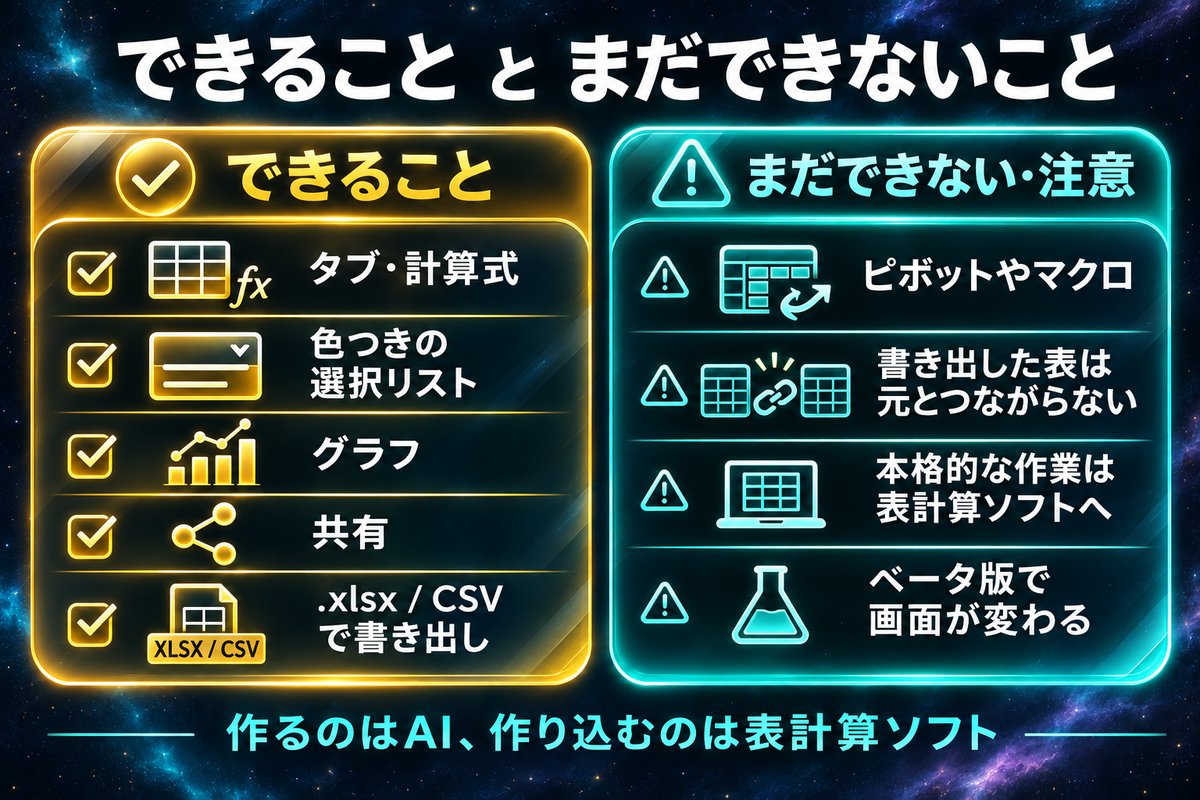
公式発表では、今は「シンプルな表計算の機能」と書かれています。公式ヘルプには、始まった時点でまだ使えない機能として、ピボットテーブル(大量のデータを集計し直す機能)、範囲の保護、検索と置換、複数の列での並べ替え、フィルタ表示、複数を選べる選択リスト、PDFでの書き出しが挙げられています。Excelのマクロ(操作の自動記録)やVBAなどにも対応していません(Claudeヘルプ「Get started with Claude Sheets」・2026年11月12日現在)。筆者が試した範囲でも、ピボットやマクロは見当たりませんでした。
大量のデータを集計したい、複雑な関数を組みたい、という場合は、公式の案内どおり .xlsx で書き出して表計算ソフトで作業するのが確実です。
5-2. 本物の個人情報・お客さんの情報は入れない
共有の設定を間違えると、見せるつもりのない人に表が見えてしまうことがあります。お客さんの名前・住所・連絡先、お金の明細のような情報は、表に入れる前に「本当にここに置いてよいか」を考えてください。試すときは、架空の数字で十分です。
5-3. ベータ版なので、画面や仕様が変わる
ボタンの名前、共有の仕方、ダウンロードできる形式などは、この先変わる可能性があります。この記事の内容は2026年11月12日時点のものです。困ったときは、公式発表とClaudeのヘルプを確かめてください。
| 気をつけること | 避け方 |
|---|---|
| 計算式の思い違い | 1行を電卓で確かめ、式も見る |
| ダウンロード後の二重管理 | どちらを正本にするか先に決める |
| 共有のしすぎ | 本物の個人情報は入れない |
社長:「ピボットが無いのは、ちょっと残念だな。」
凛:「無いものは無い。足りない時は書き出す。それで困らないでしょ。」
策:「はい。『作るのはClaude Sheets、作り込むのは表計算ソフト』と分けると、どちらの良いところも使えます。」
6. よくある質問
Q1. Claude Sheetsは無料で使えますか?
A: 公式発表では「有料プランすべて」で使えると書かれています(Anthropic公式発表・2026年11月12日現在)。無料プランで使えるとは書かれていません。
Q2. スマホでも使えますか?
A: 公式ヘルプでは、作ったり直したりできるのはWeb版とデスクトップアプリで、スマホは基本的に見るだけと書かれています(Claudeヘルプ「Get started with Claude Sheets」・2026年11月12日現在)。スマホのClaudeアプリの使い分けはスマホ版Claudeアプリの3メニュー比較でも書いています。
Q3. ExcelやGoogleスプレッドシートで開けますか?
A: .xlsx か CSV でダウンロードすれば開けます。グラフや色・複数のタブを残したいなら .xlsx を選んでください。ただし、ダウンロードしたファイルとClaudeの中の元の表はつながっていない(別のコピーになる)点に注意してください(筆者が2026年11月12日に試した結果)。
Q4. Googleスプレッドシートの中のClaudeとは何が違いますか?
A: Claude Sheetsは表そのものがClaudeの中にあります。Googleスプレッドシートの中のClaude(2026年10月6日に公開ベータ)は、表はGoogleにあり、その横にClaudeを呼ぶ仕組みです。すでにGoogleで管理している表があるなら、そちらが向いています。
Q5. 何マスまで使えますか?
A: 公式ヘルプでは、1つの表に入るのは最大10万マスと書かれています(Claudeヘルプ「Get started with Claude Sheets」・2026年11月12日現在)。ベータ版なので、この数字は変わる可能性があります。
7. まとめ:Claude Sheetsは「作って育てる」担当、作り込みは書き出して
Claude Sheetsは、Claudeに頼むだけで、計算式・選択リスト・グラフまで入った表を作り、そのまま言葉で直し続けられる表計算です。2026年11月10日にベータ版で始まり、有料プランなら使えます。作ったり直したりするのはWeb版かデスクトップアプリで、スマホは基本的に見るだけです(2026年11月12日現在)。
一方で、今は機能がシンプルで、ピボットやマクロのような本格的な機能はまだありません(公式ヘルプ・2026年11月12日現在)。「ゼロから作る・ちょっと直す」はClaude Sheets、「本格的に作り込む」は .xlsx で書き出して表計算ソフト、と分けるのがおすすめです。
次にやることは1つだけです。架空の数字で、自分の作業の進み具合の表を1つ作ってもらい、計算式を1行だけ電卓で確かめ、式そのものも見てみてください。
次に読むべき記事
- Claude Code副業の始め方と実践事例(まとめ記事)
- ChatGPT・Claude・Geminiの用途別使い分け早見表
- スマホ版Claudeアプリの3メニュー徹底比較
- Claude Codeの定期実行が止まる原因と5分の点検手順
- Claude Codeで家計簿を自動化する7ステップ
社長:「とりあえず、架空の数字で1枚作ってみるか。」
凛:「作ったら式の確かめまでやりなさい。そこまでが1セットよ。」
策:「慣れてきたら、よく使う表をサイドバーにピン留めしておくと、毎日開くのが楽になります。」
※ 本記事はAI(Claude)を用いて執筆しています。出典と確認日は該当箇所に記載しています。