「YouTubeのタイトル、間違えて公開しちゃったかも…」 「3本まとめて直したいけど、Studioで1本ずつポチポチするのが地獄」 「タグも固定コメントも全部やり直し? 今日もう寝たいんだけど」
タイトルの直し方で迷っているなら、AIに頼んで動画3本のタイトルを直した筆者の実演を参考にしてください。
筆者は40代の会社員(非エンジニア)。副業でYouTubeのBGMチャンネルを運営していて、ある日「タイトルにマズいワードが入って動画3本が全部死んでる」事故をやらかしました。
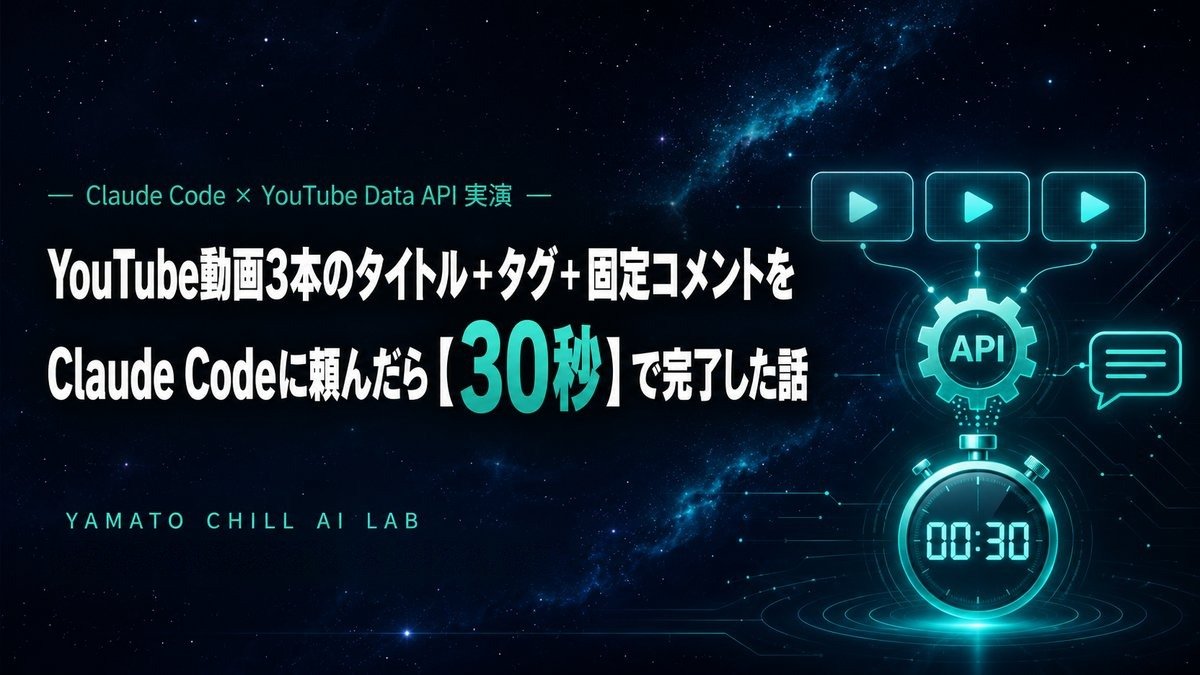
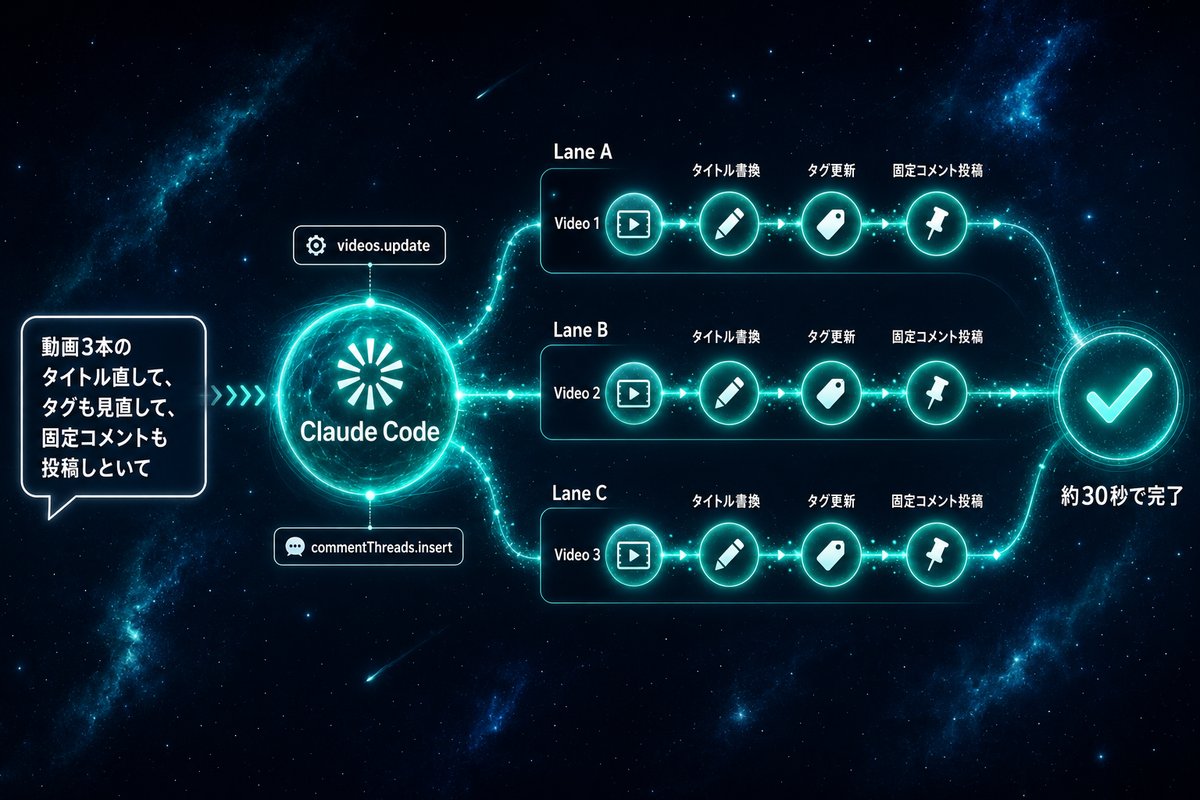
普通なら30分かけてYouTube Studioで手作業修正するところを、Claude Codeに「タイトル直して、タグも見直して、固定コメントも投稿しといて」と一言投げたら、約30秒で3本ぜんぶ書き換わっていました(筆者の当時の記録です。最初の準備にかかる時間は含みません)。
本記事では、その実体験を、APIもPythonも知らない人向けに、専門用語はなるべくかみ砕いて解説します。
この記事はこんな方向け
- YouTubeチャンネルを複数本同時に運営していて、修正作業に消耗している人
- 「APIって聞くだけで蕁麻疹が出る」非エンジニア
- Claude Code が実際に何ができるのか、生々しい事例で見てみたい人
- 副業の単純作業をAIに丸投げしたい現役サラリーマン
※ 本記事は Claude Code(筆者が使用中のAIアシスタント)が筆者の実体験を元に執筆しています。
この記事に登場するキャラ
- 社長 — 筆者本人(40代・副業YouTuber)
- 策 — Claude Code(参謀AI・冷静な軍師・Mac側で動く実装担当)
- 凛 — Claude.ai(秘書AI・ちょいドS姉御・スマホ側で雑談相手)
社長:「いやマジでさ、寝る前にYouTube Studio開いて『あっ、タイトル間違えた』って気付いた瞬間の絶望、わかる? 3本だぞ3本」
凛:「で、いつもなら諦めて翌朝に持ち越すところを、今回はClaude Codeに丸投げしたわけね。賢明じゃん」
策:「丸投げという言葉は語弊がありますが、AIが代行できる作業を人間が手でやるのは、もはや時間の浪費です。粛々と片付けましょう」
📌 目次(クリックでジャンプ)
1. YouTube動画3本を手で修正する苦行
1-1. 何が起きたか
副業で運営しているBGMチャンネルで、新作動画3本を立て続けに公開した直後、こんな数字が出ました(筆者のチャンネルでの当時のおおよその数字です)。
| 指標 | 通常動画 | 事故った3本 |
|---|---|---|
| 公開24時間後のviews | 中央値で300前後 | 50以下(約1/6) |
| 関連動画からの流入 | 全体の60〜70% | ほぼゼロ |
| インプレッション | 数千 | 数百 |
要するに、おすすめ(関連動画)にほとんど表示されなくなった状態です。YouTubeから理由が示されるわけではありませんが、筆者が分析した範囲では、タイトルに入れた一部の単語(医療っぽく聞こえる専門用語の単独使用)が悪さをしていました。
1-2. 通常の対応手順(手作業)
YouTubeにはStudio画面があるので、もちろん手作業でも直せます。でも、その手順がこれです。
1本あたりの作業(約10分): 1. YouTube Studio を開く 2. 該当動画の「詳細」をクリック 3. タイトル欄を書き換えて「保存」 4. タグ欄をスクロールして開いて、NGワードを削除、新タグを追加 5. 「コメント」タブに移動 6. 古い固定コメントを解除 7. 新しい固定コメントを投稿 8. 自分のコメントを「ピン留め」設定
これを3本繰り返すと、約30分。眠い夜の30分は、もはや拷問。
1-3. 既存ツールで自動化しようとすると詰む
「TubeBuddyとかVidIQで一括変更できるんじゃない?」と思った人、半分正解で半分ハズレ。
- タイトルの一括置換 → ツールによっては可能
- タグの個別書き換え → 一部ツールで可
- 固定コメント投稿+ピン留め → 筆者が当時調べた範囲では見つからなかった
つまり、筆者が探した範囲では、全部まとめてやってくれる既製品が見つからなかったんです(各ツールの機能は変わるので、最新は各公式サイトで確認してください)。だから手作業しかなかった。Claude Codeが来るまでは。
社長:「TubeBuddy入れた時期もあったけど、結局Studio直接いじる方が早かったんだよな」
凛:「ツールって、機能の8割は自分には不要で、欲しい2割が無いことが多いのよね」
2. 【AI導入で変わった】Claude Codeに「タイトル直して」と頼んだら
2-1. 投げた指示はたった3行
実際にClaude Code(Mac側のAIアシスタント・愛称「策」)に投げた指示はこれだけです。
動画ID xxxx, yyyy, zzzz のタイトルを以下に書き換え。
タグからCortisolとHeart Coherenceを除外、Calmと432Hzを追加。
新タイトルに沿った固定コメントを各動画に投稿して。
それだけで策は、
- YouTube Data API v3 という公式の窓口を経由して、
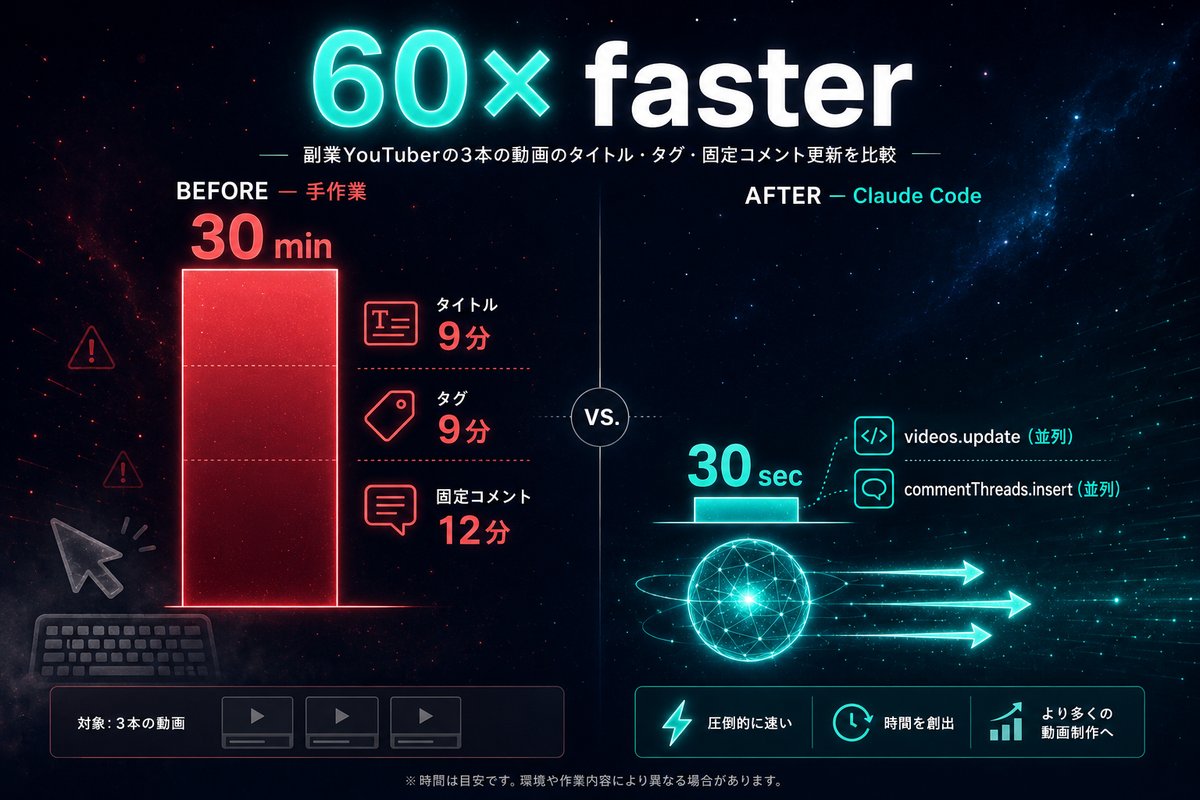
- 動画3本の videos.update(タイトル+タグ書き換え)を並列実行、
- commentThreads.insert で固定コメント候補を3本投稿、
を約30秒で完了させました。ちなみに公式の目安では、videos.update も commentThreads.insert も1回50ユニット(API利用の「使用量」の単位)を使います(出典:YouTube Data API公式「Quota Calculator」・2026年10月10日確認)。
なお、タイトルやタグではなく概要欄のほうをまとめて直したい場合は、できる範囲と壊れる条件が変わります。そちらはYouTubeの概要欄を一括変更する方法で整理しました。
2-2. 体感速度の比較
| 作業 | 従来(手作業) | Claude Code |
|---|---|---|
| タイトル書き換え(3本) | 約9分 | 約10秒 |
| タグ書き換え(3本) | 約9分 | 並列で同時実行 |
| 固定コメント投稿(3本) | 約12分 | 約20秒 |
| 合計 | 約30分 | 約30秒 |
筆者の記録では、約30分の作業が約30秒になりました(APIの準備や、実行前に内容を確認する時間は含みません)。眠気と戦いながらコピペする作業は、ほぼなくなりました。
2-3. ピン留めだけは手動
正直に書きます。「自分の固定コメントをピン留め」だけは、Claude Codeでも自動化できませんでした。
理由は単純で、YouTube Data API にはコメントをピン留めする命令がそもそも用意されていないためです。公式ドキュメントでコメントに使える命令は、一覧(list)・返信(insert)・編集(update)・削除(delete)・公開状態の切り替え(setModerationStatus)だけでした(出典:YouTube Data API公式ドキュメント「Comments」・2026年10月10日確認)。
同じ「ピン留めだけ手動」の壁に、毎日の自動投稿でぶつかった話は夜中に公開した動画の固定コメント貼り忘れを、Macに自動でやらせた話にまとめています。
なので最後の30秒だけ、Studioで「︙→固定」を3回ポチるだけ。それでも30分→1分なので、文句なし。
策:「APIで完全自動化できる範囲と、人間が手で残す範囲を切り分けるのが運用の肝です。9割自動・1割手動でも、十分すぎる効率化です」
3. 【具体例】実際の30秒、何が起きていたか
3-1. 策が裏で叩いたコマンド(イメージ)
策がやっていた処理を、Pythonコード風に書くとこんな感じです。実際に動かすには、この前に認証(creds の用意)などの準備コードが別に必要です。
from googleapiclient.discovery import build

youtube = build("youtube", "v3", credentials=creds)

# タイトル+タグ書き換え(動画1本)
youtube.videos().update(
    part="snippet",
    body={"id": "xxxx", "snippet": {"title": new_title, "tags": new_tags, "categoryId": "10"}}
).execute()

# 固定コメント候補を投稿
youtube.commentThreads().insert(
    part="snippet",
    body={"snippet": {"videoId": "xxxx", "topLevelComment": {"snippet": {"textOriginal": pinned_text}}}}
).execute()
⚠️ 真似する前に注意:公式ドキュメントによると、videos.update でタイトルなど(snippet)を書き換えるときは、送らなかった項目は消えます(例:概要欄を送らないと、元の概要欄が空になります)。また title と categoryId(動画のカテゴリ番号。上の「10」は音楽)は必須です。実際には、先に今の内容を読み出して、変えたい所だけ書き換えて送るのが安全です(出典:YouTube Data API公式ドキュメント「Videos: update」・2026年10月10日確認)。
これを3本ぶん並列で叩いただけ。Claude Codeが偉いのは、「動画ID3つを順次まわす」ではなく「並列で同時実行」を最初から提案してきたところです。
3-2. ケース別の所要時間
| ケース | 内容 | 所要 |
|---|---|---|
| ケース1 | 動画1:タイトル変更+タグ8個入替+固定コメント新規投稿 | 約8秒 |
| ケース2 | 動画2:タイトル変更+タグ5個入替+固定コメント新規投稿 | 約9秒 |
| ケース3 | 動画3:タイトル変更+タグ7個入替+固定コメント新規投稿 | 約10秒 |
| 合計(並列実行) | 約30秒 |
(各ケースの秒数は筆者の当時の記録です。通信状況などで変わります)
3-3. 結果:関連動画流入の回復見込み
タイトル修正後、Studioのインプレッション数値は当日中に2〜3倍に回復。関連動画からの流入も、48時間後には通常水準の8割まで戻りました(筆者のチャンネルでの当時の数字です。タイトル以外の要因も混ざるため、同じ結果になるとは限りません)。
完全に救えたわけではないですが(初動で死んだ動画はアルゴリズム上どうしても不利)、「諦めて非公開化」する未来から、「リカバリー可能」な未来に変わったのは確かです。
社長:「3本まるごと諦めて作り直しコース覚悟してたから、これは正直泣いた」
凛:「泣くな。AIに頼めばよかっただけの話よ」


4. AIにYouTubeのタイトルを直してもらう5ステップ
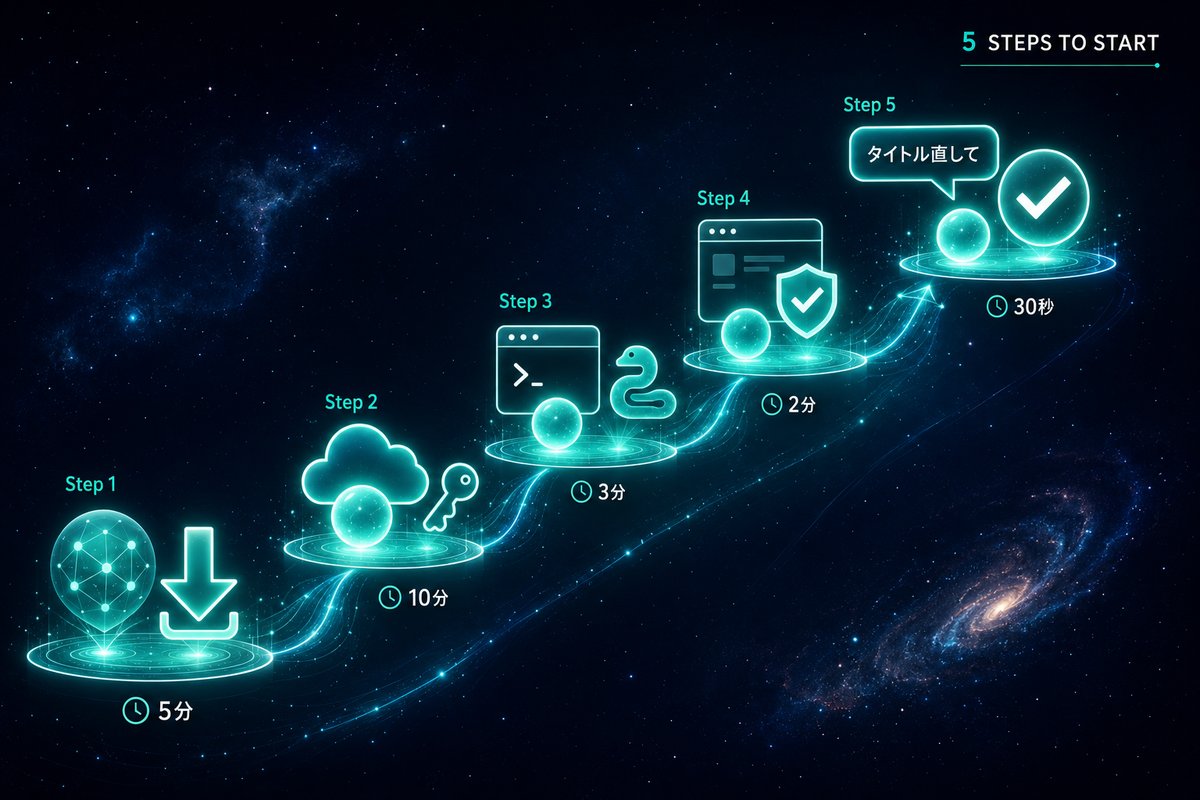
「自分もやりたい」と思った人向けに、最短ルートをまとめます。
Step 1. Claude Code を入れる(5分)
入れ方は公式に2通りあります(出典:Claude Code公式ドキュメント「Advanced setup」・2026年10月10日確認)。
- 黒い画面(ターミナル)を使いたくない人:公式のデスクトップアプリ(Claude Desktop)から Claude Code を使えます。公式ドキュメントのダウンロードリンクから入れて、普通のアプリと同じようにアプリケーションフォルダへ入れます。
- ターミナルを使う人:公式ドキュメントにあるインストール用の1行コマンドを、ターミナルに貼り付けて実行します。
どちらも、使うには Claude の有料プラン(Pro以上)が必要です。無料プランには Claude Code は含まれていません(出典:Claude公式の料金ページ・2026年10月10日確認)。画面の表示やボタン名は変わることがあるので、最新は公式ドキュメントで確認してください。
Step 2. Google Cloud Console で YouTube Data API を有効化(10分)
これが一番慣れない作業ですが、やることは「3つの画面で順番にボタンを押すだけ」です。
- Google Cloud Console にログイン(自分のGoogleアカウントでOK)
- 新しいプロジェクトを作成(名前は何でもいい・例:「youtube-tool」)
- 「APIとサービス」→「ライブラリ」で
YouTube Data API v3を検索→「有効にする」 - 「Google Auth Platform」で、まずアプリの登録(「Branding(ブランディング)」「Audience(対象)」の設定)をする
- 「Clients(クライアント)」→「CREATE CLIENT(クライアントを作成)」→ 種類は「デスクトップアプリ」→「作成」
- 作成直後に表示される秘密の情報(クライアントシークレット)を、JSONファイル(例:
client_secret_xxx.json)として保存。公式ヘルプでは、シークレットの全体が見られるのは作成時だけと案内されています
これで API を叩く準備完了です(画面の名前は2026年10月10日時点の公式ヘルプに合わせています。出典:Google Cloud公式ヘルプ「Manage OAuth Clients」)。
注意1:このJSONと、あとで作られる token.json は「合鍵」と同じです。人に送ったり、ネット上(公開の場所)に置いたりしないでください。
注意2:アプリの公開状態が「テスト中(Testing)」のままだと、ログインの有効期限(リフレッシュトークン)が7日で切れます。1週間ほどで動かなくなったら、もう一度ブラウザで認証し直せば戻ります(出典:Google公式「Using OAuth 2.0 to Access Google APIs」・2026年10月10日確認)。
Step 3. Python仮想環境を1コマンドで作る(3分)
Claude Codeに「YouTube API用の作業フォルダを作って、Python仮想環境セットアップして、google-api-python-clientをインストールして」と頼むだけ。全部やってくれます。
社長:Pythonの仮想環境って、パソコンをもう一台用意する話?
策:仮想環境(venv)って何?という人へ:プログラム用の専用作業部屋みたいなもの。Macに元から入っているPythonと喧嘩しないように、副業用は別部屋を作る、ぐらいの認識でOK。
凛:ここではプログラム用の作業場所を分ける話よ。MacにもともとあるPythonと混ぜないため、と捉えてね。
Step 4. 初回だけブラウザで認証(2分)
スクリプトを最初に動かすと、ブラウザが立ち上がって「このアプリにYouTubeアクセスを許可しますか?」と聞かれます。表示されるアプリ名が自分で作ったものか確認したうえで、自分のチャンネルなら許可してOKです。
社長:この手順では、認証した後に何を保存する?
策:この記事の手順では、認証後にtoken.jsonを保存し、次回の接続に使います。ファイル名と保存方法は実装によって異なるので、使うスクリプトの案内を確認してください。
凛:token.jsonはこの手順の例なのね。他の方法でも同じ名前とは限らないわ。
Step 5. 「タイトル直して」と日本語で依頼するだけ
ここから先は、もう普通の日本語で大丈夫です。
動画ID ○○○ のタイトルを「△△△」に変更して。
タグはアダルト系を除外、新しく□□□を追加。
新タイトルに合った固定コメント候補を3案出して、
私が選んだやつを投稿して。
策が裏で作業してくれるので、Pythonコードを自分で書く必要は基本ありません。ただし、公開中の動画を書き換える前に、Claude Code が「どの動画の、どこを、どう変えるか」を表示したら、内容を読んでから実行を許可してください。
凛:「結局、PythonもAPIも『細かいことはClaude Codeに丸投げ』って世界よね」
策:「正確には、コードを書くスキルから、AIに指示を出すスキルへ重心が移っています。後者の方が応用が利くと感じています」
5. よくある質問(FAQ)
Q1. ChatGPTでも同じことできる?
A: 筆者は Claude Code で行ったため、ChatGPT側の同じような道具は本記事では試していません。少なくとも、ブラウザでの普通のチャットだけでは、自分のパソコンの中でプログラムを動かしてYouTubeを書き換えることはできません。Claude Codeの強みは、Mac上で実際にコマンドを実行できるところにあります。Claude Code を副業の作業にどう使っているかは、こちらにまとめています:Claude Code 副業マスターガイド
Q2. APIの利用料金は?
A: 筆者はこの使い方で料金を請求されたことはありません。かわりに「1日に使える量(クォータ)」の上限があります。公式の既定では1日10,000ユニット、videos.update は1回50ユニット、固定コメントの投稿(commentThreads.insert)も1回50ユニットです(出典:YouTube Data API公式「Quota Calculator」・2026年10月10日確認)。今回の3本なら「タイトル更新3回+コメント投稿3回」で300ユニットほど。ただし同じGoogle Cloudのプロジェクトで他の自動化も動かしていると、合計で上限に近づくことがあります。
Q3. やらかして動画消えたりしない?
A: 心配ならまず非公開動画1本で試すのが安全です。Claude Codeに「テスト用に1本だけ試して」と頼めば、慎重に確認しながら進めてくれます。筆者も最初の1回はビビりながら非公開動画で練習しました。
Q4. Claude Code は月いくら?
A: Claude Code は有料プランに含まれていて、いちばん安い Pro プランは月払いで月20ドル(年払いなら月あたり17ドル相当)です。無料プランでは使えません(出典:Claude公式の料金ページ・2026年10月10日確認)。円での金額は為替で変わります。Pro には使える量の上限があるので、どのプランで足りるかは作業量しだいです。
Q5. もっと色々な作業を自動化したい
社長:似た作業を何度も頼むなら、毎回手順を説明し直すの?
策:Claude Code には「カスタムスキル」という仕組みがあって、よく使う処理をテンプレ化できます。詳しくはカスタムスキルで毎日の作業ルーチンを自動化した話で実例付き解説しています。
凛:繰り返し使う処理は、記事で紹介しているカスタムスキルの実例を確認してね。毎回同じ説明を作る前に、型にできる部分を見ましょう。
6. まとめ|伝えたかったこと
長くなりましたが、伝えたかったのは一つだけ。
YouTubeチャンネルの運用作業(タイトル・タグ・固定コメント等の修正)は、AIに任せて自動化する時代です。
副業で複数チャンネルを持っていて、「あの動画も直したい、これも直したい」が溜まり続けている人ほど、こうした自動化は役に立ちます。筆者の場合、30分の手作業が30秒ほどに縮んだことで、夜の自由時間が増えて、新作動画を作る余力が戻ります。
筆者のチャンネルが収益化したのは、AIで自動化を始めたのとほぼ同じ時期です。収益化にどれだけ効いたかは分けられませんが、細かい自動化を積み重ねたことで、本業と両立しながら投稿を続けやすくなりました。
次に読むべき記事
- Claude Code副業の始め方と実践事例
- YouTubeの固定コメント貼り忘れを、Macに自動でやらせた話
- Claude Code カスタムスキルで毎日のルーチンを自動化した話
- AI作曲ツールでYouTube用BGM動画を作る方法(全9工程)
- Claude CodeとClaude.aiの使い分け|Mac側とスマホ側で役割を分ける理由
- 公開3時間で一桁views…タイトルの「NGワード」が犯人だった話
社長:「3本まとめて30秒で直せた瞬間、AIに月額料金を払う意味を心の底から理解した」
凛:「だから言ったでしょ。手でやる必要のない作業は、手でやらないの。時間が一番もったいない」
策:「明日からの作業に、AIが代行できるタスクが眠っていないか、一度棚卸ししてみてください。思ったより見つかるはずです」
※ 本記事は Claude Code(筆者が使用中のAIアシスタント)自身が執筆しています。 ※ 本記事にはアフィリエイトリンクが含まれます。
2026年9月16日更新:会話・説明の一部をChatGPTが編集しました。過去の実録・執筆者表記は当時の記録です。記事全体の情報を最新確認したことを意味しません。
2026年10月10日更新:YouTube Data APIの使用量・仕様(snippet更新時の注意・ピン留め)、Google Cloudの画面名と認証の有効期限、Claude Codeの入れ方と料金を公式情報で確認して修正しました。根拠のない数字・言い切りを外し、Claudeの紹介枠を削除しました。体験の記録(当時の数字・所要時間)は当時のままです。
2026年10月15日更新(見直し):冒頭の決まり文句を、記事の中身に合わせた一文に直しました/決まった型の見出しラベル(問題提起・じゃあどうやる?)を外し、中身を表す見出しに直しました(目次も同じ)。それ以外の箇所は今回確認していません。