
「毎朝動いているはずの処理が、そういえば今日は報告が来ていない」「Macを更新してから、ちゃんと動いているのか分からない」。Claude Codeに定期実行を任せると、こんな不安が出てきませんか。
定期実行のこわさは、止まっても誰も教えてくれないことです。しかも原因が1つではないので、どこから見ればよいのか迷います。
先に結論を書きます。止まる原因は大きく5つあり、「ログイン」「Macの状態」「方式ごとの期限」「許可」「連携先」の順に見ていけば、当たりを付けられます。 ログインと実行の履歴を見るだけなら、5分ほどが目安です(処理の数や環境で変わります)。 2026年11月の更新で、ログインの期限をコマンドで確かめられるようにもなりました。
筆者は40代の会社員(非エンジニア)です。本業のかたわら、AIを使ってアプリ作りやブログに挑戦しています(2026年11月時点)。
※ 本記事はAI(Claude)を用いて執筆しています。公式情報、筆者から提供された体験・記録、想定例を区別して記載します。
情報の確認日:2026年11月6日現在(Claude Codeの公式ドキュメントと更新履歴を開いて確認。筆者のMacのバージョンは同じ日に実測、Mac更新後の点検は2026年10月28日の記録です)。
社長:「毎朝の処理、今日は報告が来てないんだよ。止まってるのか、たまたま遅いだけなのか、それすら分からない。」
凛:「任せっぱなしで、確かめ方を決めてなかったのね。動かすより、止まったと気づける方が大事よ。」
策:「見る順番を決めておけば大丈夫です。最初にログイン、次にMacの状態を見ます。」
Claude:「2026年11月4日(日本時間)公開の版から、ログインの期限が表示されるようになりました。ここから順に説明します。」
📌 目次(クリックでジャンプ)
1. Claude Codeの定期実行が止まる原因は5つある
定期実行とは、決めた時間に自動で作業をさせる仕組みのことです。止まる原因は、筆者が調べた範囲では次の5つに分けられます。上から順に、確かめるのが簡単なものです。
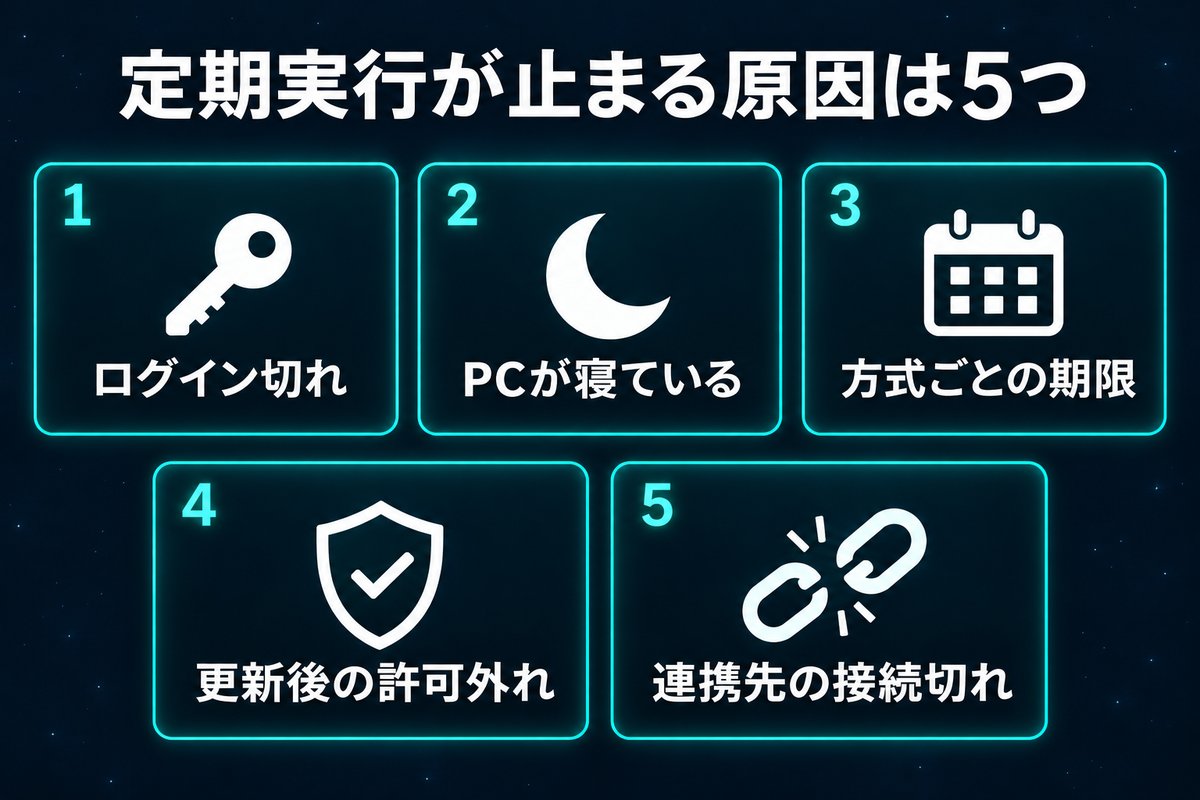
| 原因 | 起きること | 確かめる場所 |
|---|---|---|
| ①ログイン切れ | AIへの依頼が失敗する | claude auth status |
| ②Macが寝ている・アプリが閉じている | その回が飛ばされる | 実行の履歴 |
| ③方式ごとの期限 | /loopは7日で消える |
定期実行の一覧 |
| ④Mac更新後の許可外れ | ファイルが読めず落ちる | 自動処理のログ |
| ⑤連携先の接続切れ | ブラウザ操作などだけ失敗する | 連携先の画面 |
1-1. 定期実行は3方式あり、止まり方がそれぞれ違う
公式の説明では、Claude Codeの定期実行は3つの方式に分かれます(公式:スケジュールに従ってプロンプトを実行する・2026年11月6日現在)。自分の処理がどれかを先に確かめてください。
| 方式 | 動く場所 | 止まりやすい理由 |
|---|---|---|
| クラウド | Anthropicのサーバー | 手元のファイルは触れない |
| デスクトップアプリ | 自分のMac | Macとアプリの状態に左右される |
/loop |
開いている会話の中 | 会話を閉じると動かない・7日で期限 |
このほかに、Mac標準の予約の仕組み(launchd)で claude -p(会話せず1回だけ実行する命令)を動かす方法もあります。この場合は、ログインとMacの許可の影響をいちばん受けやすくなります。
社長:「同じ定期実行でも、動いている場所が違うのか。じゃあ確かめる場所も変わるわけだ。」
凛:「そう。自分の処理がどの方式か言えないなら、まずそこからよ。」
策:「分からなければ、Claude Codeに『今ある定期実行を方式別に一覧にして』と頼めば整理できます。」
2. Claude Codeのログイン期限を確認する手順
ここが2026年11月の新しい話です。ターミナル(文字で命令を打つ画面)を開いて、次の順に確かめます。
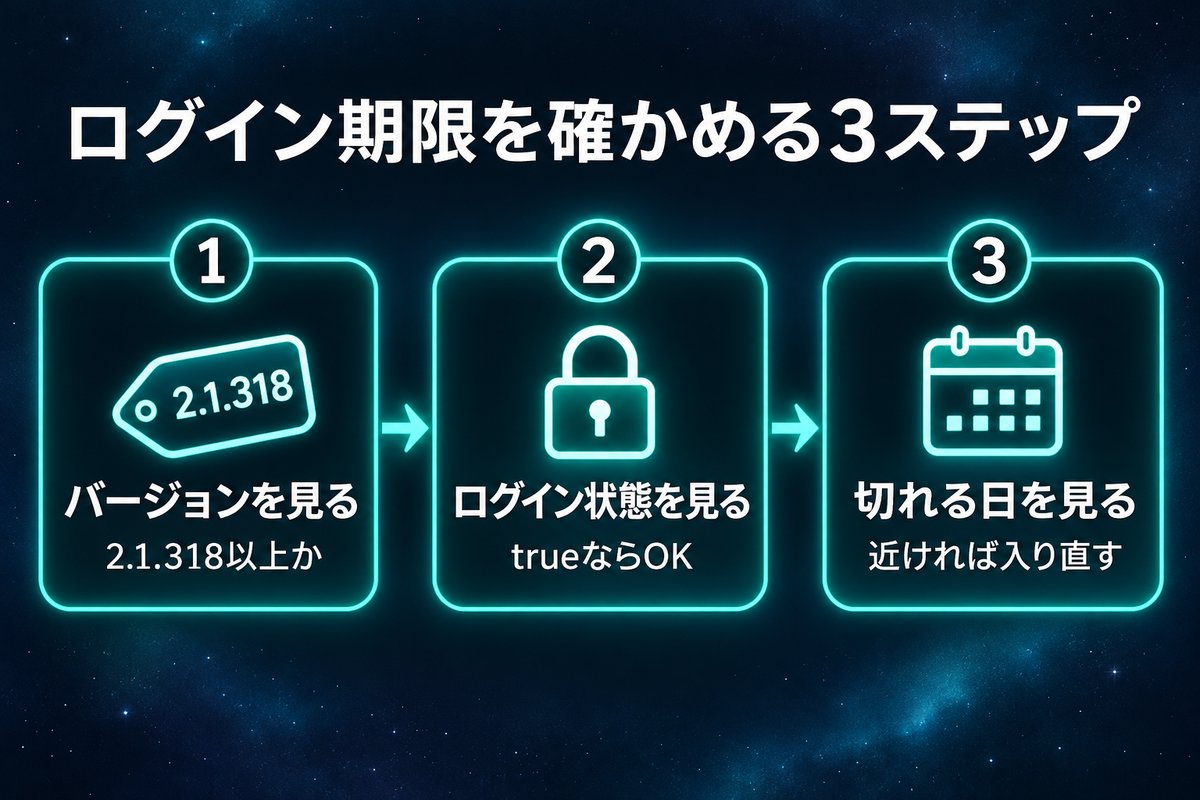
2-1. まずバージョンを確かめる
ログインの期限を表示する機能は、バージョン2.1.318で追加されました(公式の更新履歴・2026年11月6日現在)。これより古いと項目が出ません。
claude --version
2.1.318より小さい数字なら、先に更新します。公式の案内では、入れ方によって更新の方法が違います(公式:セットアップ・2026年11月6日現在)。
| 入れ方 | 自動で更新されるか | 手で更新する命令 |
|---|---|---|
| 公式の専用インストーラー | される | claude update |
| Homebrew | されない | brew upgrade claude-code |
Homebrewとは、Macにソフトを入れるための道具です。これで入れた人は、放っておくと古いまま残ります。 筆者のMacがまさにこれでした(4章で書きます)。
2-2. ログインの状態と期限を見る
claude auth status
結果は英語の項目が並ぶ形で出ます。見るのは次の3つです(公式:CLIリファレンスと更新履歴・2026年11月6日現在)。
| 項目 | 意味 |
|---|---|
loggedIn |
ログインしているか(trueならしている) |
authMethod |
何でログインしているか |
loginExpiresAt |
保存されたログインが切れる日 |
loginExpiresAt が近ければ、早めに claude auth login でログインし直します。ブラウザが開くので、普段どおりログインすれば終わりです。
この項目の対象は、更新履歴によると保存されたclaude.aiのログインです。APIキーなど別の方法で使っている人は、出ないことがあります。
筆者の環境はこの記事の確認時点でまだ2.1.318に上がっておらず、loginExpiresAt の実物は筆者の画面では見ていません。項目名は公式の更新履歴の記載どおりに書いています。
2-3. 自動処理の中で気づける仕組み
同じ更新で、claude -p のテキスト出力には、ログインが切れる10日前からエラー用の出力に1行の警告が出るようになりました(更新履歴・2026年11月6日現在)。ログを残している人は、この警告を探せるということです。
切れた後は、公式によると次のような文が出ます(公式:エラーリファレンス・2026年11月6日現在)。ログでこの文字を探すと、原因がすぐ分かります。
Not logged in · Please run /login
Login expired · Please run /login
Failed to authenticate: OAuth session expired and could not be refreshed
社長:「英語の警告か。ログなんて普段見ないぞ。」
凛:「見ないなら、見る仕組みにしなさい。人が毎日読む前提は続かないわよ。」
策:「次の章の頼み方をClaude Code自身に渡せば、読むのはAIの仕事にできます。人は結果の表だけ見れば足ります。」
3. 定期実行が止まっていないか5分で点検する手順
ここからは、ログイン以外も含めた点検です。ターミナルに慣れていない人は、Claude Codeに頼むのが早いです。「5分」は、処理が数本でログインと履歴を見るだけの場合の目安で、処理が多いともっとかかります。
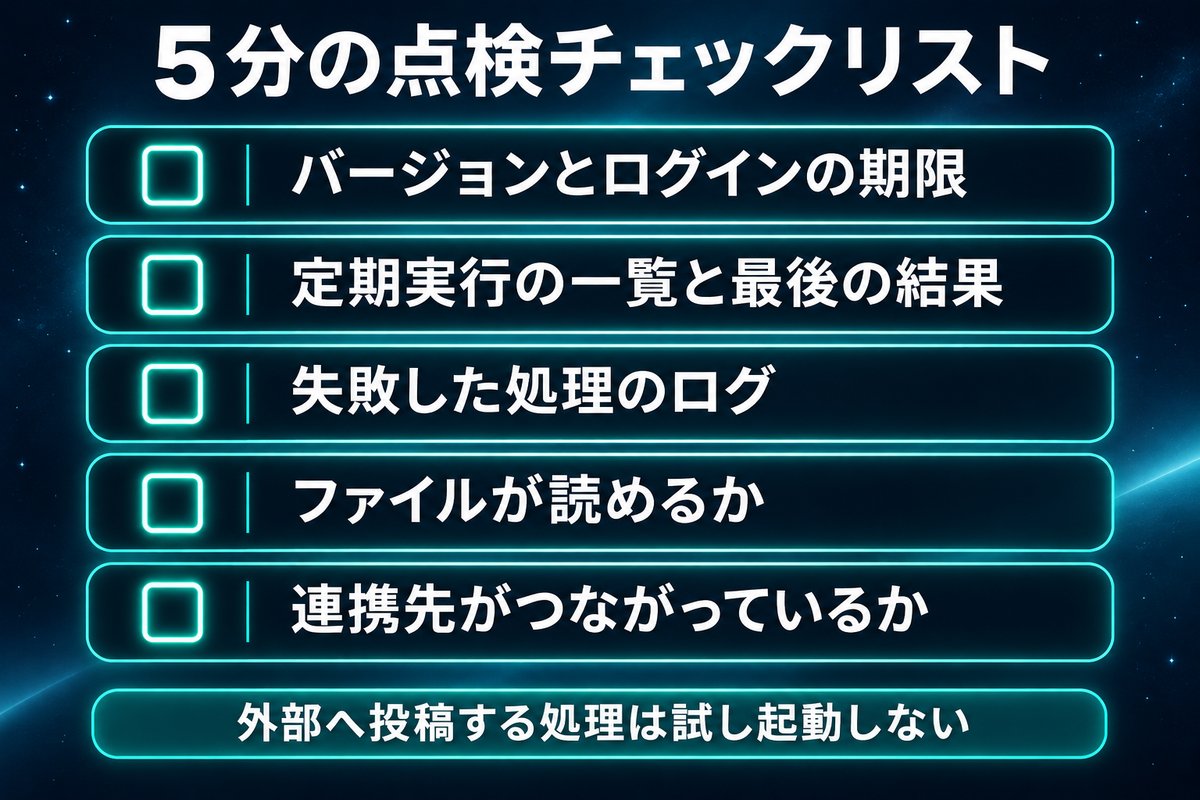
3-1. Claude Codeへの頼み方(コピペ用)
自動処理の全体チェックをして。設定は何も変更しないで、結果だけ表にして。
1. claudeのバージョンとログインの状態・期限
2. 定期実行の一覧(どの方式か・最後に動いた時間・結果)
3. 失敗している処理があれば、ログの最後の数行
4. デスクトップのファイルが読めるか
5. ブラウザなど連携先がつながっているか
分からない項目は推測せず「不明」と書いて。
外部へ投稿する処理は、試しに動かさないで。
最後の2行は消さないでください。 記録が見つからないのにAIが「動いています」と推測で答えるのと、試し起動のつもりでSNSへの投稿やメール送信が本当に出てしまうのを防ぐためです。
3-2. デスクトップアプリの定期実行は履歴を見る
公式によると、デスクトップアプリの定期実行はアプリが開いていて、Macが起きている間だけ動きます(公式:デスクトップのスケジュールタスク・2026年11月6日現在)。寝ている間の回は飛ばされます。
確かめる場所は実行の履歴です。飛ばされた回にカーソルを乗せると、理由(Macが寝ていた、前の回が続いていた、など)が見られます。
- 飛ばされた回の扱い:起動したときに、過去7日で逃した回のうち直近の1回だけ追いかけて動きます
- 寝かせない設定:アプリの設定に「Keep computer awake」があります。ただしフタを閉じると寝ます
- 時間がズレる注意:朝9時の処理が夜に動くこともあるので、「今日の分だけ」と頼み方に書いておくと安全です
3-3. /loopは7日で消えると覚えておく
/loop や会話の中で頼んだ繰り返しは、作ってから7日で最後の1回を動かして消えます(公式・2026年11月6日現在)。「先週は動いていたのに」の原因がこれのことがあります。長く続けたい処理は、クラウドかデスクトップアプリの方式に移します。
3-4. Macの予約の仕組みは「終了の数字」を見る
launchdで動かしている人は、次の命令で状態が見られます。
launchctl list | grep backup # backup を自分の処理の名前に書き換える
左から「動作中の番号」「最後の終了の数字」「名前」の順に出ます。真ん中が0なら前回は正常に終わった印で、0以外なら失敗の可能性があるので、その処理のログを見ます。左が「-」なのは、今は動いていないという意味なので、それだけなら異常ではありません。
ただし0は「前回の結果」にすぎず、予定の時間に動いた証拠にはなりません。ログの最後の日時が今日の分になっているかも一緒に見てください。何も出ないときは、名前の違いや、別の場所(管理者用など)に登録されている可能性があります。
Macのファイアウォールが原因かどうかは、オンのまま自動処理が止まらないかを実機で確かめた記事が切り分けの参考になります。
社長:「左が『-』で焦りそうだな。止まってるように見える。」
Claude:「決まった時間にだけ動く処理なら、普段は『-』で正常です。見るのは真ん中の数字と、ログの日時です。」
凛:「数字の意味を知らずに直し始めるのが、いちばん壊すパターンよ。」
4. 筆者の実例:Mac更新後の点検と、2つあったclaude
ここからは筆者のMacで実際にあった話です。
4-1. macOSを更新した後に「全体チェックして」と頼んだ
2026年10月、macOS 27.2に更新した後で、Claude Codeに「全体チェックして」と頼みました。以前、アップデートの後でファイルの許可が外れた失敗があったからです。そのときの症状と直し方はMacのターミナルで Operation not permitted が出る原因に書いています。
見てもらったのは次の6つです。
- 常駐している処理が動いているか
- デスクトップのファイルを読み書きできるか
- Python・ffmpeg・Nodeなど、処理が使う道具が動くか
- 定時の処理を1つ試しに起動して、終了の数字が0になるか
- 定期タスクの一覧
- ブラウザの拡張機能がつながっているか
見つかったのは1つだけでした。ブラウザが起動していないせいで、拡張機能の接続が切れていたのです。ブラウザを開いたら戻りました。ほかは問題なしで、再起動直後にMacが重かったのもAppleの処理で、10〜20分で落ち着きました。
「壊れたかも」と思っていたものの大半が、確かめてみると壊れていなかった、というのが正直な感想です。
4-2. この記事を書くために確かめたら、claudeが2つあった
もう1つ、2026年11月6日に今回の手順を試して分かったことがあります(筆者のMacでの実測)。
| どこのclaudeか | バージョン |
|---|---|
| ターミナルで呼ばれるもの(Homebrewの場所) | 2.1.158 |
| デスクトップアプリの中で動いているもの | 2.1.317 |
ターミナルの方は2026年5月末に公開された版のままでした。アプリだけ使っていると、ターミナル側が古くても普段は困らないので、気づきません。
さらに、AIに実行させたシェルから状態を聞くと、アプリのClaude Codeが動いている最中でも loggedIn は false と返りました。原因は特定できていません(確認した環境の影響かもしれません)。ここから言えるのは、「ターミナルの結果だけで、アプリの状態まで判断しない」ということです。
なお筆者のMacでは、launchdの設定ファイルに claude を呼ぶものは見つかりませんでした。今のところ、この差で止まっている処理はないと見ています。
社長:「自分のMacの中に、5か月以上前のやつが残ってたのか。そりゃ新機能も出ないよな。」
凛:「笑いごとじゃないわよ。自動処理がそっちを呼んでたら、新しい修正は一切効かないのよ。」
策:「だから最初に
claude --versionを見ます。どのclaudeが呼ばれているかは、which claudeでも確かめられます。」
5. 定期実行の点検でつまずきやすい点
5-1. 「ログインできている=動く」とは限らない
ログインが正常でも、②〜⑤の原因で止まることがあります。逆に、ブラウザ操作だけ失敗しているなら、ログインは関係ありません。どの段階で失敗しているかを、ログの最後の数行で見るのが近道です。
ログをデスクトップの中に置いていると、許可が外れたときにログ自体が書けなくなることがあります。Macの自動バックアップの記事でも、自動処理の置き場所で気をつけた点を書いています。
5-2. 別の場所でログインし直すと止まることがあった
同じアカウントで別のターミナルからログインし直したときに、動いていた処理が Not logged in で落ちる不具合が、2.1.318で修正されています(更新履歴・2026年11月6日現在)。心当たりがある人は、まず更新してください。
5-3. 長期トークンをファイルに書かない
ブラウザでログインできない環境向けに、claude setup-token で1年有効の鍵を作る方法が公式にあります(公式:認証・2026年11月6日現在)。ただしこれは合鍵のようなものです。スクリプトや共有するファイルにそのまま書かないでください。 普段使いのMacなら、まずは普通のログインで十分です。
5-4. 成功の通知だけに頼らない
「終わったら通知」だけだと、止まった日は何も来ません。通知が来ないことに、人は気づきにくいものです。外部サービスとつなぐ処理で弾かれる例は、WordPressで403が出る原因をまとめた記事にも書いています。
筆者が貼り忘れを自動化したときのMacに勝手に働かせた実装記録のように、処理が増えるほど「点検」の仕組みが効いてきます。
社長:「通知が来ないことに気づくのって、確かに難しいな。」
凛:「だから週に1回、決まった日に点検するの。気づく力に頼らないことよ。」
策:「3章の頼み方を、週1回の定期実行にしてしまう手もあります。ただしその処理が止まる可能性は残るので、月に1回は人が結果を見てください。」
6. よくある質問
Q. ログインの期限はどのくらいで切れますか?
公式の確認できたページに、普通のログインの有効期間の日数は見つかりませんでした(2026年11月6日現在)。日数を決めつけず、claude auth status の loginExpiresAt で自分の期限を見てください。
Q. デスクトップアプリで使っているだけでも確認は必要ですか?
ターミナルの claude auth status の結果とアプリの状態が一致するかは、筆者の実測では断定できませんでした(4章)。アプリの人は、まず実行の履歴を見てください。
Q. Macを閉じていても動かしたいです。
公式の比較表では、クラウド方式ならMacの電源が切れていても動きます。ただし手元のファイルには触れません(2026年11月6日現在)。手元のファイルを使う処理は、Macを起こしておく必要があります。
Q. プログラミングが分からなくても点検できますか?
3章の頼み方をそのまま渡せば、命令を自分で打たなくても進められます。表の見方だけ分かれば足ります。ただしAIの報告は鵜呑みにせず、大事な処理は実物(できたファイルや投稿)も見てください。
社長:「結局、順番を決めて週1で見ればいいわけか。」
凛:「そういうこと。やっと分かったわね。」
策:「はい。まずは今日、バージョンの確認だけでも試してみてください。」
7. まとめ:Claude Codeの定期実行は、動かした後の点検で決まる
定期実行が止まる原因は、ログイン切れ、Macの状態、方式ごとの期限、更新後の許可外れ、連携先の接続切れの5つでした。
次にやることは3つです。
- ターミナルで
claude --versionを見て、2.1.318より古ければ更新する claude auth statusでログインの状態と期限を見る- 3章の頼み方をClaude Codeに渡して、結果の表を見る
次に読むべき記事
- Macのファイアウォールはオンで大丈夫?|自動処理やAIツールが止まらないか実機で確かめた
- Macのターミナルで Operation not permitted が出る原因|デスクトップが突然読めなくなった時の切り分け
- Google Driveに自動バックアップする方法|Macの「同期してるから安心」が危ない理由
※ 本記事はAI(Claude)を用いて執筆しています。出典と確認日は該当箇所に記載しています。