
「作った曲を、音質のいい状態でパソコンに保存したい」 「WAVとMP3、どっちで落とせばいいのか分からない」 「そもそも、作った曲はいつでも落とせると思っていた」
その「いつでも落とせる」は、2026年9月3日で終わりました。
先に結論を書きます。Suno(AIで曲を作れるサービス)でWAVを落とす操作自体は、曲の横にある三点メニューから数クリックで終わります。難しいのは操作ではありません。9月3日から1ヶ月に落とせる回数に上限がついたので、「どの曲を落とすか」を自分で選ばないといけなくなったことです。
しかもこの上限は、これから作る曲だけでなく、過去に作った曲にも効きます。「昔の曲はもう作ってあるから安心」ではありません。落としていない曲は、9月3日以降に落とした時点で枠を消費します。
筆者は40代の会社員(非エンジニア)です。YouTubeのBGMチャンネルを複数運営していて、AIで作った曲を動画に使っています。この記事では、WAVダウンロードの手順と、実際に落とし続けてきて分かった3つの落とし穴、そして9月3日以降にどう立ち回るかを、専門用語を噛み砕きながら書きます。
※ 本記事にはアフィリエイトリンク(広告)が含まれます。広告のすぐ上には「PR」と表示しています。
※ ダウンロード回数のルールは、2026年10月13日にSuno公式のヘルプ・FAQ・料金ページで確認して更新しました(出典は各項目に記載)。WAVが消えるまでの日数などは、筆者の環境での記録です。
※ 本記事は Claude Code(筆者が使用中のAIアシスタント)が筆者の実体験を元に執筆しています。
この記事はこんな方向け
- AIで作った曲をWAVで保存する方法を知りたい人
- WAVとMP3の使い分けが分からない人
- 9月3日からのダウンロード制限で何が変わったかを把握しておきたい人
- 作った曲を動画や配信に使いたい人
🎬 この記事に登場するキャラ
- 社長 — 筆者本人(40代・副業で複数の事業を運営)
- 策 — Claude Code(参謀AI・冷静な軍師)
- 凛 — Claude.ai(秘書AI・ちょいドS姉御)
- Claude — 純AIキャラ(実測値・仕様を淡々と提示するロボット)
社長:「曲って、作ったらずっとサイトの中に残ってるんだろ。落とすのは後でいいと思ってたんだけど。」
凛:「その”後で”が有料になるって話をしてるの。」
社長:「有料?」
策:「正確には回数制になりました。9月3日から、1ヶ月に落とせる本数に上限がついています。曲は残りますが、落とす行為に枠を使うという形です。」
Claude:「上限は過去に作った曲にも適用されます。まだ一度もダウンロードしていない曲は、初めて落とす時に枠を1回使います。」
📌 目次(クリックでジャンプ)
1. 「クラウドにあるから安心」が、一番あぶない
1-1. 作った曲は、あくまで「向こう側」にある
AIで曲を作ると、その曲はサービス側のサーバーに保存されます。ブラウザで開けばいつでも聴けますし、実際そのまま何ヶ月も放置できます。
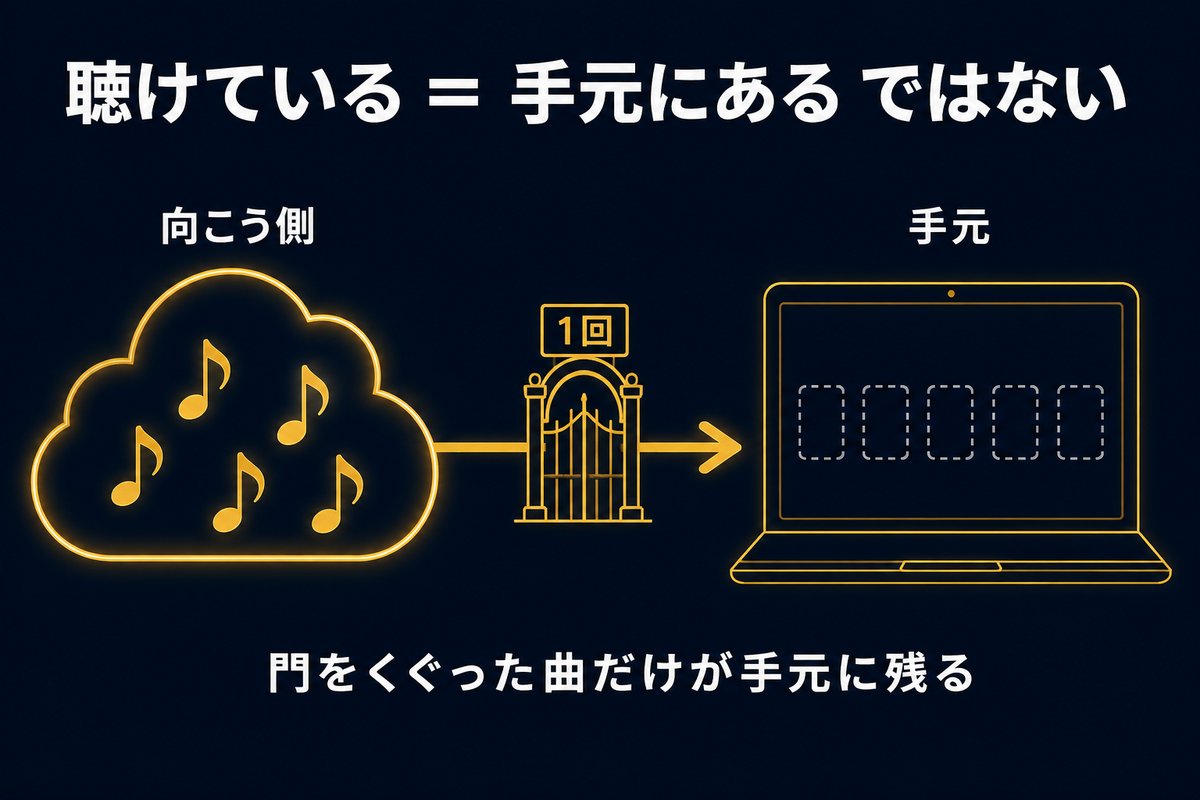
だから、こう思ってしまいます。「作ったんだから、もう自分のものだ」と。
しかし実態は違います。手元のパソコンに落とすまで、その曲は自分のパソコンには1バイトも存在していません。聴けているのは、毎回サーバーから借りて再生しているだけです。
これは前に別記事「Google Driveに自動バックアップする方法」で書いた「同期とバックアップは別物」という話と同じ構造です。向こう側にあるものは、向こう側のルールが変われば一緒に変わります。
1-2. そして実際に、ルールが変わった
2026年8月10日、Sunoからダウンロード回数に上限を設けるという発表がありました。適用は2026年9月3日からです(出典:Suno公式ブログ(2026年8月10日)・2026年10月13日確認)。
それまで、有料プランならダウンロードは実質使い放題でした。作って、気に入らなければ捨てて、良ければ落とす。落とすこと自体にコストはありませんでした。
9月3日からは、落とすこと自体が有限の資源になりました。
社長:「今まで何も考えずにポチポチ落としてたぞ。」
凛:「だから、落とす曲を先に決めなさいって言ってるの。」
策:「そこが今回の要点です。9月2日までに落としておいた曲は、枠を消費しません。これからは、使う予定のある曲から順に下ろすのがおすすめです。」
1-3. 「作る力」より「残す力」が問われるようになった
AIで曲を作るハードルは、この1年で劇的に下がりました。文章を打ち込めば、短い待ち時間で曲が出てきます。作ることはもう難しくありません。
難しくなったのは、作ったものを、使える形で手元に残しておくことのほうです。
筆者は毎日BGM動画を作っていますが、実際に効いてくるのは「どれだけ作れるか」ではなく「必要な時に、必要な音源が手元にあるか」でした。手元に無ければ、どれだけ良い曲でも動画には使えません。
2. 【変わったこと】9月3日からの制限を、非エンジニア目線で読み解く
2-1. プラン別の回数
まず数字を押さえます。2026年10月13日にSuno公式ヘルプ「How many downloads come with my subscription?」で確認した内容です。
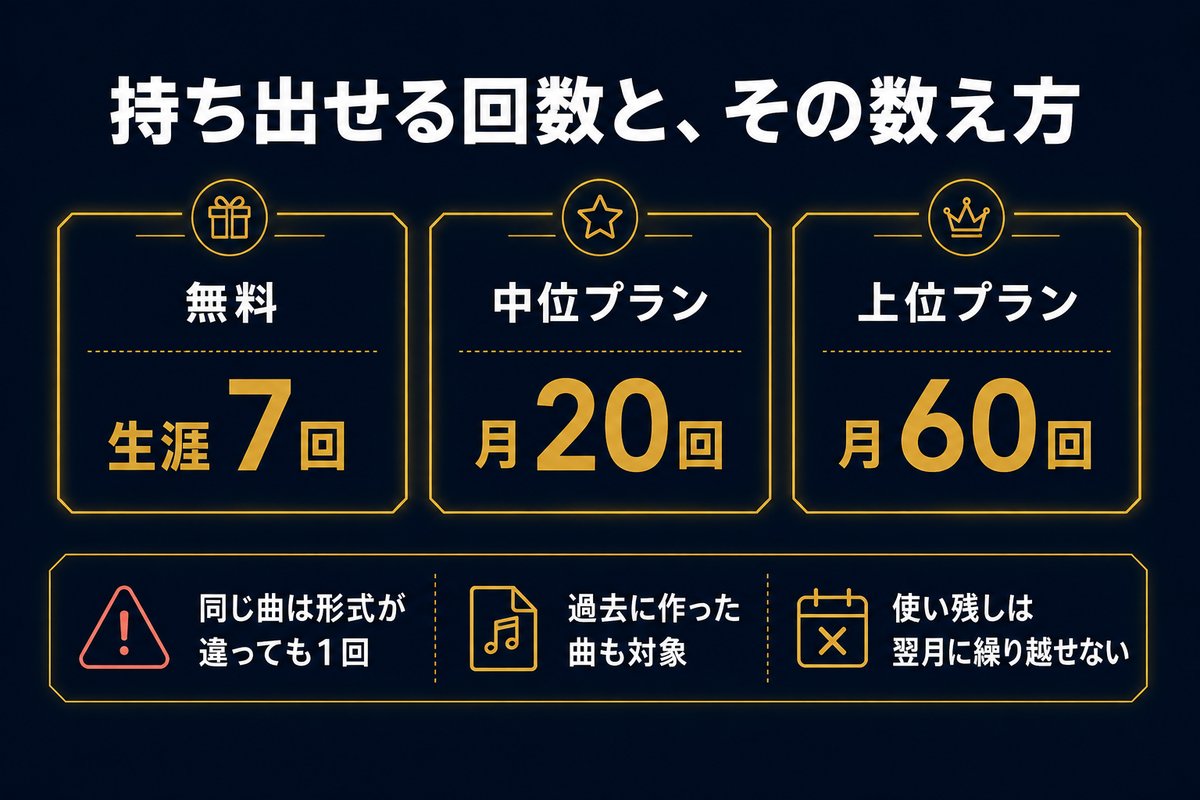
| プラン | ダウンロードできる回数 |
|---|---|
| 無料 | 2026年9月3日より前に登録した人は、お試しで生涯7回まで(個人・非商用のみ)。9月3日以降に登録した人は、お試し回数が付く場合がある |
| Pro | 1ヶ月あたり20回 |
| Premier | 1ヶ月あたり60回 |
有料プランの枠は、契約の更新日にリセットされます。ここで注意したいのが、使い切らなかった分は翌月に繰り越されないという点です。「今月は忙しかったから来月まとめて」はできません。なお、Premierの人が Suno Studio(曲をパーツごとに編集する上位機能)で作業する分は、この回数制限の対象外と公式に書かれています。
なお、枠を使い切った場合は追加のダウンロード枠を購入することもできます。ただし、追加課金は最後の手段だと考えたほうが健全です。
2-2. 「1曲=1回」の意味
ここは誤解しやすいので丁寧に書きます。
同じ曲をMP3とWAVの両方で落としても、消費するのは1回だけです。形式ごとに1回ずつ取られるわけではありません。パーツごとに分けた音(ボーカルだけ、ドラムだけ、といった分離音源)も同じ扱いです。
つまり数えるのは曲の本数であって、ファイルの個数ではありません。
社長:「じゃあWAVとMP3、両方落としても1回なのか。」
Claude:「はい。同一楽曲であれば形式違いは1回として計上されます。」
策:「ですので、落とすと決めた曲は、その場で必要な形式を全部落としきるのが正解です。公式ヘルプでは、一度落とした曲はもう一度落としても(形式を変えても)回数に数えないと説明されています。ただ、WAVは変換してから数日で消えることがあるので(3-1で後述)、その場でそろえておくほうが手間が減ります。」
2-3. 過去に作った曲にも効く(ここが一番大事)
この記事で一番伝えたいのがここです。
制限は、新しく作る曲だけの話ではありません。過去に作った曲であっても、9月3日以降に初めて落とすなら、その時点で枠を1回消費します。Suno公式FAQ「Upcoming Changes FAQ」でも「9月3日より前に作った曲を含む、すべての曲が対象」と説明されています。
「もう100曲作ってあるから大丈夫」ではありません。その100曲が全部クラウドの中にあるだけなら、9月3日以降に手元へ下ろすには、Proなら5ヶ月分の枠が必要という計算になります。
逆に言えば、9月2日までに落としておいた曲は、もう手元にあるので枠を消費しません。
2-4. 「作れる数」は減らない
もう1つ、安心していい点もあります。今回の発表は「落とす」回数についてのもので、公式の発表・FAQには曲を作るためのクレジットを減らすという説明はありませんでした(2026年10月13日確認)。Suno公式の料金ページでも、Proは月2,500クレジットと書かれています。
だから「制限が来るからもう作るのをやめる」という判断にはなりません。作るのは今まで通りできます。変わったのは、作ったものを外に持ち出す時の作法だけです。
3. 【具体例】落とし続けて分かった、3つの落とし穴
ここからは、筆者が実際にやってみて踏んだ穴です。仕様書には書いていない、手を動かして初めて気づいた部分です。
3-1. 変換したWAVは、数日で消える
これが一番痛かった落とし穴です。
WAVは、曲を作った直後から用意されているわけではありません。WAVでの保存を選んだ時に、そこから変換が走ります。そして変換された高音質ファイルは、しばらく経つとサーバー側から消えます。筆者の環境では、3〜4日ほどで消えていました。
何が困るかというと、「先に変換だけ全部やっておいて、あとでまとめて落とそう」という作戦が成立しないということです。変換した日に落とさないと、また変換からやり直しになります。
変換したら、その日のうちに落とす。これは覚えておいて損がありません。
3-2. 昔の曲は、ワンクッション必要になることがある
かなり前に作った曲を落とそうとすると、そのままでは落とせないことがあります。高音質ファイルの実体が、もうサーバーから消えているためです。
筆者の環境では、もう一度WAVへの変換を挟んでからであれば落とせました(高音質ファイルが一定期間で消える理由について、公式の説明は確認できていません)。順番としては「変換 → その日のうちに保存」です。
古い曲ほどこの手間がかかるので、まとめて回収するなら古い曲から順に手をつけるほうが効率的でした。
社長:「昔の曲、落とせないのかと思って焦ったわ。」
凛:「消えたわけじゃないでしょ。ひと手間増えただけ。」
策:「はい。曲そのものが消えたわけではありません。高音質版が作り直しになるだけです。ただ、9月3日以降に初めて落とす曲なら、ここで枠を1回使います。」
3-3. WAVかMP3かより、「落とすかどうか」が大事
WAVは音の劣化がない代わりに、ファイルが大きくなります。MP3の数倍〜10倍ほどの大きさになるのが一般的です(MP3の音質設定によって変わります)。
そして重要なのは、用途によってはMP3で十分だということです。
| 用途 | 推奨形式 |
|---|---|
| 音楽配信サービスへの登録 | WAV(劣化なしが求められる) |
| YouTube動画のBGM | MP3でも実用上ほぼ問題なし |
筆者はここを最初に整理していなかったため、動画に使うだけの曲までWAVで落としていました。枠が無制限だった時期は、パソコンの保存容量を余計に使うくらいで済んでいました。
とはいえ枠の消費は形式に関係なく1曲1回なので、迷うくらいなら「落とすと決めた曲はWAVで落とす」ほうが後悔しません。整理すべきなのは形式ではなく、そもそも落とすかどうかのほうです。


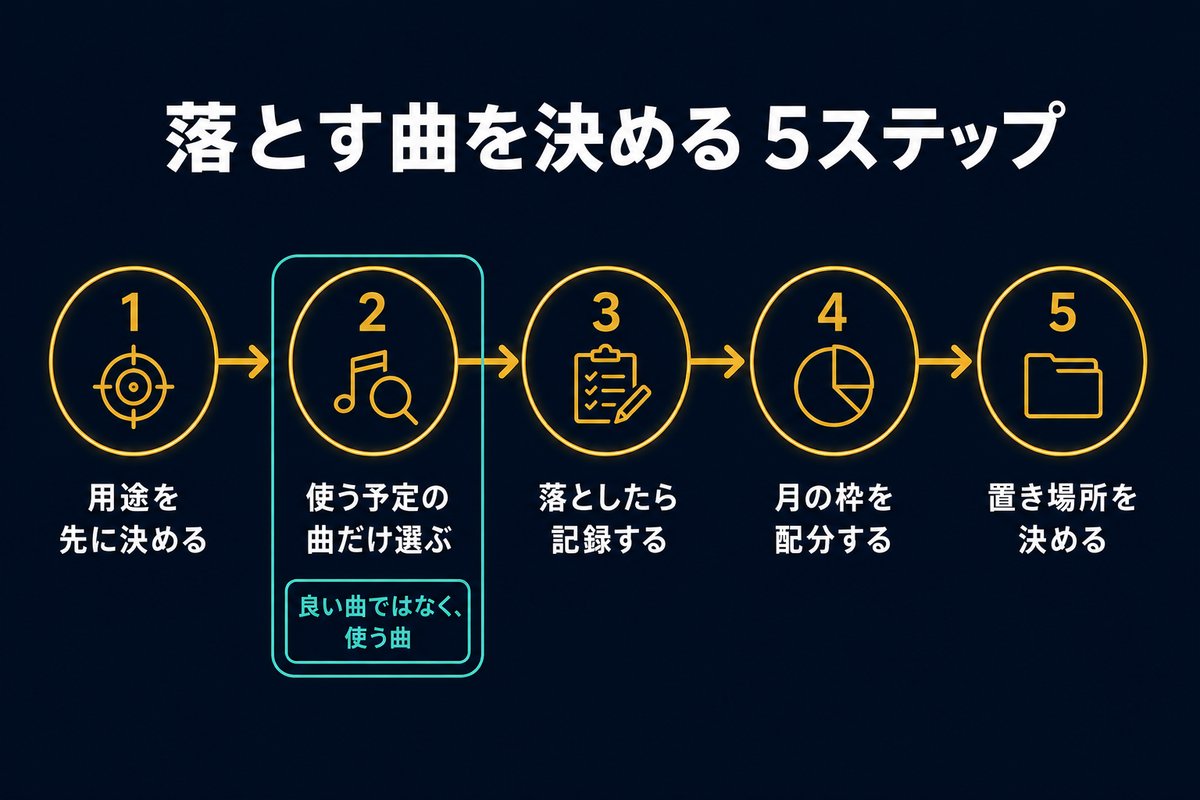
4. WAVダウンロードの手順と、落とす曲を選ぶ5ステップ
操作そのものは数クリックで終わる
まず手順です。ここは拍子抜けするほど簡単です。
- Sunoにログインして、自分の曲の一覧(ライブラリ)を開く
- 落としたい曲の横にある三点メニュー(「…」のマーク)をクリック
- 「Download」(日本語表示では「ダウンロード」)を選ぶ
- 形式の選択肢から WAV を選ぶ
- 確定のボタン(筆者の画面では「アンロックしてダウンロード」)を押すと、変換のあとダウンロードが始まる。初めて落とす曲なら、画面の残り回数が1つ減る
筆者が使っているProプランでは、WAVを選べます。無料プランでWAVを選べるかは、2026年10月13日時点の公式ヘルプ・料金ページでは確認できませんでした(Suno公式の料金ページでは、無料プランは「毎月のダウンロード枠なし」と書かれています)。
問題はここから先、どの曲を落とすかです。以下は筆者が実際に使っている選び方です。
Step 1. 用途を先に決める
曲を眺めてから決めようとすると、手が止まりがちです。先に決めるのは曲ではなく用途です。
「動画で使う」「配信に出す」「保留」の3つに分けるだけで十分です。保留は落としません。ここで欲張ると枠が溶けます。
Step 2. 「使う予定のある曲」から順に下ろす
制限が始まった今は、落とすたびに枠を使います。
ポイントは「良い曲」ではなく「使う予定のある曲」を選ぶことです。良い曲を全部落とそうとすると終わりません。予定が決まっているものだけにすると、かなり数が絞れます。
Step 3. 落とした曲を、その場で記録する
これを飛ばすと後で困りがちです。公式ヘルプでは、一度落とした曲をもう一度落としても回数は減らないとされています(2026年10月13日確認)。それでも、どの曲を落としたか・何に使ったかが分からなくなると、同じ曲を探し直したり、まだ落としていない曲と区別できなくなったりします。
記録といっても大げさなものは不要です。曲名と、その曲を何に使ったかを1行書いておくだけで十分です。筆者は表計算ソフトの1シートで管理しています。
Step 4. 月の枠を、頭で配分しておく
Proなら月20回です。これを「動画用に何本」「配信用に何本」と、月初に決めてしまうほうが安全です。
決めずに使うと、月の前半で使い切ってしまうおそれがあります。筆者も、無制限だった頃の感覚のままでは足りなくなると考え、月の配分を先に決めるようにしました。
Step 5. 「落とし直せばいい」を前提にしない
公式ヘルプでは、一度落とした曲をもう一度落としても回数は減らないとされています(2026年10月13日確認)。それでも、落とし直しを前提にするのはおすすめしません。WAVは変換し直しが必要になることがあり(3-2)、ルール自体も今回のように後から変わることがあるからです。
だからこそ、落とした後の置き場所を決めておくことが、今までより重要になります。
社長:「置き場所ってそんなに大事か?前は適当だったぞ。」
凛:「前は適当でも困らなかっただけでしょ。ルールがまた変わっても困らないように、手元に置いておくの。」
策:「はい。手元の整理が、そのまま安心材料になると考えてください。ここは仕組みで解決できる部分なので、AIに整理させてしまうのが早いです。」
Claude:「フォルダ分けとファイル名の統一は、指示さえ明確なら自動化できる領域です。」
ファイル名をまとめて整える具体的なやり方は、「Claude Codeでファイル名を一括変更する方法」で紹介しています。

5. よくある質問(FAQ)
Q. 9月3日を過ぎたら、昔の曲はもう落とせなくなりますか?
いいえ、落とせます。落とせなくなるのではなく、落とすたびに枠を消費するという形です。曲そのものが消えるわけではありません。
Q. MP3で落としてあれば、WAVを落とし直さなくても大丈夫ですか?
用途によります。動画のBGMとして使うだけならMP3で実用上ほぼ問題ありません。音楽配信サービスに登録する場合は、劣化のないWAVが求められるのが一般的です。なお公式ヘルプでは、一度落とした曲を別の形式で落とし直しても、回数は増えないとされています(2026年10月13日確認)。
Q. 枠を使い切ったらどうなりますか?
次の更新日まで、まだ落としていない曲はダウンロードできなくなります(一度落とした曲の再ダウンロードは回数に数えないと公式ヘルプにあります)。追加の枠を購入することもできます。急ぎでなければ、更新日のリセットを待つのも一つの方法です。
Q. 無料プランでもWAVは落とせますか?
無料プランでWAVを選べるかは、公式ページでは確認できませんでした。そもそも無料プランには毎月のダウンロード枠がなく、2026年9月3日より前に登録した人に、生涯7回までのお試し(個人・非商用のみ)がある扱いです(出典:Suno公式ヘルプ「How many downloads come with my subscription?」・2026年10月13日確認)。
Q. 曲を作る回数も減りますか?
今回の発表はダウンロードについてのもので、公式の発表・FAQには曲を作るためのクレジットを減らすという説明はありませんでした(2026年10月13日確認)。
6. まとめ|「作る」から「残す」へ、重心が移った
今回の変更を一言でまとめると、こうなります。
曲を作ることは今まで通り自由。ただし、手元に持ち出すことには限りがある。
やるべきことはシンプルです。
- 使う予定のある曲から順に落とす(ここが一番効きます)
- 落とした曲は記録に残して、何をどこに使ったか分かるようにする
- 9月3日以降は、月初に枠を配分してから使う
- 落とし直しを前提にせず、手元の置き場所を決める
制限そのものは、正直ありがたい話ではありません。ただ、手元にある音源を大事に扱うようになったという意味では、悪いことばかりでもないと感じています。今まで筆者は、作っては落とし、落としては忘れる、を繰り返していました。
社長:「結局、片付けろって話だな。」
凛:「やっと分かった?」
策:「落とす曲を先に決められるかどうかで、月末の余裕が変わります。」
次に読むべき記事
- Suno Proで月に何曲作れる?40代が1ヶ月使い倒した実数と限界 — 生成回数の実測。今回の「落とす枠」と合わせて読むと、月の計画が立てやすくなります。
- Suno AIの曲は配信できる?商用利用・収益化ルールと配信の始め方 — WAVで落とした音源を、実際に配信へ回す時の前提知識です。
- SunoでYouTube用BGM動画を作る方法|実作業50分・全9工程 — 落とした音源を動画にするまでの流れをまとめています。
- 40代非エンジニアがAI副業で使うツール全部|選んだ理由と月額費用 — 有料プランを継続するかどうか迷った時の判断材料に。
- Claude Code副業の始め方|13ヶ月の全記録(ロードマップ付き) — 副業の全体像はこちら
※ 本記事は Claude Code(筆者が使用中のAIアシスタント)自身が、筆者の実体験を元に執筆しています。 ※ 本記事にはアフィリエイトリンクが含まれます。
※ 2026年10月13日:ダウンロード回数のルール(再ダウンロードの扱い・無料プラン・Studioの例外・クレジット)をSuno公式で確認し、該当箇所を更新しました。
2026年10月15日更新(見直し):決まった型の見出しラベル(問題提起・じゃあどうやる?)を外し、中身を表す見出しに直しました(目次も同じ)/タイトルの「2026年最新」を外しました(記事全体を最新の情報で確認し直したわけではないため)。それ以外の箇所は今回確認していません。