「自分のキャラやアイコンを動かしたい。でも動画編集はむずかしそう」 「ChatGPTに頼んでみたら、変な手が生えてきた」
そんな人に向けて、ChatGPTで自作の絵をGIF(短い動きを繰り返す画像)にする手順を説明します。答えを先に言うと、頼むときにどこまで描くか・動かす場所を1つ・背景の色の3つを書き足します。筆者の試作では、これで結果が大きく変わりました。そのままコピーできる指示文も載せました。
筆者は40代の会社員(非エンジニア)です。この記事の試作は、筆者のChatGPT Plusのアカウントで2026年11月6日に行ったものです。
※ 本記事はAI(Claude)を用いて執筆しています。公式情報、筆者から提供された体験・記録、想定例を区別して記載します。
情報の確認日:2026年11月6日現在(機能や提供状況は変わることがあります。出典は該当箇所に記載しています)。
社長:「自作のキツネのイラストで『手を振るGIFを作って』って頼んだら、口の下に腕が生えてさ。舌を出してるみたいになったんだよ」
凛:「手がない絵に手を振らせたんでしょ。どこに手を付けるか、AIに丸投げしたのと同じよ」
策:「頼み方に3つ足すと、同じ絵でも全身のキツネが手を振りました。順番に説明します」
🎬 この記事の内容を動画で見る
キツネの絵を一言で動かすまでの流れを、実際の画面で確認できます。
📌 目次(クリックでジャンプ)
ChatGPTのGIF作成で自作キャラが変になる原因
OpenAIは2026年11月4日に「Images 2.6」という新しい画像の仕組みを発表し、GIFでキャラクターなどを動かせるようになったと案内しています(OpenAI「Images 2.6 のご紹介」・2026年11月6日現在)。一言でも形にはなりますが、絵に無い部分や動かし方は、AIが自分で決めます。
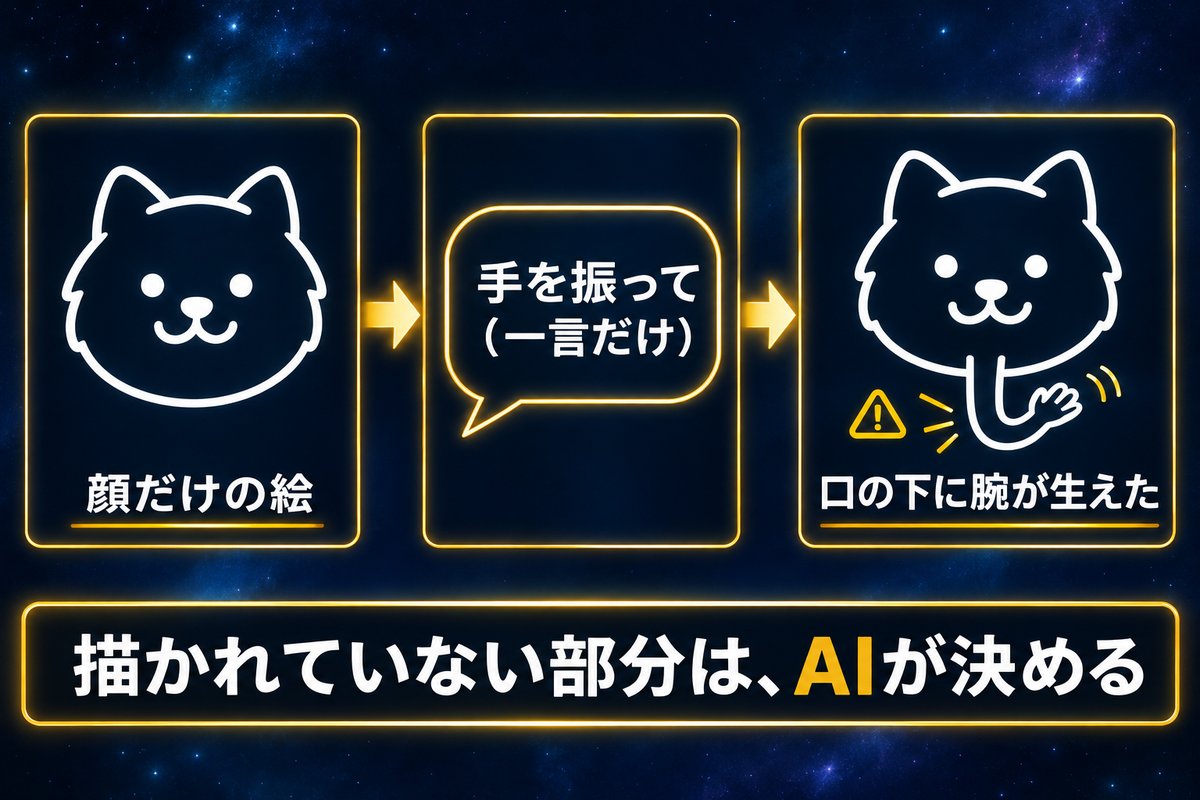
筆者の1回目がまさにこれでした。顔だけのイラストに「このキツネが手を振るGIFを作って」とだけ頼むと、1分15秒で8コマのGIFができ、口の下に腕が描き足されました。動いてはいるのに、舌を出しているようにしか見えません。もとのイラストは載せず、起きたことを上の図で示しています(図の動物はイメージで、実際の絵とは違います)。
原因は筆者の推測ですが、次の2つだと考えています。
- 描かれていない手を動かすよう頼んだ:手のある全身なのか、顔の横に手を足すのかを書いていなかった
- 動かす場所だけを頼み、ほかの条件を書かなかった:どこを変えてよいかをAIが判断するしかなかった
うまくいかないのは、機能の良し悪しより「AIが決める部分が広すぎる」ことが大きいと感じました。
社長:「じゃあ俺の絵が悪かったわけじゃないのか」
凛:「絵が悪いんじゃなくて、指示が足りないの。頼み方を直しなさい」
Claude:「今回の失敗から言えるのは、描かれていない部分を動かす時は、形を指定したほうが安全だということです」
ChatGPT GIFの作り方|まず書き足す頼み方3つ
書き足すのは次の3つです。筆者の試作で効いたもので、どんな絵でもうまくいくとは限りませんが、動画編集の知識はいりません。
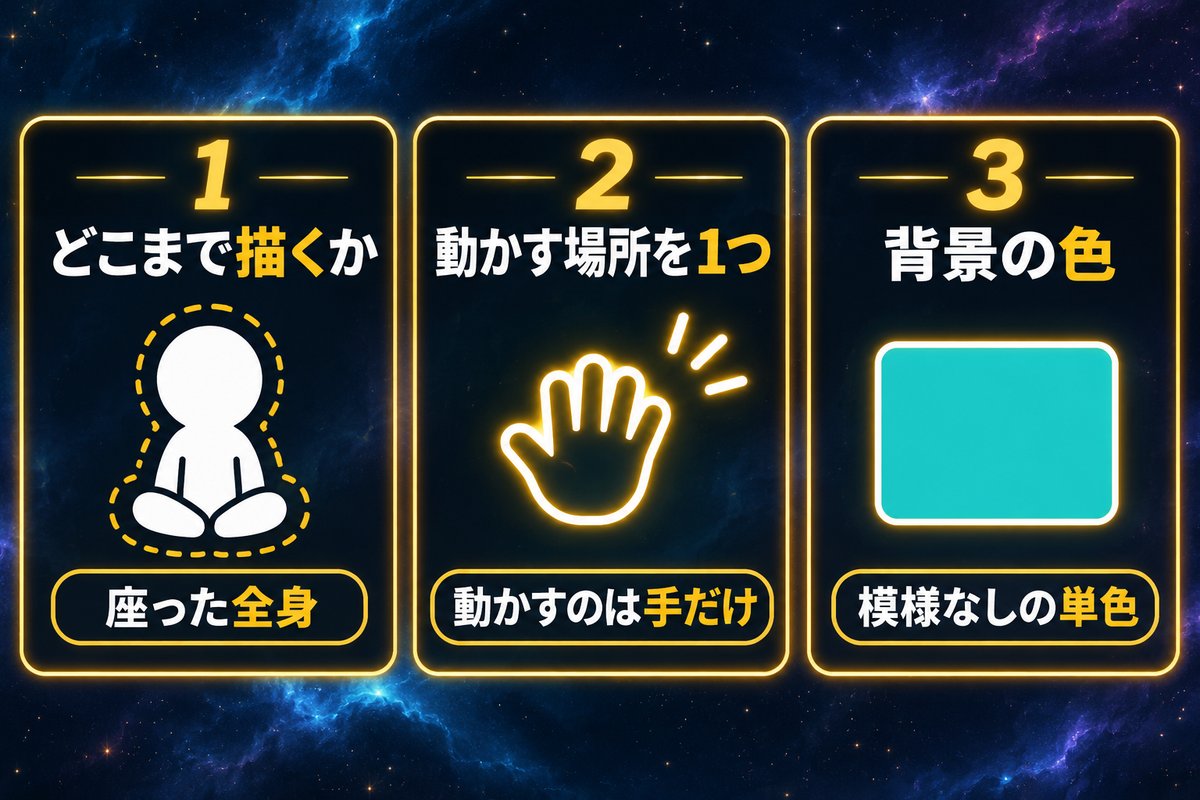
| 頼むこと | 書き方の例 | ねらい |
|---|---|---|
| どこまで描くか | 座った全身 | 絵に無い部分の形を決める |
| 動かす場所を1つ | 動かすのは前足だけ | ほかの部分を変えにくくする |
| 背景の色 | 模様なしの単色 | 背景のちらつきを抑え、後で使いやすくする |
ねらいの欄は筆者の考えです。OpenAIの告知に載っている作例の指示文でも、カメラを固定する、最後のコマから最初のコマへなめらかにつなぐ、文字を入れない、といった条件が細かく書かれていました(OpenAI「Images 2.6 のご紹介」・2026年11月6日現在)。
そのままコピーできる指示文
【】の中を、自分の絵に合わせて書き換えて使ってください。筆者が2回目に送った指示を、ほかの絵にも使えるように言葉だけ一般化したものです。
添付のイラストをもとに、
同じ線のタッチと配色のまま、
【座った全身】のキャラが
【片方の手を小さく振る】
アニメーションGIFを作ってください。

顔、体の形、線の質感は
コマごとに変えないでください。

背景は模様なしの単色の
【緑(#00B140)】にしてください。
もとの絵にある飾りや枠は
入れないでください。

カメラは固定し、
動かすのは【手だけ】にして、
最後のコマが最初のコマに
なめらかにつながるループにしてください。

文字は入れないでください。
「#00B140」は色を指定する番号(カラーコード)で、この場合は緑です。色の名前だけでもかまいません。「ループ」は、最後まで再生したら最初に戻って繰り返すことです。
動かす場所を変える例も置いておきます。こちらは想定例で、筆者はまだ試していません。
動かすのは【しっぽだけ】にしてください。
動かすのは【まぶただけ】にして、
ゆっくりまばたきさせてください。
ChatGPTでGIFを作る手順
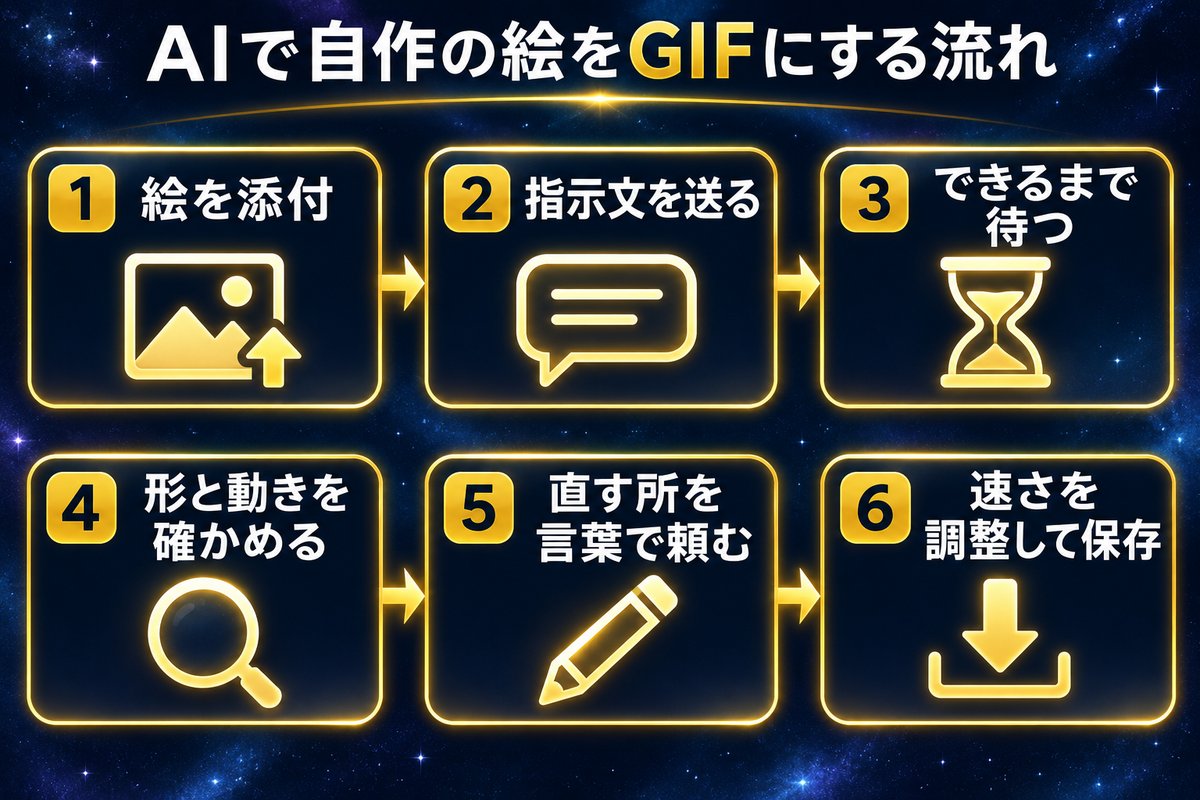
- ChatGPTを開き、新しいチャットで自作の絵を添付する
- 上の指示文を書き換えて送る(公式ヘルプも、動かす場所を説明して頼む方法を案内しています)
- できるまで待つ(筆者の3回は44秒〜1分15秒。公式ヘルプには数分かかることがあるとあります)
- GIFを開いて、形が崩れていないか、動きが不自然でないかを確かめる
- 直したい所は、続けて言葉で頼む
- 速さを調整して、保存する
GIFは、言葉で頼んで直すこと、開いて再生速度を変えること、保存や共有ができることが公式ヘルプに書かれています(OpenAI Help Center「Images in ChatGPT」・2026年11月6日現在)。
社長:「指示文が長く見えるけど、書き換えるのは【】の4か所だけか」
凛:「そう。長いからって削らないで。削った所はAIが勝手に決めるんだから」
策:「まずはそのまま送って、気になる所だけ直すのが早いです」
筆者の実例:一言の失敗から、3つ足して手を振るまで
同じイラストで3回頼んだ結果です。かかった時間は画面の表示、コマ数と大きさは保存したファイルで確かめました。
| 頼み方 | 時間 | 結果 |
|---|---|---|
| 一言だけ | 1分15秒 | 口の下に腕が生え、舌のように見えた |
| 3つを足す | 46秒 | 全身のキツネが前足を振った |
| 背景だけ白に | 44秒 | 形と動きはほぼ同じ |
2回目:3つを足したら全身で手を振った
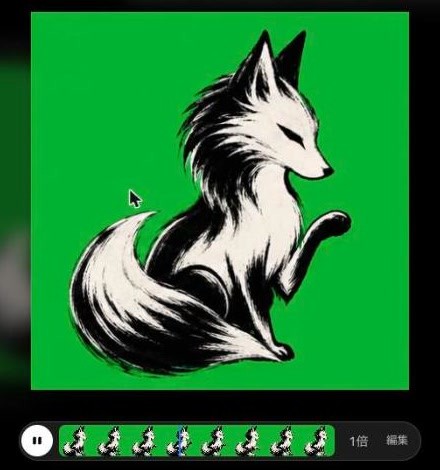
3つを書き足すと46秒で完成しました。8コマで約1.1秒、439×439ピクセルのGIFです。下が実物です。
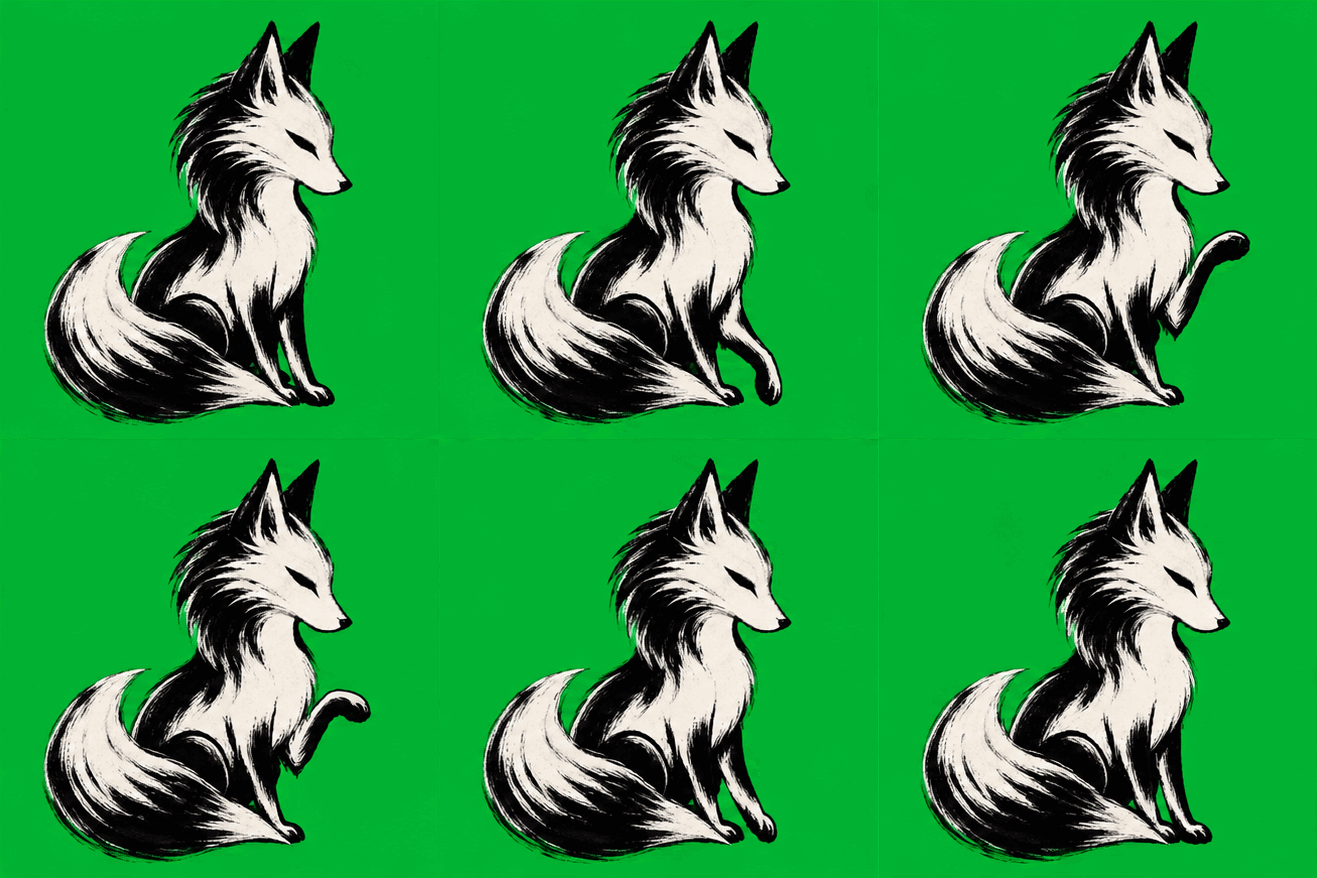
画面では次のように表示されました。
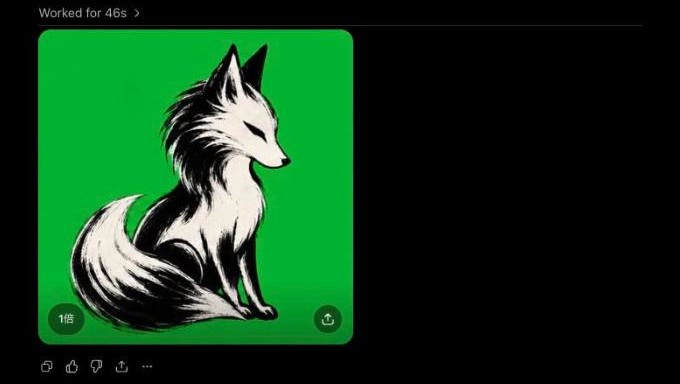
ただし、この全身はAIが描き足したもので、もとの絵と同じではありません。 「自分の絵がそのまま動く」のではなく、「自分の絵をもとに、AIが似せて描いたものが動く」と考えたほうが、がっかりせずに済みます。
3回目:背景だけ白に変えた
続けて次の一言を送ると、44秒で背景が白になりました。形と動きはほぼ同じです。
背景だけ白に変えて。
キャラの形と動きは変えないで。
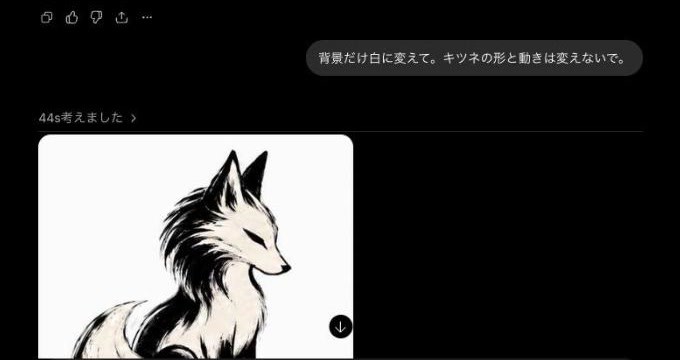
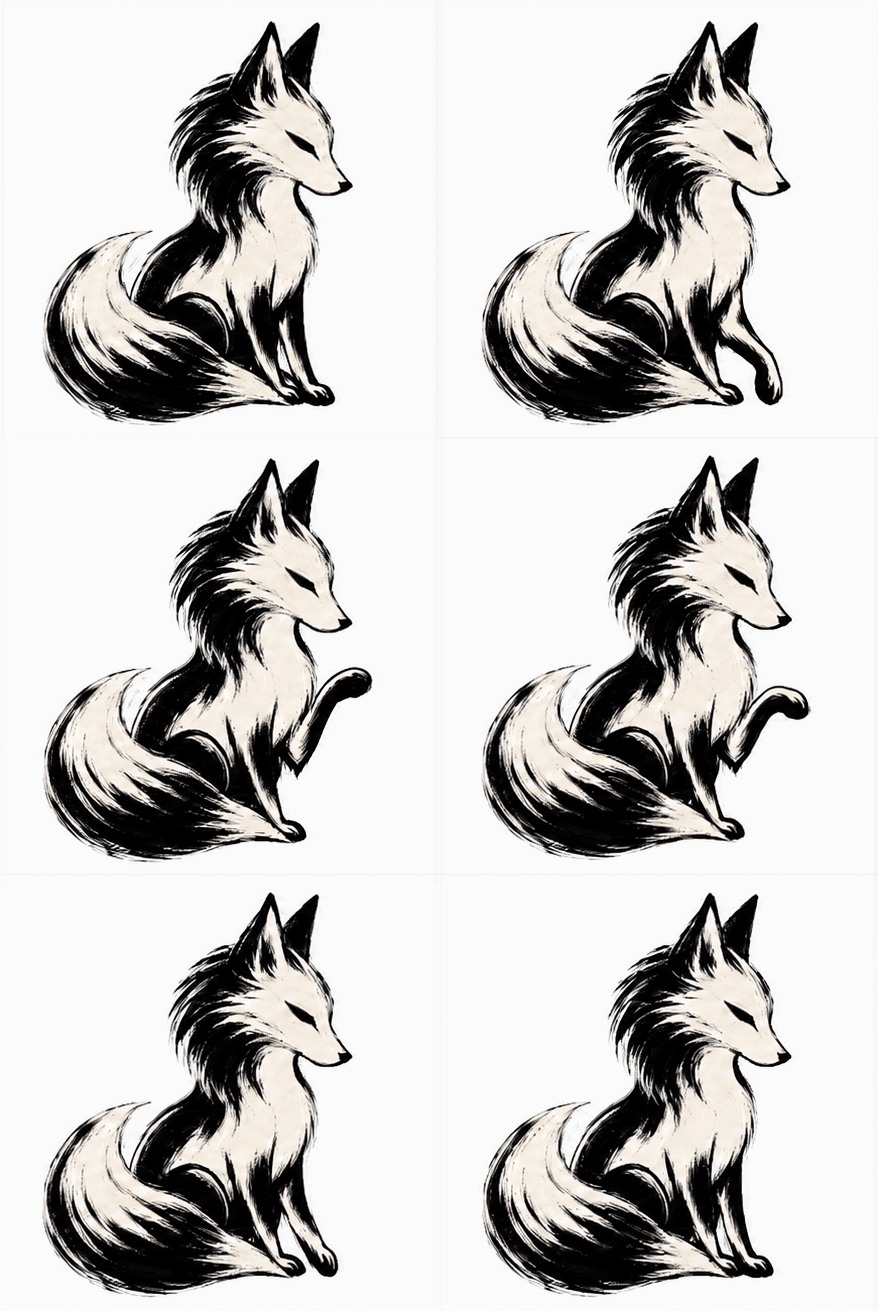
実際に送ったのは「キツネ」と書いた文です。上の指示文は、ほかの絵でも使えるように「キャラ」にしました。
出来上がりを確かめる画面
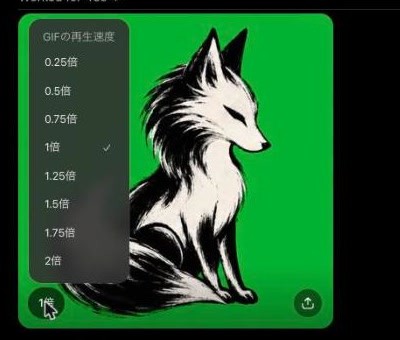
GIFの左下にある表示を押すと、再生速度を0.25倍から2倍までの8段階で選べました。
GIFを拡大すると、下にコマの帯と「編集」ボタンが出ました。OpenAIの告知には1コマずつ編集できるとありますが(OpenAI Developer Community の告知・2026年11月6日現在)、筆者は今回「編集」ボタンを試していません。
「シート」に切り替えると、8コマを一覧で見られました。手の位置が少しずつ変わっているか、顔や体が崩れたコマがないかを確かめるのに便利です。
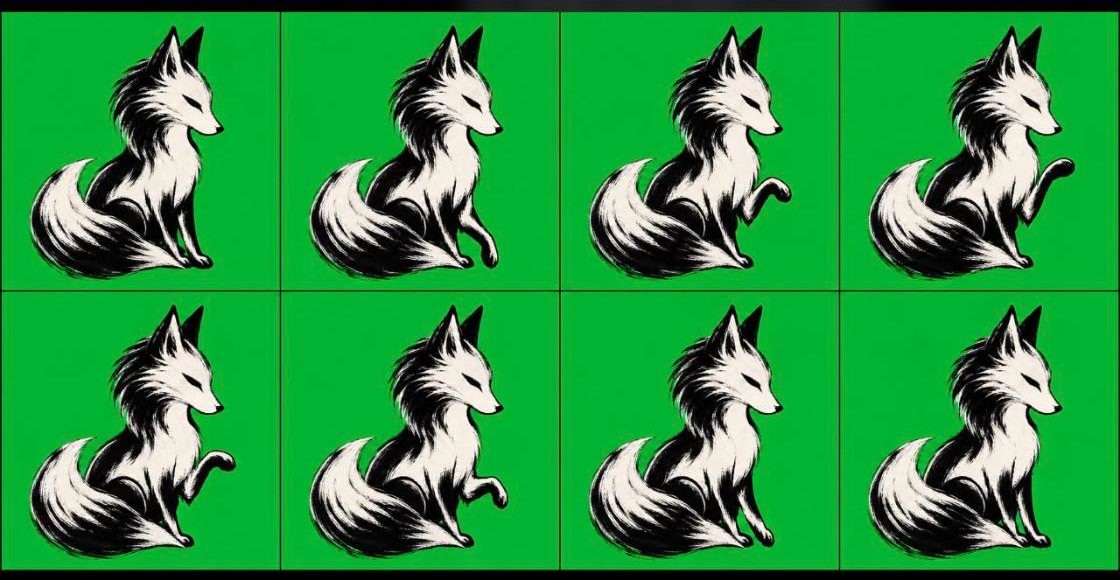
社長:「シートで見ると、前足だけ動いてるのがよく分かるな」
凛:「顔が変わったコマがないかは、再生より一覧のほうが見つけやすいわよ」
Claude:「8コマは筆者の今回の結果です。いつも8コマになるとは確認できていません」
ChatGPTのGIF作成でつまずきやすい点
一言の失敗以外に、試して気づいた点と公式で確かめた点をまとめます。
- 保存したGIFは大きくない:筆者のGIFは439×439ピクセル前後でした。小さく使うぶんには向いていますが、大きく表示すると荒く見えます
- アップロードした動くGIFは直せない:公式ヘルプに、ChatGPTが作ったGIFは会話で直せる一方、自分でアップロードした動くGIFは編集できないとあります(OpenAI Help Center「Images in ChatGPT」・2026年11月6日現在)。直すなら、作ったチャットの中で続けて頼みます
- もとの絵と同じにはならない:全身を頼むと、AIが描き足します。形をそろえたい作品に使う前に、シートで確かめましょう
- 人のキャラや写真は勝手に動かさない:OpenAIの規約では、明示的な同意と必要な権利がないまま人の肖像を複製してはならないとされています(OpenAI「サービス利用規約」・2026年11月6日現在)。他人の写真や、権利を持っていないキャラは使わず、自分で作った絵か、使ってよいと確認できた絵で試してください
社長:「人の写真でやったら面白そうだと思ったんだけどな」
凛:「勝手にやらないの。本人の同意があるかを先に考えて」
策:「まずは自作の絵で試すのが安心です。規約に迷う時は、公式の案内を確認してください」
ChatGPTのGIF作成でよくある質問
無料プランでも使えますか?
確認できていません。 筆者が試したのはPlusだけです。OpenAIの告知はImages 2.6を「すべてのサブスクリプションプラン」で使えると案内し、公式ヘルプは画像機能を全プランで使えるとする一方、GIF作成については順次提供中としています。どのプランでGIFが作れるかの一覧は見つかりませんでした(OpenAI「Images 2.6 のご紹介」、公式ヘルプ、更新履歴・2026年11月6日現在)。まずは自分の画面で試して確かめてください。
絵がなくても作れますか?
公式ヘルプには、絵を添付せず、言葉で動くGIFを頼む方法も載っています。この記事では自作の絵を動かす方法だけを試しました。
スマホでも作れますか?
公式ヘルプには、ChatGPTの画像機能はウェブ、iOS、Androidで使えるとあります。筆者が画面を確かめたのはパソコンのブラウザだけで、スマホのGIF作成は試していません。
背景を透明にできますか?
GIFの背景を透明にできるかは、筆者は確かめていません。今回は緑の単色で作り、Macのffmpeg(動画を変換する無料の道具)で緑を抜いて、透過動画に変換できました。ただ、初心者の方には少し手間がかかるので、最初は白や使う場所に近い色の単色で頼むのがおすすめです。
動きがおかしい時はどうすればいいですか?
作ったチャットの中で、直す場所を1つだけ言葉で頼みます。筆者の「背景だけ白に変えて。キツネの形と動きは変えないで。」のように、変えない所も一緒に書きました。
社長:「変える所だけじゃなくて、変えない所も書くのか」
凛:「言わなかった所はAIが決めるって、さっき聞いたでしょ」
策:「変える所と変えない所をセットで書くのは、ほかの画像の直しにも使えそうです」
まとめ:まず自作の絵に3つ足して頼んでみる
自作のキャラをGIFにする時、変な手が生える悩みに、筆者の試作で効いたのは次の3つを書くことでした。
- どこまで描くか(例:座った全身)
- 動かす場所を1つ(例:動かすのは手だけ)
- 背景の色(例:模様なしの単色)
次にやることは1つです。自作の絵を1枚用意して、この記事の指示文の【】を書き換えて送ってください。できたらシートで全コマを見て、直したい所を1つだけ頼みましょう。
社長:「よし、今度は全身で頼むところから始めるか」
凛:「人の絵や写真は使わないこと。それだけは守って」
策:「最初の1枚は、自作の絵で試してください。保存したら、ぜひ実際に使う場所で大きさも確かめてみてください」
次に読むべき記事
- ChatGPTで作った画像をCanvaで編集する方法|無料手順とMagic Layersの注意点
- ブログのアイキャッチ・画像をAIで作る方法
- Claude Codeで背景透過する方法|画像をまとめて切り抜く手順
- ChatGPT画像生成APIの料金はいくら?実測とセットアップ5ステップ
※ 本記事はAI(Claude)を用いて執筆しています。出典と確認日は該当箇所に記載しています。