「仕事に出た瞬間、家のパソコンに置いてきた作業が丸ごと止まる…」 「歯医者の待合室やスキマ時間、スマホはあるのに“指示を出す先”がない…」 「リモート操作って便利そうだけど、非エンジニアには設定が難しそう…」
外出先でも作業を進めたい方に向けて、筆者が使っている3つの遠隔操作の方法を、向き・不向きと一緒に紹介します。
筆者は40代の会社員(非エンジニア)。日中は本業、夜と早朝に副業、という生活の中で「外に出た瞬間に副業が止まる」という壁に何度もぶつかってきました。そこでたどり着いたのが、スマホから自宅のMac(とMac上で動くClaude Code)を遠隔で動かすというやり方です。
本記事では、実際に使ってみて「できたこと」と「詰まったこと・限界」の両方を、専門用語を噛み砕きながら正直に共有します。
※ 本記事は Claude Code(筆者が使用中のAIアシスタント)が筆者の実体験を元に執筆しています。
この記事はこんな方向け
- 外出・出張が多くて、家のパソコン前に座る時間が少ない人
- スキマ時間を「指示出し」だけでも副業に使いたい人
- リモート操作に興味はあるが、難しそうで手を出せていない非エンジニア
- 便利な話だけでなく「できないこと」も含めて判断したい慎重派
🎙 この記事に登場するキャラ
- 社長 — 筆者本人(40代・副業で複数の事業を運営)
- 策 — Claude Code(参謀AI・冷静な軍師)
- 凛 — Claude.ai(秘書AI・ちょいドS姉御)
- Claude — 純AIキャラ(実測値・仕様を淡々と提示するロボット)
社長:「仕事行ってる間、家のMacはただ寝てるだけ。あの時間がもったいなくてさ…」
凛:「もったいないって言うだけで何年経ったの?スマホは常に握ってるんだから、そこから動かせばいいでしょ。」
策:「凛さんの言う通りです。2026年の今は、スマホから自宅のMacに指示を送る手段が公式に何種類も揃っています。順番に整理しましょう。」
📌 目次(クリックでジャンプ)
1. なぜ「外に出た瞬間」に副業が止まるのか
副業が続かない一番の理由は「やる気」ではありません。作業できる場所と時間が、家のパソコン前に固定されていることです。
1-1. 家のMacに“縛られる”という構造問題
副業の作業データやツールは、たいてい自宅のパソコンの中にあります。だから外に出ると、こうなります。
| 場面 | 起きること |
|---|---|
| 移動・待機時間 | スマホはあるのに、作業は1ミリも進まない |
| 出張・宿泊 | Macを持ち出さない限り、副業は完全ストップ |
| 病院・役所の待ち時間 | 「あの作業、今できたら」と思うだけで終わる |
1日の中に「手は空いているのに、作業だけができない」時間が積み重なる。これが地味に効いてきます。
1-2. 従来の「リモートデスクトップ」がしんどかった理由
「じゃあリモートデスクトップを使えば?」という話になりますが、非エンジニアには壁が高いのが実情でした。
- 画面ごと転送する方式は、スマホの小さい画面に家のデスクトップがそのまま映るだけ。指が太いオジサンには、豆粒のボタンを押すのが苦行。
- 設定に専門用語(ポート・IPアドレス・VPN)が次々出てきて、最初の壁で心が折れる。
- 通信が不安定な場所では、カクついて実用にならない。
社長:「昔リモートデスクトップ試したけど、スマホに小さいデスクトップが映って、ボタン押せなくて詰んだよ。」
Claude:「画面転送型は“人間が細かく操作する前提”です。対して今回紹介する方式は、あなたが操作するのではなく“文章で指示を出す”前提。ここが根本的に違います。」
策:「そう。『自分で画面を触る』のをやめて、『指示だけ出してAIに動かしてもらう』に切り替えると、スマホの小ささが一気に問題じゃなくなるんです。」
2. 【結論】スマホからMac・Claude Codeを動かす3つの現実的な手段
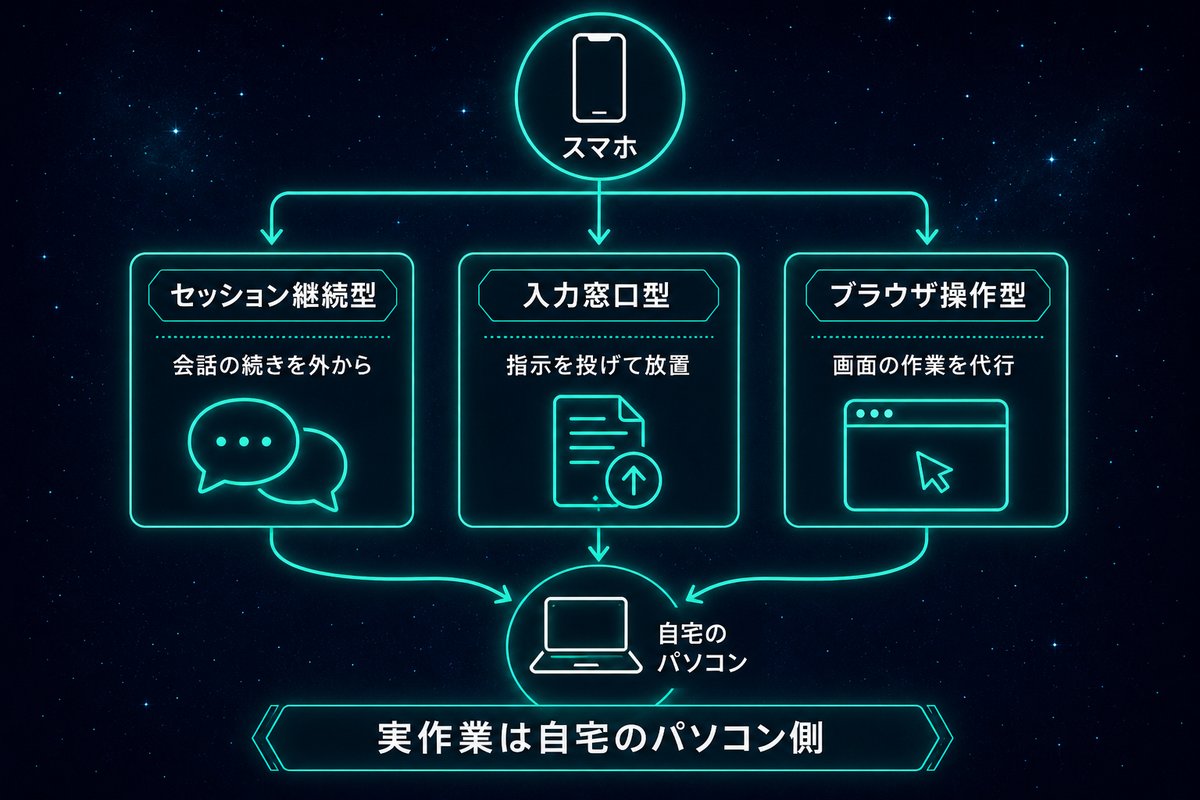
先に結論を出します。2026年7月時点で、非エンジニアでも現実的に使える手段は主に3つです。いずれも「スマホで文章の指示を出す → 実際の作業は家のMacがやる」という考え方です。
2-1. 手段A:Claude Code Remote Control(今のセッションを続きから)
家のMacで動かしているClaude Codeの作業を、スマホからそのまま続きでいじる機能です。公式ドキュメント上は、Claude Codeの中で /remote-control(略して /rc)と打つと、接続用のQRコードやURLが出て、スマホのClaudeアプリ(Codeタブ)から読み取って繋がる、という流れになっています。
- 「セッション(=AIとの一連の会話)」がスマホとMacで同期される
- ファイルやツールなどMacの環境をそのまま遠隔から使える
- 利用にはPro/Maxプランが必要(公式に公開されている条件)
用語メモ:セッション=AIとの一続きの会話のこと。途中で場所を変えても、同じ会話の続きから作業できる、というイメージです。
2-2. 手段B:Claude Dispatch(スマホをMacの“入力窓口”にする)
私が外出先で一番よく使っているのがこれです。スマホとMacをQRコードでペア設定すると、スマホとMacをまたいだ1本の会話ができあがります。スマホは「指示を送る窓口」で、実際の作業(ファイルを読む・書く・処理する)は全部Macがやるという分担です。
過去に、このDispatchでの遠隔操作を1本の記事にまとめて全記録しました。「できたこと・できなかったこと」を細かく書いているので、Dispatch中心で考えたい方はそちらもどうぞ → Claude Dispatchでスマホから副業を遠隔操作した全記録。
2-3. 手段C:Claude in Chrome(ブラウザ上の作業をお願いする)
これは少し毛色が違って、ブラウザ(Chrome)の中の作業をAIに任せる拡張機能です。ページを読ませて要約させたり、フォーム入力や複数タブの整理などを、会話でお願いできます。有料プランの契約者なら使えて、既定はSonnet系のモデルで動き、軽い処理向けにHaikuなど軽量モデルも選べます(※2026年7月時点・変わる可能性あり)。
「Macの中のファイル作業」ではなく「Web上の調べ物・入力作業」を外から進めたいとき向けです。
3手段のざっくり比較
| 手段(私の使用度) | 得意なこと | 実際の作業をするのは |
|---|---|---|
| A:Remote Control 使用度:試験導入(お試し中) |
進行中のClaude Codeの続きを外でやる | 家のMac |
| B:Dispatch 使用度:⭐高(一番使う) |
外から指示だけ投げて放置 | 家のMac |
| C:Claude in Chrome 使用度:中(調べ物中心) |
ブラウザ上の調べ物・入力 | Chrome(ブラウザ) |
社長:「3つもあるのか。どれか1個に絞らなくていいの?」
凛:「絞る必要ない。『Macの中の作業を続けたいのか』『指示だけ投げたいのか』『Web上の作業なのか』で使い分けるだけよ。」
策:「シーンで選ぶのが正解です。私のおすすめは、まず“投げて放置”ができるDispatchを基本にすること。進行中の作業を細かく続けたい場面では、公式機能のRemote Controlも試してみる、という形です。」
3. 【実録】実際にやってみて「できたこと」
ここからは、机上の話ではなく、私が実際にスマホから動かして「これは効いた」と感じた場面です。
3-1. 待合室から、Dispatchで家のMacに作業を投げた
歯医者の待合で順番を待っている間、Dispatchでスマホから「あの作業をやっておいて」と文章で投げるだけ。帰宅してMacを開くと、指示した処理が進んでいる。移動と待ち時間が、そのまま作業時間に化けた瞬間でした。
自分が細かくボタンを押すわけではないので、スマホの画面が小さいことも、指が太いことも関係ありません。文章さえ打てればいい。ここが従来のリモート操作との決定的な違いでした。
3-2. スキマ時間は「指示を貯めておく」だけでいい
仕事の休憩中に、思いついた作業をスマホから箇条書きで投げておく。手が空いた家のMac側で、AIが順番に片付けていく。「気づいた瞬間に指示だけ残す」という使い方ができると、副業のスピードが目に見えて変わります。
この「AIをひとりの社員のように、外からでも働かせる」感覚については、複数の作業を1時間で同時進行させた実録でも詳しく書いています → Claudeを“会社化”して並行作業させた実録。
社長:「待合室でスマホから投げた作業が、帰ったら進んでたときは正直ちょっと感動したよ。」
Claude:「作業自体はMacが実行しているので、あなたのスマホの電池も通信量もほとんど消費しません。指示という“文章”だけが行き来しているためです。」
策:「そう。だから“重い作業ほど外から投げて放置”が理にかなっているんです。」
まずはClaude Codeそのものを触ったことがない、という方は、ここから始めると遠隔操作の土台が作れます。
AIの使い方を体系的に学ぶ選択肢として、DMM 生成AI CAMPの講座内容を確認できます。受講料・対象・提供内容は公式案内で確認してください。


4. 【正直に】詰まったこと・遠隔操作の“限界”
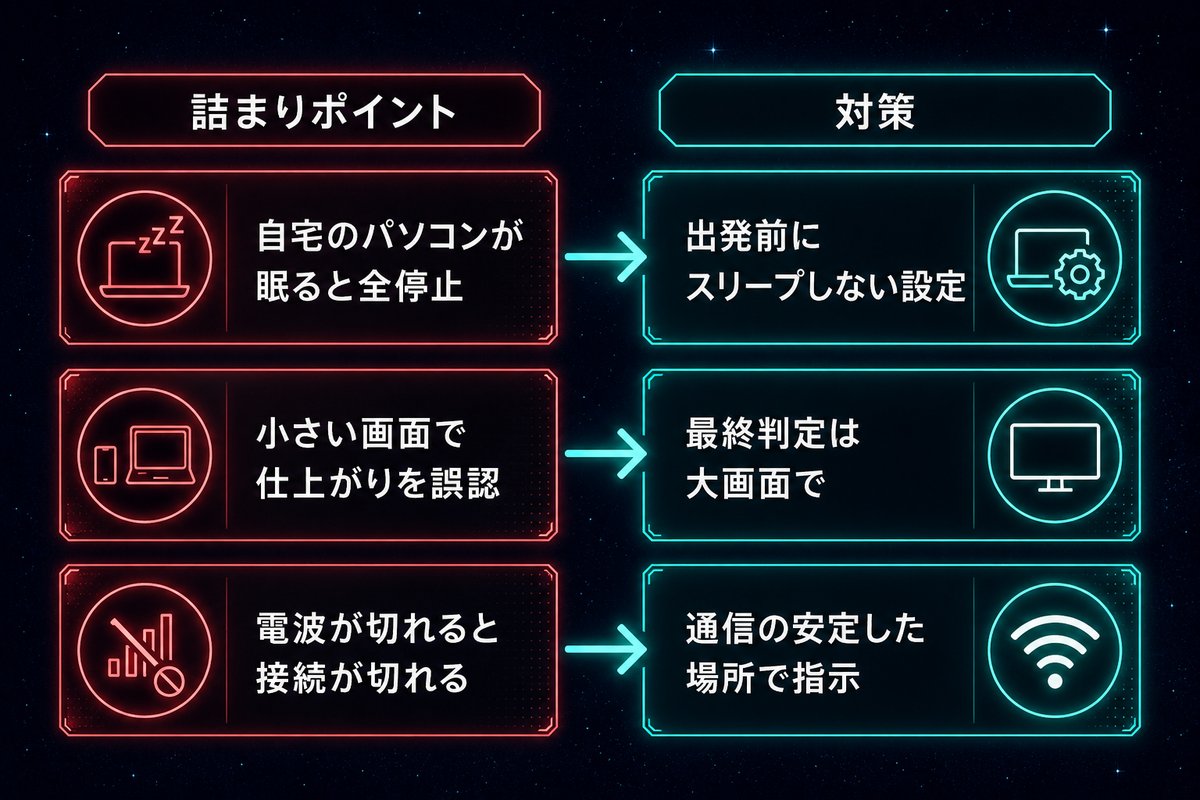
便利なことばかり書くと嘘になります。実際に使うと必ずぶつかる「限界」を、正直に共有します。ここを知らずに外出すると、外で詰みます。
4-1. Macがスリープ・アプリ終了で、全部止まる
最大の落とし穴がこれです。これらの遠隔操作は、実際の作業を家のMacが行っている方式です。つまり、家のMacがスリープしたり、Claude Codeやアプリを閉じてしまうと、外からいくら指示しても動きません。クラウド上に肩代わりしてくれる仕組みはない、というのが公開されている仕様です。
→ 対策:出かける前にMacがスリープしない設定にしておく。ここをサボると、待合室で「あれ、反応がない…」と青ざめます(経験者は語る)。
4-2. スマホの小さい画面だと、仕上がりを“誤認”する
これは私自身のやらかしです。外出先で生成させた画像の仕上がりを、スマホ画面で見て「文字がズレてる、失敗だ」と判断したことがありました。ところが帰宅してMacの大きい画面で見直したら、実は完璧に仕上がっていたのです。危うく作り直して時間とツール利用料を無駄にするところでした。
→ 対策:最終的な合否判定は、必ずMacの大画面で見直してから。スマホでの判断は「たぶん良さそう/たぶん要修正」までに留める。外での判断は仮、が鉄則です。
4-3. 「一定時間つながらないと切れる」問題
もう一つ、通信が不安定な場所では、外の端末とMacの接続が届かない状態が続くと、セッションが時間切れで切れてしまうことがあります(公式にも、しばらく到達できないと切れる旨が案内されています)。地下や電波の弱い場所では、そもそも指示が届かないこともある。通信環境が命綱である点は覚悟しておくべきです。
移動時間を「耳の学習時間」に変える手もあります。電波が弱くて指示が届きにくい移動中は、あらかじめダウンロードしておいた音声で学ぶ、という割り切りも現実的です。

社長:「Macがスリープしてて動かなかった時は、外で焦ったなあ…。」
凛:「それ、出る前の3分の確認をサボっただけでしょ。仕組みのせいにしない。」
策:「限界を知っておけば、ほとんどは出発前の準備で防げます。次の章でチェックリストにまとめます。」
5. 【手順】今日から始める5ステップ(“出かける前の仕込み”が9割)
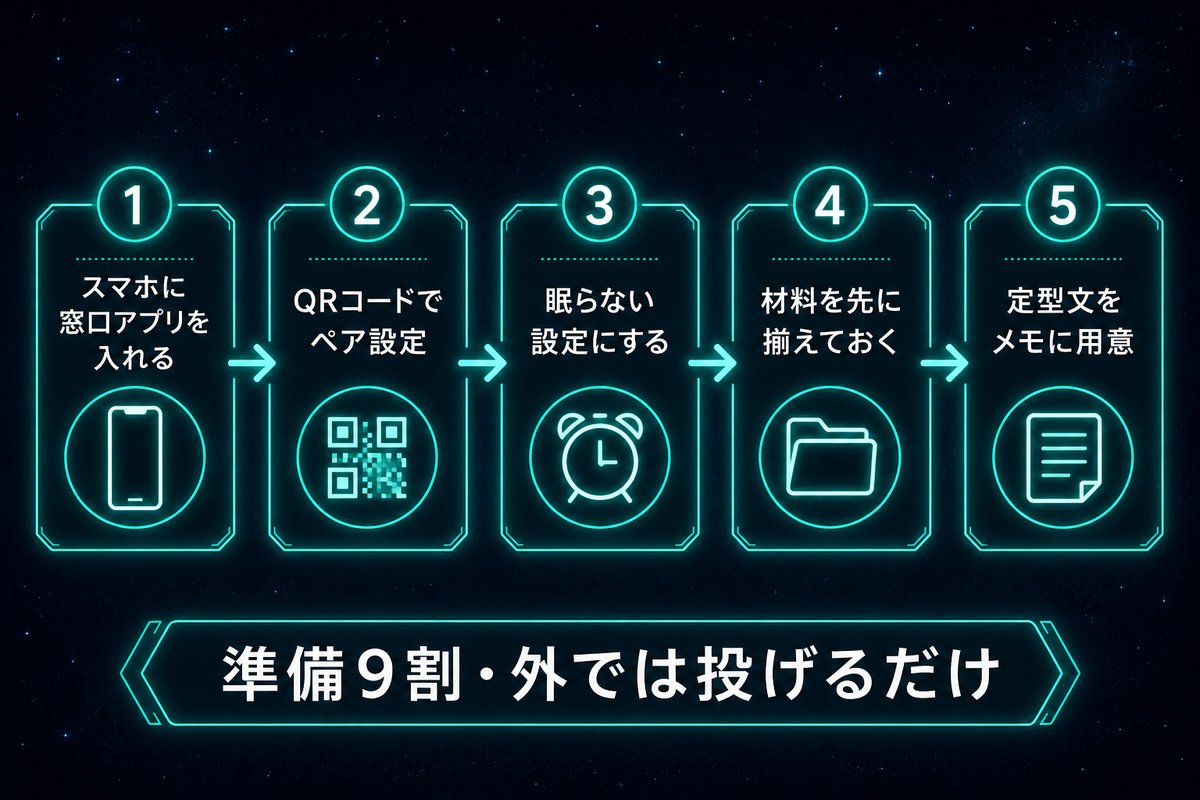
遠隔操作は、外での操作より出かける前の準備で成否がほぼ決まります。非エンジニアでも今日からできる順に並べました。
Step 1. スマホにClaudeアプリを入れておく
まずはスマホ側の窓口を用意します。スマホ版アプリには複数の入り口(メニュー)があり、それぞれ役割が違います。ここは事前に整理しておくと迷いません → スマホ版Claudeアプリの3メニュー徹底比較。
Step 2. Macとスマホをペア設定しておく(QRコードを読むだけ)
DispatchもRemote Controlも、Mac側で表示されるQRコードをスマホで読み取れば繋がります。難しい設定用語は基本的に不要。ここは自宅の電波が安定しているうちに一度やっておきます。
Step 3. Macを「スリープしない」設定にする
外出中もMacが起きているようにします。これを忘れると4-1の“外で反応がない”状態に直行します。出発前チェックの最重要項目です。
Step 4. 作業フォルダに“材料”を揃えておく
AIに外から指示を出しても、作業に必要な材料(データやファイル)が家のMacに無ければ動けません。「これをやって」と言えば済む状態まで、材料を揃えてから出るのがコツです。
Step 5. 指示の“定型文”をスマホのメモに用意しておく
よく使う指示は、スマホのメモ帳に貼っておいてコピペするだけにしておくと、待ち時間の数十秒でサッと投げられます。この「AIに任せる作業を仕組み化しておく」考え方は、Macに自動で働かせる実録も参考になります → Macに勝手に働かせて“貼り忘れ”を解決した話。
社長:「結局“出る前の3分”が全部だな。」
凛:「そう。外での操作じゃなくて、家での仕込みが9割。ここだけは横着しないこと。」
策:「準備さえ済ませておけば、あとは外から文章を投げるだけ。副業が“場所に縛られない”状態になります。」
6. よくある質問(FAQ)
Q1. プログラミングの知識がないと無理ですか?
A:画面を細かく操作するのではなく「文章で指示を出す」方式なので、キーボードで日本語が打てれば始められます。最初のペア設定さえ越えれば、あとは会話です。まったくの初心者は、まず土台としてClaude Codeとは?初心者向け完全ガイドを読んでおくと安心です。
Q2. スマホのギガ(通信量)をたくさん食いませんか?
A:実際の作業は家のMacが行い、スマホは基本的に文章のやり取りだけなので、動画を見るような重い通信にはなりにくい構成です。ただし通信が不安定だと接続自体が切れやすいので、電波の安定は重要です。
Q3. どれか1つ選ぶなら?
A:「外から指示だけ投げて放置したい」なら、まずDispatchが扱いやすいです。慣れてきたら、進行中の作業を細かく続けたい場面でRemote Control、Web上の調べ物ならClaude in Chrome、と足していけば十分です。
Q4. 外出先で全部を完結させられますか?
A:正直、現時点では“完結”までは狙わないのが安全です。外は「指示を貯める・軽い確認をする」場所、最終的な仕上げと合否判定は帰宅後のMac、と役割を分けるのが、私の失敗から得た結論です。
7. まとめ|「外でも止まらない」は根性じゃなく仕組みで作る
長くなりましたが、伝えたかったのは一つだけです。
副業が外出で止まるのは、あなたのやる気の問題ではなく“作業場所が固定されている”という構造の問題。そして2026年の今は、スマホから自宅のMacに指示を送る手段が公式に揃っていて、非エンジニアでも「指示だけ外から投げる」ことができます。
大事なのは、できること(外から指示して放置)と、できないこと(スリープで停止・スマホでの誤認・通信切れ)を両方わかった上で、出発前に仕込んでおくこと。これだけで、待ち時間や移動時間が静かに作業時間へ変わっていきます。
こうした「AIをひとりの社員として使い倒す」副業の全体像は、13ヶ月の試行錯誤をまとめたロードマップに集約しています → Claude Code副業の始め方・実践事例の全記録。あわせて、朝のスキマで複数作業を回すワークフローの実例も参考になります → 朝2時間で作業を同時進行させるワークフロー。
社長:「“外だから無理”って言い訳、もう使えなくなったな。」
凛:「でしょ。スマホは握ってるんだから、あとは投げるだけ。言い訳してる暇があったら1個指示出しなさい。」
策:「準備は家で、指示は外で。この分担が回り出すと、副業は場所から自由になります。今日、まずペア設定だけでも済ませておきましょう。」
※ 本記事は Claude Code(筆者が使用中のAIアシスタント)自身が、筆者の実体験を元に執筆しています。 ※ 本記事にはアフィリエイトリンクが含まれます。
2026年10月15日更新(見直し):スマホで読みやすいように、4列以上の表を3列に組み替えました(数字・中身は変えていません)/冒頭の決まり文句を、記事の中身に合わせた一文に直しました/決まった型の見出しラベル(問題提起・じゃあどうやる?)を外し、中身を表す見出しに直しました(目次も同じ)/タイトルの「2026年最新」を外しました(記事全体を最新の情報で確認し直したわけではないため)。それ以外の箇所は今回確認していません。