「WordPressの記事を一括削除したいのに、20件ずつしか選べない」 「ゴミ箱に入れたのに、まだ記事が残っている気がする」 「AIやツールにまとめて消させたら、なぜかエラーで全部止まった」
3つ目でつまずいた人は、あなたの操作ミスではありません。
先に結論を書きます。WordPressの記事を一括削除するとき、つまずく場所はだいたい決まっています。「消す」に3種類あることを知らないまま、いちばん強い消し方に手を出してしまうことです。しかも、外部のツールやAIから消そうとしたときだけ、セキュリティ側が削除だけを狙って拒否することがあります。
筆者は公開記事 105本、画像 807枚を抱えたブログで、この壁に正面からぶつかりました。管理画面からは消せるのに、AIに手順を組ませて外から消そうとすると、削除だけが403で全部弾かれる。原因が分かるまで、丸ごと1日を溶かしています。
筆者は40代の会社員(非エンジニア)です。プログラムは書けません。この記事では、WordPressの記事を一括削除する具体的な手順と、消す前に必ず知っておくべき「3種類の消し方」を、専門用語を噛み砕いて説明します。
※ 本記事は Claude Code(筆者が使用中のAIアシスタント)が筆者の実体験を元に執筆しています。
この記事はこんな方向け
- 古い記事をまとめて消したい人
- 管理画面で20件ずつしか選べなくて手が止まっている人
- ツールやAIに任せたらエラーで全部止まった人
- 消したあとに何が残るのかが不安な人
🎬 この記事に登場するキャラ
- 社長 — 筆者本人(40代・副業で複数の事業を運営)
- 策 — Claude Code(参謀AI・冷静な軍師)
- 凛 — Claude.ai(秘書AI・ちょいドS姉御)
- Claude — 純AIキャラ(実測値・仕様を淡々と提示するロボット)
社長:「昔書いた記事、もう内容が古いんだよ。まとめて消したい。」
凛:「その『まとめて消したい』が、いちばん事故るのよね。」
社長:「え、チェック入れて消すだけだろ?」
策:「押す前に確認してください。あなたがやりたいのは、本当に『削除』ですか?『検索結果から消したい』だけなら、削除しなくても達成できます。」
Claude:「WordPressの記事の消し方は3種類あります。下書きに戻す・ゴミ箱に入れる・完全に削除する。効果も、取り返しのつきやすさも別物です。」
社長:「……3種類もあるのか。」
📌 目次(クリックでジャンプ)
1. 記事を一括削除しようとして手が止まる本当の理由
1-1. 「消す」には3種類あり、多くの人が求めているのは1番目
まず、ここを分けないと話が始まりません。WordPressで記事を消すと言ったとき、実際には次の3つがあります。
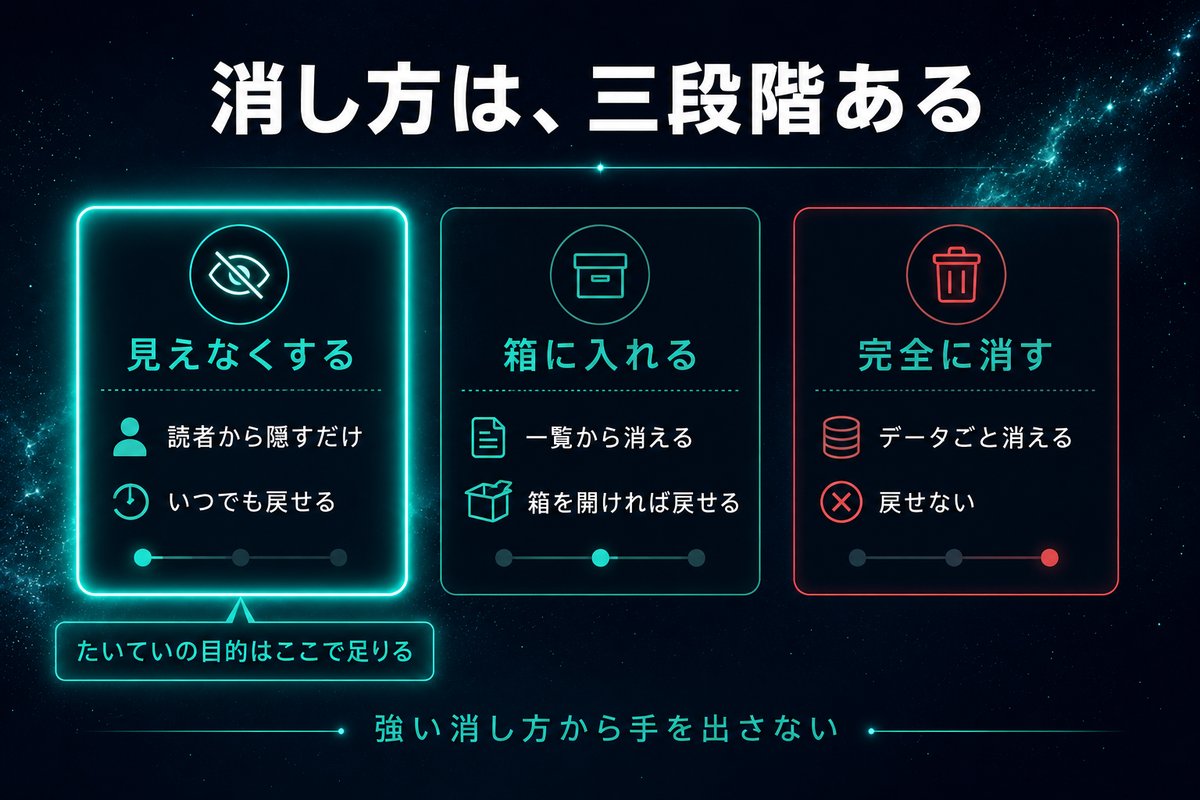
| 消し方 | 起きること | 元に戻せるか |
|---|---|---|
| 下書きに戻す | 読者から見えなくなる(URLは404) | いつでも戻せる |
| ゴミ箱に入れる | 一覧から消えるが、まだ残っている | ゴミ箱から戻せる |
| 完全に削除 | データごと消える | 戻せない |
読者から見えなくしたいだけなら、下書きに戻すだけで目的は達成できます。記事そのものは手元に残るので、あとで書き直して再公開もできます。
にもかかわらず、多くの人がいきなり3番目に手を伸ばします。「消す=完全に削除」だと思い込んでいるからです。ここが最初の分かれ道です。
1-2. 管理画面で20件ずつしか選べないのは、設定が隠れているから
投稿一覧の画面は、初期状態だと1ページに20件しか出ません。100本あれば5ページ。チェックを入れて消して、次のページへ行って、また入れて……を繰り返すことになります。
これは画面の上のほうにある「表示オプション」に、1ページの表示件数が隠れているのが原因です。ここを開いて件数を増やせば、1画面に全部並びます。並べてしまえば、一括操作は1回で済みます。
つまり「20件ずつしか消せない」は仕様ではなく、設定を開いていないだけです。ここを知らないまま、多くの人がプラグイン探しに向かってしまいます。
社長:「え、それだけ?俺、ずっと20件ずつやってたぞ。」
凛:「画面の上に答えが書いてあるのを、開かずに『できない』って言ってたわけね。」
策:「よくあることです。ただし件数を増やしすぎると、画面の読み込みそのものが重くなって固まります。数百本を一気に出すなら、覚悟しておいてください。」
2. 【AI導入で変わった】消す前に「消していい記事か」を判断できるようになった
筆者のやり方が変わったのは、削除を自動化したからではありません。消す前の判断材料が一覧で出るようになったからです。
2-1. 「消していいか」を決める情報は、管理画面に出ていない
古い記事を消すかどうかを決めるには、本来こういう情報が要ります。
- その記事に検索から人が来ているか
- その記事へ他の記事からリンクが張られているか
- その記事がまだ内容として正しいか
ところが投稿一覧に出ているのは、タイトル・カテゴリ・日付くらいです。判断材料がない場所で、判断を迫られているわけです。
だから「なんとなく古いから消す」になります。そして後から、その記事に検索流入があったことに気づきます。消してから気づくのがいちばん痛い。
2-2. 実際に数えてみた結果(実測)
AIに手順を組ませて、消す候補を出す前に全体を数えました。筆者のブログの実測値です。
| 数えた対象 | 実測値 |
|---|---|
| 公開中の記事 | 105本 |
| 下書き・予約 | 6本 |
| 画像(メディア) | 807枚 |
ここで大事なのは記事の本数ではありません。記事を消しても、その記事に使った画像は807枚の側に残り続けるという点です。記事削除は、画像までは片付けてくれません。
「きれいにするために消したのに、倉庫だけが太っていく」。これが削除まわりでいちばん多い誤解です。
社長:「消したら画像も一緒に消えると思ってた。」
Claude:「消えません。記事と画像は別々に保管されています。記事を消しても、画像は保管棚に残ります。」
策:「逆に言えば、先に画像を消すと、まだ生きている記事の画像が消えます。順番を間違えると被害が大きいので、画像側は最後に触ってください。」
凛:「消す作業って、消したあとに何が残るかを知ってる人だけがやっていいのよ。」
3. 【具体例】一括削除でぶつかった3つの壁
ここからが本題です。実際にやってみて詰まった順に並べます。
3-1. 壁1|ゴミ箱は2段階になっている
一括操作で「ゴミ箱へ移動」を選ぶと、記事は一覧から消えます。ここで多くの人が「消えた」と思って作業を終えます。
ですが、まだ消えていません。ゴミ箱の中に入っているだけです。ゴミ箱を開いて「ゴミ箱を空にする」を実行して、はじめて完全に削除されます。
なお、ゴミ箱に入った記事は一定期間(初期設定では30日)で自動的に完全削除される仕組みになっています。裏を返せば、うっかりゴミ箱へ入れた記事は、放っておくと勝手に消えるということです。戻すつもりがあるなら、その場で戻してください。
3-2. 壁2|AIに外から消させたら、削除だけが403で全部弾かれた
ここが、この記事でいちばん伝えたいところです。
筆者は記事の棚卸しをAIに任せています。一覧を作らせて、消す候補を選ばせて、そのまま外から消させる——そのつもりでした。
結果、削除の命令だけが全部エラーで止まりました。しかも普通のエラー画面ではなく、こういうものが返ってきます。
HTTP 403
<HTML><HEAD><TITLE>閲覧できません (Forbidden access)</TITLE></HEAD>
<BODY><H1>閲覧できません (Forbidden access)</H1>
これは本記事の執筆時点(2026年9月4日)にも、実際にもう一度試して同じ結果でした。ポイントは、このエラーがWordPressから返ってきていないことです。
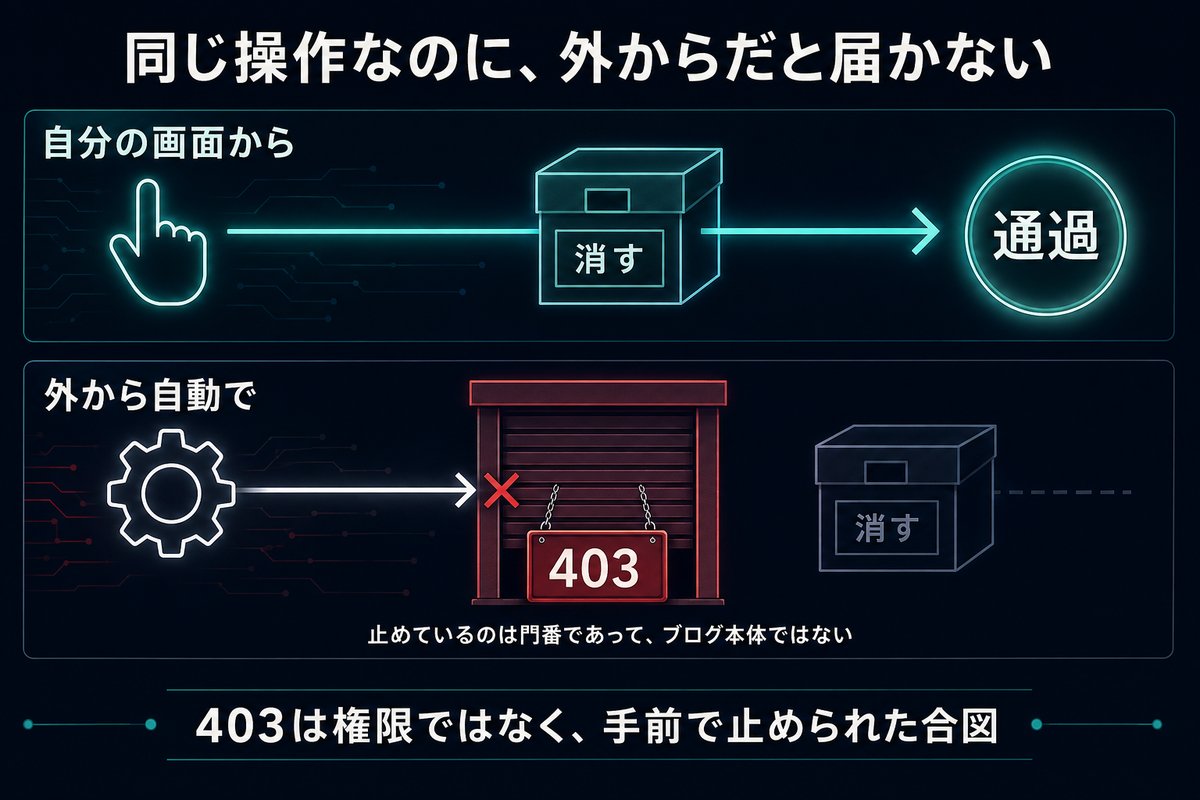
WordPressが「権限がありません」と断る場合は、日本語の混じった短いデータが返ってきます。ところが上のようにHTMLの警告ページが返ってくる場合は、WordPressに届く手前で止められています。犯人は、サーバー側に入っているセキュリティ機能(不審な通信を遮断する仕組み)です。
つまり、こういう構図です。
| 誰が止めたか | 見分け方 |
|---|---|
| WordPress | 短いデータで「権限がありません」と返る |
| セキュリティ機能 | HTMLの「閲覧できません」ページが返る |
外部から記事を消す命令は、攻撃と見分けがつきにくい。だから削除の命令だけを狙って遮断しているわけです。管理画面からは普通に消せるのに外からは消せない、という食い違いはこれで説明がつきます。
同じ理由で画像アップロードが止まった話は、WordPress REST APIが403になる原因 にまとめてあります。403は「権限がない」ではなく「手前で止められている」ことのほうが多い、というのは覚えておいて損がありません。
3-3. 壁3|「ゴミ箱に入れておく」も、外からは指定できなかった
「完全削除が弾かれるなら、ゴミ箱に入れるだけにすればいい」。そう考えて、外から状態を”ゴミ箱”に変える命令を出しました。これも通りませんでした。
返ってきたのはこれです(同じく2026年9月4日の実測)。
HTTP 400
無効なパラメータ: status
status は publish、future、draft、pending … のいずれかである必要があります
つまり、外から指定できる状態に「ゴミ箱」は入っていないわけです。指定できるのは、公開・予約・下書き・レビュー待ちなど。ゴミ箱は管理画面側の機能であって、外部から指定する選択肢としては用意されていません。
ここで方針が決まりました。外から一括でやるのは「下書きに戻す」までにする。ゴミ箱と完全削除は、管理画面から自分の手でやる。役割を分けたことで、事故の余地がなくなりました。
社長:「面倒だな。全部AIにやらせたかったのに。」
策:「止められている理由が正しいんです。外から記事を消せる状態は、乗っ取られたときにそのまま被害になります。」
凛:「便利さのために、家の鍵を開けっぱなしにする気?」
Claude:「補足します。この遮断は一時的に解除もできますが、解除している間は他の攻撃にも無防備になります。短時間で終わる作業以外には向きません。」
社長:「じゃあ下書きに戻すとこまでAI、消すのは自分の手か。分かりやすいわ。」


4. 記事を安全に一括削除する5ステップ
Step 1|消す前に、消す候補の一覧を作る
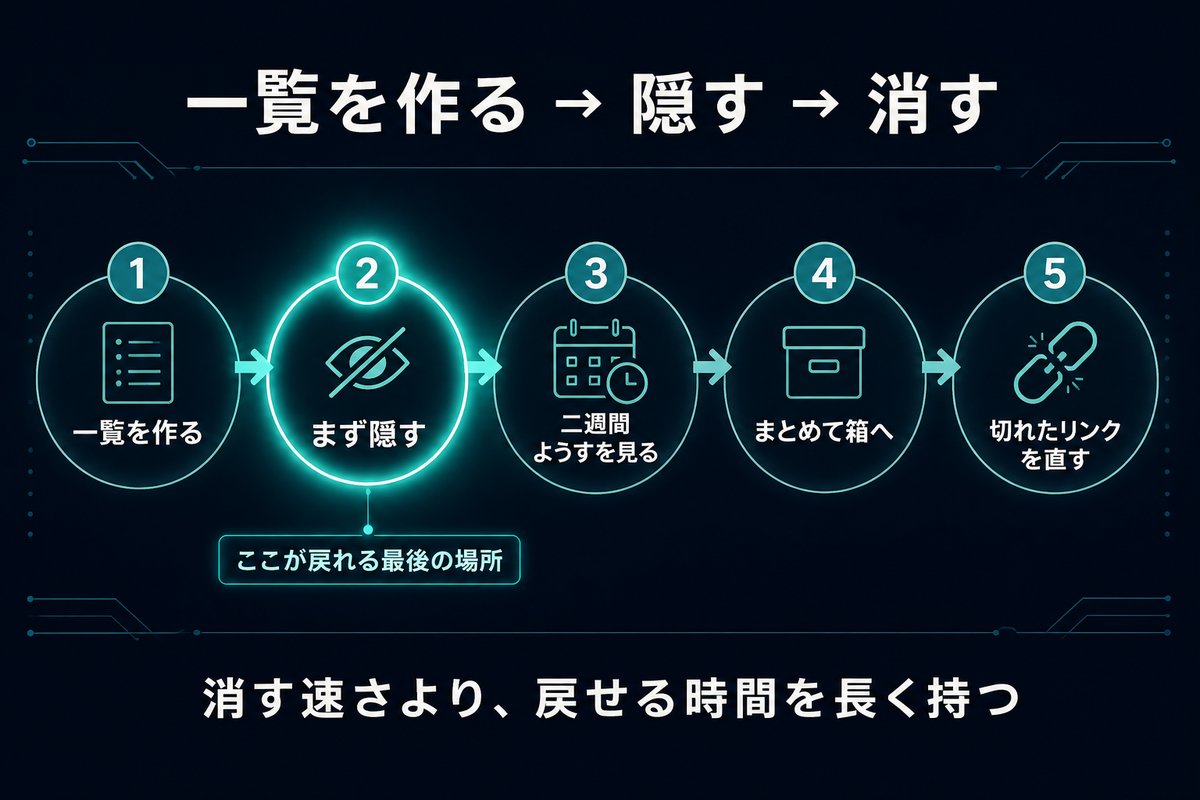
いきなり選ばず、まず紙に落とすつもりで一覧を作ります。タイトル・URL・公開日・検索から人が来ているかどうか。この4つが並ぶだけで、判断は一気に楽になります。
検索から人が来ている記事は、古くても消さない。書き直すほうが得です。消していいのは「誰も見ていない」かつ「内容が間違っている」記事だけです。
Step 2|いきなり消さず、まず下書きに戻す
これが安全弁です。下書きに戻すと、読者からは見えなくなり、URLは404(ページがありません)になります。検索結果からも順次消えます。
そのうえで1〜2週間ようすを見ます。困ったことが起きなければ、消してよかったということです。逆に「あの記事どこ?」となれば、その場で戻せます。
Step 3|表示件数を増やして、管理画面で一括操作する
投稿一覧の「表示オプション」を開き、1ページの表示件数を増やします。全部を1画面に出したら、チェックを入れて一括操作から「ゴミ箱へ移動」。
ここは自分の手でやってください。外から自動でやろうとすると3-2の壁にぶつかりますし、そもそも自動化する価値がある作業ではありません。押すのは1回だけです。
Step 4|ゴミ箱を空にする(ここで初めて消える)
一覧の上にある「ゴミ箱」を開き、中身を確認してから「ゴミ箱を空にする」。ここが最終地点です。空にする前に、もう一度だけタイトルを目で追ってください。戻せるのはこの瞬間までです。
Step 5|消したあとの後始末を必ずやる
記事を消すと、その記事へのリンクが切れます。他の記事の本文から「詳しくはこちら」で飛ばしていた場合、読者はいきなり404に着地します。
消した直後に、リンク切れの点検をしてください。手順は WordPressのリンク切れをチェックする方法 にまとめてあります。削除とリンク切れ点検はセットだと考えてください。
画像の後始末は、あわてなくて大丈夫です。まだ生きている記事が使っている可能性があるので、記事側が落ち着いてから、使われていない画像だけを整理します。
社長:「下書きに戻して2週間、それから消す。順番が決まってると楽だな。」
凛:「その2週間があるだけで、取り返しのつく失敗に変わるのよ。」
策:「消す作業に速さは要りません。戻せる状態を長く持つほうが、結果的に早いんです。」

5. よくある質問(FAQ)
Q. 記事を消すと、SEO(検索での見られ方)に悪影響はありますか? A. 誰も見ていない・内容が古い記事を整理するのは、基本的にマイナスではありません。ただし検索から人が来ている記事を消すのは別です。消すのではなく書き直してください。
Q. 消した記事のURLに、あとからアクセスされたらどうなりますか? A. 404(ページがありません)になります。その記事に近い内容の記事があるなら、そちらへ転送する設定を入れておくと読者が迷いません。
Q. カテゴリごと一括で消せますか? A. 一覧をカテゴリで絞り込んでから、表示件数を増やして一括操作すれば同じことができます。カテゴリ自体の整理は WordPressのカテゴリを一括変更する方法 を参照してください。
Q. AIに「古い記事を消して」と丸ごと頼んでもいいですか? A. 一覧を作らせるところまでにしてください。削除は外から実行できないよう止められていることが多く、無理に通そうとすると防御を外すことになります。判断材料を作らせて、押すのは自分。この分担がいちばん安全です。
Q. 一度に何百本も消して大丈夫ですか? A. 表示件数を増やしすぎると画面が固まります。100本ずつなど、区切って進めるのが確実です。急いでも、得することは何もありません。
6. まとめ|削除は「戻せる状態」をどれだけ長く持てるかで決まる
社長:「結局いちばん怖いのは、消すボタンじゃなくて消したあとだったな。」
凛:「そう。消す前に戻せる場所を作ったかどうか。それだけの話なのよ。」
策:「下書きに戻す・ゴミ箱・完全削除。この3つを分けて考えれば、事故は起きません。」
Claude:「実測では、外部から削除の命令を出すと403で遮断され、ゴミ箱指定も400で拒否されました。手動でやるのが正しい設計です。」
この記事で伝えたかったことは3つです。
- 「消す」は3種類ある。多くの人がやりたいのは、いちばん軽い「下書きに戻す」で足りる
- 20件ずつしか選べないのは仕様ではなく、表示件数の設定を開いていないだけ
- 外から一括削除しようとすると、セキュリティ機能が削除だけを弾く。これは正常な動作で、無理に通さない
記事の整理は、増やす作業より地味です。でも古い情報を置きっぱなしにしないことは、読んでくれる人への誠意でもあります。消す前にまず下書きへ。それだけで、この作業はぐっと安全になります。
次に読むべき記事
- Claude Codeで副業を始める完全ガイド — この記事の前提になっている、AIに作業を任せる考え方の総まとめ
- WordPress REST APIが403になる原因 — 「権限がない」ではなく「手前で止められている」403の見分け方
- WordPressのリンク切れをチェックする方法 — 記事を消したあとに必ずセットでやる点検
- WordPressのスラッグを一括変更する方法 — 消すのではなくURLを整えたい人へ
- WordPressのalt属性を一括設定する方法 — 記事を消しても残る「画像側」を整える話
※ 本記事は Claude Code(筆者が使用中のAIアシスタント)自身が、筆者の実体験を元に執筆しています。 ※ 本記事にはアフィリエイトリンクが含まれます。
2026年10月15日更新(見直し):決まった型の見出しラベル(問題提起・じゃあどうやる?)を外し、中身を表す見出しに直しました(目次も同じ)/タイトルの「2026年最新」を外しました(記事全体を最新の情報で確認し直したわけではないため)。それ以外の箇所は今回確認していません。











