「記事が100本を超えて、カテゴリもタグも画像もぐちゃぐちゃ。まとめて直したい」 「一括編集を使ってみたけど、古いカテゴリが残ったり、日付の欄が無かったりして、思ったように動かない」 「プラグインやAIで一気に書き換えたら、元に戻せなくなりそうで怖い」
この記事は、WordPressの記事をまとめて直したいのに、どこから手を付けていいか分からない人に向けて書きました。
先に答えを書くと、まとめて直す作業は「① 戻せる形で本文を残す → ② 全部を一覧にしてから決める → ③ 1本だけ試して実物のページで確かめる」の順にやれば、ほとんど壊れません。 そのうえで、カテゴリ・タグ・説明文・画像・予約・削除など、項目ごとに「標準の一括編集でできること/できないこと」が違うので、そこだけ押さえれば迷わなくなります。
筆者は40代の会社員(非エンジニア)です。自分のブログが100本を超えたあたりから、項目ごとに「まとめて直す」作業を1つずつ試してきました。この記事は、その記録を1本にまとめ直したものです。
※ 本記事はAI(Claude)を用いて執筆しています。公式情報、筆者から提供された体験・記録、想定例を区別して記載します。
情報の確認日:2026年10月28日現在(この記事を1本にまとめた日)。本文の数字は、それぞれの作業をしたときに数えた値で、項目ごとに時点を書いています。WordPress本体の動き(一括編集の欄など)は、元の作業時に公式の開発記録や本体のプログラムで確かめた内容で、この記事のために改めて確かめ直してはいません。
社長:「カテゴリもタグも画像も、全部まとめて直したいんだよ。でも一回やらかしてから、触るのが怖くてさ。」
凛:「怖いのは、戻し方を決めずに触るからでしょ。順番を決めれば怖くないわよ。」
策:「その通りです。まず『戻せる形で残す』、次に『全部を一覧にする』、最後に『1本だけ試す』。この3つを先にやれば、どの項目でも事故はほぼ防げます。」
📌 目次(クリックでジャンプ)
1. まとめて直す前に必ずやる3つのこと
どの項目を直すにしても、作業の前にやることは同じです。筆者が記事を壊したのは、どれもこの準備を飛ばしたときでした。
1-1. 記事の本文だけを、1本ずつ戻せる形で残しておく
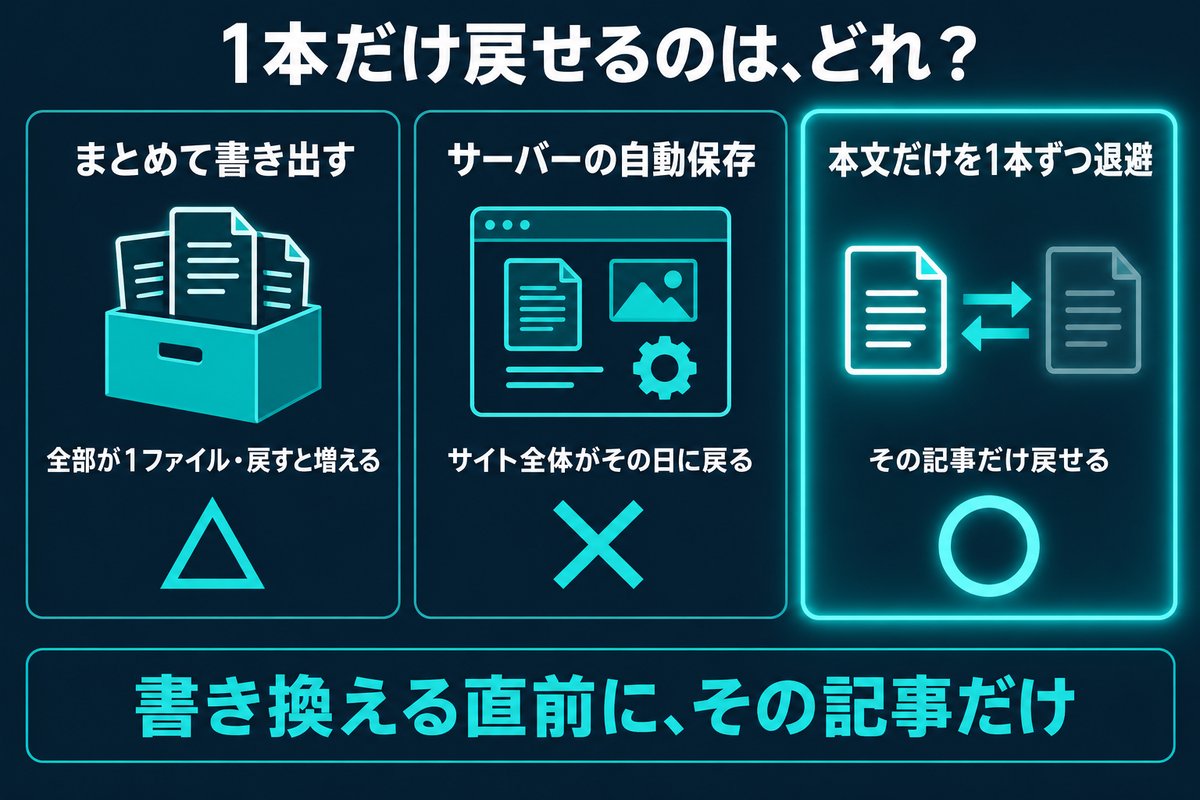
WordPressの「ツール → エクスポート」は、選んだ範囲(全記事、またはカテゴリー・期間・状態などで絞り込んだ分)が1つのファイルにまとまって出てきます。サーバー会社の自動バックアップは、サイト全体をその日の状態に戻すものです。どちらも「あの1本だけ、書き換える前に戻したい」には向きません。
| 方法 | 取れるもの | 1本だけ戻せるか |
|---|---|---|
| ツール → エクスポート | 選んだ範囲を1ファイル(絞り込み可) | △ 追加はできるが上書きはできない |
| サーバーの自動バックアップ | サイト丸ごと | ✕ サイト全体がその日に戻る |
| 書き換える直前に本文だけを1本ずつ退避 | その記事の本文だけ | ○ その記事だけ戻せる |
筆者は、記事を機械で書き換えるときは必ず、書き換える直前にその記事の本文を1本ずつファイルに退避しています。2026年9月時点で、退避したファイルは110本たまっていました。
この形にしたのは、2回記事を壊したからです。1回目は広告の部品をまとめて差し替えたら、変換されなかった目印の文字が読者に見える状態で公開されていました。2回目は、5本の記事のタイトル欄に本文が丸ごと(1本あたり1,700〜1,800字)流し込まれました。どちらも元の本文が手元に無く、戻すのに書き換えた時間の何倍もかかりました。
退避するのは、表示用ではなく編集用の本文です。ファイル名は「記事番号+アドレス+日付+before」にしておくと、どの記事のいつの状態かが迷わず分かります。
1-2. 全部を一覧に書き出してから決める
管理画面の投稿一覧は、1ページに20本ずつしか表示されません(表示オプションで増やせます)。画面を眺めているだけでは、全体がどうなっているかが見えません。
筆者がカテゴリ・タグ・スラッグを直したときは、どれも最初に「全記事を一覧に書き出して数える」ところから始めました。この時点では1文字も変えていません。数えてみると、直すべき場所と、触ってはいけない場所が自然に分かれました(具体的な数字は2章で書きます)。
1-3. 1本だけ試して、実物のページで確かめる
まとめて送る前に、1本だけ送って、実際の記事ページを開いて変わったかを確かめます。管理画面や「送信成功」の表示だけで終わらせないのがポイントです。
筆者は説明文(メタディスクリプション)をまとめて直したとき、送信が「成功」と返ってきた時点で確認をやめてしまい、実は届いていなかったことに2週間気づけませんでした(2026年8月の記録)。送信が成功したことと、ページが変わったことは別です。
1-4. AIに任せるなら「止まる条件」まで伝える
AIに一括更新を任せた夜、筆者のブログは約3分間、応答しなくなりました(2026年6月の記録・2時間で30回以上の書き込みを送っていた)。このとき以来、一括作業は次の4つの順で進めています。
- 対象の記事と、変更前の本文を保存する(記事番号だけでなく、アドレス・公開状態・タイトルも照合する)
- まず少ない本数で試し、書き込んだあとに記事を読み直して確かめる
- 自分のサイトに合った処理量を、少ない本数から測る(「何秒あければ安全」という全サイト共通の数字はない)
- エラーが続いたら、原因が分かるまで新しい書き込みを止める
AIに渡す指示にも、止まる条件まで書きます。下は筆者が使っている形の例です。
対象サイトと記事のアドレスを先に照合して。変更前の本文を保存し、最初の1件だけ更新。
更新後に記事を読み直して、本文・公開状態・アドレスを確認する。
食い違い、時間切れ、エラーが続いたら次の書き込みを止めて、結果不明と報告して。
セキュリティや認証の設定は勝手に変えないで。
1-5. AIとWordPressをつなぐのは「下書きまで」から始める
AIに記事を自動で投稿させる仕組みを約1年動かして分かったのは、最初は「下書きまで自動・公開は人」にしておくのが安全だということです(2026年8月時点の記録)。筆者は最終的に、AIが下書きと予約枠の設定までを行い、公開前の自動チェックに全部通ったものだけが予約に進む形に落ち着きました。まとめて直す作業も同じで、いきなり公開中の記事を書き換えるより、1本ずつ確かめられる形から始めるほうが結果的に早く進みます。
社長:「3分止まったときは、本気でブログが消えたと思ったわ。」
凛:「止まる条件を決めずに、全部いっぺんに送ったからでしょ。」
策:「はい。1本試して読み直す、エラーが続いたら止める。この2つを指示に入れるだけで、同じ事故はかなり防げます。」
Claude:「送信が成功したかどうかより、実物のページが変わったかどうかを見るのが確実です。」
2. 記事の分け方を直す:カテゴリ・タグ・スラッグ
ここからは項目ごとです。最初は、記事をどこに分類するか(カテゴリ・タグ)と、記事のアドレス(スラッグ)です。
2-1. カテゴリの一括変更は「足す」と「外す」を分けて考える
投稿一覧の「一括操作 → 編集」で、選んだ記事にカテゴリをまとめて足せます。注意したいのは、新しいカテゴリにチェックを入れただけでは、古いカテゴリは残ることです。
WordPress 6.5(2024年4月)以降は、一括編集の画面で古いカテゴリのチェックを外して「更新」すれば、まとめて外せるようになりました。一部の記事にだけ付いているカテゴリは横線(-)で表示されるので、ここを触るかどうかで結果が変わります(元の作業時に、WordPress公式の開発記録と本体のプログラムで確認・2026年10月8日)。
筆者は最初これに気づかず、30本ほどまとめて処理してから、全部に2つのカテゴリが付いていることに気づきました。その後、全記事を一覧にして数えると、14個あるカテゴリのうち8個は記事が3本以下でした(2026年9月時点)。結局、カテゴリを2つに絞り、1記事につきカテゴリは1つというルールにしました。
2-2. タグは「名前を変える」と全記事に一度で反映される
タグの一括編集は「いま付いているタグに足す」だけで、まとめて外すことはできません(1記事ずつの「クイック編集」なら外せます)。
| やりたいこと | 一括編集 | クイック編集(1記事ずつ) |
|---|---|---|
| タグを付ける | できる | できる |
| タグを外す | できない | できる |
| タグを入れ替える | できない | できる |
見落としやすいのが、タグの一覧画面で名前を変えると、そのタグが付いた全記事に一度で反映されることです。表記の揺れ(「AI活用」と「AI活用術」など)は、記事を1本も開かずに直せます。一方、別々のタグを1つにまとめたいときは、「新しい方を付けてから、古い方を外す」の2段階が要ります。
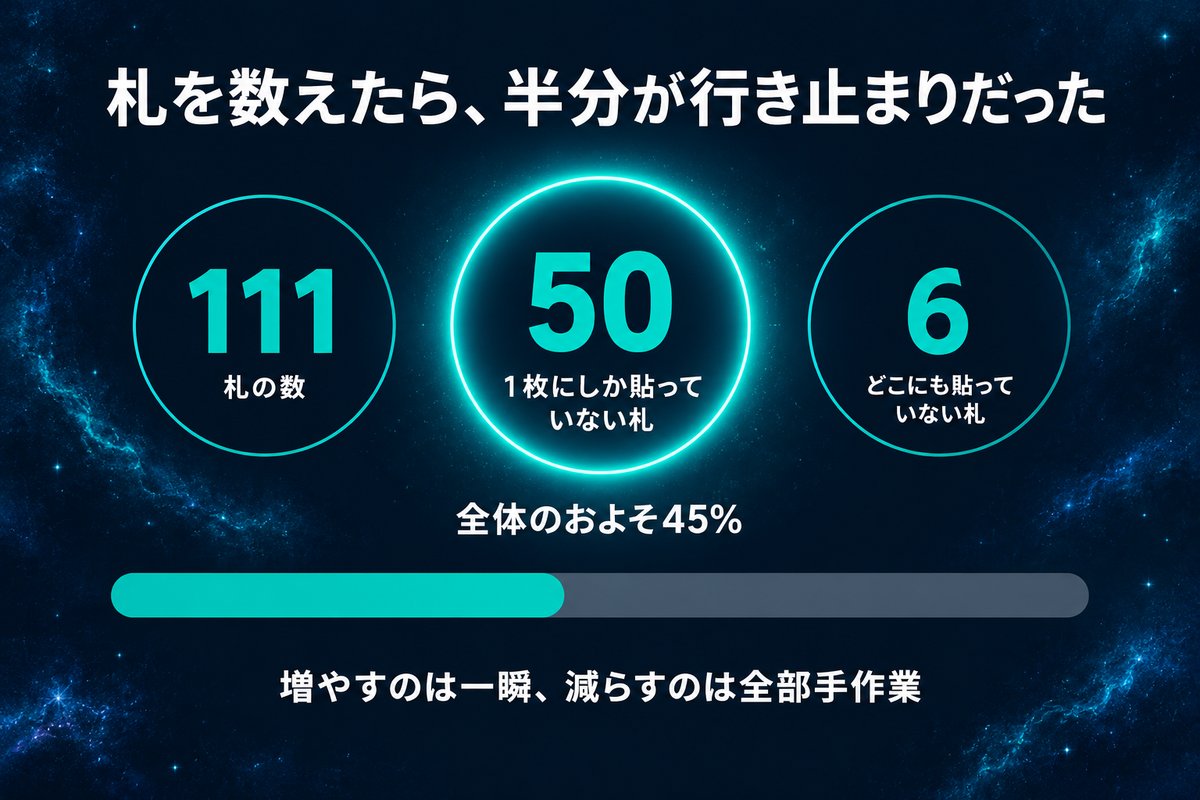
筆者のブログ(公開106本)でタグを数えたら、111個のうち50個(約45%)が1記事にしか付いていないタグで、記事が1本も無い空のタグも6個残っていました(2026年9月時点)。1記事だけのタグのページは、読者にとって行き止まりです。
2-3. スラッグ(記事のアドレス)は、公開済みを触るなら転送とセットで
スラッグは、まとめて変える方法がいくつかあります。ただ、公開済みの記事のアドレスを変えると、古いアドレスは「ページが見つかりません」になり、ほかの記事から張っていたリンクも切れます。
筆者は全記事のスラッグを一覧にしたうえで、公開済みの記事は1本も変えないと決めました。変えたのは、まだ出していない下書き・予約の記事だけです。どうしても公開済みを変えるなら、古いアドレスから新しいアドレスへの転送を必ず同時に設定し、実物のアドレスを開いて確かめます。
社長:「タグが111個もあったのは、正直ショックだったわ。」
凛:「なんとなく付け続けた結果よ。数えなきゃずっと増えてたわね。」
策:「数えたことで、消すべき空のタグと、まとめるべき似たタグがはっきりしました。まず数える、が一番効いた作業です。」
3. 検索結果と画像の見え方を直す
次は、検索結果に出る説明文と、画像まわりです。ここは「管理画面で直したのに、記事には反映されていない」が起きやすい場所です。
3-1. 説明文(メタディスクリプション)は、SEOプラグインの窓口からまとめて入れる
検索結果でタイトルの下に出る説明文の元になる文(Googleは本文から別の文を選んで出すこともあります)は、WordPress本体の項目ではなく、SEOプラグインが持っている項目です。筆者が使っているRank Mathには、外から説明文を書き換えるための専用の窓口(/wp-json/rankmath/v1/updateMeta)があり、ここに「どの記事の・どの項目を・何に変えるか」を送ると、管理画面を1本ずつ開かずに直せます(2026年8月時点で筆者が使っている方法)。
1本3分でも100本なら5時間かかる作業が、送る準備さえできれば短く済みます。ただし1-3で書いたとおり、送信成功で終わらせず、実際のページを開いて検算するのが一番大事です。筆者はまとめて送るとき、1回ごとに1本だけ抜き取って実物を確かめています。
3-2. 画像の代わりの文字(alt)は「倉庫」と「本文」で別に管理されている
画像の代わりの文字(alt=画像が表示できないときや、読み上げで使われる説明文)は、メディアライブラリ(画像の倉庫)にある設定と、記事本文に貼られた画像の中にある設定が、別々に保存されています。倉庫の側をまとめて直しても、公開済みの記事に貼った画像には届きません。
筆者のブログで数えると、倉庫の画像800枚のうち225枚(28.1%)はaltが空でした。一方、公開済み104記事の本文にある画像882個のうち、altが空だったのは248個で、その248個はすべて外部の画像でした(2026年9月時点)。つまり、直す必要があったのは倉庫の225枚で、本文の248個は別の問題でした。ただし、altを空にしてよいかは「外部の画像かどうか」ではなく、「その画像が内容を伝えるか(飾りなら空でよい)」で決まるので、本文の画像も1つずつ役割を見て判断します。どこの数字を見ているかを分けないと、直さなくていいものまで直そうとしてしまいます。
3-3. アイキャッチを111記事にまとめて設定する
投稿一覧の一括編集には、アイキャッチ(記事の顔になる画像)の欄がありません。まとめて入れるなら、記事ごとに「どの画像を使うか」を決めて、1本ずつ書き戻すことになります。
筆者は、公開済み108本と予約中3本、合計111本すべてにアイキャッチが入っている状態にしました(2026年9月時点)。画像を外から送るときは、ブラウザでファイルを選んで送るときと同じ形式(マルチパート)にしないと、サーバーの見張り役に止められることがありました。最後に、111本すべてを機械で数え直して、空が0本であることを確かめています。人の目は111本目の確認を必ずサボるからです。
3-4. 「未添付」の画像をまとめて消してはいけない理由
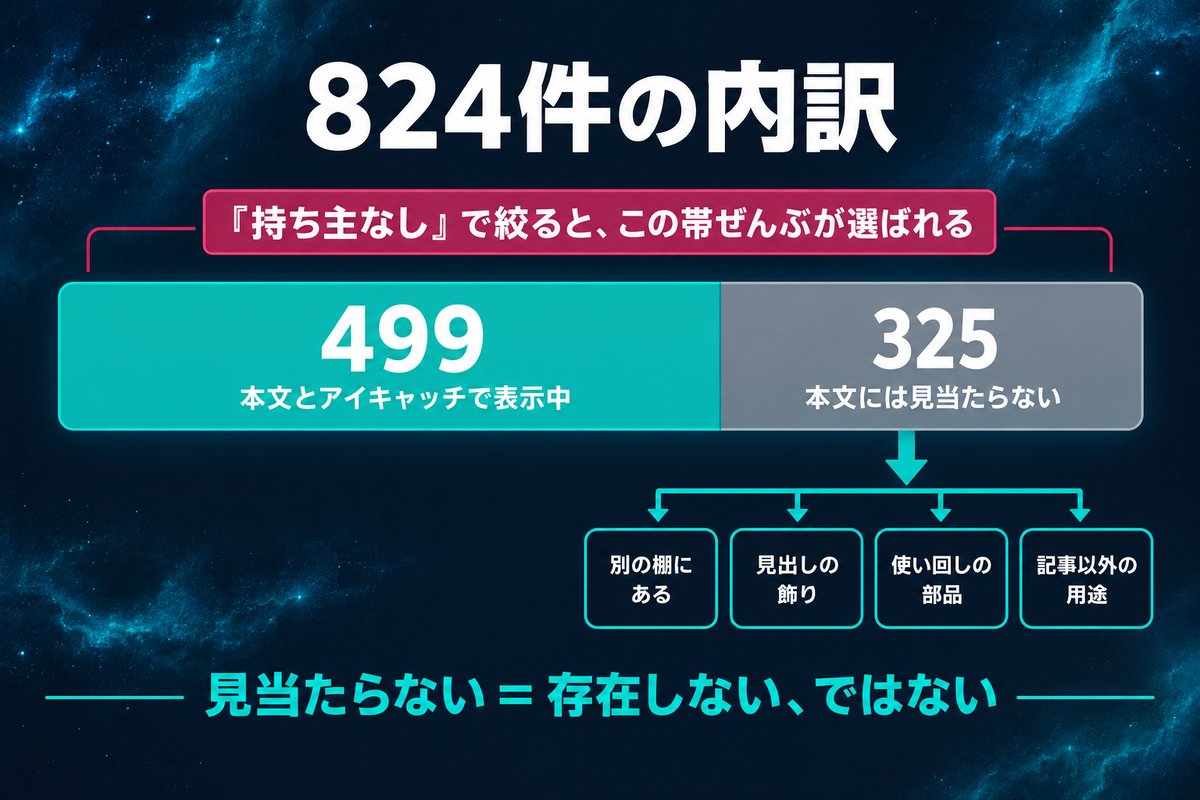
メディアの「未添付」という絞り込みは、「使っていない」という意味ではありません。「どの記事の持ち物として記録されているか」を見ているだけです。
筆者のブログで実際に数えると、メディアにある824件が1件残らず「未添付」で、そのうち499件はいま公開中の記事で表示されている画像でした(2026年9月時点)。もし「未添付」で全部選んで削除していたら、アイキャッチ109本と本文の図解がまとめて消えていました。
使っていない画像を見分けるには、全記事と固定ページの本文に加えて、本文とは別の欄に入っているアイキャッチにも、その画像が使われていないかを照合します(テーマのロゴなど、記事の外で使う画像にも注意)。筆者の場合、824件の照合は機械に任せて1分かかりませんでした。消すのは、照合で本文にもアイキャッチにも「どこにも出てこない」と分かったものだけです。
社長:「824件が全部『未添付』って、そんなことある?」
凛:「あるのよ。だから名前を信じて消したら事故になるの。」
策:「『未添付』は持ち主の記録、使っているかどうかは本文とアイキャッチとの照合。見ているものが違うので、消す前に必ず照合します。」
4. 本文と公開予定を直す
続いて、記事の本文そのものと、予約の日時です。
4-1. 文字の一括置換は「置換したあと」の点検が本番
一括置換そのものは、数分で終わります。難しいのは、置換が成功しても、文脈が食い違ったまま残ることです。エラーは出ません。
筆者が実際にやらかした例です(2026年8月の記録)。
| 起きたこと | 原因 | 教訓 |
|---|---|---|
| 広告の画像だけ新しくなり、本文の説明・見出し・目次が古いまま | 置換したのが画像部分だけだった | 差し替えるときは直前の説明文・見出し・目次の3点をセットで見る |
| 書いてはいけない略称が、公開済み4記事に2ヶ月以上残っていた | 略称の直後に「_」や数字が続くと、検索で別の単語扱いになった | 0件だったら書き方を変えてもう一度探す。アドレスの中は別枠で探す |
| 置換を送ったら403で止まった | 送り方や、足した日本語のメモが見張り役に引っかかった | 何も変えずに送る→短い内容で送る→本命を最小限で送る、の順で切り分ける |
4-2. リンク切れをまとめて調べる
書いた本人は、自分の記事のリンクをわざわざ押しません。だから壊れても気づけません。
筆者は103記事に貼ったリンク(重複を除いて177本)をまとめて検査しました。「要確認」は4件で、1件ずつ実物を開くと、本物のリンク切れが3件、1件は誤検知でした。本物の3件の中にはアフィリエイトのリンクが1本混ざっていました(2026年9月時点)。機械で候補を出し、最後は人が実物を開いて判断する、の分担がちょうどよかったです。
4-3. 関連記事へのリンクを1本ずつ足していく
ほかの記事へのリンク(内部リンク)をまとめて足すときも、本文の書き換えなので1章の準備がそのまま効きます。筆者は2026年7月27日にまとめて着手した回で、公開済み49記事にリンクを設置し直し、変更前の本文ファイルが70個残りました。人がやることは「どの文に、どの記事へのリンクを付けるか」を選ぶだけにして、書き込みは1本ずつ確かめながら進めました。
4-4. 予約投稿をまとめてずらすときは、日付を2つセットで
一括編集の画面には、日付の欄そのものがありません。予約をまとめて1日ずつ後ろにずらすなら、「予約中の記事を日付つきで全部読み出す → それぞれの日付をずらす → 1本ずつ書き戻す」になります。
WordPressは1本の記事について、表示用の日付(date)と世界標準の日付(date_gmt)の2つを持っています。筆者の環境では、表示用の日付だけを送った記事が、その場で公開されてしまったことがありました。ただし、WordPress本体の仕組みを確かめると、表示用の日付だけでも世界標準の日付は自動で計算されるつくりになっていたので、「片方だけ送ると必ず即公開」という仕様ではありません(原因は特定できていない・筆者の環境で起きたこと)。筆者は今も、日付を2つとも送り、公開状態も明示し、送った直後に読み直して確かめています。
社長:「予約の日付をずらしただけなのに、勝手に公開されたときは焦ったな。」
凛:「でも『仕様で必ずそうなる』とは言えないんでしょ?」
策:「はい。原因は特定できていません。だからこそ、日付を2つとも送って、送った直後に読み直す。確かめる手順のほうを固定しています。」
5. 記事を減らす・全記事に部品を足す
最後は、記事をまとめて消す作業と、目次・吹き出し・ボタンのように「全記事に同じ部品を入れる」作業です。
5-1. 記事をまとめて消す前に、まず下書きに戻す
WordPressの削除は、「ゴミ箱へ移動」と「ゴミ箱を空にする」の2段階です。ゴミ箱に入った記事は、初期設定では30日で自動的に完全削除されます。うっかりゴミ箱へ入れた記事は、放っておくと勝手に消えるということです。
筆者がAIにまとめて削除させようとしたときは、外からの削除は(WordPress自体には外から削除する窓口がありますが)筆者のサーバーでは見張り役に止められ、外から状態を「ゴミ箱」に変える指定もできませんでした(2026年9月時点)。外から一括でやるのは「下書きに戻す」までにして、ゴミ箱と完全削除は管理画面から自分の手でやる、という分け方に落ち着きました。読者から見えなくしたいだけなら、下書きに戻すだけで目的は果たせます。
5-2. 目次・吹き出し・固定ボタンは「全記事に自動で入る仕組み」にする
目次・吹き出し・画面の端に出るボタンのように、全記事に同じ部品を入れるものは、1本ずつ手で貼るより「入れる仕組み」を1つ作ったほうが、抜けも崩れも減ります。筆者がプラグインを使わずに入れた3つの記録です(いずれも2026年9月時点)。
| 部品 | 筆者のブログでの実測 | 分かったこと |
|---|---|---|
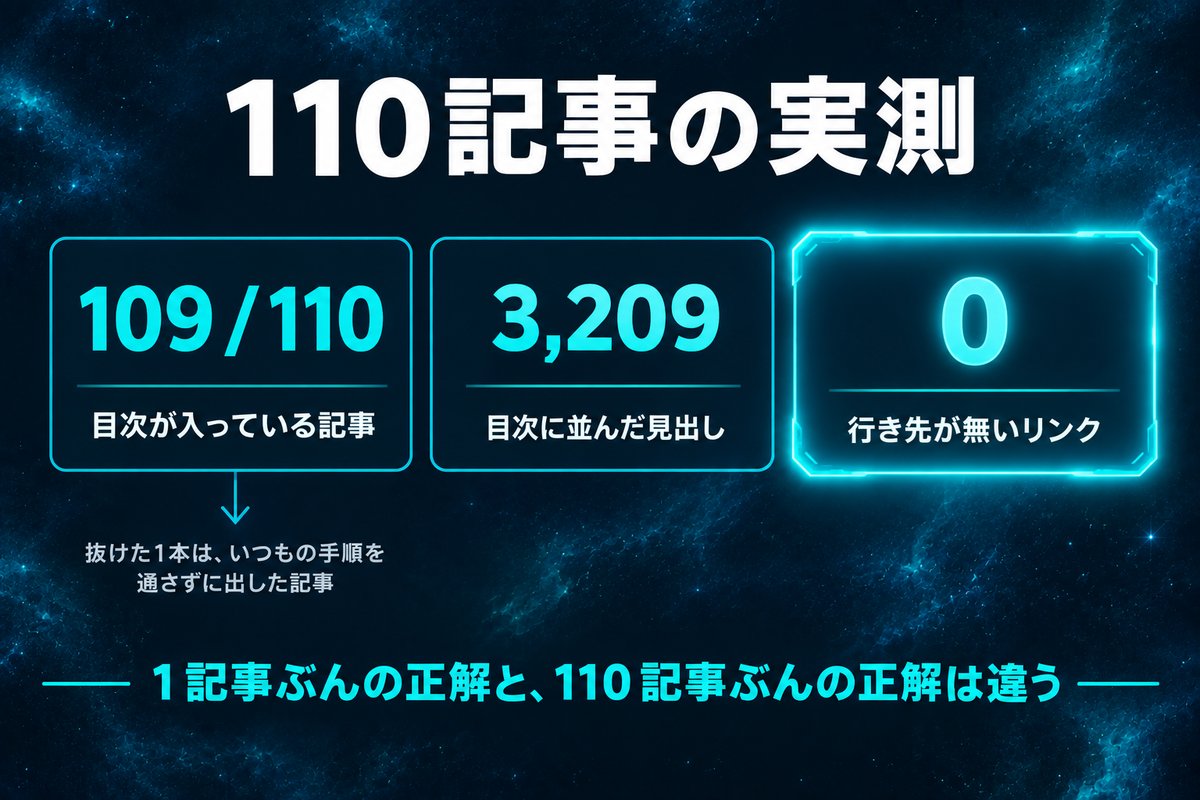
| 目次 | 公開110記事のうち109記事に目次・見出しへのリンク3,209本・飛ばないリンク0本 | 手で貼ると必ず抜けが混ざる。記事を作る仕組みの中で自動で入れる |
| 吹き出し | 114記事に1,743個(1記事平均15個・最多30個)。見た目のルールは4キャラぶん4つだけ | 見た目は1回書けば済む。続かないのは中身を毎回貼る作業のほう |
| 画面の端のボタン | テーマにもとからある「トップへ戻る」ボタンと縦46px・横35px重なっていた | スマホの実機(画面幅375px)で初めて見つかった。置いたあとに実機で確かめる |
ボタンの重なりは、ボタンの位置を下から92pxに置き直して解消しました。画面の幅が768pxまでのときだけ表示する設定にしています。
社長:「吹き出し1,743個って、自分で数えたら一生終わらんな。」
凛:「だから機械に数えさせるのよ。手で貼ってたら絶対どこか抜けてたわね。」
策:「部品そのものより、抜けを見つける仕組みが本体です。目次も吹き出しも、公開前に機械で数えてから出しています。」
6. うまくいかない時と、よくある質問
6-1. 403エラーで止まったら
まとめて書き換えようとして「403(アクセスが拒否されました)」で止まるのは、ブログが壊れたのではなく、サーバー側の防御の仕組みが「怪しい書き換えだ」と判断して止めていることが多いです。筆者が踏んだ403のパターンと切り分け方は、WordPressの403エラーの原因と切り分け方にまとめています。焦って守りの設定をずっと外したままにしないのが一番大事です。
6-2. よくある質問
Q1. プラグインを入れたほうが早いですか?
A:一括で変えたい項目と本数によります。カテゴリを足す・外すくらいなら標準の一括編集で足ります。タグを外す、アイキャッチを入れる、予約をずらすなど、標準の一括編集に欄がない作業は、プラグインか、外から送る方法(REST API=WordPressに外から命令を送る窓口)が必要です。どちらを使う場合も、1章の「戻せる形で残す・一覧にする・1本試す」は同じです。
Q2. まとめて直すと、検索順位は下がりますか?
A:カテゴリ・タグ・説明文を直しただけで順位が大きく動く、という記録は筆者の手元にはありません。順位に影響しやすいのは、公開済みの記事のアドレス(スラッグ)を変えることです。古いアドレスが「ページが見つかりません」になるので、変えるなら転送とセットにしてください。
Q3. 何本ずつ送れば安全ですか?
A:全サイト共通の安全な数字はありません。画像のサイズ、プラグイン、サーバーの契約で変わります。筆者は最初の1本で実物を確かめてから、少ない本数ずつ増やしています。エラーが続いたら、その時点で止めます。
Q4. サーバーの自動バックアップがあれば、本文の退避はいりませんか?
A:自動バックアップはサイト全体をその日の状態に戻すものなので、1本だけの失敗を戻すと、同じ日に直したほかの記事まで巻き戻ります。1本だけ戻せるようにするには、書き換える直前の本文を記事ごとに残しておくのが確実です。
Q5. 消したい記事は、すぐゴミ箱に入れていいですか?
A:まず下書きに戻すのがおすすめです。読者からは見えなくなり、間違いに気づいたらすぐ戻せます。ゴミ箱に入れると、初期設定では30日で自動的に完全削除されます。
7. まとめ|一括変更は「速さ」より「戻せること」で選ぶ
WordPressの記事をまとめて直すときは、どの項目でも次の順番が基本です。
- 書き換える直前に、記事の本文だけを1本ずつ退避する
- 全部を一覧に書き出して数えてから、直す範囲を決める
- 1本だけ試して、実物のページで確かめる
- AIに任せるなら、止まる条件まで指示に書く
項目ごとの要点は、カテゴリは「足すと外すを分ける」、タグは「名前の変更なら全記事に一度で反映」、スラッグは「公開済みは触らない(触るなら転送)」、説明文とaltは「実物のページで検算」、画像の削除は「未添付を信じず本文・アイキャッチと照合」、予約は「日付を2つセットで送って読み直す」、削除は「まず下書きへ」です。
速く終わらせる方法はたくさんありますが、筆者が記事を壊したのは、どれも「戻せない形で速く進めた」ときでした。まずは手元の記事1本で、本文の退避から試してみてください。
次に読むべき記事
- WordPressの403エラーの原因と切り分け方(まとめて送ったら403で止まったとき)
- Claude CodeでブログSEOを半自動化した方法(説明文・スラッグ・内部リンクをAIと一緒に直した記録)
- Rank Mathでタイトルが反映されない原因(直したのに検索結果が変わらないとき)
- YouTubeの概要欄を一括変更する方法(ブログ以外でも「まとめて直す」ときの考え方は同じ)
- Claude Code副業の始め方と実践事例(全体像)
社長:「結局、速さより戻せることなんだな。」
凛:「そう。1本ずつ確かめるのが、結局いちばん速いのよ。」
策:「まずは手元の1本で、本文の退避から試してみてください。戻せると分かれば、まとめて直すのは怖くなくなります。」
※ 本記事はAI(Claude)を用いて執筆しています。出典と確認日は該当箇所に記載しています。