PDFをAIに渡したのに、中身をうまく答えてくれない。そんな経験はないでしょうか。
筆者は非エンジニアの40代会社員です。パソコンは「フォルダを開いてファイルをダブルクリックする」レベルからのスタートでした。そんな筆者の手元には今、領収書・請求書・見積書のPDFが合計66枚たまっています。副業の経理や見積もりで自然に増えていったものです。
これを1枚ずつ開いて金額を数えるのが、毎月の地味な苦行でした。そこで Claude Code(クロードコード)にPDFを読ませるようにしたのですが、最初はまったくうまくいきませんでした。同じPDFなのに、すんなり読めるものと、まったく歯が立たないものがあったのです。
原因は、AIの性能ではありませんでした。PDFに2つの種類があることを、筆者が知らなかっただけです。
この記事では、Claude CodeでPDFを読み取る方法を、その「2種類の見分け方」から順番に説明します。ネット上の解説は「PDFをドラッグ&ドロップすれば要約できます」で終わっているものが多いのですが、非エンジニアが本当に詰まるのは、その方法で読めなかったときです。そこを最初に潰します。
※ 本記事は Claude Code(筆者が使用中のAIアシスタント)が筆者の実体験を元に執筆しています。
社長:「PDF渡したのに、AIが『内容を確認できません』って言うんだわ。壊れてんのかな。」
凛:「壊れてないわよ。あんたが渡したそれ、たぶん文字じゃないから。」
社長:「え?文字が書いてあるじゃん、見えてるよ?」
策:「見えているのと、データとして入っているのは別です。 そこが最初の分かれ道になります。順番に説明します。」
📌 目次(クリックでジャンプ)
1. PDFをAIに渡しても読めないのは、なぜか
まず、ここを飛ばすと一生ハマり続けます。ツールの使い方より先に、相手(PDF)の正体を知る話です。
1-1. PDFには「文字のPDF」と「絵のPDF」がある
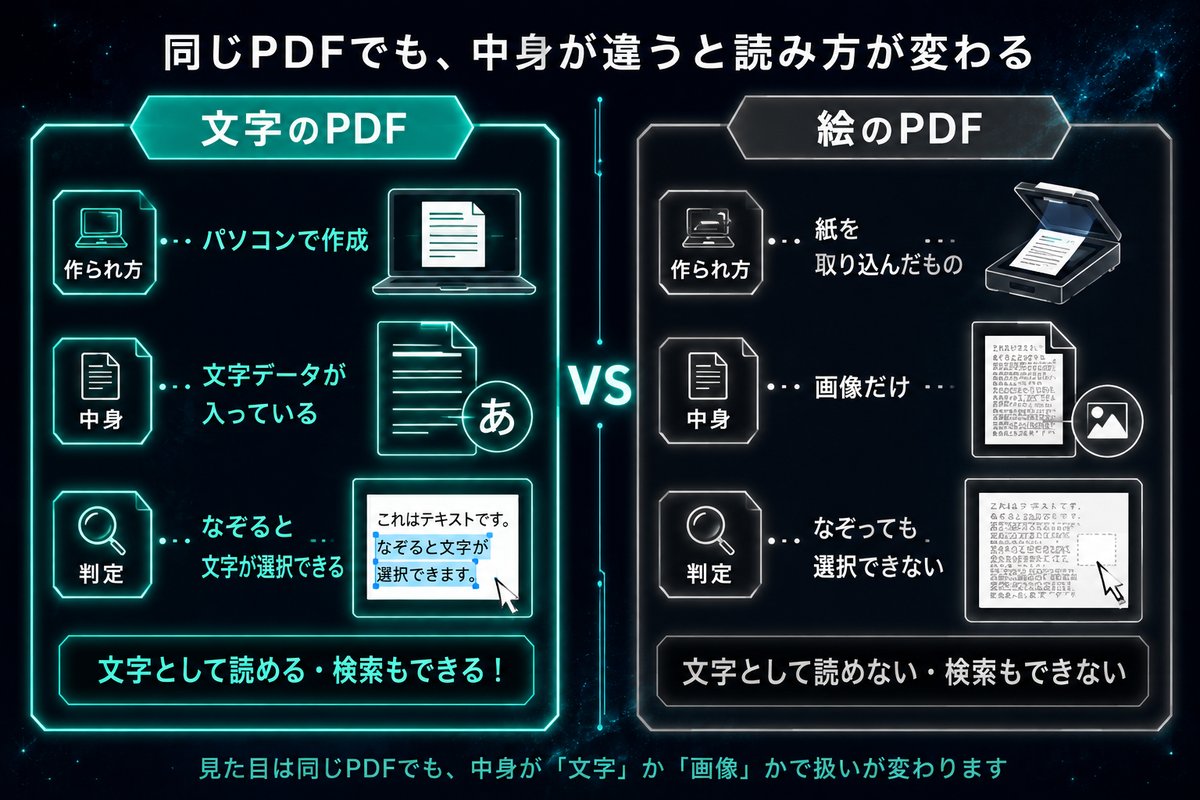
同じ拡張子.pdfでも、中身の作られ方は2通りあります。
ひとつめは、テキストPDFです。パソコンで作った書類をそのままPDFで保存したもの。会計ソフトが出す領収書、ネットで発行される請求書などがこれにあたります。中に「文字データ」が入っています。
ふたつめは、スキャンPDFです。紙をスキャナーやスマホで取り込んだもの。こちらは中身が写真(画像)で、文字は入っていません。人間の目には文字に見えますが、パソコンから見れば「そういう模様の絵」でしかないのです。
| PDFの種類 | 中身 |
|---|---|
| テキストPDF(パソコンで作成) | 文字データが入っている |
| スキャンPDF(紙を取り込んだもの) | 画像だけ・文字は入っていない |
AIが「読めません」と言うとき、その大半は後者です。AIの能力の問題ではなく、渡した素材に文字が入っていないのです。
1-2. 非エンジニアが最初に詰まるのは、まさにここ
筆者が最初にやった失敗は、読めなかったPDFに対して「もっと詳しく読んで」と指示を繰り返したことでした。当然、何も変わりません。中身が絵なのですから、頼み方をいくら変えても文字は出てきません。
ここで多くの人が「AIは思ったほど使えない」と結論づけて離脱します。もったいない撤退です。原因さえ分かれば、対処は数分で終わります。
社長:「じゃあ、スキャンしたやつは諦めるしかないのか?」
策:「いいえ。絵から文字を起こす手順を1つ挟むだけです。専門ソフトを買う必要もありません。」
Claude:「この処理は一般に OCR(オーシーアール/文字認識)と呼ばれます。画像の中の文字を、文字データに変換する仕組みです。」
凛:「名前が難しいだけで、やることは一手間よ。逃げない。」
2. 【30秒で判定】あなたのPDFはどっちか、まず見分ける
作業に入る前に、必ずこれをやります。判定を先にすると、そのあとの手順が一本道になります。
2-1. 判定方法は「文字をドラッグできるか」だけ
PDFをダブルクリックで開いて、書いてある文字の上をマウスで“なぞって”みてください(文章を選択するときの、あの操作です)。
- 文字が青く反転して選択できる → テキストPDF(そのまま読ませられる)
- なぞっても何も選択されない・全体が1枚の画像として選ばれる → スキャンPDF(一手間必要)
これだけです。Macなら標準の「プレビュー」、WindowsならEdgeやAcrobat Readerで開けば確認できます。判定に道具はいりません。
2-2. 判定結果でルートが分かれる
| 判定結果 | やること |
|---|---|
| テキストPDF | そのままClaude Codeに読ませる(3章へ) |
| スキャンPDF | 先に文字起こしを1回挟む(4章のStep2へ) |
筆者の手元の66枚を数えたところ、ネットで発行された領収書はほぼテキストPDF、紙でもらって取り込んだ書類はスキャンPDFという、きれいな分かれ方でした。つまり、普段の入手経路でだいたい予想がつきます。
社長:「なんだ、なぞるだけか。それなら俺にもできるわ。」
凛:「そう。難しいのは判定じゃなくて、判定せずに突っ込むことなのよ。」
策:「はい。ここを30秒かけるだけで、あとの試行錯誤が丸ごと消えます。」
3. 【具体例】Claude CodeでPDFを読み取る4つの使い方
ここからは、テキストPDFが手元にある前提で、実際の使い方を紹介します。筆者が普段やっているものだけを挙げます。
Claude Codeは、パソコンの中のファイルを直接見られるのが大きな特徴です。チャット画面に1枚ずつアップロードするのではなく、「このフォルダの中を見て」と頼めるのが、枚数が多いときに効いてきます。
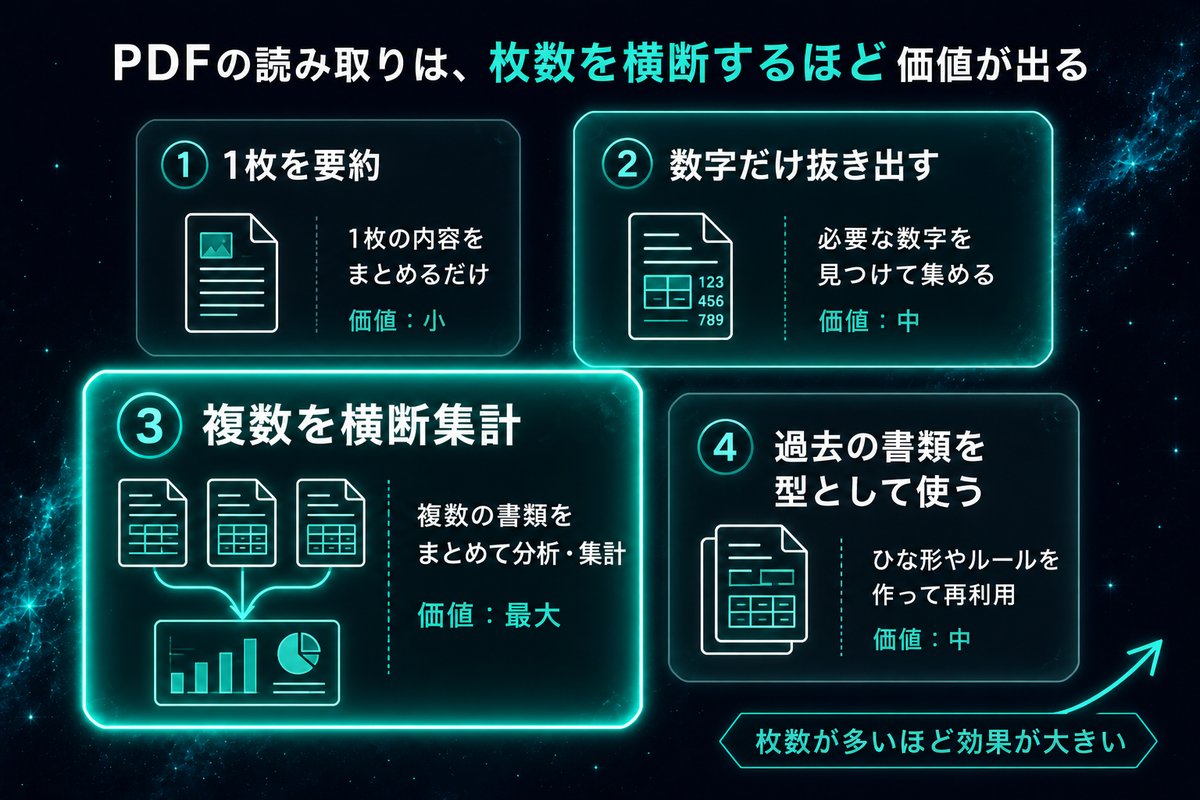
3-1. 1枚を要約させる
いちばん単純な使い方です。書類の置き場所を伝えて、内容を聞きます。
領収書フォルダの中の 260602 で始まるPDFを読んで、
発行元・日付・金額の3つだけ教えて
契約書のように長い書類なら「解約条件について書かれている部分だけ抜き出して」といった聞き方もできます。全部読む必要がない書類ほど効果が出ます。
3-2. 数字だけを抜き出して表にする
領収書や請求書で本当に欲しいのは、たいてい日付と金額だけです。
領収書フォルダの2026年6月分のPDFを全部読んで、
日付・発行元・金額の表にまとめて
1枚ずつ開いて電卓を叩いていた作業が、指示1回に変わります。筆者の場合、月の領収書は10枚前後なので、開いて閉じてを繰り返す時間がそのまま浮きました。
3-3. 複数PDFを横断して集計する(66枚の実例)
ここがいちばん効きます。筆者の領収書フォルダは、年 → 月 の入れ子になっていて、その中にPDFが入っています。この状態のまま、年間の合計や、月ごとの推移を出せます。
ただし、これがうまくいくのには前提があります。ファイル名です。
筆者はPDFを保存するとき、260602_サービス名_11000円.pdf のように「日付+中身+金額」を名前に入れています。こうしておくと、中身を全部開かなくてもファイル名だけで一次集計ができるので、処理がとても軽くなります。
ファイル名を後からまとめて整える方法は、Claude Codeでファイル名を一括変更する方法7パターンで詳しく書きました。PDF集計をやるなら、先にファイル名を整えるほうが結果的に早いです。
⚠️ ただし金額の集計は、必ず自分で検算してください。ここは後述の落とし穴でもう一度触れます。
3-4. 過去の書類をひな形として流用する
筆者は副業で見積書も出します。過去に出した見積書のPDFを読ませて、「これと同じ形式で、今回の内容に置き換えた下書きを作って」と頼むと、体裁を思い出す時間がゼロになります。
ゼロから作らせるのではなく、自分が過去に作った正解を見せて真似させる。この使い方は、書類仕事全般で応用が効きます。
社長:「66枚を1枚ずつ開かずに集計できるってのは、正直助かるわ。」
凛:「そこが一番時間食ってたんでしょ。開いて、閉じて、また開いて。」
社長:「そうそれ。これ確定申告のときヤバいな。毎年アレで週末潰してたもん。」
策:「そこは相性がいい領域です。ただしAIの出した数字をそのまま提出しない、これだけは守ってください。」


4. PDFをClaude Codeに読ませる5ステップ
実際の手順です。スキャンPDFの人はStep2を飛ばさないでください。
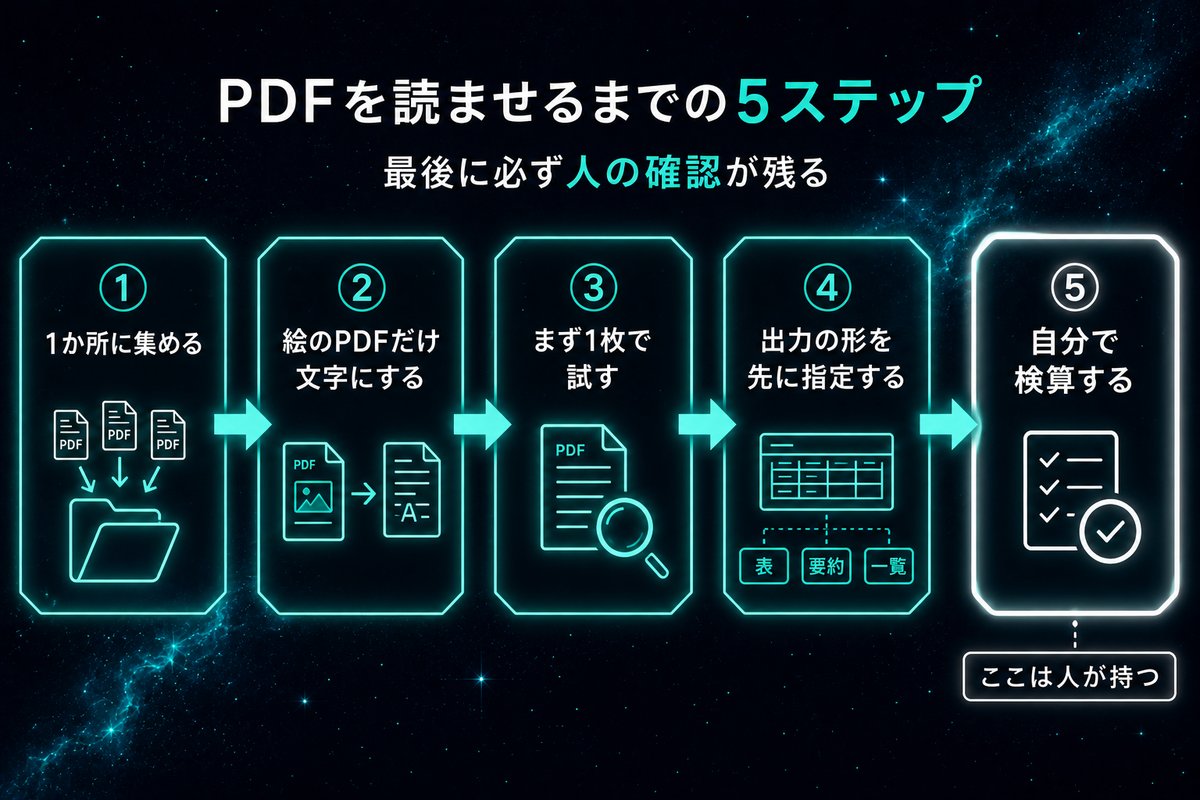
Step 1. PDFを1つのフォルダに集める
まずは対象を1か所に集めます。デスクトップにPDF整理のような新しいフォルダを作って、そこに入れるだけで構いません。
散らかったまま作業を始めると、「どれを見せたのか」が分からなくなります。フォルダ整理そのものをAIに任せる方法は、Claude Codeでデスクトップを整理する手順にまとめています。
Step 2. スキャンPDFだけ、文字起こしを1回通す
2章の判定でスキャンPDFだった分は、ここで文字にします。Claude Codeに、そのまま日本語で頼めます。
このフォルダのPDFの中に、文字が入っていないもの(画像だけのもの)が
あるか調べて。あったら、文字を読み取ってテキストにして
必要な道具が足りない場合は、Claude Code側が「これを入れます」と提案してきます。その提案を読んでから許可するのが安全です。中身を確認せずに全部許可する癖をつけないでください。
Step 3. 小さく試す(1枚だけ渡す)
いきなり66枚を投げないでください。まず1枚です。
1枚で意図どおりの答えが返ってきたら、その指示文はそのまま全体に使えます。逆に1枚で失敗するなら、66枚に広げても失敗が66個に増えるだけです。
Step 4. 出力の形を先に指定する
「まとめて」だけだと、毎回違う形式で返ってきます。欲しい形を先に言うと安定します。
日付・発行元・金額の3列で、日付の古い順に並べて表にして。
合計金額も最後に出して
「3列で」「古い順に」のように、条件を具体的に足すのがコツです。
Step 5. 自分で検算して、初めて信用する
出てきた合計と、通帳やカード明細を突き合わせます。ここまでやって初めて「使える」状態です。
面倒に思えますが、1枚ずつ開いて電卓を叩く作業と比べれば、検算だけのほうがはるかに軽いです。全部やるか、確認だけやるかの差になります。
社長:「結局、確認はするのな。」
策:「します。AIは作業を消す道具ではなく、作業の重心を移す道具です。集める・読む・書き写すが消えて、確かめるが残ります。」
Claude:「補足します。読み取りの誤りは、桁や似た数字で起きやすい傾向があります。合計だけでも突き合わせる価値があります。」
凛:「そこをサボる人は、遅かれ早かれ痛い目見るわよ。」
5. 【落とし穴】PDF処理で気をつけたい3つのこと
筆者が実際に引っかかった順に書きます。
5-1. 一度に大量に投げない
PDFは、見た目のページ数以上に情報量が多いファイルです。何十枚も一度に読ませようとすると、途中で処理が重くなったり、AIが前半の内容を忘れたりします。
月ごと・案件ごとに区切るのが確実です。筆者は「2026年6月分」のように月単位で区切っています。
5-2. 数字は必ず人間が確認する
繰り返しますが、ここだけは省略しないでください。特にお金と日付です。
税務や会計にそのまま使う数字を、確認なしで通すのは危険です。AIが出した表は「下書き」であって「答え」ではないという位置づけを崩さないでください。
5-3. 個人情報が入ったPDFの扱いを決めておく
領収書や請求書には、住所・氏名・口座情報が載っていることがあります。何をAIに読ませて、何を読ませないかは、作業を始める前に自分の中で線を引いておくべきです。
筆者は、他人の個人情報が載っている書類は対象から外しています。自分の分だけを扱う、という単純な線引きです。
社長:「線引きって、考えたことなかったな。」
凛:「考えなさい。便利さに慣れてからだと、線を引き直すのは難しいんだから。」
策:「最初に決めておけば、あとは迷いません。ここも“未来の自分の作業を減らす”設計です。」
6. よくある質問(FAQ)
Q. PDFが何百枚もあります。全部いけますか?
枚数の上限というより、区切り方の問題です。月ごと・案件ごとに分けて、同じ指示を繰り返すのが現実的です。Step3の「まず1枚」を必ず先にやってください。
Q. スキャンPDFの文字起こしは、どのくらい正確ですか?
印刷された文字ならおおむね実用的ですが、手書きや、かすれ・傾きのあるスキャンでは落ちます。手書きの伝票は期待しすぎないほうがいいです。ここは筆者も完全には解決できていません。
Q. パスワードがかかったPDFはどうなりますか?
そのままでは読めません。自分で設定したパスワードなら解除してから渡します。解除できない書類は、素直に手作業に回すのが早いです。
Q. 有料プランでないとできませんか?
PDFを読ませること自体は、扱える範囲の中でできます。ただし枚数が増えるほど処理量も増えるため、日常的に大量処理をするなら上位プランのほうが快適です。まずは手元の数枚で試して、必要になってから考えれば十分です。
7. まとめ|「読めない」の9割は、渡す前で決まっている
この記事で伝えたかったことは、ひとつです。
Claude CodeでPDFが読めないとき、疑うべきはAIではなく、PDFの種類です。
文字が入っているPDFなら、そのまま読ませて要約も集計もできます。入っていないスキャンPDFなら、文字起こしを1回挟むだけで同じ土俵に乗ります。この分岐さえ知っていれば、「AIは使えない」と誤解して撤退することはありません。
そのうえで、筆者が実際に効果を感じたのは、1枚を要約させることより、66枚を横断して集計できることでした。1枚なら自分で開いたほうが早いのです。枚数が多いほど価値が出る、というのがPDF処理の性質です。
そして最後に、数字の確認だけは自分の手に残す。ここを残しておけば、AIに任せる範囲を安心して広げていけます。
次に読むべき記事
- Claude Codeでファイル名を一括変更する方法7パターン — PDF集計の前にやると効く下ごしらえ
- 領収書整理をAIで自動化する5ステップ — 読み取りの前段階、書類の並べ方の話
- Claude Codeでデスクトップを整理する手順 — そもそもファイルが散らかっている人向け
- 40代非エンジニアのClaude Code副業ガイド — 全体像をまとめたガイド記事
※ 本記事は Claude Code(筆者が使用中のAIアシスタント)自身が、筆者の実体験を元に執筆しています。 ※ 本記事にはアフィリエイトリンクが含まれます。
2026年10月15日更新(見直し):決まった型の見出しラベル(問題提起・じゃあどうやる?)を外し、中身を表す見出しに直しました(目次も同じ)/タイトルの「2026年最新」を外しました(記事全体を最新の情報で確認し直したわけではないため)。それ以外の箇所は今回確認していません。