「スマホで撮った動画を何本かつなげたいだけなのに、編集ソフトが重すぎて開かない」 「つないでみたら、途中から音だけ映像とズレていく」 「書き出したら画質がボヤけた。元の動画のほうがきれいだった」
もしそうなっているなら、悪いのはあなたの腕ではありません。「つなぎ方」を1つ間違えているだけです。
先に結論を書きます。動画をつなぐだけなら、素材の設定が揃っている限り、画質を落とさずにつなげます。筆者の環境では1時間ぶんでも数秒でした。編集ソフトで並べて書き出す作業は、本来やらなくていい作業でした。必要なのは日本語で「このフォルダの動画をつないで」と頼むことだけです。
筆者は40代の会社員(非エンジニア)です。プログラミングは書けません。それでも、1時間ぶんの動画を毎日1本つないで公開するという作業を、この方法に切り替えてから止めずに続けられています。
この記事では、手順そのものより 「つまずくポイント」を厚めに 書きます。音がズレる・画質が落ちる・容量が爆発する。全部、筆者が実際に踏んだからです。
※ 本記事は Claude Code(筆者が使用中のAIアシスタント)が筆者の実体験を元に執筆しています。
この記事はこんな方向け
- スマホやカメラで撮った動画を、何本かつなげて1本にしたい人
- 編集ソフトを入れてみたけど、重くて起動すら面倒になった人
- つないだ動画で 音ズレ・画質低下・容量の爆発 が起きた人
- 「エフェクトも字幕もいらない。ただ順番につなぎたいだけ」な人
- パソコンの操作は普通にできるけど、プログラミングは分からない人
🎬 この記事に登場するキャラ
- 社長 — 筆者本人(40代・副業で複数の事業を運営)
- 策 — Claude Code(参謀AI・冷静な軍師)
- 凛 — Claude.ai(秘書AI・ちょいドS姉御)
- Claude — 純AIキャラ(実測値・仕様を淡々と提示するロボット)
社長:「動画3本つなぐだけなのに、editのソフト立ち上げて、並べて、書き出しで30分待ってさ。しかも終わったら画質落ちてんの。」
凛:「それ、つないでないのよ。全部いったんバラして作り直してるの。」
社長:「え、並べただけだよ?」
策:「編集ソフトは、書き出すときに映像を丸ごと作り直します。3本を順番に再生するだけの用事でも、全フレームを圧縮し直す。だから時間もかかるし、画質も落ちます。」
凛:「用事に対して道具がデカすぎるの。つなぐだけなら、作り直さない方法があるわよ。」
📌 目次(クリックでジャンプ)
1. 「つなぐ」と「作り直す」は、まったく別の作業
1-1. 編集ソフトが遅いのは、性能のせいではない
動画をつなぐとき、多くの人は編集ソフトに素材を並べて「書き出し」を押します。この書き出しが、実は一番重い工程です。
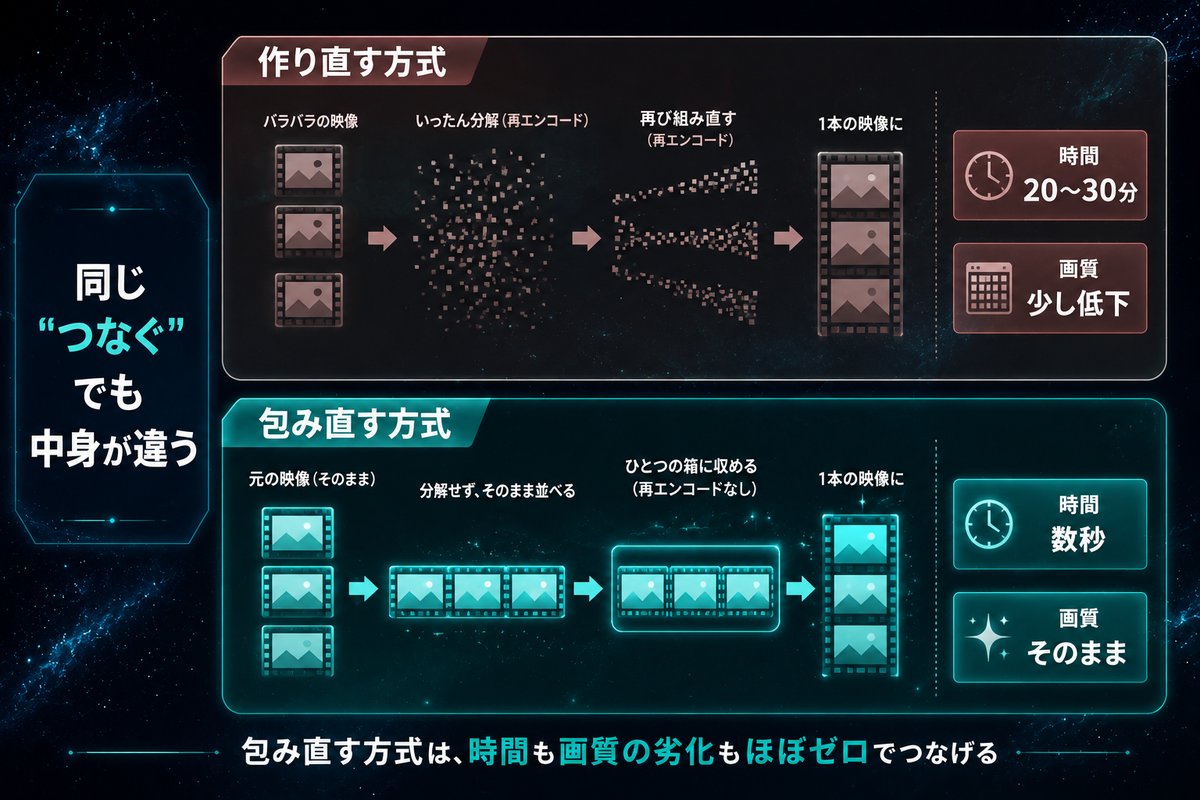
動画は「映像を圧縮して保存したもの」です。書き出しを押すと、ソフトはいったん全部を展開して、もう一度圧縮し直します。これを再エンコードと呼びます(エンコード=圧縮して動画ファイルにすること、という意味です)。
再圧縮なので、元の画質より基本的に少し悪くなります。コピーを取ったコピーが、少しずつ汚くなっていくのと同じです。1時間の動画なら、この作業だけで数十分かかることもあります。
1-2. でも「順番に再生するだけ」なら、再圧縮はいらない
ここが本題です。エフェクトも字幕も入れないなら、映像を作り直す理由がありません。
動画ファイルの中身を「そのまま」順番に並べ直して、1本のファイルとして包み直すことができます。これを無劣化結合と言います。画質は完全に元のまま。時間は数秒です。
筆者の環境では、1時間ぶんの映像をつなぐのに 編集ソフトで20〜30分 → 無劣化結合で数秒 になりました。これは体感ではなく、待ち時間がまるごと消えた実感です。
社長:「え、じゃあ今までの書き出し時間、全部いらなかったってこと?」
Claude:「エフェクトを加えない場合、再エンコードは不要です。同じ設定で撮られた動画同士なら、包み直すだけで結合が成立します。」
社長:「その『同じ設定なら』ってのが引っかかるんだけど。」
策:「鋭いです。そこが唯一の落とし穴で、この記事の本題でもあります。」
2. 【AI導入で変わった】覚えることが「コマンド」から「日本語」になった
無劣化結合そのものは、昔からある技術です。ただ、やり方が完全にプログラマー向けでした。
黒い画面に呪文のようなコマンドを打ち込み、素材の一覧をテキストファイルに書き出し、その書式を1文字でも間違えるとエラーで止まる。筆者のような非エンジニアが、調べながら1人でたどり着ける場所ではありませんでした。
2-1. 変わったのは「調べる」から「頼む」へ
Claude Code(パソコンの中でファイル操作までやってくれるAIアシスタント)を使うと、この工程がまるごと会話になります。
やることは、素材を1つのフォルダに入れて、こう頼むだけです。
このフォルダの動画を、ファイル名の順番でつないで1本にして。
画質は落とさないで、再エンコードなしでお願い。
コマンドを覚える必要はありません。AIが必要な処理を組み立てて、実行まで済ませます。裏で動くのは ffmpeg(エフエフエムペグ) という無料の動画処理ツールです。Macに入っていなければ、最初に「ffmpegを入れて」と頼めば入れる手順から進めてくれます(途中でMacのパスワードを聞かれたら、そこは自分で入力します)。間違えたら「エラーが出た」と伝えれば、原因を見て直してくれます。
2-2. 一番効いたのは「毎日やっても苦にならない」こと
筆者にとって効果が大きかったのは、速さそのものより繰り返せるようになったことでした。
編集ソフト方式のときは、正直「今日はやめとくか」という日がありました。起動して並べて書き出しを待つ、という段取りが億劫だったからです。
いまは、素材をフォルダに入れて一言頼むだけです。億劫さが消えると、続きます。副業で一番効くのは、速さより「やめない仕組み」だと感じています。
凛:「作業時間が10分から1分になっても、たいして変わらないの。やらない日がゼロになるほうが効くのよ。」
社長:「たしかに。面倒だと俺、すぐサボるからな。」
策:「工程が1つ減るより、判断が1つ減るほうが継続には効きます。『やるか、やらないか』を毎回考えなくて済むので。」
Claude:「一般論としての数字は持っていません。ただ筆者の場合、頼み方を一言に決めてからは、この作業を毎日続けられています。」
3. 【具体例】筆者が実際に踏んだ、つまずき4つ
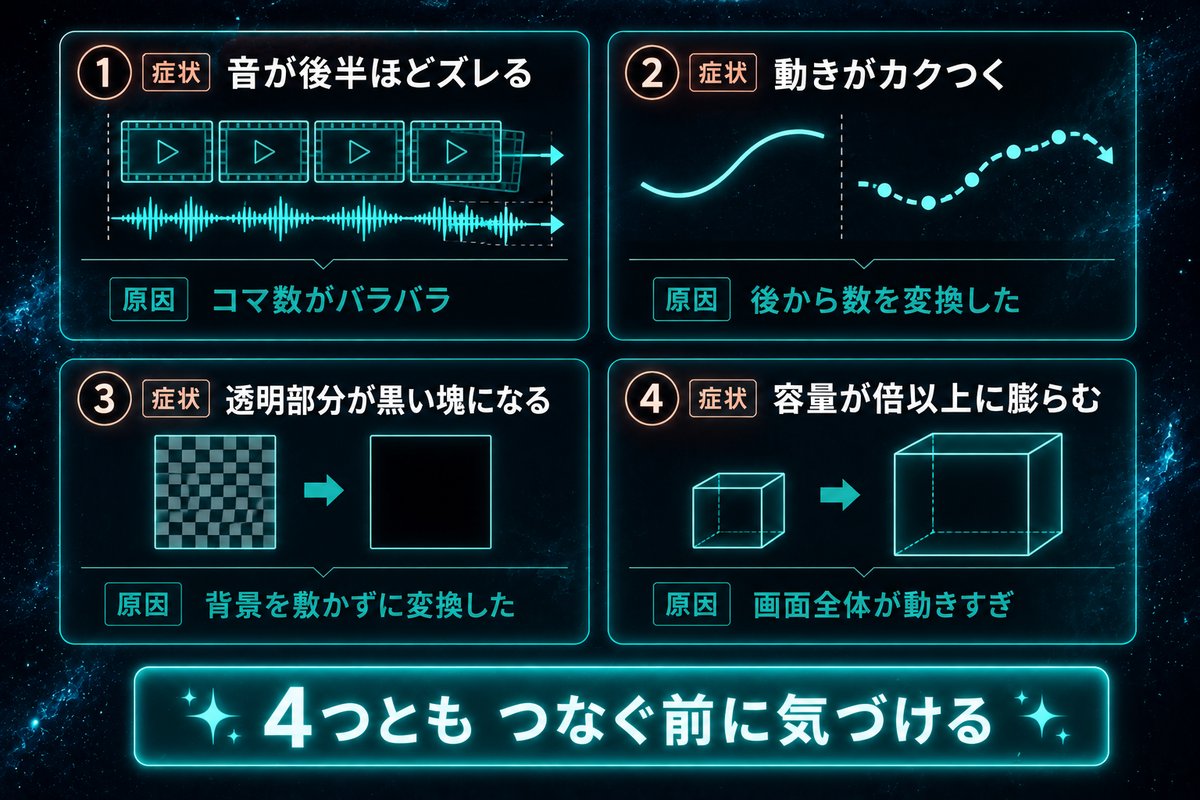
ここからが本題です。無劣化結合は速い代わりに、素材が揃っていないと素直に失敗します。筆者が実際に踏んだ4つを、原因と直し方つきで書きます。
3-1. 音だけがだんだんズレていく
一番多いのがこれです。つないだ直後は合っているのに、後半になるほど音が映像より先に(または遅れて)いきます。
原因は、素材ごとにフレームレートや音声の形式が違うことです。フレームレートとは1秒間に何枚の絵で動画ができているか、という数字(24枚・30枚・60枚など)。ここが混ざったまま無劣化でつなぐと、時間の数え方がズレて、後半ほど差が開きます。音声も同じで、44.1kHzと48kHzのように「1秒を何回に刻んで記録しているか」が違う素材が混ざると、ズレの原因になります。
直し方はシンプルで、つなぐ前に全部の素材の数字を確認すること。AIにこう頼めば一覧で出してくれます。
このフォルダの動画を、解像度・フレームレート・音声形式が
それぞれどうなっているか一覧で出して。バラバラなものがあれば教えて。
3-2. 「フレームレートを揃える」で、動きがカクついた
3-1を直そうとして、筆者は次の失敗をしました。バラバラだったので全部を同じ数字に変換したところ、今度は映像の動きがカクカクになったのです。
これは変換そのものが原因です。1秒24枚の映像を30枚に増やすとき、足りない6枚はどこかから作るしかありません。結果、動きが不自然に飛びます。
正解は「変換して揃える」ではなく「最初から揃った素材で撮る・作る」でした。筆者はいま、素材を作る段階でフレームレートを固定しています。後から変換すると、なめらかさは戻りません。
3-3. 透過した画像を動画にしたら、真っ黒な塊になった
ロゴや光の演出など、背景が透明な画像を動画に変換したときに起きました。透明だったはずの部分が、黒い四角い塊としてそのまま残ってしまったのです。
原因は、動画の一般的な保存形式が透明という情報を持てないこと。透明部分は行き場がなくなり、黒として焼き付きます。
直し方は、先に背景を用意してから動画にすること。黒でも白でも背景画像でもいいので、透明な画像をその上に重ねて「透明ではない状態」にしてから変換します。この順番を守るだけで解決しました。
3-4. つないだら、容量が想定の倍以上になった
最後は容量です。1時間の動画をつないだら1GB近くになり、アップロードで何度も失敗しました。
原因は、元素材が動きすぎていたことでした。動画は「変化した部分」を記録するので、画面全体が常に動いていると容量が一気に膨らみます。
筆者の場合は、動きを冒頭だけにして残りを静止画ベースに変えました。結果、995MB → 394MBまで下がりました。中身の見え方はほとんど変わっていません。
なお、大きいファイルはアップロード自体でも別の壁にぶつかります。そちらはYouTube動画のアップロードが2GBの壁で落ちた話にまとめてあります。
社長:「4つとも全部やらかしてんな、俺…。」
凛:「そうね。でも4つとも、つなぐ前に気づけたやつよ。」
策:「その通りです。無劣化結合は、失敗のほぼ全部が『素材が揃っていない』の一言に集約されます。つないだ後に直すのではなく、つなぐ前に確認する。それだけで大半は起きません。」
Claude:「筆者の環境では、事前確認を工程に入れて以降、結合そのものの失敗はほぼ発生していません。」


4. 動画を再圧縮せずに結合する5ステップ
ここまでを、実際の手順に落とします。この順番どおりにやれば、上の4つはほぼ踏みません。
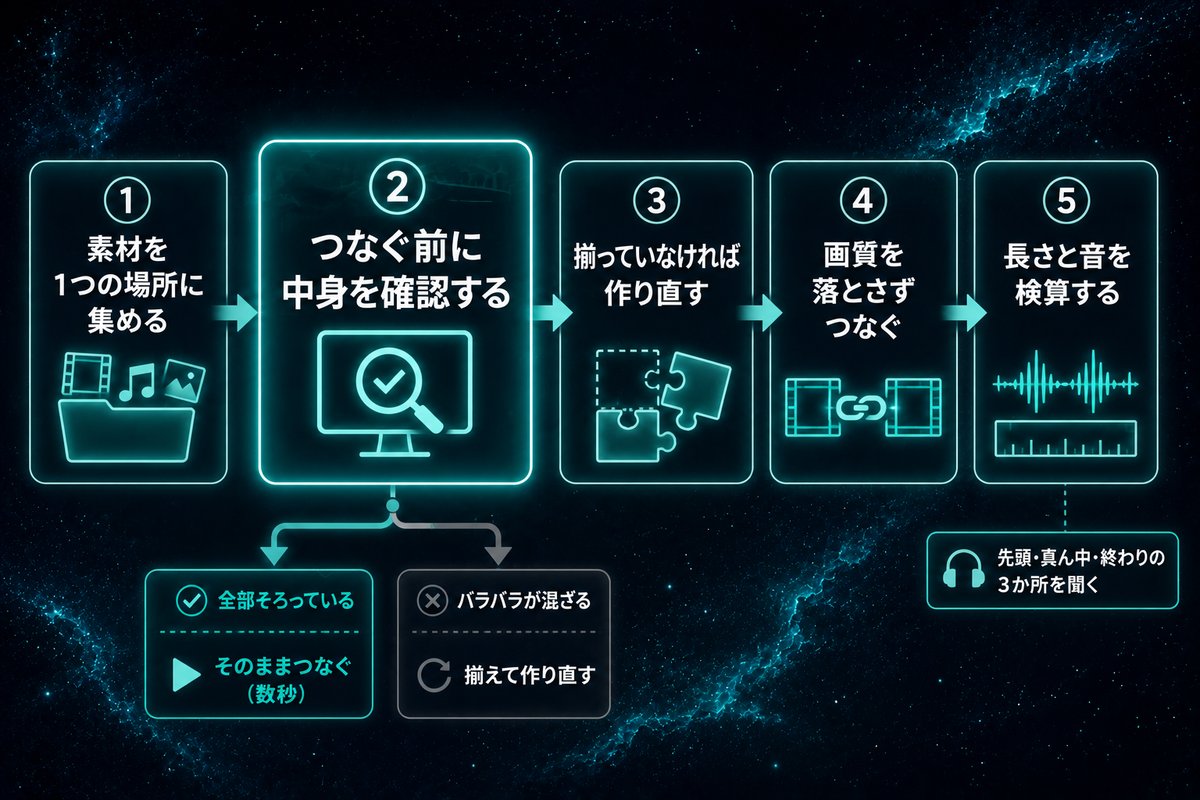
Step 1. 素材を1つのフォルダに集めて、名前を順番にする
つなぐ順番は、基本的にファイル名の順です。01_.mp4 02_.mp4 のように、頭に数字を付けておきます。
名前がバラバラなら、その場でAIに直してもらえます。ファイル名の一括変更はClaude Codeでファイル名を一括変更する方法に詳しく書きました。
Step 2. つなぐ前に、素材の中身を確認させる
ここが今回一番大事なステップです。飛ばさないでください。
このフォルダの動画の、解像度・フレームレート・音声形式を一覧で出して。
揃っていないものがあれば、どれがどう違うか教えて。
全部が同じなら、そのまま次へ進めます。違うものが混ざっていたら、Step 3で分岐します。
Step 3. 揃っていなかったときの分かれ道
ここでの判断は2つに1つです。表にします。
| 状況 | やること |
|---|---|
| 全部揃っている | そのまま無劣化でつなぐ(数秒・画質そのまま) |
| バラバラのものが混ざっている | 揃える方向に作り直す(時間はかかるが確実) |
無理に無劣化でつなぐと、3-1の音ズレが出ます。揃っていないときは、素直に作り直すほうが早いです。作り直す場合も、頼み方は「揃えてからつないで」の一言で足ります。
Step 4. 画質を落とさずにつなぐ
素材が揃っていることを確認できたら、本番です。
このフォルダの動画を、ファイル名の順番で1本につないで。
再エンコードなし(無劣化)でお願いします。
出力は merged.mp4 で。
数秒で終わります。待ち時間がないので、最初は「本当に終わったのか」と不安になるくらいです。
Step 5. 長さと音を必ず検算する
最後に確認します。ここを省くと、公開してから気づくことになります。
- 長さ:元の動画の合計時間と、出来上がりの時間が一致しているか
- 音:先頭・真ん中・終わりの3か所を再生して、音ズレがないか
音ズレは後半に出るので、終わりを聞かないと見つかりません。筆者はここを飛ばして、公開後に気づいたことがあります。
なお「エフェクトも字幕もガッツリ入れたい」という人は、素直に編集ソフトを使うほうが早いです。用途が違うだけで、どちらが上ということはありません。

5. よくある質問(FAQ)
Q1. 無劣化でつなぐと、本当に画質は落ちないんですか?
落ちません。映像データそのものには手を触れず、入れ物を作り直しているだけだからです。逆に、エフェクトや字幕を足す場合は再圧縮が必要になるので、多少は落ちます。
Q2. スマホで撮った動画同士なら、だいたい揃っていますか?
同じスマホで、同じ設定で撮ったものなら、たいてい揃っています。危ないのは、別の機種で撮ったもの・ダウンロードしたもの・古い動画が混ざるときです。Step 2の確認は、それでも毎回やることをおすすめします。
iPhoneの場合は、設定 → カメラ → フォーマット の「高効率」と「互換性優先」で保存形式が変わります。途中でこの設定を変えた動画が混ざると、同じiPhoneで撮った動画同士でも揃いません。
Q3. 何本まで一度につなげますか?
本数の上限を気にしたことはありません。筆者は1時間ぶんの素材を日常的にまとめています。本数より、揃っているかどうかのほうが影響します。
Q4. パソコンが古いのですが動きますか?
無劣化結合は映像を作り直さないので、編集ソフトの書き出しに比べればはるかに軽い処理です。古いパソコンほど、この方法の恩恵は大きくなります。
Q5. 失敗したら元の動画は消えますか?
新しいファイルとして作られるので、元の素材はそのまま残ります。不安なら「元ファイルは変更しないで」と一言添えておけば確実です。
6. まとめ|つなぐ前の30秒が、書き出しの30分より効く
長く書きましたが、覚えることは実質1つだけです。
つなぐ前に、素材が揃っているか確認する。
これさえやれば、音ズレも画質低下も、その大半は起きません。逆にここを飛ばすと、つないだ後に原因を探すことになり、結局やり直しになります。つなぐ前の30秒が、書き出しの30分より効きます。
筆者は特別な技術を持っていません。本業を別に持つ、ただの40代です。それでも、面倒だった作業が一言で終わるようになったことで、やめずに続けられる状態にはたどり着きました。効率化そのものより、これが一番大きかったと思っています。
社長:「結局、つなぐ前に見るだけって話だったな。」
凛:「そう。あなたが今まで戦ってたのは、動画じゃなくて自分の段取りよ。」
策:「道具が重いから続かなかった、という状態は、道具を軽くすれば解けます。今日はフォルダを1つ作るところからで十分です。」
社長:「よし、まずスマホの動画まとめるか。」
次に読むべき記事
- Claude Codeで画像をまとめて背景透過する方法
- Macで内部音声を録音する方法 — 分割して録った音声をつなぐときの注意も
- YouTubeの固定コメント貼り忘れをMacの定期実行で防いだ記録
- Claude Codeでファイル名を一括変更する方法7パターン — Step 1でつまずいたとき
- SunoでYouTube用BGM動画を作る方法 — 素材づくりから通しで見たい人へ
- Claude Code副業の始め方と実践事例|AIを”ひとり社員”にした13ヶ月の全記録 — 副業の全体像はこちら
※ 本記事は Claude Code(筆者が使用中のAIアシスタント)自身が、筆者の実体験を元に執筆しています。 ※ 本記事にはアフィリエイトリンクが含まれます。
2026年10月15日更新(見直し):決まった型の見出しラベル(問題提起・じゃあどうやる?)を外し、中身を表す見出しに直しました(目次も同じ)/タイトルの「2026年最新」を外しました(記事全体を最新の情報で確認し直したわけではないため)。それ以外の箇所は今回確認していません。