「WordPressのalt属性を一括設定したいけど、どのやり方が正解か分からない」 「プラグインを入れれば全部埋まると聞いたのに、記事を見ても何も変わっていない」 「そもそも自分のブログの画像に、altが入っているのかどうかも分からない」
2つ目でつまずいている人が、いちばん多いです。
先に結論を書きます。WordPressのalt属性(画像の代わりに読まれる説明文)を一括設定するとき、多くの人が見落としている事実がひとつあります。それは、メディアライブラリのaltと、公開済み記事の中のaltは別物だということです。ライブラリ側をいくら一括で埋めても、すでに公開した記事のaltは1枚も変わりません。
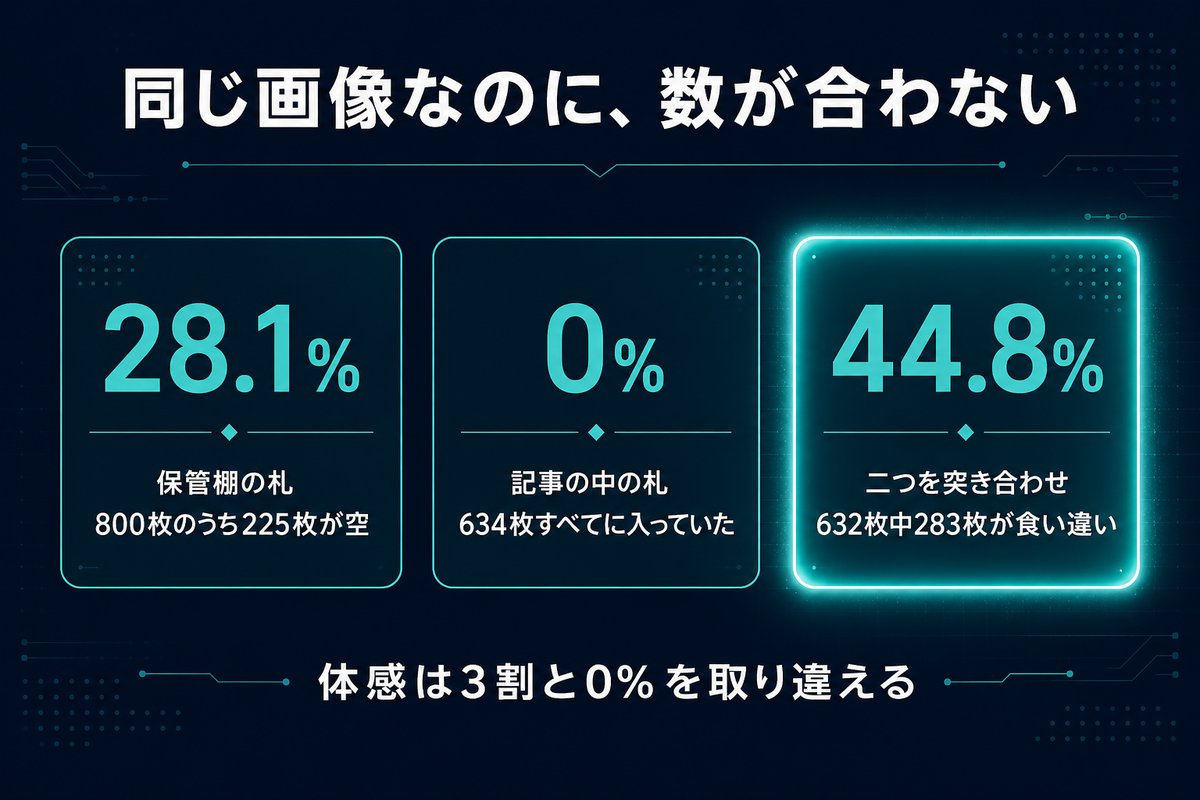
筆者は自分のブログの画像 800枚と、公開済み 104記事の中の画像を突き合わせて数えてみました。結果、ライブラリの28.1%(225枚)はaltが空でした。ところが記事本文に出ている自分の画像は、欠落ゼロでした。この食い違いこそが、「一括設定したのに変わらない」の正体です。
筆者は40代の会社員(非エンジニア)です。プログラムは書けません。この記事では、WordPressのalt属性を一括設定する具体的な手順と、一括で埋める前に必ず分けて数えるべき理由を、専門用語を噛み砕いて説明します。
※ 本記事は Claude Code(筆者が使用中のAIアシスタント)が筆者の実体験を元に執筆しています。
この記事はこんな方向け
- WordPressのaltをまとめて設定したい人
- プラグインで一括設定したのに変わった気がしない人
- 画像が多いブログを運営していて、手作業では追いつかない人
- altに何を書けばいいのかが分からない人
🎬 この記事に登場するキャラ
- 社長 — 筆者本人(40代・副業で複数の事業を運営)
- 策 — Claude Code(参謀AI・冷静な軍師)
- 凛 — Claude.ai(秘書AI・ちょいドS姉御)
- Claude — 純AIキャラ(実測値・仕様を淡々と提示するロボット)
社長:「画像が800枚あってさ。altってやつ、たぶん半分も入れてない。」
凛:「たぶん、で1年運営してきたのね。」
社長:「うるさいな。プラグインで一括設定すればいいんだろ?」
策:「入れる前に、どこが空なのかを数えてください。ライブラリと記事本文は別々に持っているので、片方だけ直しても、もう片方は変わりません。」
Claude:「実測では、ライブラリ画像800枚のうち225枚が空。一方で公開記事に出ている自分の画像634枚は欠落ゼロでした。」
社長:「……同じ画像なのに、数が合わないってどういうことだ?」
📌 目次(クリックでジャンプ)
1. altが空のまま溜まっていく本当の理由
1-1. altは「入れ忘れても、その場では何も起きない」
alt属性は、画像が表示できないときに代わりに読まれる文章です。目の見えない読者が使う読み上げソフトも、ここを読みます。検索エンジンにとっても「この画像は何の絵か」を知る数少ない手がかりです。
ところが、入れ忘れても画面は普通に表示されます。エラーも警告も出ません。記事は問題なく公開できて、見た目もまったく崩れない。だから入れ忘れたことに気づく機会が一度もないまま、画像だけが増えていきます。
筆者の場合、これが800枚ぶん積み上がっていました。1枚ずつ手で開いて確認していたら、それだけで何時間かかるか分かりません。
そして厄介なのは、altは後から入れても効果が薄いという点です。読者が読むのは公開直後がいちばん多く、検索エンジンが画像を見に来るのも初期です。入れ忘れに気づくのが遅いほど、取り返しにくいわけです。
1-2. 「一括設定プラグイン」がどこに効いているのか
WordPressのalt一括設定といえば、専用のプラグイン(機能を追加する部品)が有名です。実際、便利ですし、それで解決する人もいます。
ただし、ここに落とし穴があります。この手のプラグインの多くが書き換えるのは、メディアライブラリ側のaltです。メディアライブラリというのは、アップロードした画像を保管している「倉庫」のことです。
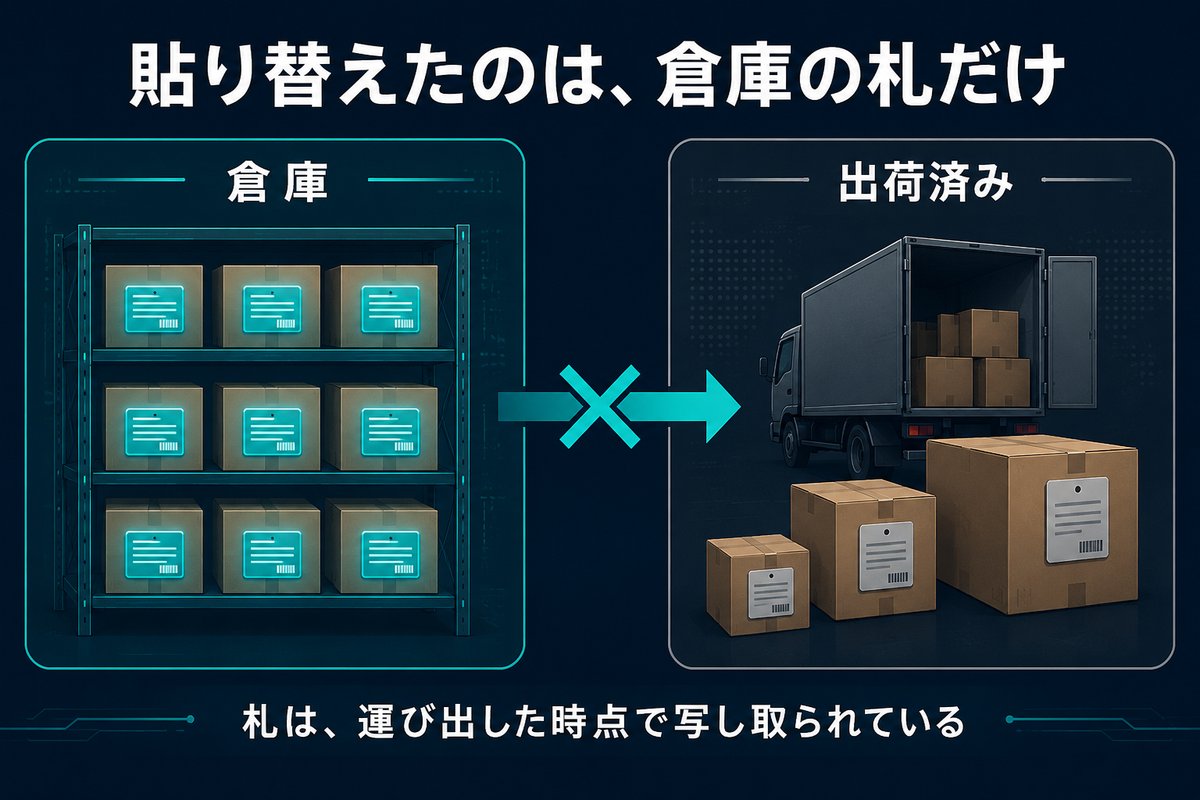
一方、あなたの記事本文に出ている画像は、記事を書いたときに倉庫からコピーされたものです。コピーされた時点でaltも一緒に写し取られ、そこから先は倉庫と縁が切れます。
つまりこうなります。
| 直した場所 | 効く範囲 |
|---|---|
| メディアライブラリのalt | これから書く記事だけ |
| 記事本文の中のalt | その記事だけ |
倉庫のラベルを貼り替えても、すでに出荷した箱のラベルは変わらない。これと同じです。
社長:「じゃあプラグイン入れても意味ないってこと?」
策:「いいえ。これから増やす画像には確実に効きます。意味がないのではなく、効く範囲が違うだけです。」
凛:「入れる前に『自分が直したいのは倉庫なのか、公開済みの記事なのか』を決めなさい。そこを混ぜたまま作業するから、変わらないって騒ぐことになるのよ。」
2. 【AI導入で変わった】「入っているか」ではなく「どこに入っていないか」が出せた
筆者のやり方が変わったのは、altを自動で書かせたからではありません。空の場所が一覧で出るようになったからです。
2-1. 管理画面からは、altの全体像が絶対に見えない
WordPressの管理画面には、「このブログの画像のaltが今どうなっているか」を一覧で見る画面がありません。メディアライブラリをリスト表示にすればalt欄は出ますが、記事本文の中のaltは、記事を1本ずつ開かないと見えません。
800枚と104記事を目視で突き合わせる。時間の問題ではなく、途中で必ず数え間違えるという問題があります。実際、筆者は「たぶん半分くらい空」と思い込んでいましたが、実測とはまるで違いました。
2-2. 実際に数えた結果(実測)
AIに手順を組ませて、倉庫側と記事本文側を別々に数えた結果がこれです。
| 数えた対象 | 実測値 |
|---|---|
| メディアライブラリの画像 | 800枚(うちalt空 225枚 / 28.1%) |
| 公開記事の中の画像タグ | 882個 |
| うち自分のブログの画像 | 634個(alt欠落 0%) |
「半分は空だろう」という体感は外れていました。倉庫は3割が空、記事本文は欠落ゼロ。同じブログの同じ画像なのに、見る場所を変えるだけで結論が正反対になります。
社長:「本文のほうは全部入ってたのか。じゃあ倉庫の225枚は放っといていいのか?」
Claude:「いいえ。倉庫のaltは、次に記事へ挿し込むときの初期値になります。空のまま使えば、その記事の画像も空で入ります。」
策:「つまり倉庫側は未来への仕込み、本文側は過去の点検です。目的が違うので、同じ作業として一括処理しないでください。」
凛:「体感で『半分は空』って言ってたのが、実際は3割と0%。数えてない人の見積もりは、だいたい外れるのよ。」
3. 【具体例】数えて初めて分かった4つの事実
ここからが本題です。実際に突き合わせて出てきた事実を、1つずつ見ていきます。
3-1. 倉庫と本文で、altが44.8%も食い違っていた
記事本文に出ている自分の画像632枚について、倉庫側のaltと本文側のaltを1枚ずつ突き合わせました。
| 突合結果 | 枚数 |
|---|---|
| altが一致 | 349枚 |
| altが不一致 | 283枚(44.8%) |
半分近くが食い違っています。「倉庫を直せば全部直る」と思っていたら、その前提そのものが間違いだったわけです。
3-2. 食い違いは、きれいに一方向だった
さらに中身を分けると、はっきりした偏りが出ました。
| 食い違いの内訳 | 枚数 |
|---|---|
| 倉庫は空・本文にはaltあり | 204枚 |
| 倉庫にはalt・本文が空 | 0枚 |
逆方向がゼロです。これは偶然ではなく、仕組みどおりの結果です。記事を書くときに本文側へ直接altを書き込んでいたので、本文は埋まる。けれど倉庫のほうは触っていないので空のまま残る。倉庫の空欄は「入れ忘れ」ではなく、そもそも経由していなかったという話でした。
ここが分かると、やるべきことが変わります。倉庫の225枚は「取り返しのつかない放置」ではなく、これから挿す画像のための仕込みとして埋めればいい。慌てて公開済み記事を触る必要はありません。
3-3. 「空が正解」の画像が248個あった
記事本文の画像タグ882個のうち、altが空だったものが248個ありました。ここで「248個も抜けている、全部埋めよう」と考えると事故ります。
内訳を見ると、882個 − 自分の画像634個 = 248個。つまり空だった248個は、すべて外部の画像でした。具体的にはアフィリエイトの計測用に置かれる、目に見えない小さな画像です。
こういう画像に説明文を入れるのは間違いです。読み上げソフトが「計測用画像」と読み上げてしまい、読者の邪魔にしかなりません。飾りや計測目的の画像は、altを空にしておくのが正しい書き方です。
「alt空をゼロにする」を目標にすると、正しく空だったものまで埋めて壊します。 検査結果は容疑者リストであって、判決ではありません。
社長:「危なかった。全部埋めるとこだった。」
凛:「数字を見て安心するんじゃなくて、その数字が何を数えているのかを見なさい。248個のうち248個が『埋めてはいけない画像』だったのよ。」
策:「自分のドメインの画像だけに絞って数える。これを最初にやるだけで、この事故は起きません。」
3-4. altに企業名を並べて、審査に落ちたことがある
もうひとつ、実体験として書いておきたいことがあります。
以前、運営しているサブブログで、画像のaltにサービス名を並べて書いていました。「◯◯ △△ □□ 徹底比較」といった具合に、比較記事に出てくる会社名をそのまま列挙していたのです。SEOに効きそうだと思っていました。
結果は逆でした。利用していたアフィリエイトASPから、そのブログのメディア登録を削除されました。理由として示されたのは、実在の企業名・キャラクター名を画像の説明に設定することは権利侵害のおそれがある、という趣旨のものでした。
altは「キーワードを詰める場所」ではありません。 画像に何が写っているかを、見えない人に伝えるための説明文です。そこを取り違えると、SEOどころか掲載そのものを失います。
一括設定は便利ですが、間違った書き方を一括で全画像に配ってしまう危険もあります。ここが自動化の怖いところです。
| altの書き方 | 例 |
|---|---|
| ❌ 悪い | 「A社 B社 C社 徹底比較 おすすめ 最安」 |
| ✅ 良い | 「配信代行サービス3社の料金体系を比べた図」 |


4. 公開済み記事のaltをまとめて直す5ステップ
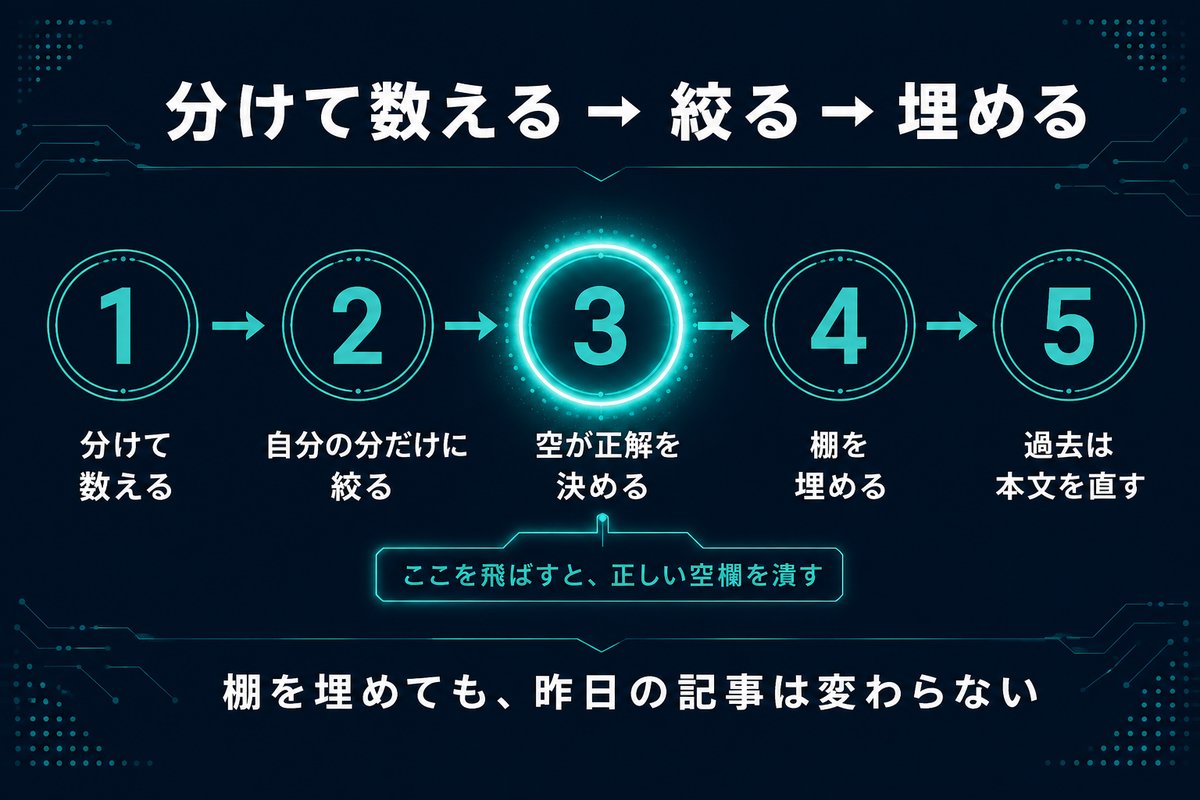
ここまでを踏まえた、実際の手順です。倉庫と本文を分けるのが全体の骨格になります。
Step 1. 「倉庫」と「本文」を分けて数える
最初にやるのは設定ではなく、現状把握です。メディアライブラリの画像一覧と、公開記事の本文に出ている画像を、それぞれ別々に数えます。
ここを一緒くたにすると、筆者のように「28.1%が空」と「欠落0%」という両立する2つの数字が出てきたときに混乱します。分けて数えれば、どちらも矛盾しません。
Step 2. 自分のドメインの画像だけに絞る
数える前に、自分のブログにアップした画像だけを対象にします。外部から読み込んでいる画像(広告バナー、計測用画像、埋め込み)は除外します。
この1手間で、§3-3の「248個の空欄」という幻の課題が消えます。対象を絞ってから数える、これが順番です。
Step 3. 「空が正解」の画像を先に決めておく
残った自分の画像の中にも、altが空でいいものがあります。
- 純粋な飾りの線や区切り画像
- 本文で内容をすべて説明済みの装飾的な写真
こうした画像はaltを空にしておくのが正しい扱いです。先に「埋めない対象」を決めてから、残りを埋めると、あとで戻す作業が発生しません。
Step 4. 倉庫側を埋める(これは未来のための作業)
ここでようやく一括設定です。メディアライブラリのaltを埋めます。プラグインを使ってもいいですし、管理画面のリスト表示から手で入れても構いません。
書く内容は画像に何が写っているかを、短く具体的に。キーワードを詰め込まないこと。会社名・サービス名・キャラクター名は入れないこと(§3-4)。
そしてこの作業の効果は、次に記事へ挿し込む画像からです。今日埋めても、昨日公開した記事は変わりません。それでいいのだと分かっていれば、「変わらない」と焦らずに済みます。
Step 5. 公開済み記事は、本文側を1本ずつ直す
過去記事のaltを直したい場合は、記事本文のほうを触る必要があります。倉庫を経由しても届きません。
ただし、これは公開済みの記事を書き換える作業です。慎重にやってください。
- altだけを変える(本文の文章やレイアウトは触らない)
- 一度に全記事ではなく、アクセスの多い記事から少しずつ
- 変更前の本文を必ず控えておく
筆者の場合、本文側の欠落はゼロだったので、この工程そのものが不要でした。数えたおかげで、いちばん重い作業をやらずに済んだわけです。これが「先に数える」の実利です。

5. よくある質問(FAQ)
Q. プラグインで一括設定したのに、記事が変わりません。故障ですか? A. 故障ではありません。多くのプラグインが書き換えるのはメディアライブラリ側で、すでに公開した記事本文には届かないためです。過去記事を直したいなら、本文側を編集する必要があります。
Q. altには何を書けばいいですか? A. 画像に何が写っているかを短く書きます。「料金を比べた図」「手順を4段階で示した図」といった具合です。キーワードの詰め込みや、企業名・サービス名の列挙は避けてください(§3-4の失敗談のとおりです)。
Q. 全部の画像にaltを入れるべきですか? A. いいえ。飾りの画像や計測用の画像は、空のままが正しいです。「空をゼロにする」を目標にすると、正しく空だったものまで埋めてしまいます。
Q. ファイル名をaltに自動で入れる機能はどうですか?
A. ファイル名が意味のある日本語ならある程度使えますが、IMG_2831.jpg のような機械的な名前だと、読み上げソフトがそのまま読むだけで読者の役に立ちません。入れないほうがマシな場合もあると考えてください。
Q. altを入れると検索順位は上がりますか? A. altを入れただけで順位が上がる、という単純な話ではありません。ただし画像検索からの流入や、読み上げ環境での読みやすさには効きます。順位のためではなく、読者に伝わるように書くのが結果的に近道です。
Q. 何百枚もあります。AIに全部書かせてもいいですか? A. 下書きを作らせるのは有効です。ただしそのまま一括反映はしないでください。間違った説明文を全画像に配ってしまう危険があります。一覧で出させて、目で通してから入れるのが安全です。
6. まとめ|altは「埋める」前に「分けて数える」
社長:「800枚もあって、結局やることは倉庫だけだったのか。」
凛:「数えたからそう言えるのよ。数えてなかったら、公開済みの104記事を全部開いて直してたでしょうね。」
策:「はい。分けて数える・対象を絞る・空が正解のものを除く。この3つを先にやれば、実作業は驚くほど小さくなります。」
Claude:「実測では、突合できた632枚のうち283枚(44.8%)が倉庫と本文で不一致、しかも逆方向は0枚でした。仕組みどおりの偏りです。」
この記事で伝えたかったことは3つです。
- メディアライブラリのaltと記事本文のaltは別物。倉庫を直しても公開済み記事は1枚も変わらない
- 「alt空をゼロにする」は目標にしない。空が正解の画像がある
- altはキーワード欄ではない。企業名を並べると、掲載そのものを失うことがある
altの整備は、記事を1本書くよりずっと地味な作業です。ただ、画像が見えない読者にも同じ内容を届けるための作業でもあります。一括設定のボタンを押す前に、まず倉庫と本文を分けて数える。それだけで、やるべき作業は半分以下になります。
次に読むべき記事
- Claude Codeで副業を始める完全ガイド — この記事の前提になっている、AIに作業を任せる考え方の総まとめ
- WordPressのメタディスクリプションを一括設定する方法 — altと同じく「入れたつもり」が起きやすい項目の話
- WordPressのアイキャッチが見切れる原因 — 画像そのものを扱うときの、もうひとつの定番トラブル
- Claude Codeで画像を一括リサイズ・圧縮する方法 — altを入れる前に、画像の重さを整えておきたい人へ
- WordPressで一括置換する方法 — 公開済み記事をまとめて書き換えるときの注意点
※ 本記事は Claude Code(筆者が使用中のAIアシスタント)自身が、筆者の実体験を元に執筆しています。 ※ 本記事にはアフィリエイトリンクが含まれます。
2026年10月15日更新(見直し):決まった型の見出しラベル(問題提起・じゃあどうやる?)を外し、中身を表す見出しに直しました(目次も同じ)/タイトルの「2026年最新」を外しました(記事全体を最新の情報で確認し直したわけではないため)。それ以外の箇所は今回確認していません。











