
「毎日決まった時間にやる作業」ほど、続きません。筆者もそうでした。
筆者は非エンジニアの40代会社員です。Mac と Claude Code(AIに日本語で頼むと、パソコン上の作業を代わりにやってくれるツール)で副業を回しています。この記事を書いている時点で、筆者のMacでは16本の自動処理が常駐して動いています。毎日のブログのトップページ更新、夕方の数値レポート、3日ごとのバックアップ。どれも、もう手で起動していません。
ただし、ここに至るまでが素直ではありませんでした。Claude Codeの定期実行は「設定した」と「動いている」の間に、大きな溝があります。 筆者は一度、8本のジョブが全部止まったまま何日も気づかなかったことがあります。
この記事では、定期実行の3つのやり方と選び方、実際の時間割、そして「設定したのに動かない」時に疑う順番を、非エンジニア目線で書きます。最後の部分が、この記事の本体です。
※ 本記事は Claude Code(筆者が使用中のAIアシスタント)が筆者の実体験を元に執筆しています。
社長:「毎朝9時にやる集計、また忘れたわ。3日連続で。」
凛:「3日連続って、それもう習慣じゃなくて事故ね。」
社長:「だからAIに頼もうと思ってさ。『毎朝やっといて』って言えばいいんだろ?」
策:「言うだけでは動きません。AIは呼ばれた時にしか起きないからです。誰かが決まった時間に”呼ぶ”仕組みを、別に用意する必要があります。」
📌 目次(クリックでジャンプ)
1. 「毎日決まった時間の作業」が、いちばん続かない
1-1. 手でやる限り、抜ける日が必ず来る
副業の作業には、2種類あります。
| 種類 | 例 | 続くか |
|---|---|---|
| 気が向いた時にやる作業 | 記事を書く・動画を作る | わりと続く |
| 決まった時間にやる作業 | 集計・バックアップ・投稿確認 | 必ず抜ける |
厄介なのは後者です。1回あたり3分で終わるような軽い作業ほど、抜けます。しかも抜けたことに気づくのが数日後になります。筆者の場合、バックアップを取り忘れていた期間が2週間続いていたことがありました。何も起きなかったから良かっただけです。
「やる気」でどうにかなる話ではありません。人間が覚えておく前提の設計をやめるしかない、というのが結論でした。
1-2. 「Claude Codeに頼めばいい」だけでは解決しない理由
ここでつまずく人が多いので、先に書きます。
Claude Code は非常に賢いですが、自分から起きてはくれません。こちらが話しかけた時に動く仕組みです。つまり「毎朝9時にやっておいて」と一度お願いしても、翌朝9時にAIが勝手に起きることはありません。
必要なのは、決まった時間にClaude Codeを”叩き起こす”係です。この係をどこに置くかで、やり方が3つに分かれます。ここを理解しないまま設定すると、「頼んだのに動かない」という状態になります。
社長:「AIって、ずっと待機してるんじゃないのか。」
Claude:「待機はしていません。呼ばれた瞬間に立ち上がり、終わったら消えます。 目覚まし時計は別に必要です。」
凛:「そこを勘違いしたまま『動かない!』って騒ぐ人、多いのよ。」
策:「そして目覚まし時計の置き場所が3つあります。次で整理します。」
2. 【本当の原因】Claude Codeの定期実行は3方式ある。選び方を間違えている
2-1. 3つの方式と、それぞれの向き不向き
Claude Codeを定期実行する方法は、大きく3つです。難しさではなく「どこで動くか」で選びます。
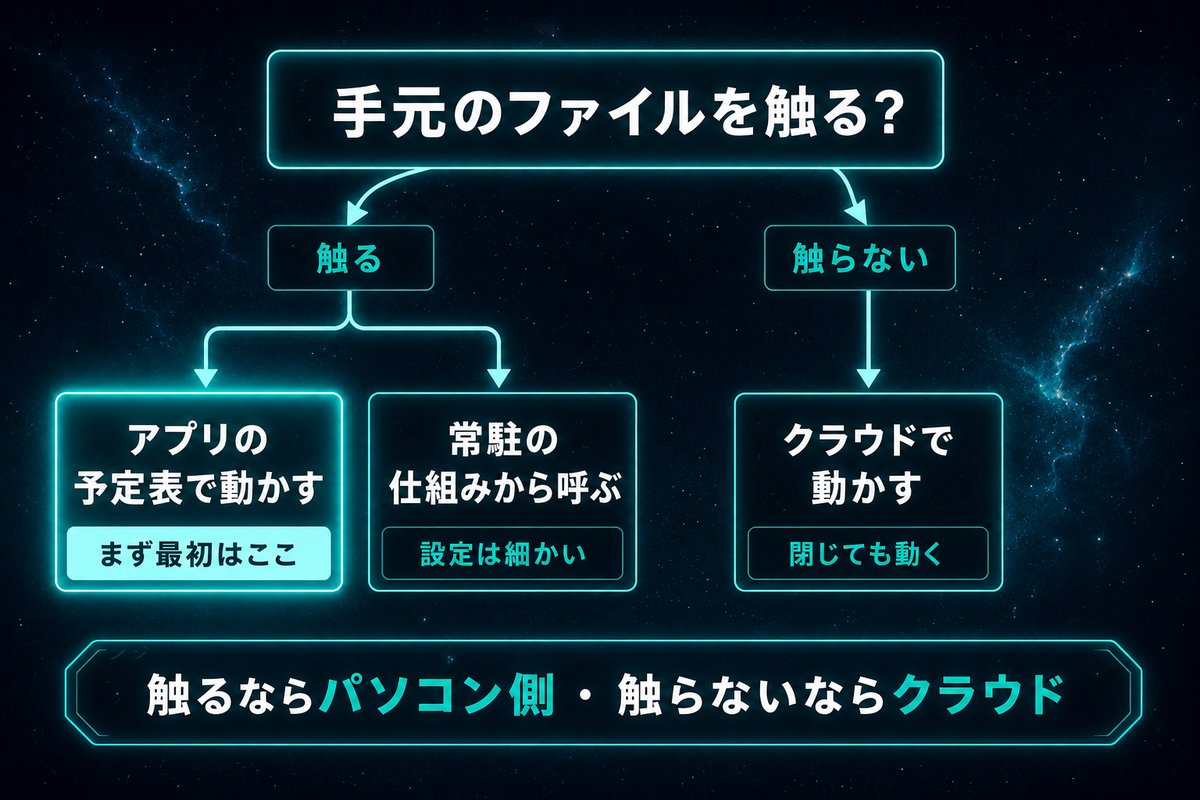
| 方式(どこで動くか) | 向いている作業 | 弱点 |
|---|---|---|
| ① アプリのスケジュール機能 (自分のMacの中) |
手元のファイルを触る作業 | Macが起きている必要がある |
| ② クラウドの定期実行 (提供元のクラウド上) |
ネット上の情報収集・レポート | 手元のファイルは触れない |
| ③ Macのスケジューラから叩く (自分のMacの中) |
既存の自動処理と混ぜたい時 | 設定が一番細かい |
非エンジニアが最初に選ぶべきは①です。 画面の中で設定が完結し、動いている様子が目に見えるので、失敗した時に原因が追えます。
②は「Macを閉じていても動く」のが最大の利点です。ただし手元のフォルダの中身は触れません。ブログの下書きファイルを直したい、といった作業には向きません。
③は筆者が実際に使っている方式ですが、最初の1本目にはおすすめしません。理由は後述しますが、動かない時の原因が見えにくいからです。
2-2. 「手元のファイルを触るか」で9割決まる
迷ったら、この1問だけ考えてください。
その作業は、自分のMacの中のファイルを読み書きするか?
- する → ①か③(Macの中で動かすしかない)
- しない(ネット上で完結する) → ②が快適
筆者の場合、作業のほとんどが手元のファイル(記事の下書き・画像・集計データ)を触るので、結果的にMac側に寄りました。Macを閉じたら止まるという制約は残りますが、これは後で対処できます(Step 5で書きます)。
逆に「毎朝ニュースをまとめて送ってほしい」のような、ネットで完結する作業なら②が圧勝です。Macの電源を気にしなくていいのは、想像以上に楽です。
Claude Codeそのものの基本的な使い方や、副業への組み込み方はClaude Code副業の完全ガイドにまとめています。定期実行はその応用編にあたります。
3. 【具体例】実際に毎日動いている自動処理と、その時間割
抽象的な話が続いたので、筆者のMacで実際に動いているものを出します。この記事を書いている時点で、常駐している自動処理は16本、それとは別に時刻起動のものが1本です。
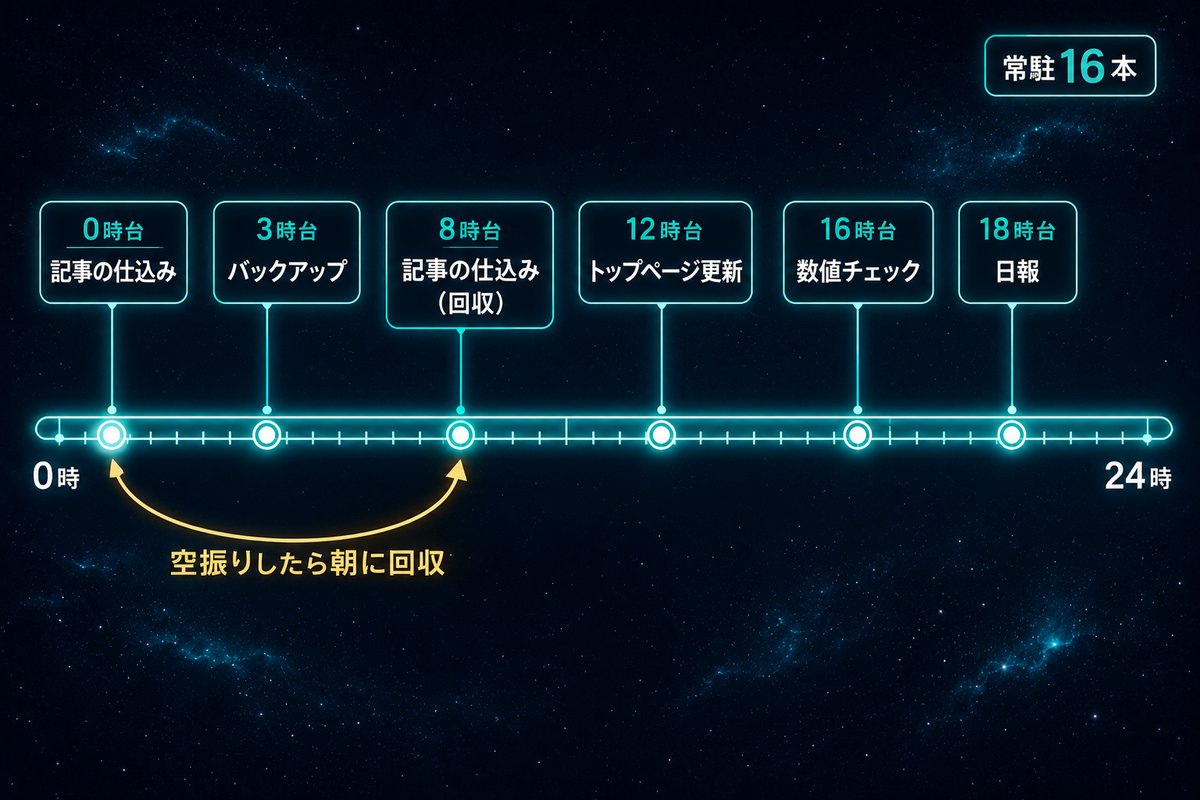
3-1. 実際の時間割
| 時刻 | やっていること | 頻度 |
|---|---|---|
| 0:05 / 8:05 | ブログ記事の仕込み(画像の用意・下書き作成) | 毎日2回 |
| 8:00台 | 同ジャンルの人気コンテンツを集めてメール送信 | 毎日 |
| 12:30 | ブログのトップページを最新記事に更新 | 毎日 |
| 16:30 | 数値の変化をチェックして改善案を出す | 3日ごと |
| 18:15 | その日の数値をまとめた日報 | 毎日 |
| 3:00 | 仕事フォルダ一式をクラウドへコピー | 3日ごと |
派手なことは何もしていません。全部「手でやると3〜10分だが、毎日は続かない作業」です。1本あたりの節約時間は小さくても、16本が毎日動くと、体感はまるで変わります。
3-2. 「2回に分けている」のがコツ
表の1行目に注目してください。同じ処理を 0:05 と 8:05 の2回動かしています。
これは失敗から来た設計です。深夜0時台の処理は、Macが寝ていた・ネットが不安定だった・処理の途中で止まったといった理由で、そこそこの頻度で空振りします。1日1回しか走らせていないと、空振りした日はそのまま穴が開きます。
そこで、朝にもう一度同じ処理を走らせ、「すでに終わっていたら何もしない」ようにしました。 これで、深夜が空振りしても朝に回収されます。
この「完了済みなら黙って何もしない」という作り方は、定期実行では必須です。これがないと、2回動いた日に同じ記事が2本できたり、同じメールが2通届いたりします。
社長:「2回動かしたら、2回やっちゃうんじゃないのか。」
策:「そこを『もう終わっていたら何もしない』と書いておくのが肝です。専門用語では冪等(べきとう)と言いますが、覚える必要はありません。“やったかどうかを先に確認する” とだけ考えてください。」
凛:「1日1回きりの設計は、失敗した日が丸ごと穴になる。保険を1本かけておきなさい、ってことね。」
Claude:「筆者の環境では、深夜の空振りを朝に回収できたケースが実際に発生しています。」
こうした一連の作業手順そのものをAIに覚えさせる方法は、Claude Codeのカスタムスキルで定型作業を型にする話に書きました。定期実行と組み合わせると、「決まった時間に、決まった手順で」が完成します。


4. 定期実行を1本目から動かす5ステップ
Step 1. まず「手で1回」やり切る
いきなり自動化しないでください。手で1回も成功していない作業は、自動でも成功しません。
Claude Codeに普通に頼んで、最後まで通す。ここで出たエラーを全部潰しておきます。この段階を飛ばすと、後で「動かない」原因が『定期実行の設定』なのか『作業そのもの』なのか分からなくなります。
Step 2. 手順を文章で固定する
手で成功したら、その手順を文章にして保存します。「このフォルダを見て、こういう条件で選んで、こう保存する」というレベルの、日本語の指示書です。
ここが曖昧だと、自動実行のたびに違う結果が出ます。人間が横で見ていない前提なので、判断に迷う余地は消しておきます。
Step 3. 時刻を決める(ただし人が寝ている時間に寄せない)
意外と重要です。筆者は最初、なんでも深夜に寄せました。結果、失敗しても朝まで気づかないという状態になりました。
おすすめは、最初の1〜2週間は自分が起きている時間に走らせることです。動く様子を1回でも見ておくと、後の安心感がまったく違います。安定してから深夜に移せば十分です。
Step 4. 「終わったら報告」を必ず付ける
自動処理には、結果を自分に届ける口を必ず付けます。メールでも、通知でも、ファイルに1行書くだけでも構いません。
報告がない自動処理は、動いていないことに気づけません。筆者が8本のジョブの停止に気づけなかったのも、報告の設計が甘かったからです。「何も来ない=順調」ではなく、「何も来ない=異常」と読めるようにしておきます。
Step 5. Macを寝かせない設定にする
Mac側で動かす方式(①③)を選んだ場合、Macがスリープしていると処理は走りません。
- 電源に繋いでいる時はスリープしない設定にする
- または、決まった時刻に自動で起きる設定を入れる
ここを詰めないまま「深夜3時にバックアップ」を設定しても、Macが寝ていれば何も起きません。筆者が最初に踏んだのがこれです。
社長:「設定したのに動かないって、俺の場合だいたいこれか。」
凛:「Macが寝てるだけ、はかなり多いわね。あと『そもそも保存し忘れてた』も。」
策:「そしてもっと厄介で、もっと気づきにくい原因があります。次の章が本題です。」
5. 【つまずき】設定したのに動かない時、疑う順番5つ
ここからが、他ではあまり読まない部分です。筆者が実際に踏んだ順に並べます。上から順に確認すれば、だいたい当たります。
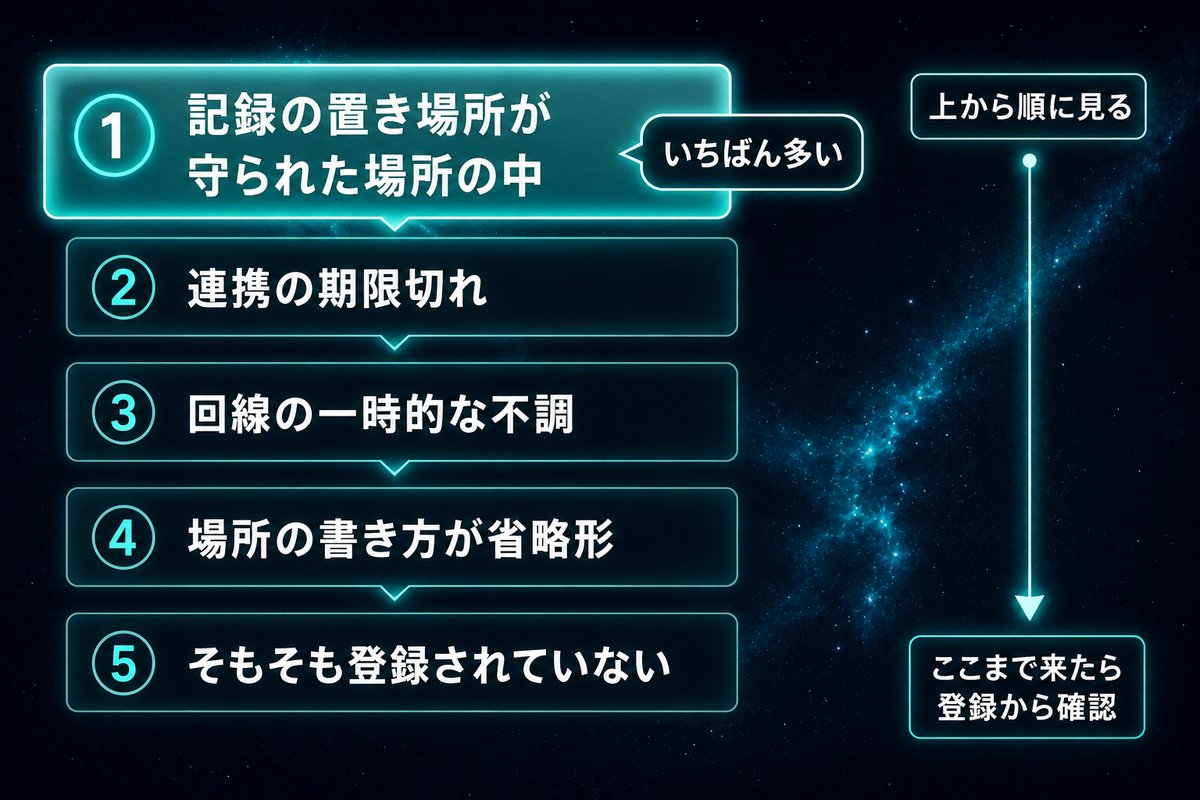
5-1. ①ログの置き場所がデスクトップの中にある(最大の罠)
これが筆者を一番苦しめた原因です。2026年7月、8本の自動処理が同時に、しかも静かに止まっていました。
症状はこうです。
- 手動で同じ処理を実行すると、問題なく最後まで成功する
- 自動実行だけが、毎回失敗している
- 記録用のログファイルが、0バイトのまま
- エラーメッセージも何も残っていない
原因は、処理の中身ではありませんでした。「実行の記録をどこに残すか」の指定先を、デスクトップの中のフォルダにしていたことです。
Macは、デスクトップ・書類・ダウンロードの3フォルダを特別に厳重に保護しています。自動実行の仕組みは、この保護された場所にファイルを作ろうとして弾かれ、処理を始める前に力尽きていました。
厄介なのは、処理そのものがデスクトップに書き込むのは成功するという点です。手で動かせば書ける。だから「権限の問題ではない」と誤解します。弾かれていたのは、処理の中身ではなく、その”手前”の部分でした。
対処はシンプルで、記録の保存先をデスクトップの外に移すだけです。作業フォルダ本体は動かさなくて構いません。この一箇所を直しただけで、止まっていた8本が全部復活しました。
Macのこの保護機能そのものについては、Macのターミナルで Operation not permitted が出る原因に詳しく書いています。症状は違いますが、犯人は同じです。
5-2. ②連携の期限が切れている
ブログやメール、動画サービスと連携する処理は、ログイン情報の有効期限を持っていることがあります。筆者の環境では、7日で切れるものがあります。
期限が切れると、処理は動くけれど最後の送信だけ失敗するという中途半端な壊れ方をします。日報が届かなくなったら、まずここを疑います。
5-3. ③ネットの一瞬の不調
深夜の処理は、回線が不安定な時間帯に当たることがあります。1回のタイムアウトで丸ごと失敗するのはもったいないので、数回やり直す設計にしておきます。
筆者は、投稿がうまくいかない原因をずっとサービス側だと思っていましたが、実際は回線の一時的な不調でした。やり直しを入れただけで解消しています。
5-4. ④ファイルの場所を「今いる場所からの相対」で書いている
自動実行では、処理が始まる場所が想定と違います。「ひとつ上のフォルダの、この画像」といった書き方をしていると、手で動かした時は成功し、自動では失敗します。
自動化する処理の中では、場所は必ず省略せずに書く。これだけでかなりの事故が消えます。
5-5. ⑤そもそも登録されていない・重複している
最後は単純ですが、一定数あります。設定したつもりで保存できていない、あるいは古い設定が残っていて二重に動いているパターンです。
登録されている一覧を出して、自分が意図したものだけがあるかを目で確認してください。筆者は、自動化を追加するたびに一覧表を1つのファイルに書き足すようにしました。何が動いているか分からない状態が、一番危険です。
社長:「8本止まってて気づかないって、怖すぎるだろ。」
策:「怖いのは止まったことではなく、止まっても静かだったことです。だからStep 4の”報告”が効きます。」
凛:「自動化って『任せて忘れる』ことじゃないの。見張り方を決めてから任せるの。」
Claude:「筆者の記録では、この8本は原因判明後、同じ1箇所の修正で全て復旧しています。原因が1つだったため、直った時もまとめて直りました。」
エラーが出た時の一般的な切り分け方は、Claude Codeでエラーが出た時の対処法にまとめています。
6. よくある質問(FAQ)
Q1. パソコンに詳しくなくても設定できますか? できます。筆者も非エンジニアです。ただし1本目はできるだけ簡単な作業で試してください。「決まった時刻にメモを1行書く」程度で構いません。仕組みが動くことを先に確認すると、2本目からが速くなります。
Q2. Macを閉じていても動きますか? 方式によります。クラウド側で動かす方式(②)なら動きます。Mac側で動かす方式(①③)は、Macが起きている必要があります。閉じても動かしたいなら②を選ぶか、Macがスリープしない設定にしてください。
Q3. 費用はかかりますか? Claude Code自体の利用料の範囲で動きます。ただし、定期実行は「自分が寝ている間も使う」ことになるので、手動運用より利用量は増えます。最初は本数を絞り、実際の消費を見てから増やすのが安全です。
Q4. 失敗した時、どうやって気づけばいいですか? 「成功したら通知」ではなく、「失敗したら通知」+「成功も毎日1行だけ記録」の両方を用意してください。筆者が8本の停止に気づけなかったのは、記録が0バイトだったことに誰も気づかなかったからです。ログの中身より、まず”ログのサイズが0でないか”を見るのが早いです。
Q5. 何本くらいから始めればいいですか? 1本です。 筆者も最初は1本でした。3ヶ月かけて16本になりましたが、増やしたのは「これは毎日やっていて面倒だ」と実感した作業だけです。先に本数を目標にすると、使わない自動処理が増えて管理が破綻します。
Q6. 途中で会話が切れた場合、続きから再開できますか? 定期実行では会話は毎回新しく始まります。だからこそStep 2の指示書が効きます。手作業側で会話が切れた時の引き継ぎについては、Claude Codeのコンテキスト引き継ぎ術を参考にしてください。
7. まとめ|「動かした」ではなく「動き続けている」を確認する
この記事の要点は3つです。
- Claude Codeの定期実行は3方式ある。「手元のファイルを触るか」でほぼ決まる
- 1日1回きりの設計は危ない。空振りした日が丸ごと穴になるので、回収用にもう1回走らせる
- 動かない時はログの置き場所を最初に疑う。デスクトップの中を指定していると、処理が始まる前に死ぬ
自動化で本当に難しいのは、設定することではありません。動き続けているかを確認し続けることです。筆者は8本が静かに止まっているのを見逃しました。原因は技術ではなく、「何も来ない=順調」と思い込んでいたことです。
だから、1本目を作る時から報告の口を付けてください。うるさいくらいでちょうどいいです。慣れてきたら減らせばいい話です。
社長:「16本も動いてるって、なんか会社っぽいな。」
凛:「本数が偉いわけじゃないわ。止まった時に気づける状態を保ってるかどうかよ。」
策:「最初の1本は、失敗しても困らないもので構いません。仕組みが動くのを目で見るのが目的です。」
Claude:「筆者の環境では、常駐している自動処理は現在16本。ここまで約3ヶ月かかっています。焦って増やす必要はありません。」
決まった時間の作業を手放せると、頭の中の「やることリスト」が静かになります。副業で一番削るべきなのは作業時間ではなく、覚えておく負担かもしれません。
次に読むべき記事
- Claude Code副業の完全ガイド — 定期実行はこの応用編にあたります
- Claude Codeのカスタムスキルで定型作業を型にする — 「決まった手順」を先に固める話
- Macのターミナルで Operation not permitted が出る原因 — 5-1の罠と同じ仕組みの解説
- Claude Codeでエラーが出た時の対処法 — 動かない時の切り分けの型
- ブログの更新作業を自動でつなぐ仕組み — 実際に定期実行に載せている処理の中身
作業を止めずに学び続けたい方は、移動中に聴ける形の学習も相性がいいです。筆者は運転時間が長いので、耳での学習に助けられています。

※ 本記事は Claude Code(筆者が使用中のAIアシスタント)自身が、筆者の実体験を元に執筆しています。 ※ 本記事にはアフィリエイトリンクが含まれます。
2026年10月15日更新(見直し):決まった型の見出しラベル(問題提起・じゃあどうやる?)を外し、中身を表す見出しに直しました(目次も同じ)/タイトルの「2026年最新」を外しました(記事全体を最新の情報で確認し直したわけではないため)。それ以外の箇所は今回確認していません。