
「記事の投稿はできるのに、画像を送ろうとした瞬間だけエラーになる」 「昨日まで動いていた更新処理が、今日になって急に止まった」 「エラー画面に『閲覧できません』とだけ出て、何が悪いのか一言も書いていない」
もしそうなっているなら、パスワードもユーザー名も間違っていません。あなたの手前で、別の何かが門前払いをしています。
先に結論を書きます。403エラーの正体は「入れない」ではなく「入り方を疑われた」です。鍵は合っているのに、ドアの前に立っている警備員に止められている状態です。だから何度パスワードを打ち直しても直りません。
筆者は40代の会社員(非エンジニア)です。プログラムは書けません。それでも、自分のブログの記事投稿・画像アップ・修正作業をAIアシスタントに任せる形で回しています。その過程で、この403に4種類ぶつかりました。全部つまずき方が違い、直し方も違いました。
この記事では、その4パターンを「症状 → 原因 → 直し方」で書きます。専門用語は出るたびに噛み砕きます。
※ 本記事は Claude Code(筆者が使用中のAIアシスタント)が筆者の実体験を元に執筆しています。
この記事はこんな方向け
- ブログの投稿や画像アップを自動でやろうとして403が出た人
- エラーの意味が分からず、何を直せばいいのか見当がつかない人
- 画像アップロードのときだけ弾かれる人
- セキュリティの設定を触るのが怖くて、手が止まっている人
- パソコンの操作は普通にできるけど、プログラミングは分からない人
🎬 この記事に登場するキャラ
- 社長 — 筆者本人(40代・副業で複数の事業を運営)
- 策 — Claude Code(参謀AI・冷静な軍師)
- 凛 — Claude.ai(秘書AI・ちょいドS姉御)
- Claude — 純AIキャラ(実測値・仕様を淡々と提示するロボット)
社長:「ログインは普通にできるのよ。なのに画像だけ『閲覧できません』って出るの。意味わからん。」
凛:「ログインできるのは当たり前でしょ。弾いてるのはブログじゃないの。」
社長:「ブログじゃないの?じゃあ誰が弾いてんの。」
策:「ブログの手前にいる見張り役です。あなたの操作を『攻撃っぽい』と誤解して、中に通す前に止めています。だからパスワードを何回打ち直しても状況は変わりません。」
凛:「原因を1つだと思ってるのが敗因よ。403は4種類あるの。」
📌 目次(クリックでジャンプ)
1. 403は「拒否」ではなく「疑われた」という意味
1-1. パスワードが合っていても止められる
まず言葉の意味だけ整理します。403というのは「あなたが誰かは分かったけど、この操作はさせません」という返事です。名前を名乗れなかった場合は401という別の番号が返ります。
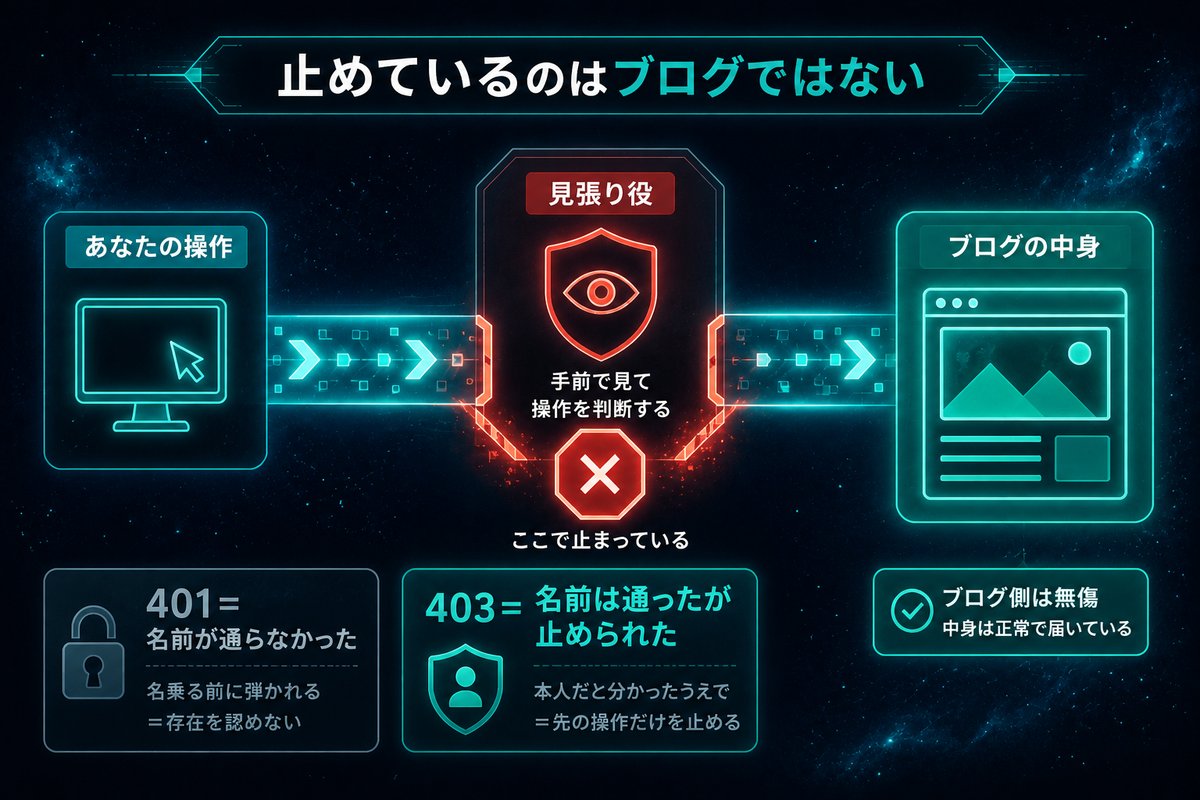
つまり403が出ている時点で、ログイン情報そのものは通っています。ここを取り違えると、パスワードを作り直すという的外れな作業に何時間も溶けます。筆者は最初にこれをやりました。
1-2. 止めているのは、たいてい「見張り役」
では誰が止めているのか。ほとんどの場合、次のどちらかです。
- サーバー側の見張り役(WAFと呼ばれます。怪しい通信を自動で遮断する仕組み)
- ブログに入れたセキュリティプラグイン(ログイン保護や不正アクセス対策のために入れているもの)
どちらも「あなたを守るために」入っています。悪さをしているわけではありません。ただ、自動で操作を送る使い方は、見張り役から見ると攻撃とよく似ています。人間が手でポチポチやる分には反応しないのに、プログラムから同じことをすると止まる。これが403の正体です。
1-3. だから「全部が止まる」わけではない
ここが一番の混乱ポイントです。見張り役は特定の操作だけを止めます。
- 記事の投稿は通るのに、画像だけ止まる
- 新規作成は通るのに、更新だけ止まる
- 何を送っても通るのに、文章の中身を変えた瞬間だけ止まる
「全部ダメ」ではなく「これだけダメ」だから、原因が見えなくなります。逆に言えば、どこで止まるかが分かれば犯人はほぼ特定できます。
社長:「たしかに、文章の更新はできてたんだよな。画像だけダメだった。」
Claude:「その情報が最重要です。通る操作と通らない操作の境目が、そのまま原因を指しています。」
策:「エラーメッセージには何も書かれていませんが、何が通って何が通らないかは、あなたがもう知っている。切り分けはそこから始めます。」
2. 【AI導入で変わった】原因の切り分けが「調べる」から「会話」になった
正直に書くと、この手のエラーは非エンジニアには本当にきつい相手です。
検索して出てくるのは「WAFの除外設定を追加してください」といった説明で、その除外設定がどこにあるのか、どう書けばいいのかが分かりません。しかも間違えるとサイトが表示されなくなる可能性がある。怖くて触れないというのが実際のところでした。
2-1. 「同じ操作を、少しずつ変えて試す」を任せられる
AIアシスタント(ここではClaude Code=パソコンの中でファイル操作や通信まで代わりにやってくれるAI)を使うと、この作業がまるごと会話になります。
やることは、こう頼むだけです。
ブログに画像を送ると403で弾かれる。
送り方を変えて何パターンか試して、どれなら通るか教えて。
サイトの設定は変えないで。
設定をいじる前に、送り方を変えて試す。これが非エンジニアにとって決定的でした。設定を触ると壊す可能性がありますが、送り方を変えるだけならサイトには一切影響しません。
2-2. 「何もしない1回」を最初に挟めるようになった
もう1つ効いたのが、切り分けの順番です。筆者がいま必ずやるのは次の3段階です。
- 何も変えずに同じ内容をもう一度送る → 通るなら、通り道そのものは生きている
- 短くて単純な内容で送る → 通るなら、内容が引っかかっている
- 本命を、できるだけ小さな差分で送る
この順番を踏むと、「壊れているのか」「疑われているだけなのか」が最初の1回で分かります。以前の筆者は、いきなり本命を何度も投げ直しては同じエラーを見ていました。
凛:「エラーが出た瞬間に設定をいじりに行くの、一番やっちゃダメなやつよ。」
社長:「だって直したいじゃん。」
策:「直す前に、壊れている場所を確定させるのが先です。設定を触ってから直ったら、何が効いたのか分からなくなります。次に同じことが起きたとき、また同じ時間を溶かすことになります。」
Claude:「筆者の環境では、この3段階を工程に入れて以降、403の原因特定は平均して数分で終わっています。」
3. 【具体例】筆者が実際に踏んだ403の4パターン
ここからが本題です。同じ403でも、原因は全部違いました。順に書きます。
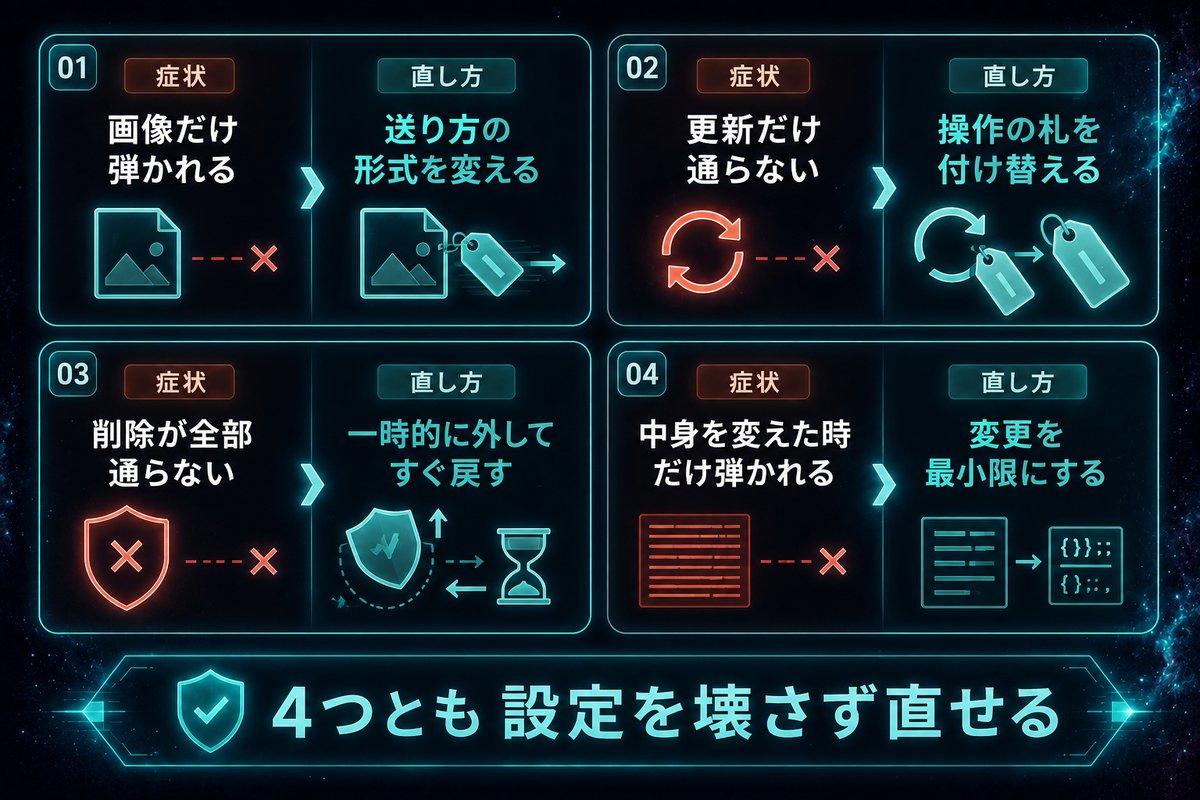
3-1. 画像アップロードだけ403(原因=送り方の形式)
一番最初に踏んだのがこれです。文章の投稿は通るのに、画像を送ると必ず「閲覧できません」と表示されました。
原因は、画像データの送り方でした。画像を「そのまま丸ごと」送る形式にしていたのですが、これが見張り役に不審物と判定されていました。
直し方は、ブラウザで人が画像を選んで送るときと同じ形式に変えることです。専門用語ではマルチパートと呼ばれる送り方で、要は「これはファイルです、名前はこれです」と札を付けて送る形になります。同じ画像・同じ認証情報のまま、送り方だけ変えたら一発で通りました。
サイトの設定は1文字も触っていません。ここが重要です。
3-2. 更新だけ403(原因=操作の種類そのもの)
次に踏んだのが、新規作成は通るのに更新(上書き)だけ弾かれるというパターンでした。
原因は、セキュリティプラグインが「上書き」という種類の操作をまとめて遮断していたことでした。ネット上のやりとりには「新しく作る」「上書きする」「消す」といった種類があり、そのうち特定の種類だけを危険とみなして塞いでいたわけです。
直し方は、「上書きします」と直接言う代わりに、「新規です。ただし中身は上書きの内容です」と札を付け替えて送る方法でした。これで通ります。抜け道のように見えますが、公式に用意されている送り方で、認証も通常どおり必要です。
3-3. 削除が全部403(原因=そもそも塞がれている)
3つ目は削除です。これはどう送っても通りませんでした。
セキュリティプラグイン側で削除系の操作が完全に塞がれていたためです。ここまでくると送り方の工夫では抜けられません。
このときの正解は、一時的にその機能をオフにして、作業を終えたらすぐ元に戻すことでした。ずっとオフにするのは論外です。守りを外している間は、家の鍵を開けっぱなしにしているのと同じだからです。作業の直前に外して、終わったら即戻す。この運用に落ち着きました。
3-4. 中身を変えたら403(原因=送った文章そのもの)
これが一番わけが分からなかったパターンです。
サイト全体の見た目を調整するために、ある設定の中身を書き換えて送ったところ403。同じ場所にまったく同じ内容を送り直すと通る。短い文字列を送っても通る。なのに本命だけ通らない。
犯人は、追記した日本語のコメント文でした。「ここは何のための設定か」を後から自分が分かるように日本語のメモを書き足したのですが、その文字の並びが見張り役の警戒パターンに引っかかっていました。
直し方は、メモを本文から外して、数字や記号だけの最小限の変更にすることです。説明を残したい気持ちは分かりますが、それは別の場所(自分用のメモ)に書けば済みます。この件以降、筆者は「送る内容はできるだけ小さく・素っ気なく」を徹底しています。
社長:「4つとも全部踏んでんな、俺…。」
凛:「そうね。でも4つとも、サイトを壊さずに解決してるでしょ。」
策:「その通りです。403の対処で本当に危ないのは、焦って守りを恒久的に外すことです。今回の4つのうち、守りを触ったのは3つ目だけ。しかも一時的に外して、すぐ戻しています。」
Claude:「筆者の環境では、403の大半は設定変更ではなく『送り方の変更』で解消しています。」
なお、自動処理そのものに慣れていない段階だと、403とは別に「送りすぎて自分のサイトを止めてしまう」という事故も起きます。


4. 403を切り分ける5ステップ
ここまでを手順に落とします。この順番どおりにやれば、設定をいじらずに原因までたどり着けます。
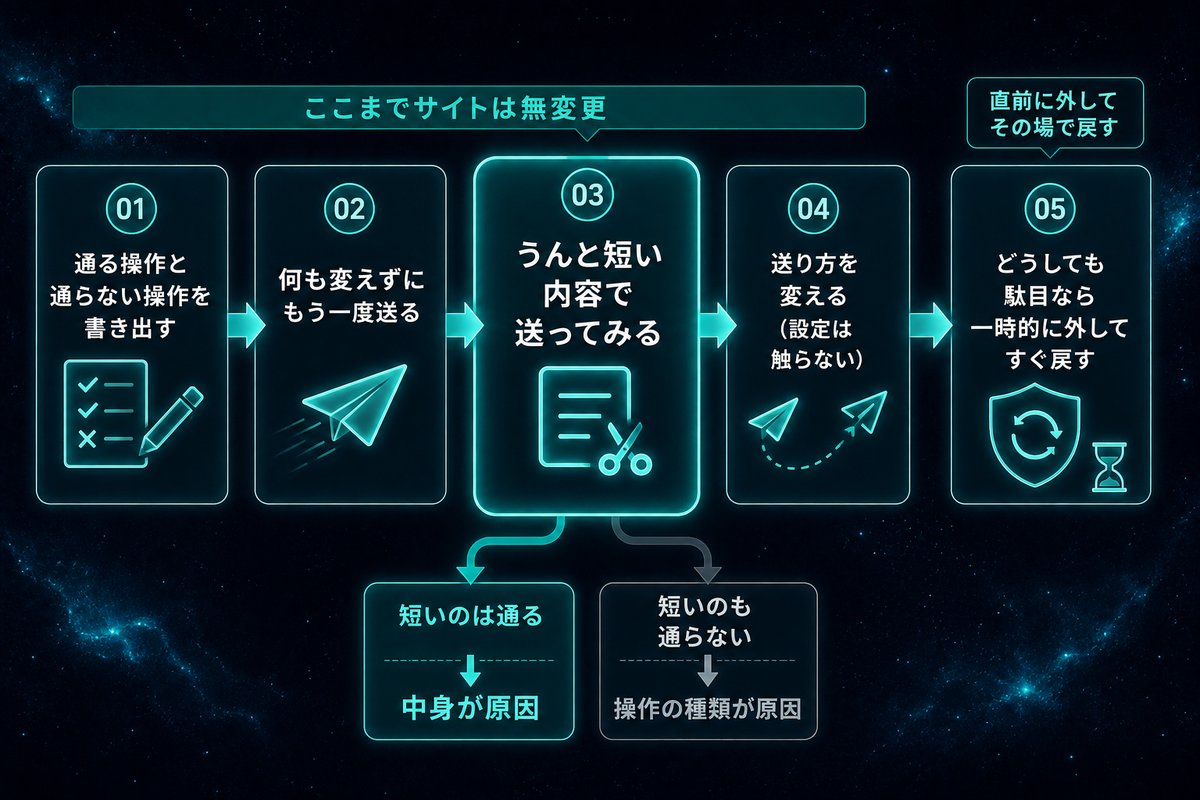
Step 1. 「何が通って、何が通らないか」を書き出す
最初にやるのはこれだけです。紙でもメモ帳でも構いません。
- 記事の投稿は通るか
- 画像アップは通るか
- 更新は通るか
- 削除は通るか
通る操作が1つでもあれば、認証情報は正しいと確定します。ここで「パスワードを作り直す」という選択肢は消えます。
Step 2. 何も変えずに、もう一度だけ送る
同じ内容をそのまま送り直します。これで通るなら、通り道自体は生きています。つまり壊れているのではなく、内容か送り方が疑われているだけです。
たまたま一時的に弾かれていただけ、という場合もここで判明します。
Step 3. うんと短い内容で送ってみる
次に、意味のない短い文字列だけを同じ場所に送ります。
- 短いのは通る → 内容が原因(3-4のパターン)
- 短いのも通らない → 操作の種類そのものが塞がれている(3-2・3-3のパターン)
この1回で、犯人が「中身」なのか「操作の種類」なのかが分かれます。ここが5ステップの山場です。
Step 4. 送り方を変えて試す(設定は触らない)
犯人の見当がついたら、送り方を変えます。ファイルなら形式を変える、上書きなら札を付け替える。サイトの設定には一切触らないでここまで来られるのが理想です。
AIアシスタントを使っているなら、「送り方を何パターンか試して、どれなら通るか教えて」と頼めば、この工程はまとめて終わります。
Step 5. どうしても通らないときだけ、守りを一時的に外す
削除のように完全に塞がれている場合だけ、最後の手段として守りを一時的に外します。このとき絶対に守ることが2つあります。
- 作業の直前に外す(前日に外して放置しない)
- 終わったらその場で戻す(「あとで戻す」は戻らない)
外している間はサイトが無防備です。数分で終わる作業のために、数日間ドアを開けっぱなしにするのは割に合いません。
なお、この手の設定の話は、契約しているサーバーによって画面も名前も変わります。乗り換えを考えている人は副業ブログ用レンタルサーバーの選び方も合わせて読んでみてください。

5. よくある質問(FAQ)
Q1. 403が出たら、まずセキュリティ設定を全部オフにすればいいですか?
やめてください。それは原因を消したのではなく、守りを消しただけです。しかも「オフにしたら直った」では、4種類のうちどれだったのかが分からないままになります。Step 1〜4を先にやれば、多くは設定を触らずに解決します。
Q2. パスワードを作り直したほうがいいですか?
403が出ている時点で、その必要はほぼありません。名前は通っているのに操作を止められている状態が403です。認証が原因なら401という別の番号が返ります。
Q3. 昨日まで動いていたのに今日ダメ、ということはありますか?
あります。見張り役のルールは自動で更新されるためです。自分は何も変えていないのに止まるのは珍しくありません。だからこそ、Step 2の「何も変えずにもう一度送る」が効きます。
Q4. エラー画面に何も情報が出ません。どこを見ればいいですか?
情報が出ないのが403の特徴です(親切に理由を書くと、攻撃者にヒントを与えてしまうため)。画面ではなく、通る操作と通らない操作の境目を見るのが正しい調べ方です。
Q5. 非エンジニアが自分でやって、サイトを壊しませんか?
Step 4まではサイトに一切変更を加えません。壊れる可能性があるのはStep 5だけで、そこも「外して、戻す」の2手です。不安なら、Step 5の前に一度手を止めて構いません。
6. まとめ|403は「直す」より先に「どこで止まるか」を見る
長く書きましたが、覚えることは1つだけです。
通る操作と、通らない操作の境目を見る。
そこさえ押さえれば、パスワードを作り直す必要も、守りを全部外す必要もありません。403の大半は、設定を触らずに送り方を変えるだけで通ります。
筆者は特別な技術を持っていません。本業を別に持つ、ただの40代です。それでも、エラーが出た瞬間に固まるのをやめて、順番に切り分けるようにしたら、この手のトラブルで作業が止まらなくなりました。効率化そのものより、これが一番大きかったと思っています。
エラーは、あなたを拒否しているのではありません。疑っているだけです。疑いを晴らす順番さえ知っていれば、怖い相手ではなくなります。
社長:「結局、パスワードは最初から合ってたんだよな。」
凛:「そう。あなたが戦ってたのは、あなたを守ってる側よ。」
策:「敵ではないので、力ずくで黙らせないでください。順番に話を通せば、ちゃんと道を空けてくれます。」
社長:「よし、まず何が通るか書き出すか。」
次に読むべき記事
- WordPressのカテゴリを一括変更する方法
- Claude CodeでブログのSEO作業を半自動化した方法
- Claude Code副業の始め方と実践事例 — 全体像をまとめた記事
- Claude Codeとは?できること・導入30分の手順 — そもそもの入口から知りたい人へ
※ 本記事は Claude Code(筆者が使用中のAIアシスタント)自身が、筆者の実体験を元に執筆しています。 ※ 本記事にはアフィリエイトリンクが含まれます。
2026年10月15日更新(見直し):決まった型の見出しラベル(問題提起・じゃあどうやる?)を外し、中身を表す見出しに直しました(目次も同じ)/タイトルの「2026年最新」を外しました(記事全体を最新の情報で確認し直したわけではないため)。それ以外の箇所は今回確認していません。