「ネタ帳はNotion、記事はWordPress。行ったり来たりで、もう頭がこんがらがってきた…」
「どの記事が公開済みで、どれがまだ下書きなのか、毎回管理画面を開かないと分からない」
「連携ツールって難しそう。エンジニアじゃないと無理でしょ?」
ネタ帳とブログの二重管理に疲れているなら、筆者がAIに橋渡しをさせた仕組みをそのまま参考にできます。
筆者は40代の会社員(非エンジニア)。プログラミングは書けません。それでも、アイデアを溜める「ネタ帳」とブログ本体を、AIアシスタントに“橋渡し役”をさせることで、手作業のコピペと二重管理から抜け出せました。
本記事では、実際に動いている連携の中身を、難しい専門用語を一切使わずに、最後まで具体的に見せていきます。
この記事はこんな方向け
- Notionでネタを溜めているのに、ブログ運営とうまく噛み合っていない人
- 記事が増えてきて「今どうなってるか」の把握に疲れてきた人
- 有料の連携ツールを契約する前に、AIで自作できないか知りたい人
- 非エンジニアだけど、AIアシスタント(Claude Code)で仕組み化に踏み込みたい人
※ 本記事は Claude Code(筆者が使用中のAIアシスタント)が筆者の実体験を元に執筆しています。
🎙 この記事に登場するキャラ
- 社長 — 筆者本人(40代・非エンジニアの副業マン)
- 策 — パソコン側の相棒AI(Claude Code・冷静な軍師タイプ)
- 凛 — スマホ側の相棒AI(アイデアの壁打ち相手・ちょいドS姉御)
- Claude — 事実とデータを淡々と出すAIキャラ
社長:「ネタはNotionにどんどん溜まる。でも記事にしてWordPressに載せたら、Notion側の状態を直し忘れる。気づけば台帳がウソだらけでさ…」
凛:「“あとで直す”が一番直らないの。手でやってる時点で破綻するに決まってるでしょ。」
策:「なので、人がやるのは『書く』ことだけに絞ります。状態の同期と集計は、機械に任せましょう。」
Claude:「実際、この記事で紹介する仕組みは全部“今”動いているものです。空想ではありません。」
📌 目次(クリックでジャンプ)
1. ネタ帳とブログの「二重管理」で消耗していた
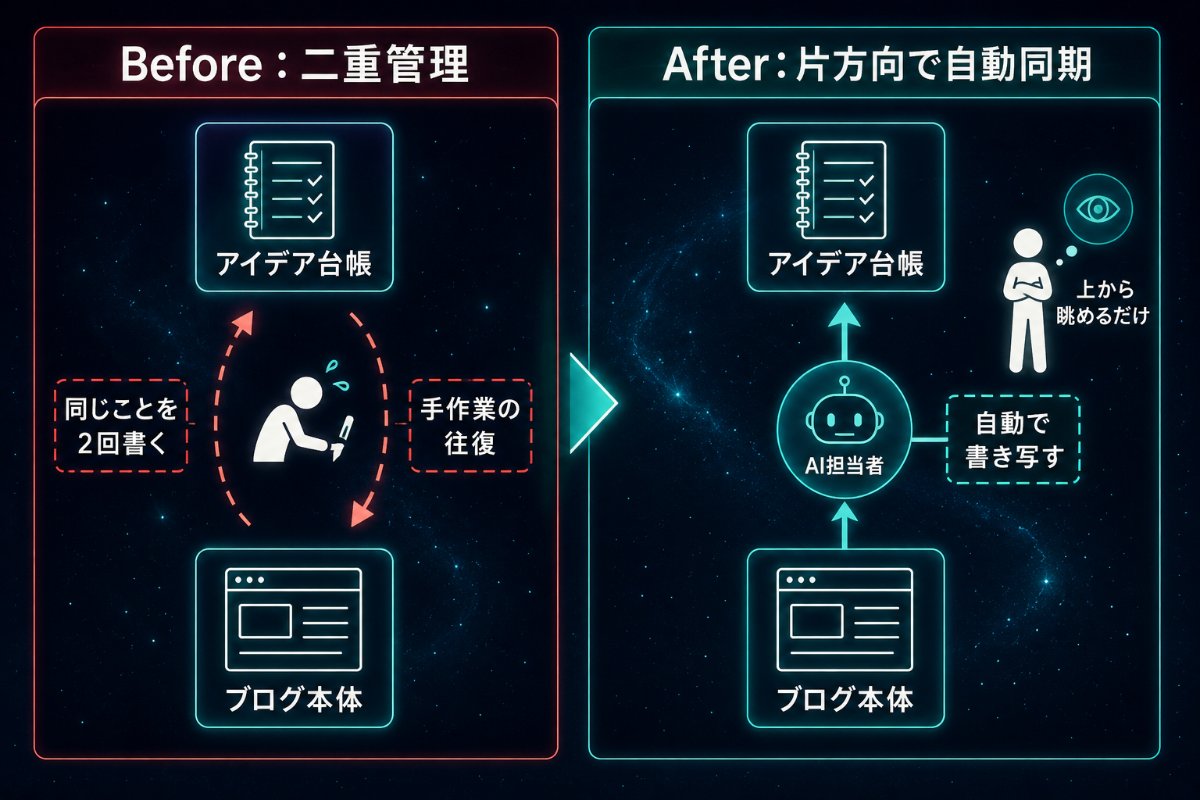
副業でブログを続けていると、必ずぶつかる壁があります。「情報の置き場所が2つ以上に分かれる」という問題です。
筆者の場合はこうでした。思いついたネタや構成メモはNotion(メモやデータベースを作れるアプリ。ノートと表計算が合体したようなもの)に溜める。実際の記事はWordPress(ブログを作る定番のソフト)で公開する。この2つは、最初はきれいに分かれていて気持ちよかったんです。
1-1. 「同じことを2回書く」の地獄
問題は、記事が増えてから始まりました。
| やりたいこと | 手作業だと起きること |
|---|---|
| 公開済みか下書きか知りたい | WordPress管理画面を開いて1本ずつ確認 |
| ネタ帳の状態を最新にしたい | 記事を公開するたびにNotionを手で書き換え |
| 「次にいつ公開するか」を決めたい | 予約投稿を全部見返して空き日を探す |
つまり、WordPressで起きた変化を、もう一度Notionに手で書き写すという「二重入力」が発生していたわけです。1本や2本ならいい。でも記事が60本を超えたあたりから、これは完全に破綻しました。
1-2. 従来の解決策がダメだった理由
- 手動更新 → 忙しいと後回し。台帳が現実とズレて「信じられない台帳」になる
- 既製の連携ツール → 世の中にはノーコード(コードを書かずに繋ぐ)ツールもありますが、月額がかかるものが多い印象で、非エンジニアには設定画面が複雑(※あくまで筆者の目安・印象です)
- 気合い → 「毎回ちゃんと直す」は人間には無理。ここは正直に諦めるべきポイントでした
社長:「結局さ、“ちゃんとやる”で乗り切ろうとしてたんだよ。俺の意志の力で。」
凛:「その意志、3日で切れてたじゃない。」
策:「意志に頼る設計が間違いなんです。仕組みで、そもそも二重入力が起きないようにします。」
2. 【AI導入で変わった】Claude Codeに「橋渡し役」をさせたら何が起きたか
ここで登場するのが Claude Code(クロードコード)です。ざっくり言うと、日本語で指示すると、パソコンの中で実際に作業までしてくれるAIアシスタント。ファイルを読んだり、外部サービスとやりとりする小さなプログラムを書いて動かしたり、といったことを代わりにやってくれます。
筆者はこのAIに、NotionとWordPressの「橋渡し役」をさせることにしました。
2-1. 「見に行く」から「向こうから教えてくれる」へ
一番変わったのは、確認のために管理画面を開かなくなったことです。
| 作業 | 従来(手作業) | Claude Codeで仕組み化した後 |
|---|---|---|
| 記事の状態確認 | WordPressを1本ずつ開く | ネタ帳(Notion)を見れば全部載っている |
| 台帳の更新 | 公開のたびに手で書き換え | 自動で最新に書き換わっている |
| 今の全体像 | 頭の中でなんとなく | コマンド1つで一覧が出る |
2-2. 「道具」ではなく「担当者」を置いた感覚
大事なのは、AIを“便利な道具”ではなく“ひとりの担当者”として置いたことです。「ブログの状態を、いつもネタ帳に反映しておいて」とお願いする。すると、その担当者が裏で黙々と台帳を整えてくれる。この発想の転換が、続けやすさを変えました。
社長:「“見に行かなくていい”って、地味だけどめちゃくちゃ楽なんだよな。」
策:「人間の集中力は有限です。確認作業みたいな単純作業こそ、機械に寄せる価値があります。」
Claude:「ポイントは“片方向”です。記事の真実はWordPressにあるので、WordPressからNotionへ一方通行で流します。両方から書き換えると、どっちが正しいか分からなくなるので。」
3. 【具体例】実際に動いている3つの仕組み
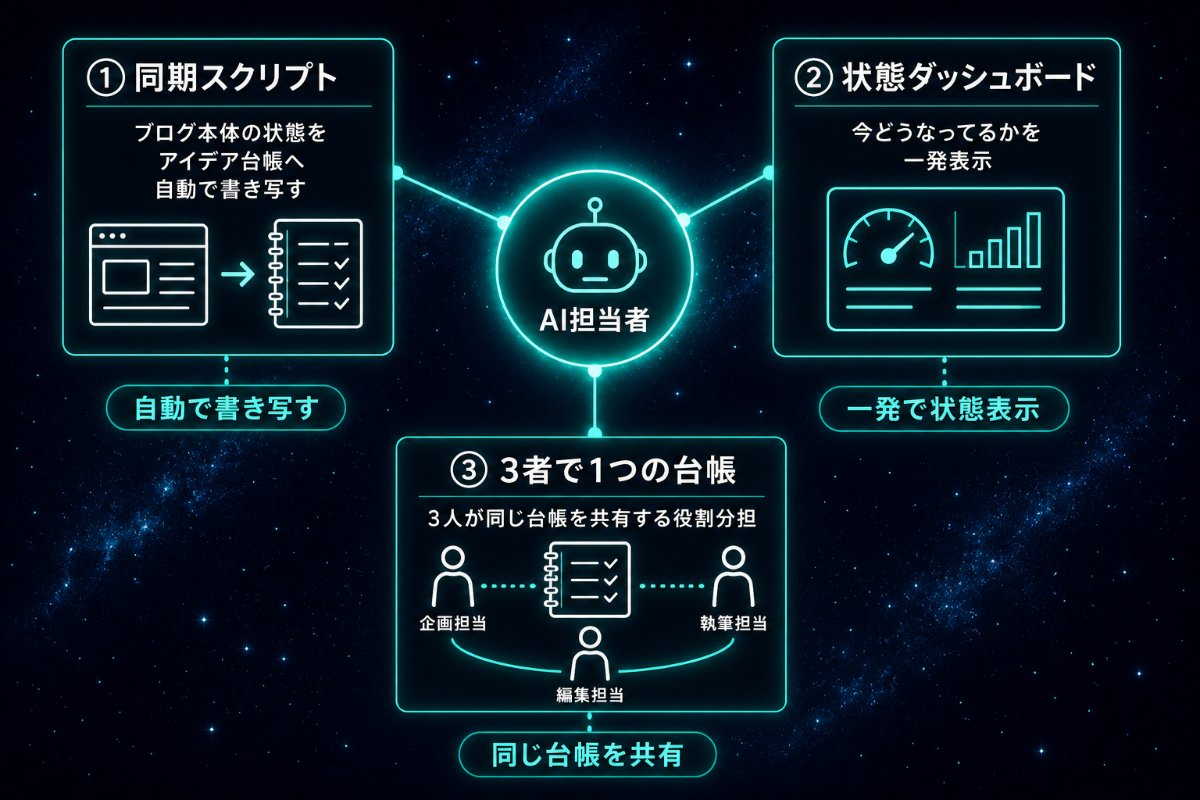
ここからは、空想ではなく本当に動いている中身を3つ紹介します。専門的に聞こえるかもしれませんが、やっていることはシンプルです。
3-1. 仕組み①:ブログの状態を、ネタ帳へ自動で書き写す「同期スクリプト」
まず作ったのが、WordPressの全記事の状態を、Notionのデータベースに自動で書き写す小さなプログラムです(こういう作業用の小さなプログラムを「スクリプト」と呼びます)。
やっていることは、こうです。
- WordPressから、公開済み・予約中の記事を全部取ってくる
- Notionの記事ネタ帳(表になったデータベース)を全件読み込む
- 記事を1本ずつ突き合わせて、あれば内容を更新/なければ新しい行を作成
Notion側に書き込むのは、タイトル・状態(公開済み/予約中/下書き)・公開URL・公開予定日・カテゴリなどの基本情報だけ。細かいメモや自分の手書き項目には触りません。これで、ネタ帳を見るだけで「どの記事がどうなっているか」が一目で分かります。
ちょっとした工夫として、「どのサイトの、記事番号いくつか」という“2つの情報の組み合わせ”で照合しています。というのも、筆者はメインブログとサブブログの2つを運営していて、それぞれで記事番号が別々に振られるため、番号だけで突き合わせると別の記事を同じものと勘違いする事故が起きるからです。ここは実際にハマって学んだ点でした。
3-2. 仕組み②:「今どうなってる?」を一発で出すダッシュボード
次に作ったのが、実行するだけで現状をまとめて表示する“ダッシュボード”スクリプトです。これは読み取り専用(何も書き換えない・見るだけ)なので、気軽に何度でも叩けます。
出てくるのは、次の3つ。
- ① ネタ帳の残り本数 — Notionのネタが、状態別に何本あるか(アイデア段階/執筆中/など)
- ② 予約の状況 — 予約中の記事一覧と、メインブログの「次の空き枠」、直近で公開した5件
- ③ 動画とブログの連動チェック — 運営しているYouTube動画のリンクが、対応するブログ記事にちゃんと貼られているか
特に②の「次の空き枠」が地味に効きます。毎日決まった時間に1本公開する運用にしているので、「じゃあ次はいつ空いてる?」を人が数えなくて済む。数十本の予約を見返す手間がゼロになりました。
このダッシュボードを作る流れは、Claude Codeのカスタムスキルの作り方 で紹介した「よく使う操作を“合言葉”一発で呼び出す」やり方と地続きです。
このダッシュボードで数えた「ネタ帳の残り本数」を、実際に全部ひっくり返して棚卸しした記録がブログのネタ帳60本をWP×Notionで一括棚卸しした話です。
3-3. 仕組み③:3人で同じ台帳を見る「役割分担」
そして土台にあるのが、Notionを“共有の司令室”にして、3者で同じ台帳を見るという体制です。
- 社長(筆者) — 経営判断と、最後のGO/NGだけ
- 凛(スマホ側の相棒AI) — 移動中や外出先で、アイデアの壁打ち。ネタ帳に種を溜める
- 策(パソコン側の相棒AI=Claude Code) — 溜まったネタを記事化し、WordPressへ載せる
流れにすると、スマホでネタを壁打ち → Notionに溜まる → パソコン側のAIが記事化 → WordPressへ公開 → 同期スクリプトがNotionの状態を自動更新、という一周の輪になります。この「Notionを全員の共有拠点にする」発想は、Google Drive管理に限界がきてNotionに全部移した話 が出発点でした。
社長:「スマホで思いついて放り込んどくと、パソコンの前に座ったときには“もう仕込みが済んでる”感じなんだよ。」
凛:「そう。場所ごとに役割を分けると、頭の切り替えコストが減るのよ。」
策:「凛さんの壁打ちが入口、私が出口。真ん中を同期スクリプトが繋ぐ。分担が噛み合うと、一気に回り始めます。」
これらの「AIに定型作業を任せて仕組み化する」考え方全体は、Claude Code副業の始め方・13ヶ月の全記録 にロードマップとしてまとめてあります。
AIの使い方を体系的に学ぶ選択肢として、DMM 生成AI CAMPの講座内容を確認できます。受講料・対象・提供内容は公式案内で確認してください。


4. 【今日から始める】非エンジニアが連携を組む5ステップ
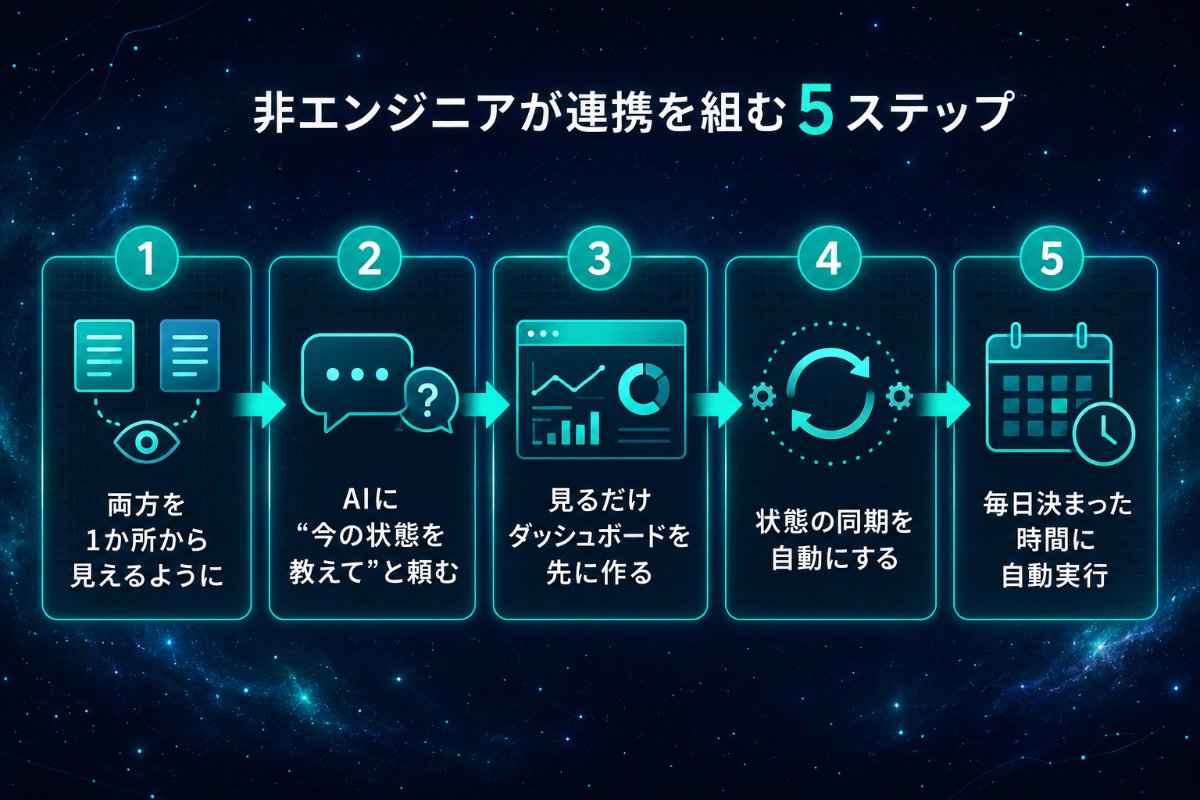
「面白いのは分かった。でも自分にできるの?」という声が聞こえてきそうなので、非エンジニアが最小構成で始める順番を5ステップで置いておきます。いきなり全部やらなくて大丈夫です。
Step 1. まずネタ帳と記事、両方を1か所から“見られる”ようにする
最初の目的は自動化ではなく、「散らばった情報を1つの表で見られる」状態です。Notionに「記事ネタ帳」という表を1つ作り、タイトル・状態・URLの列を用意するだけ。ここがゴールの土台になります。
Step 2. AIアシスタントに「今の状態を教えて」から頼む
Claude Codeのようなアシスタントに、いきなり書き換えを頼まず、まず“読むだけ”からお願いします。「今、公開済みの記事を一覧にして」くらいの軽いお願いです。読み取りは失敗しても壊れないので、練習に最適です。
Step 3. 「見るだけダッシュボード」を先に作る
次に、状態をまとめて表示する読み取り専用のダッシュボードを作ってもらいます。書き換えをしないので安全。ここで「AIに任せると、こんなに把握が楽になるのか」を体感できます。順番を間違えて“書き換え”から入ると、失敗したとき怖いので、必ず読む→書くの順で。
慎重さは大事です。
Step 4. 慣れてきたら「状態の同期」を自動にする
読み取りに慣れたら、いよいよWordPress→Notionの一方向同期を組みます。ここでも鉄則は「真実の置き場所は1つ」。記事の正解はWordPress、Notionはそれを映す鏡、と決めておくと迷いません。
ブログ本体を持っていない場合は、この段階で始めどきです。筆者は表示速度と安定性で選びましたが、サーバー選びに迷うなら、まずは老舗を無料お試しから触ってみるのが失敗が少ないです。

Step 5. 最後に「毎日決まった時間に自動実行」する
仕上げは、同期スクリプトを毎日決まった時間に勝手に動くようにしておくこと。これで人間は完全に“見るだけ”になります。ここまで来ると、二重管理という言葉自体を忘れます。
この一連の自動化を、以前 Claude CodeでブログのSEO作業を半自動化した方法 でもやっています。仕組みは違えど「定型作業はAIに寄せる」考え方は同じです。
5. よくある質問(FAQ)
Q1. プログラミングが書けなくても本当にできますか?
A: 書けなくても、日本語で頼めば作業してくれるAIアシスタントを使えば、指示役として関われます。筆者自身が非エンジニアです。ただし「何を作りたいか」を言葉にする力は必要で、そこは人間の仕事として残ります。
Q2. NotionとWordPressをつなぐのに、特別な有料ツールは要りますか?
A: 筆者は既製の有料連携サービスは使わず、AIアシスタントに小さなプログラムを書いてもらう方式にしました。世の中には便利な有料ツールもあります(※料金や機能は各サービスで確認してください)。まずは無料の範囲で「見るだけ」から始めるのがおすすめです。
Q3. なぜ「両方向」ではなく「片方向」なんですか?
A: 「記事の正解はどこか」を1つに決めるためです。今はWordPressを正解とし、そこからNotionへ一方通行で流しています。両方から書き換えられると、食い違ったときにどちらが正しいか分からなくなる。この“混乱を防ぐ設計”が、長く続けるコツでした。
Q4. 途中で失敗して、記事が消えたりしませんか?
A: だからこそ本文では「読むだけ」から始める順番を強調しました。読み取りは何も壊しません。書き換え系は、対象を絞って・こまめに確認しながら進めれば、リスクは十分下げられます。
6. まとめ|「書く」以外をAIに寄せると、続く
長くなりましたが、伝えたかったのは一つだけです。
副業ブログが苦しくなる原因の多くは「書くこと」ではなく、その周りの“管理・確認・転記”という雑務にあります。そこをAIアシスタントに寄せると、人間は「書く」と「決める」に集中できる。二重管理から解放されると、驚くほど気持ちが軽くなります。
- ✅ 今できていること:WordPressの状態をNotionへ自動で映す片方向同期/現状を一発表示するダッシュボード/3者で1つの台帳を共有する体制
- 🔵 これからやりたいこと:Notion側で書いた下書きを、そのままWordPressへ飛ばす“逆方向”の自動化にも挑戦したい(現時点では未実装の計画です)
非エンジニアでも、AIを“担当者”として置けば、ここまでは十分に手が届きます。まずは「見るだけ」の一歩から始めてみてください。
次に読むべき記事
- Google Drive管理に限界がきたのでNotionに全部移した話
- Claude Codeメモリ棚卸し術
- Claude CodeでブログのSEO作業を半自動化した方法
- Claude Codeカスタムスキルの作り方
- Claude Code副業の始め方・13ヶ月の全記録【ロードマップ付き】
社長:「“書く以外”を手放したら、書くのが楽しくなった。これが一番の収穫かもな。」
凛:「わかったなら、今日ネタ帳の表を1個作りなさい。読むだけでいいから。動かない理由はもうないでしょ。」
策:「一気に全部やろうとすると挫折します。“読む→見る→同期”の順で、少しずつ。焦らず行きましょう。」
※ 本記事は Claude Code(筆者が使用中のAIアシスタント)自身が、筆者の実体験を元に執筆しています。 ※ 本記事にはアフィリエイトリンクが含まれます。
2026年10月15日更新(見直し):冒頭の決まり文句を、記事の中身に合わせた一文に直しました/決まった型の見出しラベル(問題提起・じゃあどうやる?)を外し、中身を表す見出しに直しました(目次も同じ)。それ以外の箇所は今回確認していません。