
「AIで副業を始めたいけど、ChatGPT以外のツールはよく分からない…」 「最近”Claude Code”ってよく聞くけど、プログラミングできないと無理なんでしょ?」 「40代から始めて、本当に追いつけるの?」
先に答えを言うと、Claude Code はプログラミングができない人でも日常生活のパソコン作業(デスクトップの片付け・ファイル名の整理・家計簿の集計など)に使えます。何から始めればいいか分からず足踏みしているなら、筆者が実際に任せた3つの実例から読んでみてください。
筆者は1ヶ月前まで、AIといえば ChatGPT しか知らない40代の会社員でした。タイピングは人差し指、ターミナル(黒い画面)なんて見たことすらない。そんなド素人が Claude のWeb/デスクトップアプリに出会って約3週間、使い始めて1週間で”Pro”から”Max”にアップグレード(話し足りなくて!笑)、そして数日前にターミナル版(Claude Code)に切り替えてからは作業スピードが桁違いに変わったのを実感中です。
本記事では、Claude Code とは何なのか、なぜ今使うべきなのか、そして非エンジニアの40代が一番ラクに始めるための道筋を、難しい専門用語を一切使わずに解説します。所要時間30分・月20ドルで、あなたのパソコンに”AI秘書”が住み始めます。
【2026年7月更新】この記事の初稿は導入3週間目に書いたものですが、その後も毎日使い込み、今では本業以外の作業のほとんどを Claude Code に任せる運用に育っています。導入手順・料金・インストール方法は2026年7月時点の最新情報に更新済みです。
【2026年9月28日更新】インストール方法(公式インストーラ)、Claude デスクトップアプリの「Code」タブ、Pro / Max の使用量の上限、解約方法の説明を、公式情報を確認して書き直しました(出典は各所に記載)。
この記事はこんな方向け
- ChatGPTしか触ったことがない40代・50代・60代の方
- 家計管理や家事をAIで自動化してみたい主婦の方
- 副業で月1〜5万円の収入を作りたい会社員の方
- 「プログラミングは無理」と思い込んでいるAI初心者の方
※ この記事そのものも Claude Code が執筆しています。記事の長さ・構造・読みやすさ、すべてツールの実力を体感していただくためのサンプルです。
🎙 この記事に登場する、筆者と二人の AI 補佐役
当ブログでは、筆者本人と、筆者が実際に使っている2体の AI アシスタントが、吹き出しで会話しながら解説を進めます。
- 社長 — 筆者本人。40代の会社員。読者と同じ目線で素朴な疑問をぶつける役。
- 策(さく) — PC側の参謀AI(Claude Code)。冷静・実務寄りの軍師キャラ。手順解説と”手を動かす”のはこの人。
- 凛(りん) — スマホ側の秘書AI(Claude.ai)。姉御肌のちょいドS。読者の背中をバチンと叩く役。
社長:「俺もちょっと前まで、AIといえばChatGPTしか知らんかったからな。”Claude Code?プログラミングでしょ?俺には無理”って、ずっと思ってたクチよ」
凛:「あら、ChatGPTしか触ったことないの?まあ最初はみんなそうよね、ハードル高く感じるの分かるわ。ChatGPTが使えてるなら、次の一歩はそんなに遠くないわ。策、あとはあなたが丁寧に連れてってあげて」
策:「はい、お任せください。ここから先は僕が手順を全部説明します。ターミナルの黒い画面に怯む必要はありません。今はデスクトップアプリから誰でもスタートできますから、安心してついてきてください」
📋 この記事でわかること
- ✓Claude Code で実際に何ができるか(実例3つ)
- ✓40代非エンジニアでも使える理由(公式は「ターミナル本体」)
- ✓Claude アプリ→ターミナル版へ進む最短ルート
- ✓Pro / Max 課金で失敗しない考え方
- ✓最初に試すべき『つかみ』タスクの選び方
🎬 この記事の内容を動画で見る
実際の操作を動画で確認できます。
📌 目次(クリックでジャンプ)
- 1. Claude Codeとは?一言でいうと「パソコンに住むAI秘書」
- 2. 【実例】非エンジニアがPC作業を任せた3つの実例(まずここから)
- 3. Claude Code を使う3つの方法【ターミナル / Claude アプリ / スマホ】
- 4. 40代・非エンジニアが Claude Code を使うべき3つの理由
- 5. Claude Code と ChatGPT・Gemini の決定的な違い【比較表】
- 6. 【完全版】Claude Code 導入5ステップ
- 7. Claude Code でつまずきやすい5つの落とし穴と対処法
- 8. Claude Code に関するよくある質問(FAQ)
- 9. 始める前に用意するもの【料金・PC・開業届】
- 10. 📌 ブログ運営を始めるなら、サーバーは比較検討を
- 11. まとめ|Claude Code は40代にとって”2人目の自分”
1. Claude Codeとは?一言でいうと「パソコンに住むAI秘書」
Claude Code(クロードコード)を一言で表すなら、「パソコンの中で、あなたの代わりに作業してくれる AI の秘書」です。
ChatGPT が「質問したら答えを教えてくれる相談相手」だとすれば、Claude Code は「頼めば実際に手を動かしてくれる社員」。この違いが、使ってみると衝撃的にデカい。
1-1. ChatGPTが”口”だけなのに対し、Claude Codeは”手足”が動く
ChatGPTは会話ベース。文章で答えを返すところまでが仕事です。「Excelの集計方法を教えて」と聞けば、手順を教えてくれる。でも実際に集計してくれるわけではない。
Claude Code は違います。「Excelの売上データを月別に集計して」と頼めば、本当にそのファイルを開いて、計算して、結果をまとめてくれる。しかも所要時間は数十秒。
策:ChatGPTは口だけ、Claude Codeは口も手も動くイメージでOKです。IT音痴の方がよく驚くのが、「頼んだことが本当にファイルに反映される」体験です。
1-2. Claude Code は Anthropic公式の「ターミナルから使う」作業支援ツール
Claude Code は、Claude を使ってパソコン内の作業やコード編集を進められる、Anthropic公式の作業支援ツールです。基本はターミナル(黒い画面)から使うツールで、公式インストーラのコマンド1行で入れられます(6章で解説)。さらに今は、Claude のデスクトップアプリの「Code」タブから、黒い画面を使わずに Claude Code を使うこともできます(2026年9月28日現在・公式ドキュメント)。
「黒い画面ってちょっと…」と尻込みする40代非エンジニアの方もご安心を。最近は周辺機能と組み合わせて、ターミナルが苦手な人でも扱いやすい運用パターンが定着しています:
- 本気の作業はターミナル — Claude Code(CLI本体)。ファイル操作・自律タスク・コード実行はここがメイン
- 軽い相談はClaude Web/デスクトップアプリ — 文章生成・チャットベースの質問なら手軽
- 外出先はスマホ — Claude モバイルアプリ や Dispatch(スマホからパソコンの Claude に作業を頼む機能)で遠隔指示
つまり、「ターミナルの Claude Code が本体」「アプリ・スマホは周辺機能」と覚えるのが正解。本記事では、最初の1〜2週間は Claude アプリで感覚を掴み、慣れてきたらターミナルの Claude Code へ進む流れを解説していきます。
1-3. Claude Codeが日常生活で「すごい」と感じる3つの場面
- 散らかったデスクトップが5分で片付く:「Desktopのファイルを種類別にフォルダ分けして」と打つだけ
- 100個のファイル名が一瞬で変わる:「写真ファイルを”撮影日_場所”の形に統一して」で完了
- 家計簿が勝手に集計される:CSVを渡せば月別・費目別の表が戻ってくる
つまり、普段パソコンで”面倒くさいなぁ”と感じている作業の多くが、AIに任せられる。この衝撃は、触ってみないと伝わりません。
2. 【実例】非エンジニアがPC作業を任せた3つの実例(まずここから)
タイトルで約束した3つの実例を先に見せます。筆者が最初に任せて「これは使える」と感じたPC作業で、どれも3分以内で結果が出ます。導入手順・料金・契約まわりの話は、この後の章に分けてまとめました。
2-1. タスク① デスクトップの一括整理(Claudeアプリで)
Claude デスクトップアプリの「Code」タブで、整理したいフォルダを選んで頼むと、Claude が種類ごとに整理してくれます。※ふつうの会話画面(「Chat」タブ)はパソコン内のファイルを直接動かせません(2026年9月28日現在・公式ドキュメント)。
打つ言葉:
Desktopの中を、画像・PDF・その他で3つのフォルダに分けて整理して
これだけ。30秒後には、あの”地獄絵図のデスクトップ”がピカピカになっています。詳しい手順は散らかったデスクトップを5分で片付ける方法で画像付きで解説しています。
2-2. タスク② ファイル名の一括変換(Claudeアプリで)
社長:写真と書類でファイル名がばらばらでも、同じ形式にそろえられる?
策:写真ファイルや書類のファイル名を、一発で統一フォーマットに揃えられます。
凛:写真も書類も、名前の形式を決めてからそろえるのね。
打つ言葉の例:
このフォルダの写真ファイル名を、撮影日_場所 の形式に揃えて
100枚でも200枚でも、所要時間は同じ。詳細は100個のファイル名を一括変更する方法を参照してください。
2-3. タスク③ 家計簿の自動集計(Claudeアプリで)
銀行のCSVや家計簿ファイルを Claude のWeb/デスクトップアプリにドラッグすると、費目別・月別の集計表が返ってきます。
打つ言葉:
この家計簿のCSVを、費目別に集計してグラフにして
主婦の方向けにClaude Codeで家計管理を自動化するガイドも用意しています。
2-4. ほかにも日常生活でClaude Codeに任せている作業
上の3つ以外にも、筆者がふだんの暮らしや副業の「地味に面倒なパソコン作業」を Claude Code に任せた記録を、それぞれ1本の記事にまとめています。どれも実際にやってみた手順と、つまずいた所まで書いています。
- レシート・領収書の仕分け:領収書30件を月別フォルダに自動で仕分けた手順
- 大事なファイルの保管(バックアップ):Google Driveへの自動バックアップをAIに組ませた話
- 画像の切り抜き:画像をまとめて背景透過する手順
- 音声の文字起こし:Macで無料で文字起こしする方法
- 家計簿をChatGPTとも比べた:同じ明細44件でChatGPTとClaude Codeを比べた記録
共通するのは「やり方は分かっているけど、手でやると時間がかかる作業」です。まずは自分の生活の中で一番面倒な作業を1つ選び、日本語で頼んでみるのがおすすめです。
2-5. 3つが刺さったら、1〜2週間後にターミナル版へ
この3つで Claude アプリの感覚を掴めたら、次はターミナル版(Claude Code)への乗り換えを検討してください。入れ方は6章の5ステップにまとめています。作業スピードがまた一段上がります。
2-6. 手を動かせたら、次は体系的に学ぶ段階へ
Claude Code で実際に手を動かせるようになったら、次は生成AIの使い方を体系的に学ぶ段階です。独学だと「自分が思いついた使い方」で止まりがちなので、仕事での活用パターンをまとめて学ぶと一段伸びます。


3. Claude Code を使う3つの方法【ターミナル / Claude アプリ / スマホ】
「Claude Code = 黒い画面のターミナル」と聞いて尻込みした方もご安心を。実はClaude Code はターミナルが本体ですが、用途に応じて3つの入り口を使い分けられます。慣れていない人は、いきなりターミナルではなく Claude アプリから「頼む感覚」を体験するのもアリです。
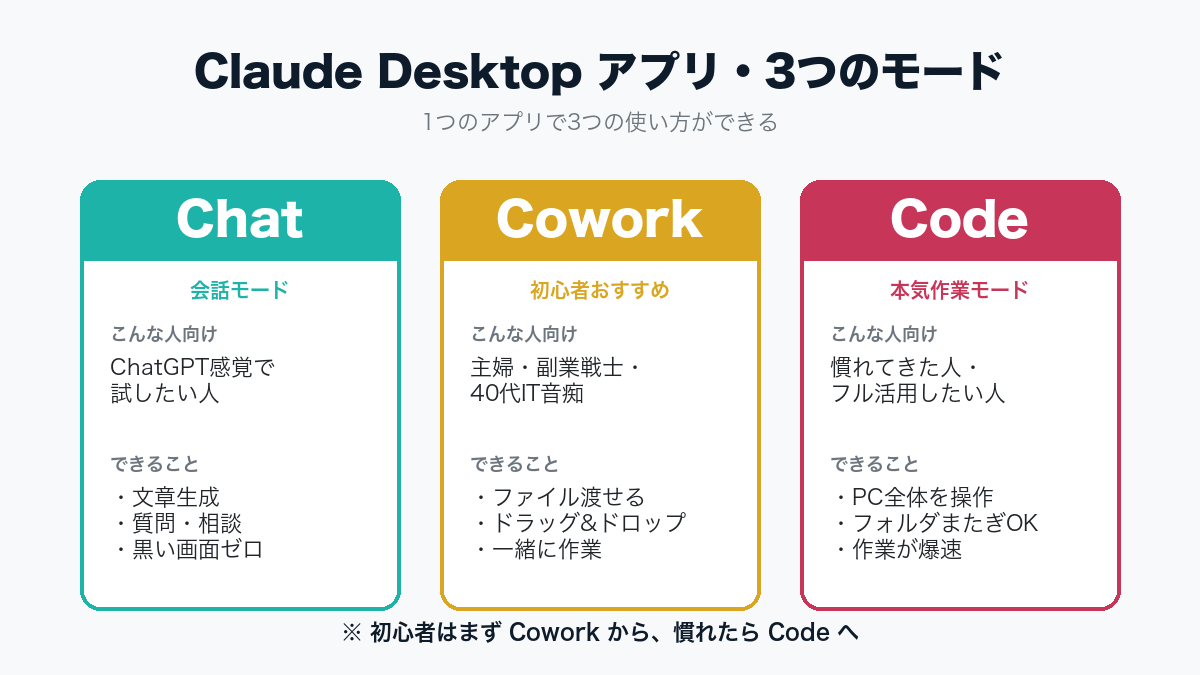
3-1. 3つの入り口の役割分担【比較表】
| 入り口 | 何ができる? | こんな人向け |
|---|---|---|
| Claude アプリ(Web/デスクトップ) 黒い画面:不要 |
会話・相談・文章生成・ファイル添付 | ChatGPT感覚で試したい人・初心者 |
| Claude Code(ターミナル本体) 黒い画面:ターミナル版は必要(デスクトップアプリの「Code」タブなら不要) |
パソコン全体を操作・自律タスク・コード実行 | 本気で作業を任せたい人 |
| Claude モバイル / Dispatch 黒い画面:不要 |
外出先で会話・遠隔指示 | 移動中・出先で軽く使いたい人 |
※2026年9月28日現在、Claude デスクトップアプリには「Chat」「Cowork」「Code」の3つのタブがあります。「Chat」はパソコン内のファイルには触れず、ファイルを直接あつかうのは「Code」タブ(中身は Claude Code)です(公式ドキュメント)。スマホ版アプリのメニューの違いはスマホ版Claudeアプリの3メニュー比較で解説しています。
3-2. 初心者はまず Claude アプリで「頼む感覚」を掴むのが正解
ターミナルにいきなり飛び込むのはハードルが高い。最初の1〜2週間は Claude のWeb/デスクトップアプリで、ファイルを渡して頼む感覚を体験するのがおすすめです。これだけでも、ChatGPT との違い(対話の自然さ・ファイル理解の精度)がはっきり伝わります。
慣れてきたら、ターミナルから Claude Code を起動して「実際にファイル操作までやってもらう本領発揮モード」に進む、というステップが、40代非エンジニアにとって最短の習熟ルートです。Claude アプリの良いところ:
- ファイルをドラッグ&ドロップで渡せる
- 画面が白くて見やすい(黒い画面アレルギーの人でもOK)
- 「このExcelを集計して」「このPDFを要約して」がドラッグするだけで頼める
3-3. 筆者の実体験:数日前にターミナル版(Claude Code)に乗り換えたら爆速になった話
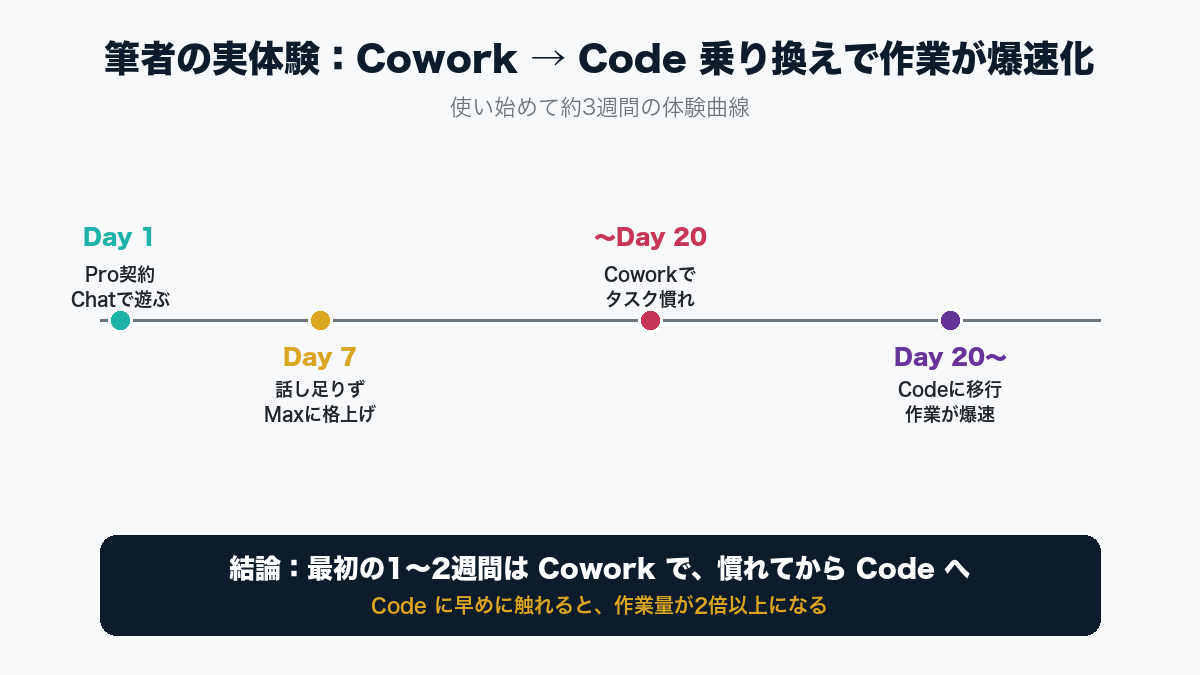
筆者は使い始めて約3週間、ずっと Claude のWeb/デスクトップアプリで作業していました。家計簿集計、ブログ記事作成、動画ファイル整理…。それでも十分便利でした。
ところが数日前、思い切ってターミナルから Claude Code を起動したところ、作業スピードが桁違いに変わったんです。
何が違うか? ターミナル版(Claude Code)は”パソコン全体”を見てくれるんです。Web版やアプリの会話画面(Chat)は渡したファイル単体しか触れない。でも Claude Code は「Desktop の中を全部整理して」「音源フォルダを自動リネームして」みたいな、フォルダをまたいだ大技が平気で通る。
社長:「これはほんとに衝撃だった。アプリの時は”賢い相談相手”やったのが、ターミナル版にした瞬間、パソコン全体が部下になった感覚。もっと早く触ればよかったって本気で思ったわ」
凛:「だから言ったでしょ?”黒い画面怖そう”って避けてたくせに、触ってみたら世界観が変わったって。最初からターミナル版使えって言ったじゃない」
策:「…凛さん、その通りですが、初心者には順番に慣れていくステップも大事です。Claude アプリで土台を作った人の方が、ターミナル版(Claude Code)もすぐ使いこなせますから」
結論:初心者はまず Claude アプリで感覚を掴む → 2週間〜1ヶ月後にターミナル版(Claude Code)へ乗り換える。これが最短ルートです。
4. 40代・非エンジニアが Claude Code を使うべき3つの理由
筆者が13ヶ月間、YouTube副業を複数チャンネル試して全て挫折した後、Claude に出会って「産業革命が起きた」と感じた理由を3つに整理します。
4-1. 理由① キーボード操作だけで仕事が完結する
これまでの副業作業といえば、「編集ソフトを立ち上げる → 素材をドラッグ → 設定画面を触る → 書き出す」というマウスとGUIの往復が当たり前でした。
Claude Code はこの往復をまとめて吸収します。「この動画を1080pでMP4に変換してデスクトップに置いて」と打つだけ。ソフトを開く手間すら不要。40代にとって、この”脳と手の動きが減る”感覚は想像以上に効きます。
4-2. 理由② 作業が”記憶”されて積み上がる
Claude Code には「メモリ」という機能があり、1回教えたことは次回以降も覚えてくれます。
たとえば「うちの会社の請求書フォーマットはA4縦・上部にロゴ」と教えれば、次回から「請求書作って」だけで同じフォーマットを出してくる。ChatGPT にも会話をまたいで覚えるメモリ機能がありますが(OpenAI公式ヘルプ)、Claude Code は作業フォルダごとに「CLAUDE.md」というメモに作業ルールを書いて残せるのが特徴です(Claude Code公式ドキュメント・2026年9月28日現在)。この”積み上がる”感覚が、筆者の場合は一番効きました。
4-3. 理由③ 「専門家の手下」を一人雇った感覚になれる
40代で新しいツールを覚えるのは正直しんどい。でも Claude は「あなたが新しいスキルを覚える側」ではなく、「スキルを持ったAIをあなたが使う側」。
筆者は40代の会社員で、PythonもJavaScriptもわかりません。それでも Claude に「フォルダ自動整理のプログラム書いて、毎日朝8時に動くようにして」と頼めば、本当にそれが動く状態まで持っていってくれる。これはもう、手下を雇った感覚です。
策:非エンジニアにとっての Claude は「プログラマーを雇う」のではなく、「プログラマーを雇わずに、プログラマーの仕事だけ手に入れる」感覚です。
社長:「実際、”毎朝のフォルダ自動整理”は今もずっと動いてるからな。作ったのは俺じゃなくてAI。俺がやったのは日本語で頼んだだけ。これが現実よ」
5. Claude Code と ChatGPT・Gemini の決定的な違い【比較表】
3ツールの性格をざっくり比較します。
| 比較項目 | ChatGPT・Gemini | Claude Code |
|---|---|---|
| 得意分野 | チャット全般・画像生成 / Google連携・検索 | パソコン作業の自動化 |
| ファイル操作 | ❌ 不可(ChatGPTは一部可) | ✅ 直接操作できる |
| プログラミング必要度 | なし | なし(日本語でOK) |
| 月額目安 | 20ドル | 20ドル〜(Pro) |
| 非エンジニア向け度 | ◎ / ◯ | ◎(Claudeアプリなら一番ラク) |
| 作業の”積み上げ” | あり(会話のメモリ機能) | あり(CLAUDE.md に作業ルールを残せる) |
5-1. ChatGPTと併用するのが最強
結論から言うと、ChatGPTとClaude Codeは”どっちか”ではなく”両方”が正解です。
- 企画・文章案出し → ChatGPT
- 実作業・ファイル処理 → Claude Code
この使い分けができると、パソコン作業のかなりの部分をAIに任せられるようになります(筆者の体感です)。
5-2. じゃあ、どれを最初に契約すべき?
初めてAIに月額投資するなら、Claude Pro(Claude Desktop アプリが使えるプラン)が一番”効く”というのが筆者の結論です。
理由はシンプル。ChatGPTは無料版でもかなり使えるけど、Claude の真価は有料プランで初めて発揮されるから。月20ドルの”効き目”を最も実感できるのが、Claude です。
6. 【完全版】Claude Code 導入5ステップ
2章の実例を自分でも試したくなったら、ここから入れます。Claude アプリ → Claude Code(ターミナル本体)の順で進めると、超初心者でも15〜30分で導入完了します。黒い画面が苦手な方は、まずSTEP1〜2のClaudeアプリだけで触れる範囲から始めてもOKです。
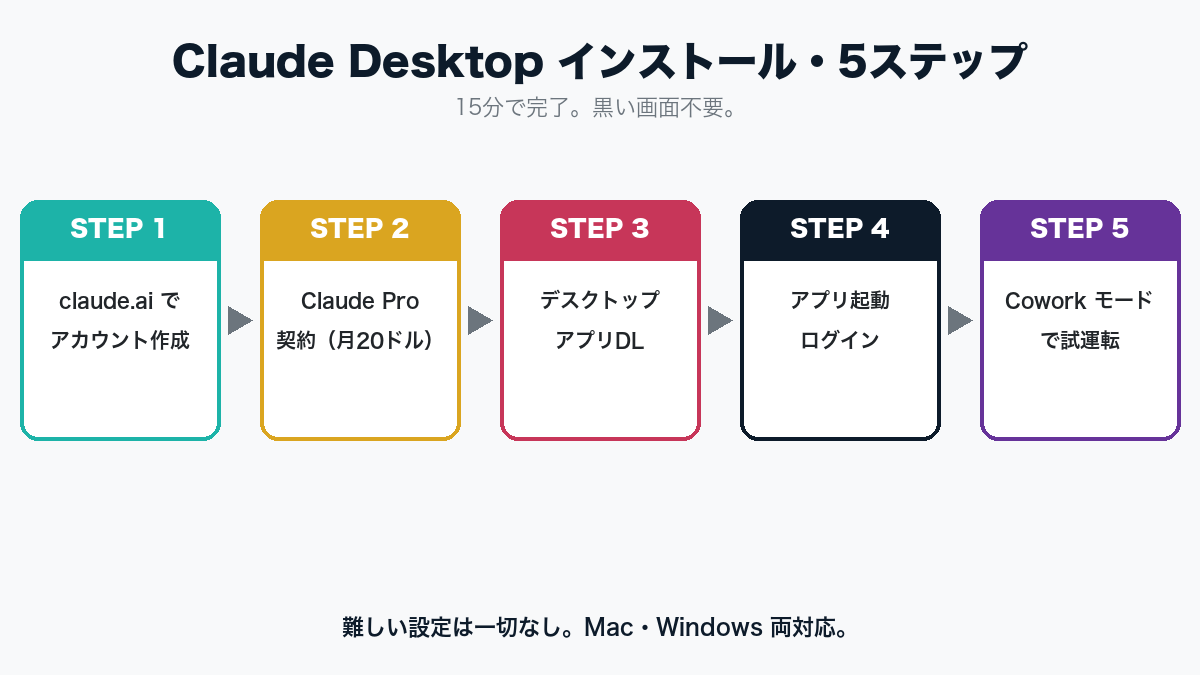
STEP1:Anthropicのアカウントを作る
まず claude.ai にアクセスし、メールアドレスでアカウントを作成します。Google アカウントでログインもできます。
策:画面が英語で表示された場合も、ブラウザの翻訳機能で日本語にすれば問題なく進めます。Chromeなら右クリック→「日本語に翻訳」で一発です。
STEP2:Claude Pro プランに登録する
アカウント作成後、アップグレードの案内から Claude Pro(月20ドル・2026年9月28日現在/公式料金ページ) を選択。クレジットカードで決済します。
解約は自分でできます。画面左下の自分の名前(イニシャル)→「Settings(設定)」→「Billing(請求)」の「Cancel」から手続きし、今の請求期間の終わりまでは使えます。次の請求を止めたいときは、請求日の24時間前までに手続きしてください(公式ヘルプ)。まずは Pro で1ヶ月試して、足りないと感じたら Max にアップグレードすればOK(筆者は1週間で Max にしましたが…)。
STEP3:Claude のWeb/デスクトップアプリで「頼む感覚」を掴む
claude.ai のWebアプリ、または claude.ai/download からデスクトップアプリをダウンロードして起動します。STEP1 のアカウントでログインすると、すぐ会話画面が開きます。
まずはここで「ファイルを添付して頼む」感覚を1〜2週間試すのがおすすめ。「このExcelを要約して」「このPDFの結論を3行で」などをドラッグ&ドロップで頼んでみてください。1分以内に結果が返ってきたら、Claude の体験は成功です。
STEP4:公式インストーラで Claude Code をインストール
本番のターミナル版(Claude Code)を使うために、ターミナルを開いて、使っているパソコンに合わせて次の1行を貼り付けて Enter を押します。2026年9月28日現在、公式が推奨している方法で、Node.js を先に入れる必要はありません(公式ドキュメント)。
# Mac(ターミナル)
curl -fsSL https://claude.ai/install.sh | bash

# Windows(PowerShell)
irm https://claude.ai/install.ps1 | iex終わったら新しいターミナル画面を開き、claude --version と打って数字(バージョン番号)が表示されれば成功です。以前の「Node.js を入れてから npm で入れる方法」も残っていますが、今から始めるなら上の公式インストーラの方が簡単です。
「ターミナルってどこ?」となった方は、無理にここへ進まなくてOK。デスクトップアプリの「Code」タブなら、黒い画面を使わずに Claude Code を使えます。慣れてきてから戻ってきてください。
STEP5:ターミナルから claude コマンドで起動・OAuth認証
インストールが完了したら、ターミナルで以下を実行:
# 任意のフォルダに移動して
cd ~/Desktop/作業フォルダ

# Claude Code を起動
claude初回起動時にブラウザが開いてOAuth認証を求められます。STEP1 のアカウントを選択して許可するだけ。これで Claude Code(ターミナル版)の準備完了です。
試しに このフォルダの中身を整理して と打って Enter を押してみてください。パソコンの中の実際のファイルが動いたら、導入成功です。
もし Mac で「Operation not permitted」と出てデスクトップのファイルが読めないときは、Mac のアクセス許可の設定が関係している場合があります。切り分け方はMacのターミナルで Operation not permitted が出る原因にまとめています。
策:ここまで来たら、あとは日常の”面倒くさい”を全部ぶつけるだけ。最初の1タスクで「え、こんなに楽なの?」ってなります。
社長:「俺は最初に”フォルダ整理して”が通った瞬間、ちょっと鳥肌立ったからな。あの30秒が全部の始まりやった。騙されたと思って1回やってみ?」
7. Claude Code でつまずきやすい5つの落とし穴と対処法
筆者が3週間使ってきて、40代・非エンジニアが引っかかりやすいポイントを5つまとめます。
7-1. 落とし穴① 専門用語で心が折れる
「npm」「パッケージ」「リポジトリ」…意味不明な単語が出てくるたびに検索していたら、前に進めなくなります。
対処法:その言葉を Claude 自体に聞く。「npmって何?主婦にもわかるように説明して」と打てば、親切に教えてくれます。先生は Claude 自身という発想を持つだけで、学習スピードが劇的に上がります。
7-2. 落とし穴② “全部やってもらおう”として失敗
「このブログ記事、全部丸投げで書いて」と頼むと、ぼんやりした記事が返ってきて使い物にならないことがあります。
対処法:素材と方針を先に渡す。「私は40代の会社員で、AI副業に挫折した経験がある。これを素材に、同世代に向けた記事を書いて」のように、前提条件を与える一手間で、クオリティが跳ね上がります。
7-3. 落とし穴③ 英語で指示してしまう
なぜか「AIツールは英語の方が精度が高い」と信じている人がいますが、Claude は日本語での指示にしっかり対応しています。無理して英語で書く必要はありません。
対処法:迷わず日本語でOK。むしろ日本語の方がニュアンスが伝わりやすい場面も多いです。
7-4. 落とし穴④ いきなりターミナル版(Claude Code)から入って戸惑う
ターミナル版(Claude Code)は機能が多いので、いきなり触ると「何していいか分からない」状態になります。筆者も最初にターミナルから起動したときは画面を閉じました(笑)。
対処法:Claude のWeb/デスクトップアプリで1〜2週間、地味なタスクをこなしてからターミナル版(Claude Code)へ。順序を守るだけで、Code への適応が桁違いに速くなります。
7-5. 落とし穴⑤ Pro の上限にハマって Max に悩む
使い始めて数日〜1週間で、Pro プランの使用量の上限(5時間ごとにリセットされる上限と、週ごとの上限)に到達して作業が止まることがあります(2026年9月28日現在・公式ヘルプ)。ここで「Max にすべきか?」と悩む人が多い。
対処法:上限にたびたび達して作業が止まるなら、Max を検討。それは「ハマってる証拠」であり、時間を金で買う投資です。筆者もこのパターンでした。
8. Claude Code に関するよくある質問(FAQ)
Q1. プログラミングが一切できないですが、本当に使えますか?
A:はい、使えます。筆者自身も Python も JavaScript も書けません。日本語で”○○して”と頼むだけが基本操作なので、むしろITに詳しくない方の方が素直に使いこなせる印象があります。
Q2. 毎月20ドルは解約できますか?
A:はい、設定画面の「Billing(請求)」から自分で解約できます。解約しても今の請求期間の終わりまでは使え、次の請求を止めたいときは請求日の24時間前までに手続きします(2026年9月28日現在・公式ヘルプ)。
Q3. セキュリティは大丈夫ですか?会社の情報を扱っても平気?
A:Claude は設定画面から「送信内容をAIの学習に使わせない」選択が可能です(プライバシー設定でいつでも切り替えられます)。気になる方は最初にこの設定をオフにしておきましょう。ただし会社の機密情報・顧客の個人情報は、Claude に限らず外部サービスに送る前に社内ルールを確認するのが原則です。
Q4. パソコンが古い(5年以上前)ですが動きますか?
A:AIの処理そのものはクラウド側で行われるので、高性能なパソコンは必要ありません。ただし OS のバージョンに条件があり、Claude Code は macOS 13 以降、Windows 10(1809)以降、メモリ4GB以上が必要です(2026年9月28日現在・公式ドキュメント)。古いパソコンは、まず OS のバージョンを確認してください。
Q5. Claude アプリと Claude Code(ターミナル版)、結局どっちを使えばいいの?
A:最初の1〜2週間は Claude のWeb/デスクトップアプリ、それ以降はターミナル版(Claude Code) が筆者のおすすめです。アプリはドラッグ&ドロップで直感的、ターミナル版は全機能フル活用。順番に慣れていくのが失敗しない道です。
9. 始める前に用意するもの【料金・PC・開業届】
ここからは契約とお金の話です。実例と導入手順だけ知りたい方は読み飛ばして構いません。
9-1. 必要な4つ
| 項目 | 内容 | 費用 |
|---|---|---|
| ①パソコン | MacまたはWindows | 既に持っているものでOK |
| ②ネット環境 | 通常の光回線で十分 | 既存で十分 |
| ③Claude Proプラン | 月20ドル(約3,000円)〜 | 必須 |
| ④Claude Desktop アプリ | 公式から無料DL | 0円 |
特別な機材は一切不要。月20ドルの Claude Pro さえ契約すれば、あとは無料アプリをダウンロードするだけで始められます。
9-2. Claude Pro と Claude Max の違い
Claudeの有料プランは主に2種類あります。
| プラン(月額) | 使用量の目安 | こんな人向け |
|---|---|---|
| Claude Pro(20ドル) | 基準の使用量(5時間ごと+週ごとに上限あり) | とりあえず試したい人 |
| Claude Max(100ドル / 200ドル) | Pro の5倍(100ドル)/20倍(200ドル) | ハマった人・本気で副業する人 |
※料金と倍率は2026年9月28日現在の公式料金ページと公式ヘルプによります。
9-3. 【実体験】筆者は1週間で”Max”に格上げしました
正直に告白します。筆者はClaude を使い始めて1週間で、Pro から Max にアップグレードしました。理由はたった一つ、「話し足りなかったから」です(笑)。
Pro プランには「一定時間あたりに使える量の上限」があります。筆者の場合、ハマってしまって午前中で上限に到達 → 午後使えないという悲劇が連発。これだと副業の効率が逆に落ちる、と判断して Max へジャンプしました。
社長:「笑ってくれてええよ、使い始めて1週間でMaxにした男や。でも上限が来て午後ソワソワしてる時間が一番もったいないって気づいてな。あの判断は今でも正解やったと思ってる」
凛:「使い始めて1週間で Max って、あなた相当ハマったわね。でもそれ、時間を金で買うっていう、経営者マインドよ。初めてでその判断ができたなら、筋は良いわ」
策:「…凛さん、褒めてるのか貶してるのか分からないですが、結論は正しいです。“話し足りない”はハマってる証拠で、そこを渋ると学習速度が落ちます」
9-4. 「月3,000円は高い?」の答え
結論:時給2,000円換算で、月に1.5時間の時短ができれば元が取れます。
筆者の体感では、1日あたり2〜3時間の作業が短縮できています(時間を計測した数字ではありません)。月1.5時間の時短で元が取れる計算なので、筆者の使い方では十分に元が取れていると感じています。
凛:「ね?策が丁寧に計算してくれたでしょ?あなたの1時間は、コンビニバイトより高いはずよ。月20ドル払わない方が損って、これで分かった?まだ悩むの?」
策:「…凛さん、圧が強いですが、まあ、数字で見れば僕も同意見です」
9-5. Mac と Windows、どっちが向いてる?
どちらでも同じように動きます。Claude Desktop アプリも Mac・Windows 両対応。
ただしMacの方が少しだけラクなのは事実です。理由は「ターミナル」「コマンド」といった基盤がMacの方が標準で揃っているから。ただしWindowsでも全く問題なく使えますし、Windows向けの解説記事や動画も豊富です。今あるパソコンで始めるのが一番の正解。
9-6. 副業として始めるなら、開業届のことも知っておく
副業収入が出始めたら、税務の準備も考えておきましょう。開業届(個人事業の開業届出書)は事業を始めた人が出す書類で、国税庁の案内には「月◯万円を超えたら」といった金額の基準は書かれていません(2026年10月15日に国税庁タックスアンサー No.2090で確認)。よく聞く「年20万円」は、会社員の副業で確定申告が必要かどうかの目安で、開業届とは別の話です(国税庁タックスアンサー No.1900)。出すかどうか・いつ出すかで迷ったら、最後は税務署か税理士に確認してください。書類は無料のサービスを使えば5分ほどで作れます。
詳しくはマネーフォワード開業届で5分で開業した実録で解説しています。

10. 📌 ブログ運営を始めるなら、サーバーは比較検討を
Claude Code を使ってこのブログのような情報発信を始める場合、サーバー選びが最初の分かれ道になります。これから新規で始める方には、サーバー運用22年以上・全プラン10日間の無料お試しがあるエックスサーバーが有力候補です(2026年9月28日現在・公式サイト)。WordPressテーマの特典はキャンペーンや契約プランで変わるので、申し込み前に公式サイトで確認してください。
これから新規で副業ブログを立ち上げる方は副業ブログ用レンタルサーバーの選び方(40代非エンジニアが本気で選んだ3社と選定基準)をどうぞ。
11. まとめ|Claude Code は40代にとって”2人目の自分”
長くなりましたが、この記事で最もお伝えしたかったことは一つだけです。
Claude Code は、40代・非エンジニアが使ってこそ人生が変わるツールです。
- プログラミング不要で、日本語が話せればOK
- 月20ドル(ハマったら100ドル)で、筆者の体感では月60〜90時間相当の作業を肩代わりしてくれる(9-4参照・時間は計測していない体感値)
- 副業・家事・本業、全ての”面倒くさい”を吸収してくれる
筆者は13ヶ月間、YouTube チャンネルを複数本立ち上げて全部挫折しました。でも Claude のデスクトップアプリを導入してから約3週間、1週間で Max に格上げするほどハマり、数日前にターミナル版(Claude Code)に切り替えてからは作業スピードが桁違いになりました。”産業革命”という言葉は大げさではありません。
📚 もっと深く学びたい方へ
Claude Code を体系的に学びたい方は、書籍も併用するとグッと理解が立体的になります。本記事は”入り口”、書籍は何度も開ける”手元の教科書”として使い分けるのがおすすめです。
PR / アフィリエイトリンク
※ 現時点では楽天ブックスのみ対応しています(Amazonリンクは追って対応予定)。
次に読むべき記事
この記事を読んで「試してみたい」と思ったら、以下の順で読み進めてください。
- 散らかったデスクトップを5分で片付ける方法(最初のつかみタスク)
- 100個のファイル名を一括変更する方法(2つ目の感動体験)
- 主婦でも家計管理を自動化するガイド(家庭での活用)
- Claude Code × マネーフォワードで月次経理を10分に(事業会計の自動化)
- Claude CodeでiPhoneアプリを作る方法(ファイル作業の次のステップ)
- Claude CodeのAGENTS.md対応|CLAUDE.mdとの違い(使い込んできたら設定ファイルの整理)
- マネーフォワード開業届で5分で開業(収益が出る前の準備)
- 副業ブログ用レンタルサーバーの選び方(サーバー選び)
- SWELLとCocoon徹底比較|有料テーマに乗り換えて出した答え(WordPressテーマ選び)
最後に:迷ってるならまずclaude.ai/downloadを開いて
Claude Code の面白さは、口で説明してもなかなか伝わりません。30分、月20ドル分のコーヒー代だけ投資して、自分のパソコンに”AI秘書”を住まわせてみてください。
その衝撃を、同世代の一人でも多くの方に体験してほしい——それだけのために、このブログは書かれています。
社長:「俺も昔は”記事読んだだけで満足して閉じる”側の人間やったから、偉そうなことは言えん。でも一つだけ確か。あの日ダウンロードボタンを押してなかったら、今も夜中にレシートと格闘してた。それだけは断言できるわ」
凛:まず実際に困っている作業を1つ選び、必要な入力と確認する結果を整理しましょう。
策:「…凛さん、最後まで圧が凄いですね。でも、まあ、僕もそう思います。行動した人だけが、”AI秘書付きの40代”になれます」
※ 本記事は Claude Code(筆者が使用中のAIアシスタント)自身が執筆しています。記事そのものがツールの実力を示すサンプルです。 ※ 本記事にはアフィリエイトリンクが含まれます。リンク先でのご購入により、運営者に紹介料が支払われる場合があります。

— AUTHOR —
社長(このブログの運営者)
40代会社員の副業ブロガー。本業のかたわら、AIツールを使った副業の実験を記録しています。
※ 記事はAI(Claude Code)が筆者の実体験・運営データをもとに執筆。AI執筆を隠さず、ツールの実力を体感できる実演サンプルとしています。
なお、Claude Code の利用まわりの仕様は途中で変わることがあります。
— PILLAR ARTICLE —
📍 Claude Code 副業の全体マップへ
この記事は 13ヶ月の副業試行錯誤を経て組み上げた “ひとり事業部制” の地図の一部です。全体像を確認したい方はこちら。
▶ ピラー記事を読む2026年9月16日更新:会話・説明の一部をChatGPTが編集しました。過去の実録・執筆者表記は当時の記録です。記事全体の情報を最新確認したことを意味しません。
2026年10月15日更新:9-6の開業届の説明を、国税庁タックスアンサー No.2090・No.1900 で確認して直しました(開業届には「月◯万円を超えたら」という金額の基準はありません)。それ以外の箇所は今回確認していません。
2026年10月15日更新(見直し):冒頭の決まり文句を、記事の中身に合わせた一文に直しました。それ以外の箇所は今回確認していません。